
Ogni video racchiude qualche pezzo di vita, un sorriso con gli amici, una sorpresa di compleanno o una giornata al parco. A volte, però, la telecamera vede più di quanto non vorresti:un estraneo sullo sfondo, un angolo disordinato o uno spazio estraneo che risucchia la vita dalla scena.
Con ritaglia video OpenShot , sei in grado di eliminare tutto il rumore e dare spazio al respiro del momento. È come ingrandire ciò che è più importante, in modo che il cuore del tuo video rimanga chiaro e messo a fuoco.
Questa guida completa ti insegnerà esattamente come ritagliare un video in OpenShot (passo dopo passo), compresi i metodi per risolvere problemi comuni come barre nere e perdita di qualità. Scopri come utilizzare lo strumento di ritaglio di OpenShot e scopri un modo più semplice e veloce con l'editor video Filmora.
Parte 1. Come ritagliare un video nel tutorial passo passo di OpenShot
Per ritagliare in OpenShot, il primo passo è impostare l'editor. Il software è gratuito e funziona su Windows, Mac e Linux. Puoi ottenerlo dal sito ufficiale OpenShot (seleziona la versione in base al tuo sistema operativo).
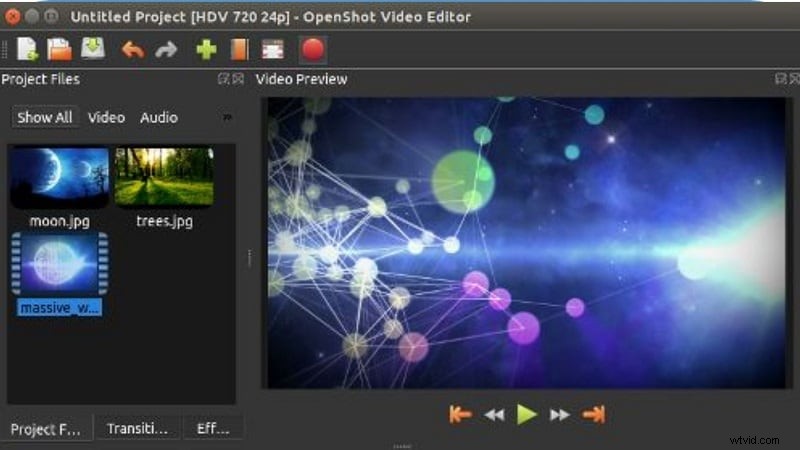
Affinché il tuo computer possa funzionare con facilità, avrai bisogno di:
- Un sistema operativo a 64 bit
- Almeno 4 GB di RAM (si consigliano 16 GB)
- 500 MB di spazio libero su disco
Una volta installato, apri il programma e inizia a modificare.
Fai clic sul "+" verde per aggiungere il file o trascinalo dal desktop. Quindi trascina la clip sulla timeline.

Passaggio 2
Applica l'effetto ritaglio
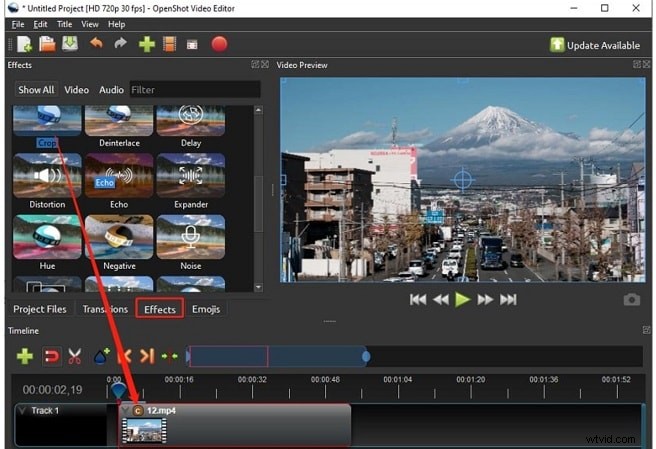
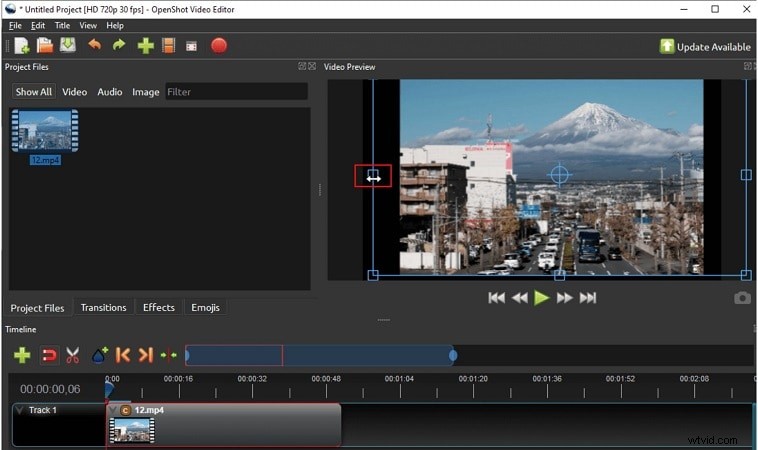
Apri gli Effetti scheda, trova Ritaglia e trascinalo sulla clip. Sulla timeline apparirà una piccola "C".
Fai clic con il pulsante destro del mouse sulla "C" e vai su Proprietà . Regola valori come Dimensione superiore, Dimensione inferiore, Dimensione sinistra, Dimensione destra, Offset X e Offset Y finché il soggetto non viene inquadrato.
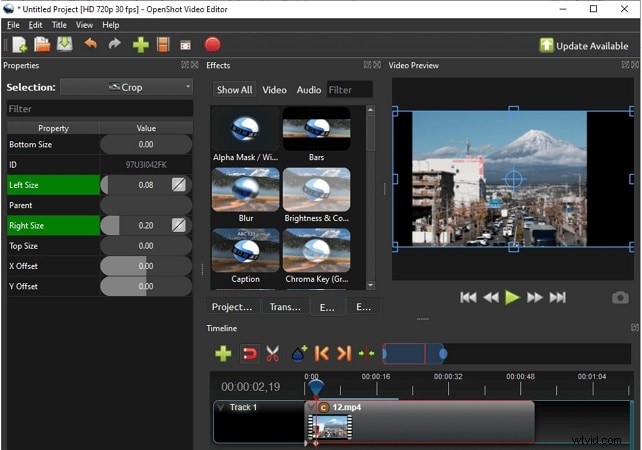
Se dopo il ritaglio vedi dei bordi, di solito significa che le proporzioni non corrispondono al progetto. Puoi ingrandire il video per rimuovere le barre.
Passaggio 5
Esporta il video ritagliato
Al termine, fai clic sul pulsante rosso Esporta video pulsante, seleziona il formato e la risoluzione, scegli una posizione di salvataggio, quindi premi Esporta.
Parte 2. Ritaglia, ritaglia e ridimensiona (quando utilizzare quale)
I nuovi editor spesso confondono il ritaglio, il taglio e il ridimensionamento. Possono assomigliarsi, ma fanno cose diverse.
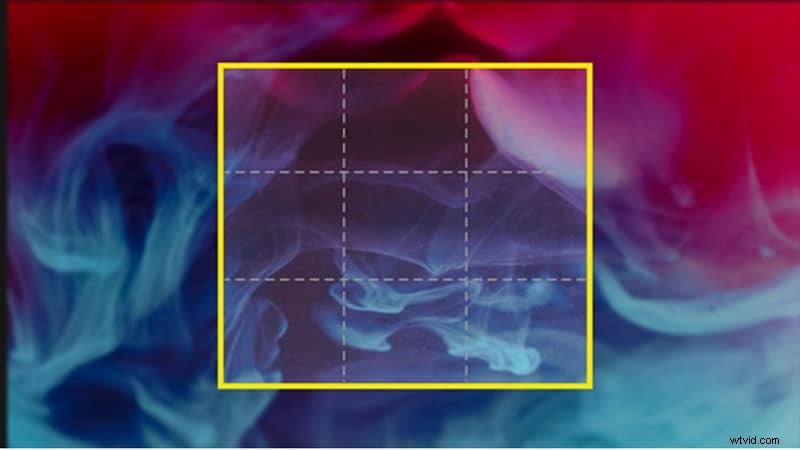
Ritagliare un video
- Cancella alcune parti indesiderate (sfondo confuso, estranei nell'inquadratura).
- Cambia la composizione e può alterare le proporzioni.
Ideale per:
- Enfatizzare un argomento.
- Creazione di inquadrature personalizzate per piattaforme social.
- Riproporre clip in segmenti più piccoli e mirati.
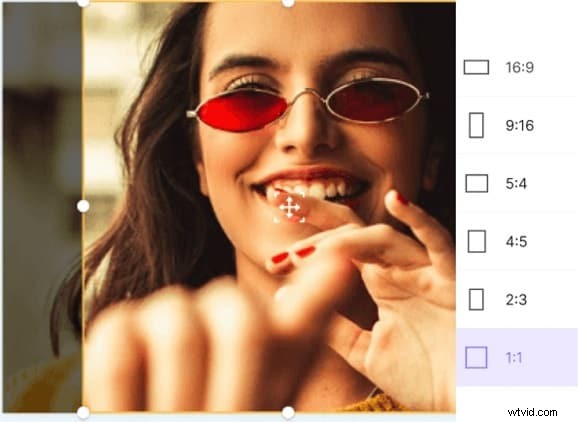
Ridimensionare un video
- Mantiene l'intero fotogramma, cambia solo le dimensioni.
- Preserva le proporzioni ed evita la distorsione.
Ideale per:
Adattare un video a più dimensioni dello schermo.
Mantenere l'intero contenuto per coerenza.
Preparazione per diverse risoluzioni del dispositivo.
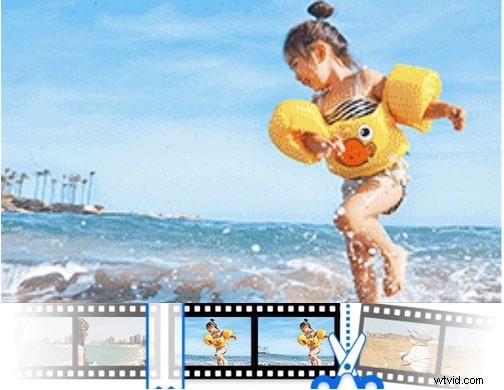
Ritagliare un video
- Taglia il metraggio dall'inizio o dalla fine di una clip.
- Non altera la cornice o la composizione.
Ideale per:
Elimina gli spazi vuoti o l'audio che non desideri, come intro e outro.
Cattura l'attenzione dello spettatore fin dai primi secondi.
Offre una narrazione più nitida e concisa.
Guida rapida alle decisioni
- Ritaglia :Concentrati sul soggetto, nascondi le distrazioni.
- Taglia :Correggi i tempi, rimuovi l'aria morta.
- Ridimensiona :adatta il video allo schermo della piattaforma/dispositivo.
Parte 3. Risolvi i problemi comuni del raccolto
Il ritaglio è utile, ma è facile sbagliare se lavori con un editor gratuito come OpenShot. Sfortunatamente, se non stai attento, i risultati del ritaglio video OpenShot potrebbero essere una situazione in cui tutti i tipi di bordi indesiderati e fotogrammi sfocati iniziano a riempire quell'area ritagliata o, peggio ancora, si perde il contesto importante. Ecco i problemi cruciali e le relative soluzioni.
Problema 1:perdita di qualità dopo il ritaglio
Quando ritagli, scarti pixel del tuo file video. Se la riduci e poi la allunghi nuovamente fino a raggiungere dimensioni maggiori, l'immagine apparirà amorfa o poco nitida.
Come risolverlo: Esporta con la stessa risoluzione della dimensione ritagliata. Quando devi assolutamente eseguire l'upgrade, utilizza uno strumento con miglioramenti visivi come AI Video Enhancer di Filmora, che ripristina la chiarezza senza riempire brutti pixel.
Problema 2:bordi neri attorno al video
Le barre nere sono spesso un problema quando le dimensioni del ritaglio non corrispondono alle proporzioni desiderate del progetto (come se dovessi ritagliare un video 16:9 in un fotogramma 4:3). Questi bordi ricordano i video dall'aspetto amatoriale.
Come risolverlo: Imposta il tuo progetto ed esporta i profili con le stesse proporzioni della clip ritagliata. In OpenShot, puoi anche ridimensionare il video leggermente più grande per riempire lo schermo senza lasciare spazi vuoti.
Problema 3:proporzioni distorte
Un ritaglio non uniforme o un ridimensionamento errato possono far sembrare il video allungato o schiacciato. Ciò generalmente si verifica quando gli editor non mantengono le proporzioni di inserimento di un video in una nuova dimensione.
Come risolverlo: Blocca o mantieni le proporzioni durante il ridimensionamento. Per requisiti specifici della piattaforma (ad esempio, per TikTok o Instagram), cerca strumenti con correzione automatica delle proporzioni, come Auto Reframe di Filmora.
Problema 4:i contenuti importanti vengono tagliati
Il ritaglio eccessivo può rimuovere elementi vitali dal tuo video, come volti, testo o contesto di sfondo. Sebbene la cornice possa sembrare pulita, potrebbe perdere significato.
Come risolverlo: Prima di applicare il ritaglio, visualizzare in anteprima l'inquadratura e regolare attentamente gli offset. Questo è fondamentale quando devi ritagliare in modo specifico il fotogramma video per evidenziare un argomento. Se vuoi evidenziare il soggetto mantenendo l'ambiente circostante, prova Pan &Zoom funzionalità che ti consentono di concentrarti sulle aree in modo dinamico senza perdere il contesto.
Problema 5:ritagli incoerenti tra le clip
L'aggiunta di dimensioni di ritaglio uniche a più clip può far sì che il video risulti sconnesso, soprattutto quando il soggetto si sposta da un clip a quello successivo.
Come risolverlo: Utilizza valori di ritaglio uniformi per tutte le tue clip o aggiungi un livello/preimpostazione di regolazione se la tua applicazione lo consente. Scrivi i numeri in openShot (Top, Bottom, Left, Right) e copiali su ogni clip per mantenere la coerenza.
Parte 4. Il modo più semplice:ritagliare video con Wondershare Filmora
OpenShot è un editor video open source piuttosto potente, ma OpenShot ritaglia video il processo è un po' manuale e troppo lungo. Se cerchi un'esperienza più fluida, risultati dall'aspetto professionale e funzionalità bonus, vale la pena provare Filmora Desktop.
4.1 Perché Filmora è l'alternativa più semplice e veloce per ritagliare i video?
Ritagliare è molto più che tagliare i bordi di una cornice; controlla la messa a fuoco senza sacrificare la qualità del video. Una miniatura ritagliata male può alterare le proporzioni e perdere la risoluzione.
Tuttavia, Wondershare Filmora può gestire questo processo rapidamente, quindi non devi scherzare con i numeri. È costruito pensando alla precisione in modo che anche le modifiche complesse mantengano un aspetto nitido e professionale.
 Download sicuro
Filmora fornisce proporzioni preimpostate, quindi non è necessario indovinarne le dimensioni. Puoi anche ritagliare liberamente (usando un rettangolo per trascinare su ciò che vuoi conservare). Ciò che lo rende diverso, però, è che un design intuitivo si abbina a funzionalità avanzate per risparmiare tempo e aumentare i risultati.
Strumenti di ritaglio chiave:
- Strumento Ritaglia e Panoramica: Ritaglia utilizzando le maniglie visive o aggiungi movimento con punti iniziali e finali.
- Riformulazione automatica: Controllo intelligente che inquadra i contenuti selezionati per i social media, ad esempio proporzioni verticali, quadrate e ampie per mantenere l'azione nell'inquadratura.
- Mascheramento intelligente e AI Smart Cutout:seleziona (isola) con precisione oggetti o persone con facilità, senza mascheramento manuale.
- Sostituisci chiave cromatica e sfondo :rimuovi e modifica gli sfondi o combina nuove immagini per un aspetto creativo unico
Passaggi per ritagliare un video in Filmora:il modo più semplice (guida visiva)
Passaggio 1
Scarica e installa Filmora
Scarica e installa Wondershare Filmora. Apri il programma e inizia un nuovo progetto.
Download sicuro
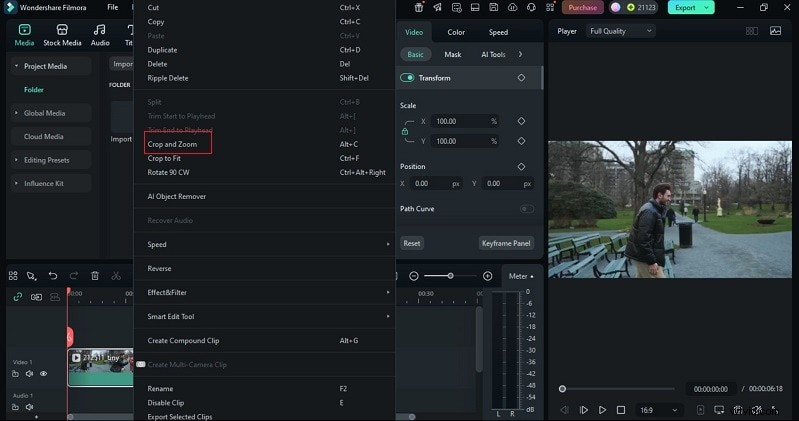
Vai a Media> Project Media> Importa e aggiungi il tuo video alla timeline.
Fai clic con il pulsante destro del mouse sulla clip e seleziona Ritaglia e zoom .
Passaggio 4
Regola le proporzioni
Scegli una proporzione dall'elenco o imposta dimensioni personalizzate. Fai clic su Applica per confermare.
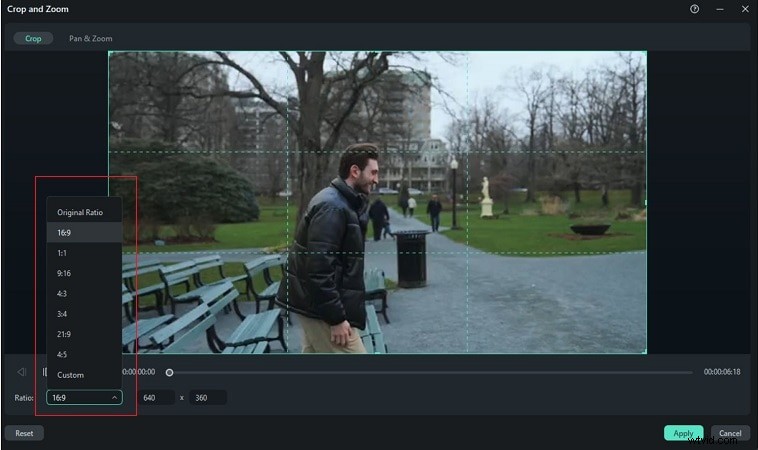
Visualizza l'anteprima del risultato, quindi esportalo una volta soddisfatto.
4.3 OpenShot vs Filmora:confronto del flusso di lavoro del ritaglio
Gli strumenti di editing video offrono diversi approcci al ritaglio. Capire come ritagliare i video OpenShot il confronto del flusso di lavoro con Filmora aiuta i lettori a decidere quale si adatta meglio alle loro esigenze, dalle regolazioni manuali all'efficienza basata sull'intelligenza artificiale. Il confronto seguente distilla spunti pratici per guidare le decisioni degli utenti.
Tabella di confronto:OpenShot e Filmora (flusso di lavoro Ritaglia)
| Funzione | OpenShot (manuale) | Filmora (desktop) (semplificato) |
| Interfaccia e flusso di lavoro | Layout semplice e pulito. | Interfaccia moderna drag-and-drop. |
| Flusso di lavoro | Trascina l'effetto Ritaglia su una clip e regola i valori manualmente. | Controlli dedicati per ritaglio e panoramica. |
| Metodo di ritaglio | Utilizza effetti> Ritaglia. Gli utenti devono inserire manualmente i valori Sinistra/Destra/In alto/In basso. | Strumento visivo di ritaglio e panoramica con ritaglio a mano libera o preimpostazioni social |
| Gestione delle proporzioni | Deve essere allineato manualmente con le impostazioni di progetto/esportazione per evitare barre nere. | Preimpostazioni rapide delle proporzioni + Reframe automatico per TikTok, YouTube Shorts e IG Reels. |
| Messa a fuoco del movimento e del soggetto | Limitato. Richiede il posizionamento manuale o il lavoro sui fotogrammi chiave utilizzando effetti standard. | La panoramica e lo zoom integrati ti consentono di impostare i fotogrammi iniziali/finali per una messa a fuoco dinamica fluida. |
| Automazione e strumenti intelligenti | 100% manuale; nessuna automazione o supporto AI. | Strumenti AI come Smart Cutout, Smart Masking e Auto Reframe semplificano il ritaglio e l'isolamento del soggetto. |
| Usabilità e curva di apprendimento | Curva di apprendimento moderata per la modifica delle proprietà. Leggero ma meno intuitivo degli strumenti a pagamento. | Adatto ai principianti e intuitivo. Più veloce per attività ripetitive, molto apprezzato per la facilità d'uso. |
Considerazioni finali
Ritagliare forme più che una cornice; definisce come viene vista una storia. Con ritaglia video OpenShot , hai imparato come eliminare le distrazioni, bilanciare le proporzioni e risolvere problemi come barre nere o perdita di chiarezza. Ogni passaggio mostra la forza degli strumenti open source, ma anche i loro limiti quando la velocità e la precisione contano.
Scegli OpenShot se hai bisogno di funzionalità di base, gratuite e open source per ritagli semplici e poco frequenti. Passa a Filmora se hai bisogno di risultati rapidi e professionali con funzionalità come Auto Reframe, perdita di qualità minima e un'interfaccia drag-and-drop intuitiva.

Filmora
App e software di editing video AI
Il miglior strumento per realizzare video ovunque per tutti i creatori!
Semplifica tutti i passaggi nell'editing video, dalla pre-elaborazione alla finalizzazione, Filmora AI rimane sintonizzato.