
Creare un tratto in After Effects è una delle prime tecniche che molti di voi potrebbero aver imparato iniziando a utilizzare il software. E se invece volessi trasformare quel tratto regolare in una linea tratteggiata o punteggiata in After Effects?
Questa volta ti mostreremo come creare una linea tratteggiata o punteggiata in After Effects, personalizzarne l'aspetto, animarla e persino provare un altro modo per creare e animare una linea tratteggiata o punteggiata che probabilmente ti piace di più al di fuori di AE.
La creazione di qualsiasi tipo di tratto, comprese le linee tratteggiate o punteggiate, in After Effects inizia con l'utilizzo dello strumento Penna all'interno di un livello forma. Qui è dove puoi disegnare la linea, applicare un tratto e successivamente animarla utilizzando i percorsi di taglio.
Per questo tutorial seguiremo la guida creata da Ben &Jack Studio utilizzando After Effects 2020. Tuttavia, gli stessi passaggi si applicano anche ad altre versioni di After Effects, quindi puoi seguire qualunque versione tu stia utilizzando.
Passaggio 1. Crea un livello di forma e un percorso
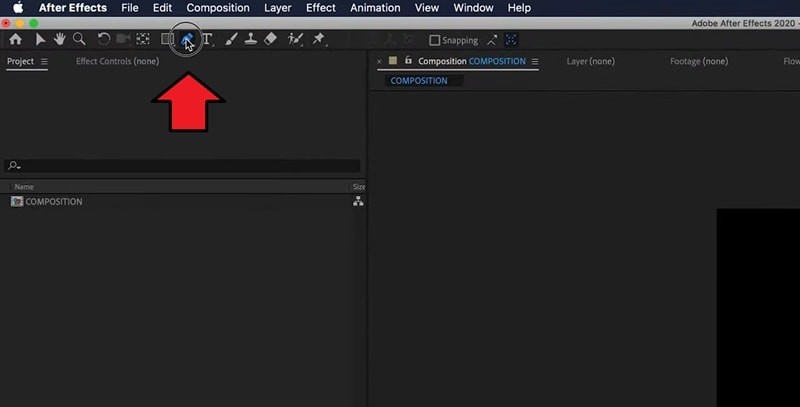
Seleziona lo strumento Penna (o premi G) e disegna il tuo percorso sul pannello di anteprima. Nel momento in cui fai clic, After Effects creerà automaticamente un livello forma.
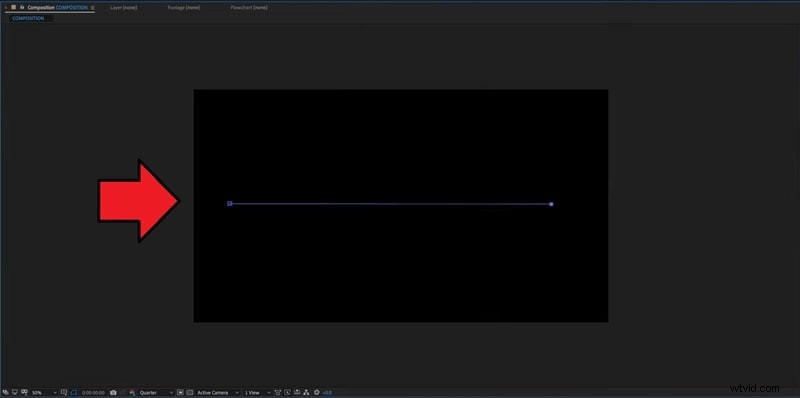
Fare clic una volta per posizionare il primo punto, quindi fare nuovamente clic per creare il secondo. After Effects disegnerà una linea retta che li collega.
Suggerimento:se desideri creare un percorso curvo, fai clic e trascina quando imposti il secondo punto invece di fare semplicemente clic una volta. Creerà maniglie di Bezier che ti permetteranno di modellare la tua curva.
Passaggio 2. Aggiungi una linea tratteggiata o punteggiata
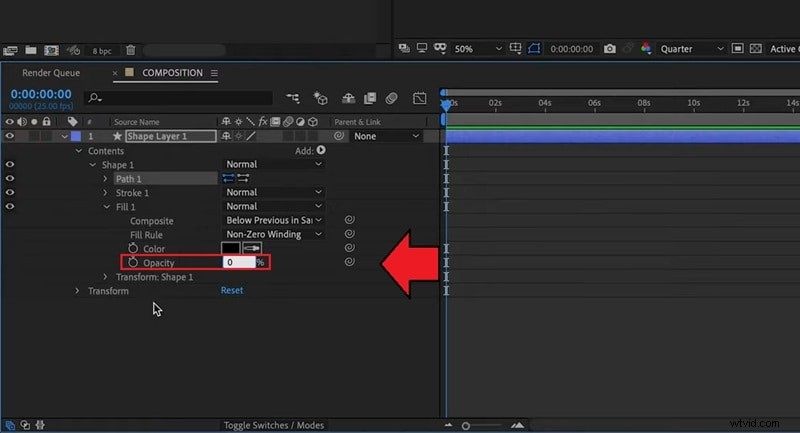
Nel pannello Timeline, apri il livello della forma e vai a Contenuti> Forma 1> Riempimento 1.
Imposta l'opacità allo 0% per rimuovere il colore di riempimento. Ciò mantiene visibile solo il tratto, che è essenziale per creare una linea tratteggiata o punteggiata.
Successivamente, vai su Contenuti> Forma 1> Tratto 1. Trova la sezione Trattini sotto le impostazioni Tratto e fai clic sull'icona + per creare la linea tratteggiata in After Effects.
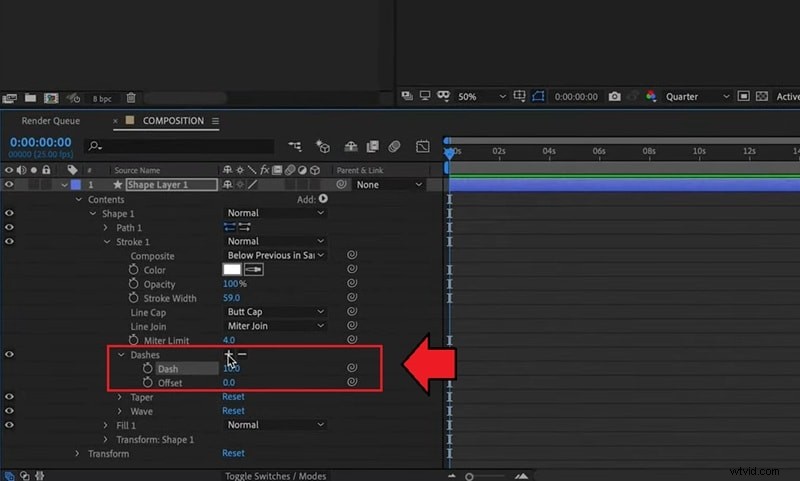
Regola il valore Dash per controllarne l'aspetto. Valori più bassi creano più trattini o punti.
Utilizza il controllo Offset per ottimizzare il posizionamento del trattino lungo il percorso.
Per creare una linea tratteggiata in After Effects:
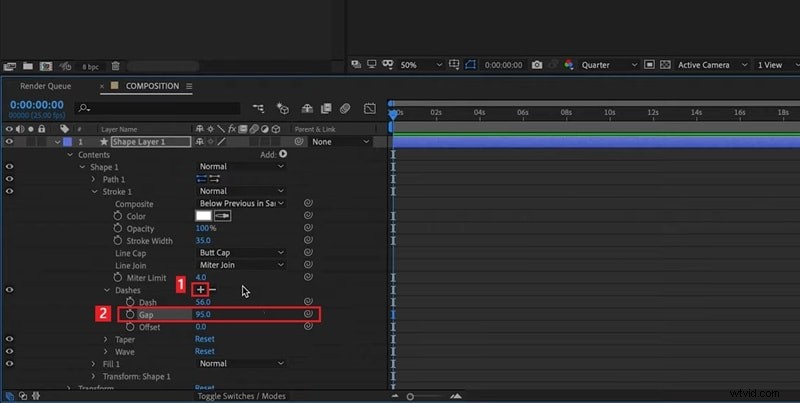
Nella sezione Trattini, fai nuovamente clic sull'icona + per aggiungere una proprietà Gap.
Regola il valore Gap per controllare la spaziatura tra i punti. Valori più piccoli avvicinano i punti, mentre valori più grandi li distanziano.
Imposta l'opzione Estremità linea su Estremità arrotondata in modo che le estremità del tratto siano arrotondate.
Imposta il valore del trattino su 0, trasformando ogni trattino in un punto perfetto.
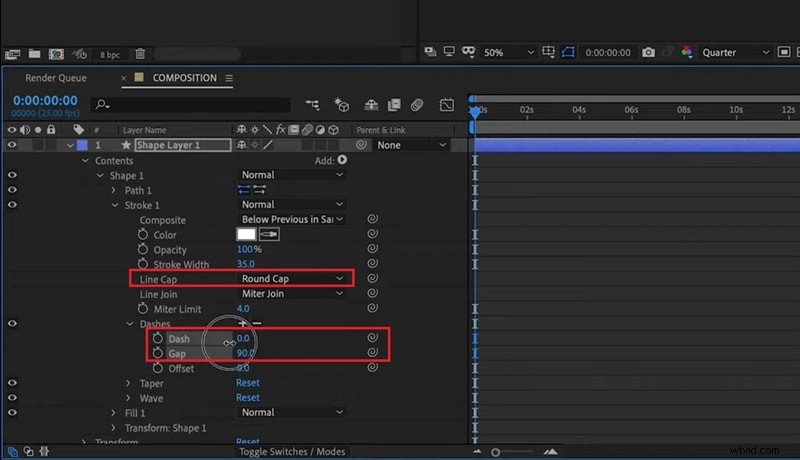
Puoi anche personalizzare ulteriormente la linea tratteggiata o punteggiata impostando il colore del tratto e regolando la larghezza del tratto in base al grassetto che desideri che appaia la linea.
Passaggio 3. Anima la linea tratteggiata con i percorsi di taglio

Per creare un'animazione di linea tratteggiata che si muove lungo la linea, aggiungi un'animazione di taglio dei percorsi al livello della forma.
Con il livello forma selezionato, fai clic su Aggiungi> Taglia percorsi.
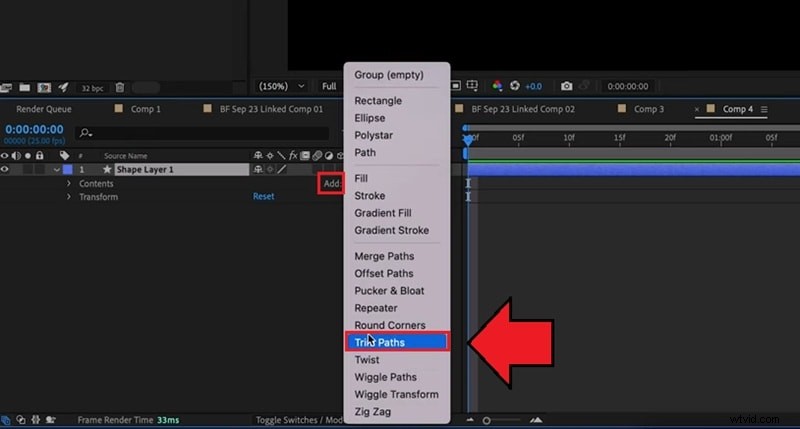
Espandi il menu Percorsi di taglio e vedrai due cursori:Inizio e Fine. Controllano quanta parte della linea è visibile.
Imposta Inizio su 0% e Fine su 0%, quindi fai clic sull'icona del fotogramma chiave accanto a Fine per creare il tuo primo fotogramma chiave.
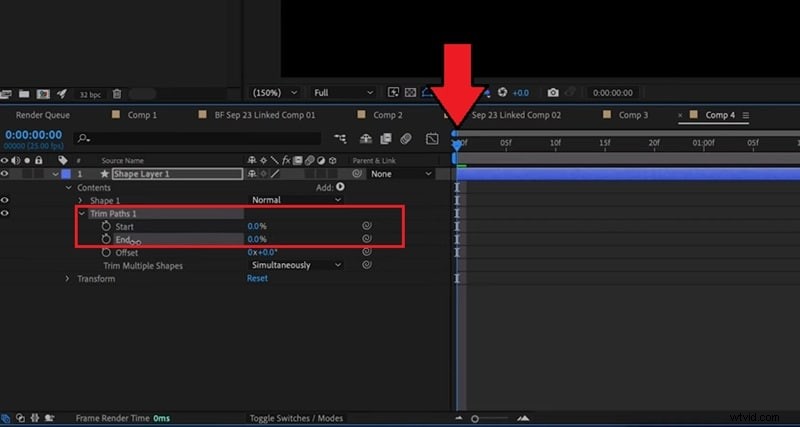
Sposta la testina di riproduzione in avanti sulla timeline nel punto in cui desideri che termini l'animazione e imposta il valore Fine da 0% a 100%.
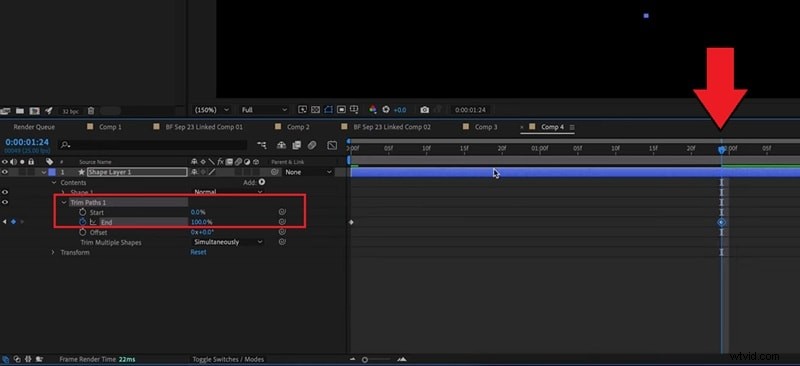
Riproduci la tua composizione. Vedrai la linea tratteggiata tracciarsi dolcemente lungo il percorso. Puoi utilizzare gli stessi passaggi per creare un'animazione con linee tratteggiate in After Effects.
Nota:questo tutorial si concentra sul disegno della linea stessa (da invisibile a visibile). Se vuoi creare l'effetto inverso, in cui invece la linea scompare lentamente, basta scambiare i fotogrammi chiave. Imposta il valore Fine su 100% all'inizio e 0% alla fine.
Parte 2. Problemi comuni e come risolverli
Hai riscontrato problemi durante la creazione o l'animazione della linea tratteggiata in After Effects? Abbiamo raccolto alcuni dei problemi più comuni che di solito si verificano quando si lavora con tratti o tracciati in AE, insieme a soluzioni semplici che puoi provare a risolverli rapidamente.
1. La linea tratteggiata appare pixelata durante il rendering

Se la linea tratteggiata o punteggiata che hai creato appare sfocata o frastagliata dopo l'esportazione, in genere è perché la risoluzione della composizione è impostata su un valore troppo basso o la linea è stata ingrandita da un livello di forma più piccolo.
Soluzione rapida:
- Nel pannello Anteprima, imposta la risoluzione su Completa prima del rendering.
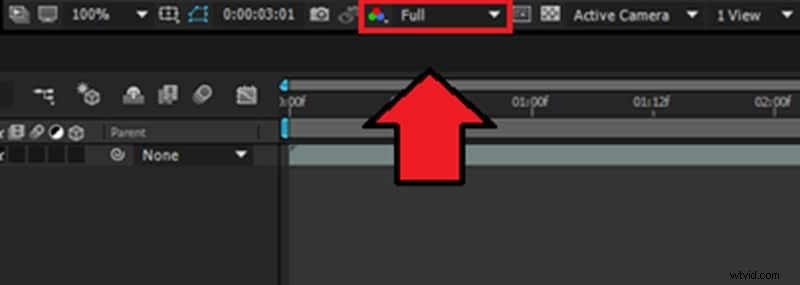
- Evita di ridimensionare l'intero livello della forma. Puoi invece aumentare la larghezza del tratto o ricreare il percorso con la dimensione corretta.
- Durante l'esportazione, scegli un bitrate più elevato o un formato senza perdita di dati, come QuickTime Animation, ProRes 4444 o AVI (non compresso), per preservare la nitidezza dei bordi.
2. Il percorso non mostra trattini
Non riesci a vedere alcun trattino o motivo a punti anche dopo aver aggiunto un tracciato di tratto in After Effects? Puoi verificare se il riempimento è ancora attivo o se le proprietà del tratto non sono state applicate correttamente.
Soluzione rapida:
- Apri le impostazioni del livello forma e controlla se hai impostato l'opacità del riempimento su 0% in modo che il tratto sia visibile.
- Vai a Contenuti> Forma 1> Tratto 1 e assicurati che i valori Trattino e Spazio siano aggiunti.
Un'altra possibile causa è che il tracciato che stai utilizzando non fa parte di un livello forma, ma piuttosto di un tracciato maschera. L'effetto Tratto applicato a una maschera non supporta le proprietà del trattino o dello spazio. I trattini in After Effects vengono visualizzati solo quando il percorso esiste all'interno di un livello forma che dispone della propria proprietà Tratto.
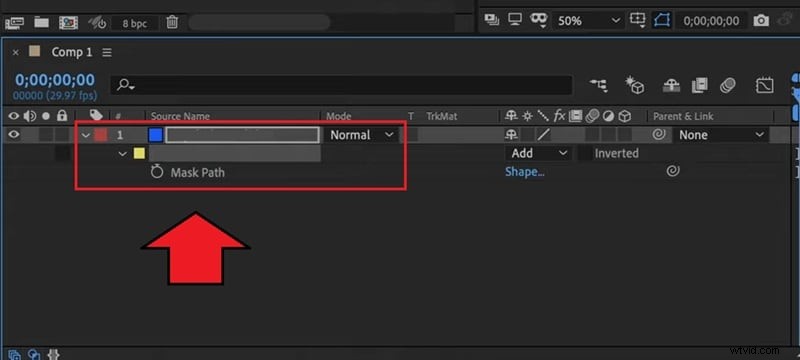
Soluzione rapida:
- Copia il percorso della maschera e incollalo invece in un livello forma.
- Segui i passaggi sopra su come creare una linea tratteggiata o punteggiata in After Effects.
3. I trattini si muovono troppo velocemente o troppo lentamente quando sono animati

Se l'animazione della linea tratteggiata sembra troppo veloce o troppo lenta, il problema solitamente deriva dalla spaziatura dei fotogrammi chiave o da come è impostato il valore Offset nelle opzioni Tratto.
Soluzione rapida:
- Apri le impostazioni dei percorsi di taglio sul livello forma.
- Avvicina i fotogrammi chiave per rendere il movimento più veloce oppure allargali per rallentarlo.
- Utilizza l'editor grafico per appianare le curve di velocità per un'animazione più naturale.
4. I bordi sembrano duri o frastagliati
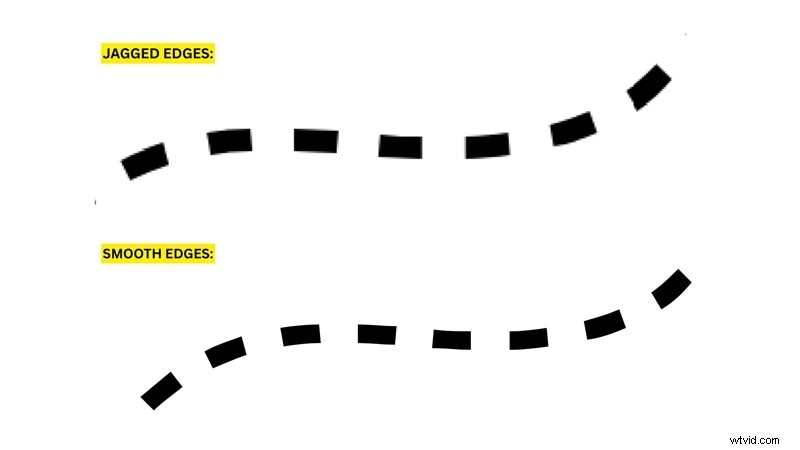
Quando i bordi della linea tratteggiata o punteggiata appaiono irregolari, in genere è dovuto a impostazioni di anti-aliasing o di qualità di anteprima basse. Ridimensionare troppo il livello della forma può anche causare artefatti visibili sui bordi.
Soluzione rapida:
- Abilita Rasterizzazione continua (la piccola icona del sole) per il livello forma per mantenere le linee nitide a qualsiasi dimensione.
- Nel pannello Anteprima, imposta la qualità su Migliore anziché Bozza.
- Regola la larghezza del tratto se hai bisogno di una linea più spessa invece di ridimensionare direttamente il livello della forma.
- Se i bordi sembrano ancora ruvidi, applica un effetto Sfocatura gaussiana con un valore piccolo, sufficiente per levigarli delicatamente.
Parte 3. Modo semplice per creare e animare linee tratteggiate senza After Effects
Per qualcosa di più semplice e adatto ai principianti rispetto ad After Effects, puoi anche provare a creare animazioni con linee tratteggiate direttamente in un editor video come Wondershare Filmora. Filmora ti offre un modo più intuitivo per creare percorsi personalizzati e trasformarli in animazioni dinamiche senza la necessità di configurazioni complesse.
 Download sicuro
Non sei limitato a creare semplici linee tratteggiate:con lo strumento Penna puoi trasformare facilmente il percorso che hai creato in una scia luminosa, un'animazione in stile fuoco o persino unire un oggetto da seguire lungo il percorso con pochi clic. È abbastanza semplice per i principianti, ma allo stesso tempo flessibile per creare risultati impressionanti.
Perché consigliamo Filmora:
- Applica rapidamente stili ed effetti come bagliore, fuoco o sfocatura alle linee tratteggiate o punteggiate per un restyling istantaneo.
- Attacca facilmente qualsiasi oggetto (o utilizza una preimpostazione incorporata) per seguire l'animazione della linea senza intoppi lungo il percorso.
- Goditi un'interfaccia più intuitiva, adatta ai principianti e molto più semplice da navigare rispetto ad After Effects.
Come creare linee tratteggiate o punteggiate in Filmora
Passaggio 1
Disegna un percorso personalizzato utilizzando lo strumento Penna
Apri un nuovo progetto in Filmora, quindi vai allo strumento di disegno e seleziona lo strumento penna per iniziare a creare il tuo percorso di movimento personalizzato.
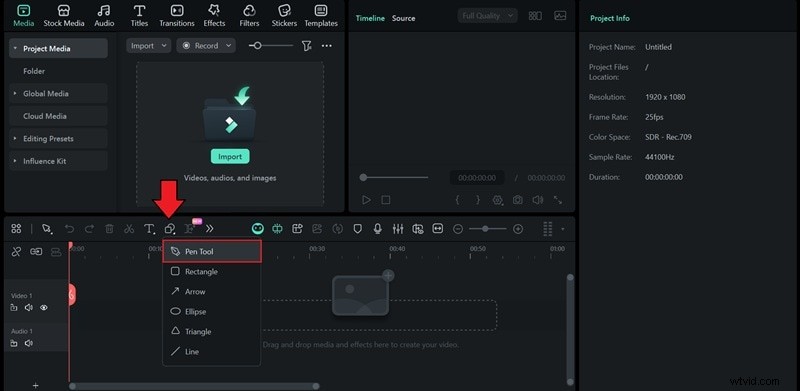
Fai clic in un punto qualsiasi della finestra di anteprima per impostare il primo punto. Fare di nuovo clic per collegare un altro punto e formare una linea retta. Per creare una curva, fai clic e trascina prima di rilasciare.
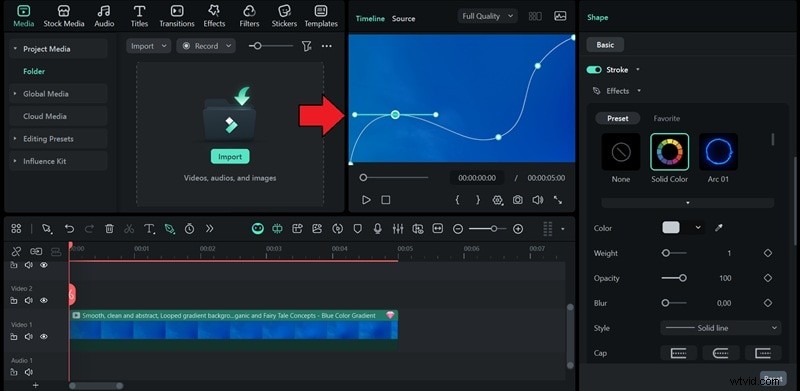
Quando hai finito, premi Esc sulla tastiera per completare il percorso e uscire dalla modalità di disegno.
Passaggio 2
Perfeziona e dai stile al tuo percorso
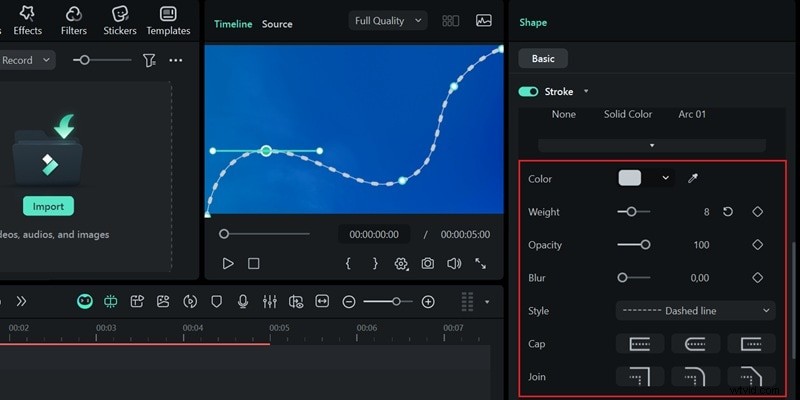
Dopo aver disegnato il percorso, vai su Tratto> Impostazioni effetti nel pannello Proprietà e modifica lo stile in Linea tratteggiata.
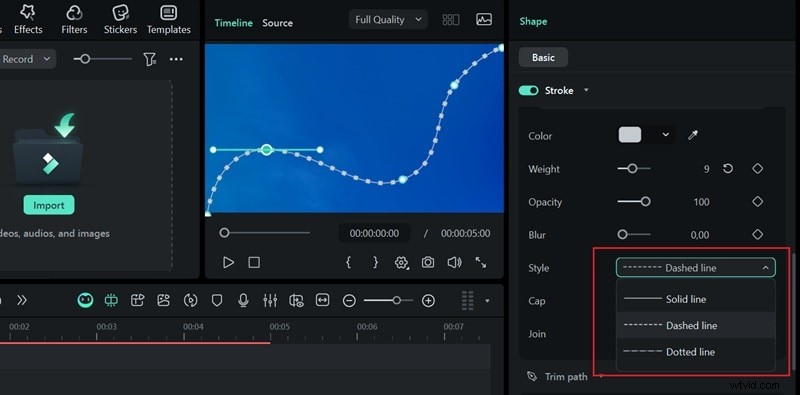
Ora hai creato con successo una linea tratteggiata. Puoi personalizzarlo ulteriormente modificando il percorso Chiudi e Unisci oppure modificando il cursore Peso per rendere la linea più sottile o più spessa.
Passaggio 3
Anima la linea tratteggiata utilizzando il percorso di taglio
Per far muovere la linea tratteggiata lungo il percorso, puoi anche utilizzare la funzione Taglia percorso in Filmora.
Sposta la testina di riproduzione all'inizio della sequenza temporale.
Imposta i valori Inizio e Fine su 0%. Aggiungi un fotogramma chiave per la proprietà End per contrassegnare l'inizio dell'animazione.
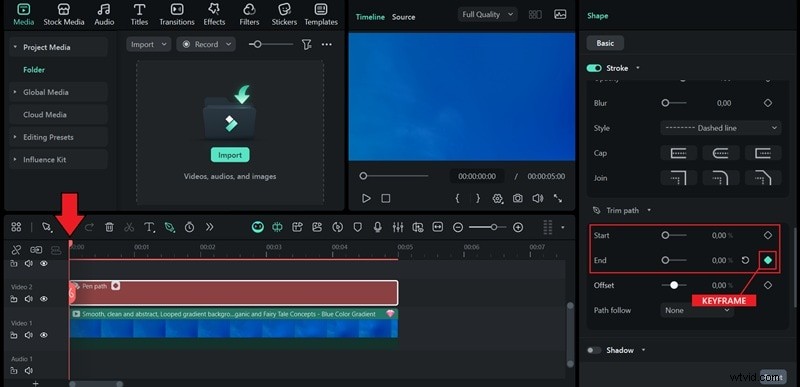
Sposta la testina di riproduzione nel punto in cui desideri che l'animazione si interrompa, modifica il valore Fine su 100% e aggiungi un altro fotogramma chiave.
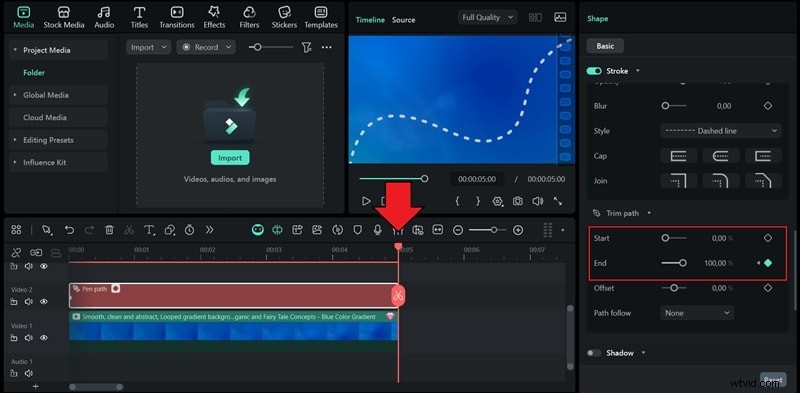
Quando lo riproduci, la linea tratteggiata si disegnerà uniformemente dall'inizio alla fine.
Passaggio 4
Fai in modo che un oggetto segua il percorso
Se vuoi che un oggetto si muova lungo il percorso che hai disegnato, abilita l'opzione Segui percorso. Scegli l'oggetto che desideri allegare. Puoi selezionare tra i preset disponibili, importare il tuo file o utilizzare quello dalla timeline.
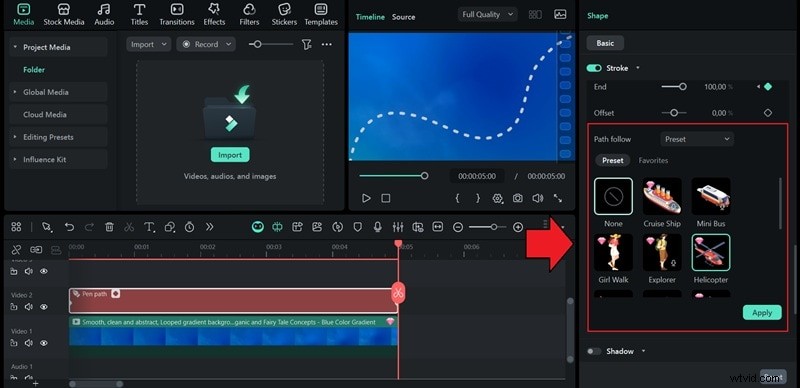
Una volta che sei soddisfatto della configurazione, fai clic su Applica per confermare. L'oggetto seguirà quindi automaticamente il movimento del tuo percorso durante la riproduzione.
Bonus:utilizza gli adesivi con linea tratteggiata incorporati per l'animazione istantanea
Se vuoi evitare di disegnare manualmente i percorsi, Filmora offre una varietà di adesivi preimpostati con linee tratteggiate e tratteggiate che puoi applicare direttamente ai tuoi video. Sono perfetti per i creatori che desiderano un'animazione rapida e visivamente accattivante senza perdere tempo nella creazione di percorsi personalizzati.
- Basta trascinare e rilasciare l'adesivo sulla timeline.
- Personalizza le dimensioni, il colore e la velocità dell'animazione per adattarli al tuo progetto.
- Combina con effetti come bagliore, fuoco o motion blur per un aspetto più dinamico.
- Ottimo per post sui social media, introduzioni o grafica animata in cui la velocità conta.
Conclusione
Ora che hai imparato come creare una linea tratteggiata e punteggiata in After Effects, la prossima cosa da fare è portare questa abilità nei tuoi progetti. Prova a utilizzare le linee tratteggiate per evidenziare i percorsi su una mappa, enfatizzare il movimento nelle infografiche o aggiungere ritmo alle transizioni animate.
E poiché la possibilità di disegnare e animare percorsi personalizzati non è qualcosa che puoi fare solo in After Effects, puoi creare lo stesso effetto anche in Filmora, ma con un flusso di lavoro molto più semplice.

Filmora
App e software di editing video AI
Il miglior strumento per realizzare video ovunque per tutti i creatori!
Il tuo primo montaggio video perfetto inizia qui:non è necessaria alcuna esperienza