
Il motion blur è essenziale per ottenere movimenti cinematografici e dall'aspetto naturale nei video con azioni veloci. Questa guida completa ti mostra esattamente come aggiungere il motion blur in DaVinci Resolve sia per la versione Gratuita (utilizzando i nodi Fusion) e Studio versioni. Scopri le migliori impostazioni per correggere gli artefatti e scopri una semplice alternativa con un solo clic con Filmora per risultati più rapidi.
Parte 1:Cos'è DaVinci Resolve?
DaVinci Resolve è un software di editing video professionale a cui si affidano registi, montatori e creatori di contenuti. È famoso soprattutto per i suoi strumenti di gradazione del colore, ma puoi usarlo anche per eseguire editing video di base e avanzato, post-produzione audio, effetti visivi, grafica animata e altro ancora.
Come funziona DaVinci Resolve
Se guardi la parte inferiore dell'interfaccia, DaVinci Resolve è organizzato in pagine, ciascuna pagina focalizzata su una diversa fase di modifica:
- Modifica pagina :dove tagli e organizzi le clip.
- Pagina a colori :utilizzato per la valutazione e le regolazioni dettagliate dell'immagine.
- Pagina Fusione: fornisce strumenti per effetti visivi e compositing.
- Pagina Fairlight: gestisce il missaggio audio.
- Pagina di consegna: prepara il tuo video per l'esportazione.
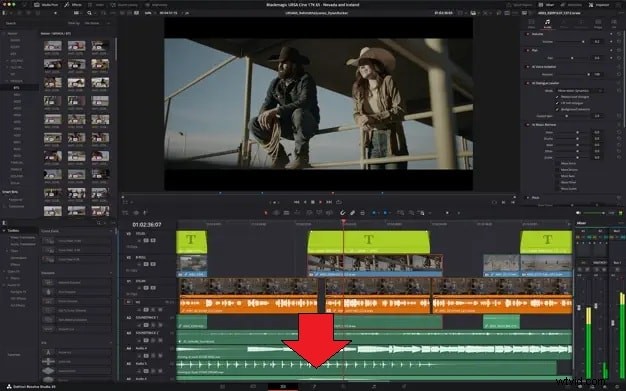
Comprendere questa struttura è importante perché il motion blur di DaVinci Resolve può essere aggiunto in più di un modo. Una volta acquisito familiarità con questo layout, diventa molto più semplice seguire i passaggi giusti ed evitare di perdersi nel processo.
Puoi aggiungere il motion blur in DaVinci Resolve in diversi modi:
- La versione gratuita si basa su nodi Fusion o semplici trucchi di sfocatura. I nodi agiscono come elementi costitutivi che controllano effetti o regolazioni specifici. Puoi collegarli in diversi modi per creare i risultati desiderati in un'unica sequenza.
- DaVinci Resolve Studio, invece, include un effetto Motion Blur dedicato. Questo metodo è più veloce, poiché non è necessario costruirlo manualmente tramite i nodi.
Metodo gratuito:fusione del flusso ottico + motion blur vettoriale
Nella versione gratuita, il modo più affidabile per aggiungere il motion blur è tramite la pagina Fusion. Questo metodo utilizza il flusso ottico per analizzare il movimento e il Vector Motion Blur per applicare l'effetto sfocato.
Passaggio 1
Invia la clip a Fusion
Seleziona il tuo video nella timeline e apri la pagina Fusion. Vedrai MediaIn e MediaOut nodi automaticamente.

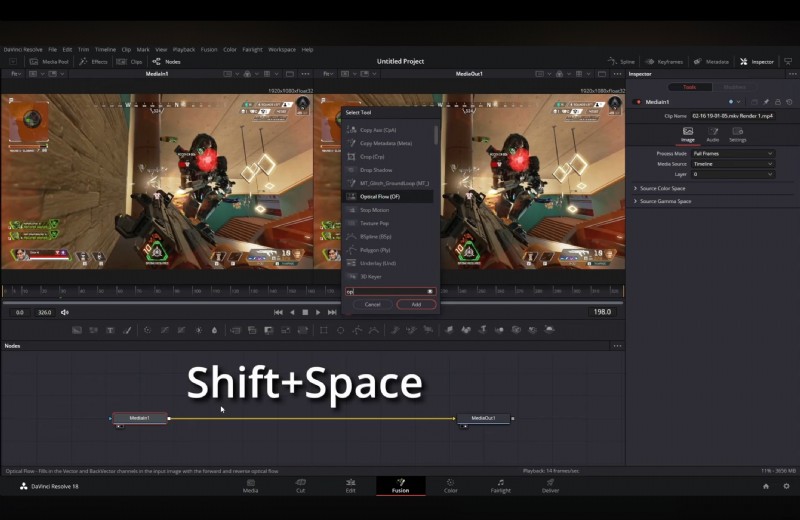
Con MediaIn evidenziato, premi Maiusc + Spazio , cerca Flusso ottico e aggiungerlo. Questo prepara la clip per il motion blur mappandone il movimento.
Passaggio 3
Aggiungi effetto movimento vettoriale
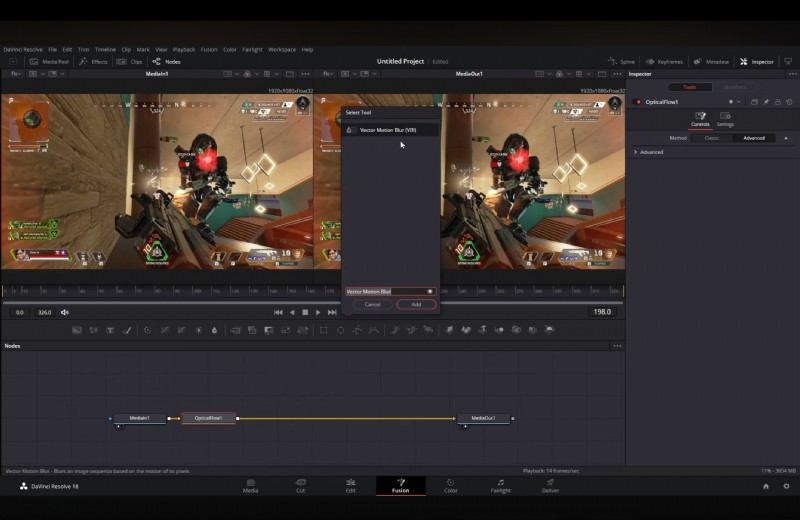
Ripeti la scorciatoia, cerca Vector Motion Blur e collegalo dopo Optical Flow . Questo è il nodo che crea l'effetto sfocato.
Passaggio 4
Regola la scala di sfocatura
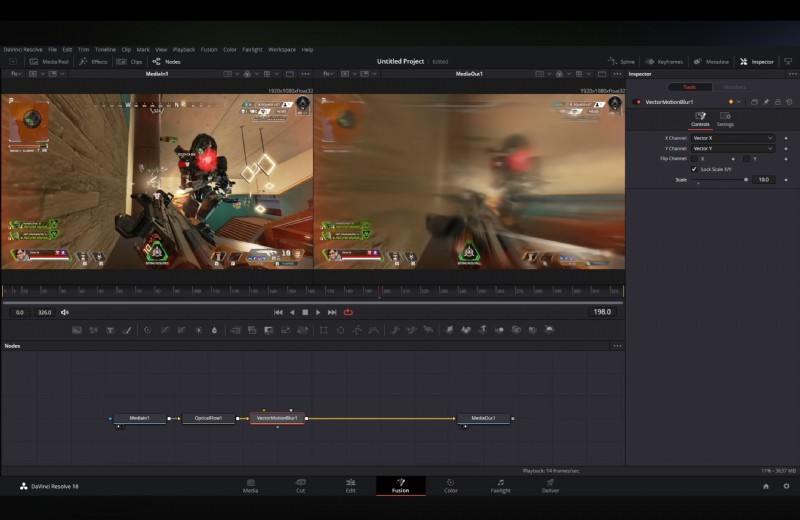
Vai all'Ispettore e modifica la Scala cursore. Un valore più alto aumenta la sfocatura, mentre un valore più basso mantiene l'effetto sottile.
Passaggio 5
Correggi le sovrapposizioni sfocate se necessario
A volte anche le sovrapposizioni o gli elementi dell'interfaccia utente risultano sfocati. Per risolvere questo problema, duplica la clip, rimuovi i nodi dal duplicato e utilizza una finestra potente con un output alfa nella pagina Colore per mascherare la sovrapposizione in modo che rimanga nitida.
Nota: Questo flusso di lavoro Fusion è l'opzione migliore per il motion blur in DaVinci Resolve Free, anche se richiede passaggi aggiuntivi. E poiché questo metodo richiede più elaborazione, è meglio utilizzarlo dopo aver completato la maggior parte delle modifiche.
Metodo di Studio:risolvi l'effetto movimento FX sulla pagina Modifica/Colora
DaVinci Resolve Studio semplifica inoltre il processo con un effetto Motion Blur dedicato. Invece di creare nodi, puoi applicarli direttamente in Modifica o Colore pagina. Questa versione utilizza l'accelerazione GPU, che rende la personalizzazione più veloce e più semplice.
Passaggio 1
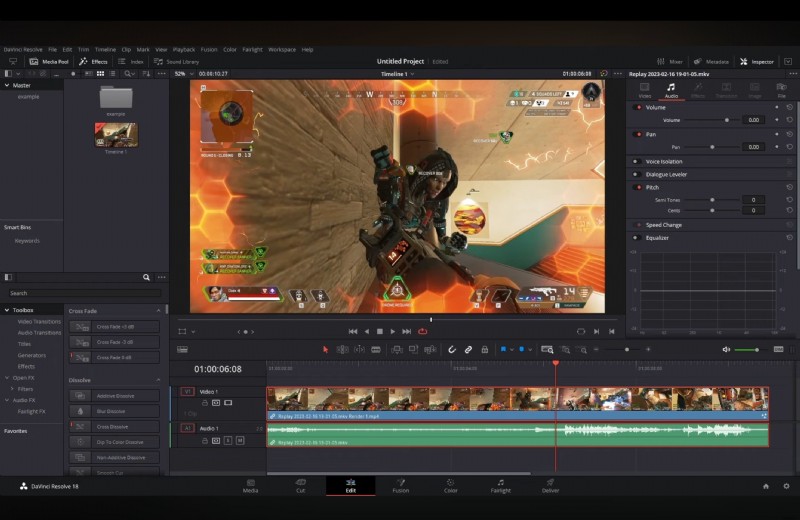
Importa clip e crea una timeline
Carica il tuo filmato in Resolve Studio e crea una nuova timeline per la modifica.
Passaggio 2
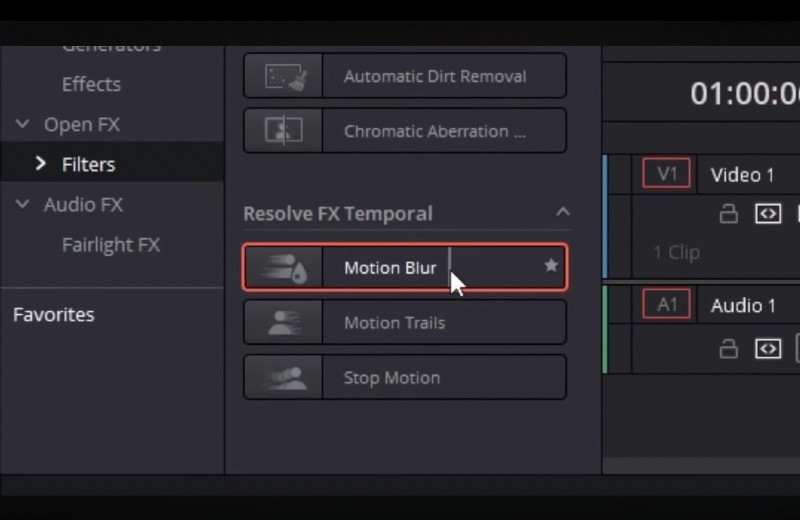
Trova Motion Blur nella libreria degli effetti
Nella sezione Modifica pagina, apri la Libreria effetti e utilizza la barra di ricerca per trovare Motion Blur nella categoria Resolve FX Temporal.
Passaggio 3
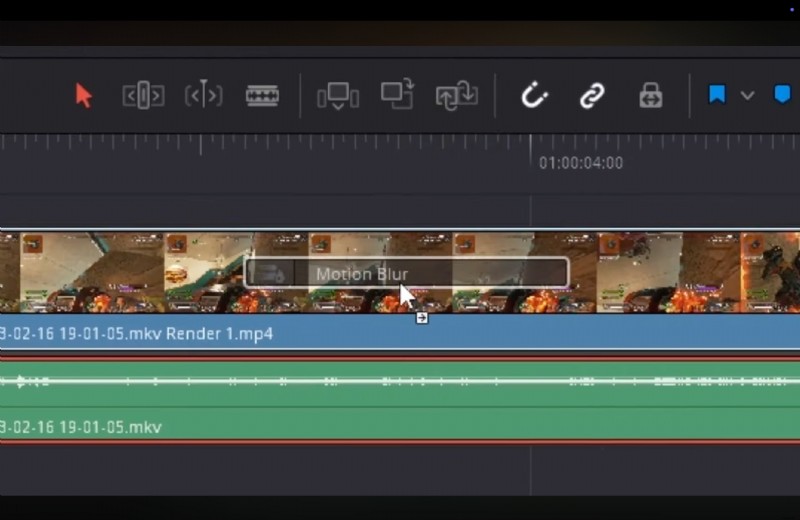
Applica l'effetto alla tua clip
Trascina e rilascia l'effetto Motion Blur sul tuo video nella timeline. Si applica immediatamente.
Passaggio 4
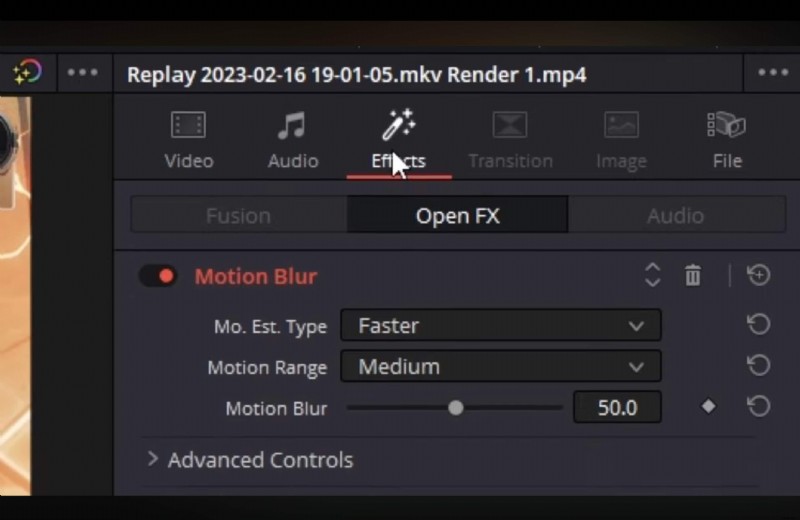
Regola le impostazioni in Impostazioni
Apri la Impostazioni , quindi seleziona Effetti scheda. Regola parametri come intensità, direzione e tipo di sfocatura finché il risultato non appare omogeneo e naturale.
Questo metodo è efficiente, accurato e molto più rapido rispetto alla creazione dell'effetto in Fusion. Per gli utenti di Studio, è l'opzione più pratica.
Modifica alternative di pagina (gratuito):trucchi di sfocatura direzionale/trasforma
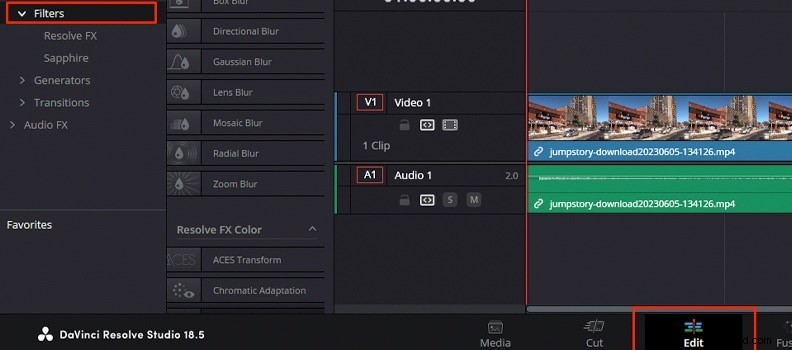
Se desideri un'opzione più semplice di motion blur in DaVinci Resolve Free senza utilizzare Fusion, puoi provare gli effetti di sfocatura disponibili nella pagina Modifica . Sebbene questi non creino un vero effetto movimento, possono aiutare ad ammorbidire i movimenti rapidi e rendere le clip più fluide.
Dopo aver creato una timeline, vai alla pagina Modifica per accedere agli effetti.
Passaggio 2
Cerca effetti di sfocatura
Nella Libreria effetti , cerca Sfocatura direzionale o Trasforma sfocatura . Trascina l'effetto sfocatura scelto sulla clip.
Passaggio 3
Personalizza le impostazioni di sfocatura
Utilizza Impostazioni per regolare parametri quali lunghezza, scala o angolo della sfocatura. Sperimenta fino a quando il movimento sembrerà più naturale.
Questi trucchi di sfocatura sono soluzioni rapide. Funzionano meglio per modifiche semplici, ma sono meno precisi di Fusion o Motion Blur FX di Studio.
Conoscendo questi tre metodi, puoi decidere come aggiungere il motion blur in DaVinci Resolve in base alla tua versione e alle esigenze del progetto. Nella parte successiva, esamineremo le migliori impostazioni per ottimizzare l'effetto e come correggere gli artefatti comuni.
Parte 3:migliori impostazioni e correzioni degli artefatti per il motion blur in DaVinci Resolve
Quando aggiungi il motion blur in DaVinci Resolve, l'aspetto finale dipende da come regoli le impostazioni. Sia il metodo Fusion che l'effetto Studio Motion Blur offrono parametri che controllano l'intensità, la qualità e il modo in cui la sfocatura interagisce con i bordi. L'utilizzo della corretta configurazione ti aiuterà a evitare problemi comuni come immagini fantasma, artefatti o sfocature innaturali.
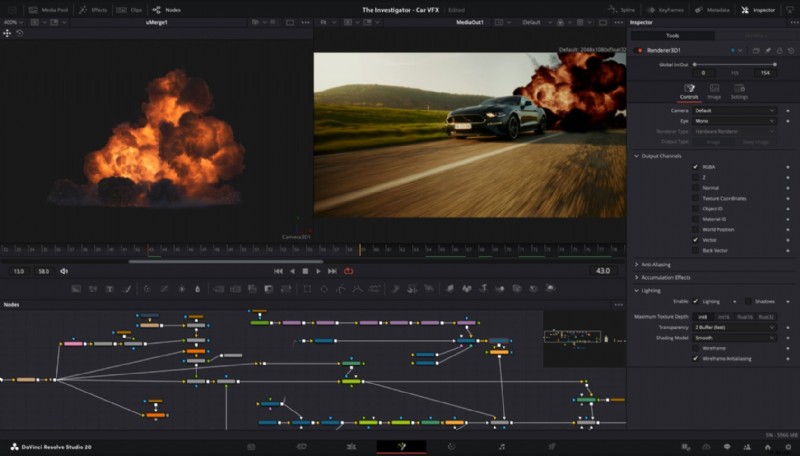
1. Angolo dell'otturatore
L'angolo dell'otturatore determina quanto forte appare il motion blur, simile alla velocità dell'otturatore su una fotocamera. Un angolo dell'otturatore di 180 gradi è una scelta standard per il movimento naturale, ma puoi alzarlo per una sfocatura più intensa o abbassarlo per un'azione più nitida. Nelle impostazioni di motion blur di DaVinci Resolve, la regolazione dell'angolo dell'otturatore è spesso il primo passo per ottenere un aspetto cinematografico.
2. Campioni
I campioni controllano il numero di fotogrammi utilizzati per calcolare la sfocatura. Un numero di campioni più elevato produce risultati più uniformi ma richiede una maggiore potenza di elaborazione.
In DaVinci Resolve Free con Fusion, l'aumento dei campioni migliora la qualità del Vector Motion Blur, mentre in Studio, Motion Blur FX offre slider per qualità e dettaglio. Per la maggior parte delle modifiche, un valore medio offre un buon equilibrio tra sfocatura uniforme e prestazioni del sistema.
3. Bordi e artefatti
Uno dei problemi più comuni con il motion blur in DaVinci Resolve è la comparsa di artefatti lungo i bordi, soprattutto quando si utilizza il flusso ottico. Questi possono apparire come contorni fantasma o distorti.
Per ridurlo, inizia abbassando leggermente la scala di sfocatura, quindi perfeziona la maschera se stai proteggendo sovrapposizioni o elementi dell'interfaccia utente. In Studio, la regolazione delle impostazioni di Motion Blur nell'Inspector spesso riduce al minimo questi problemi.
Configurazione consigliata
Per un effetto motion blur bilanciato in DaVinci Resolve, utilizza un angolo dell'otturatore di circa 180 gradi, imposta i campioni su un intervallo medio (non troppo basso, non al massimo) e controlla attentamente i bordi per eventuali artefatti. Applica l'effetto nella fase finale del flusso di lavoro per mantenere fluide le prestazioni di editing.
Parte 4:Alternativa a Filmora:Motion Blur e Tracking con un clic
Sebbene il motion blur di DaVinci Resolve offra risultati potenti, il processo può essere complesso. La versione gratuita richiede i nodi Fusion e, anche in Studio, è necessario ottimizzare più impostazioni. Se desideri un modo più veloce per aggiungere il motion blur, Wondershare Filmora fornisce una semplice alternativa.
Filmora include un effetto motion blur con un clic che può essere applicato direttamente alle clip senza passare attraverso le configurazioni dei nodi o i menu avanzati. Funziona perfettamente anche con il tracciamento del movimento, quindi è facile applicare la sfocatura agli oggetti in movimento nel tuo video. Questo trucco è particolarmente utile se stai modificando filmati dal ritmo frenetico e desideri risultati fluidi senza un'elaborazione pesante.
 Download sicuro
Perché Filmora è un'ottima alternativa al Motion Blur (facile e veloce)
- Sfocatura movimento con un clic: Applica il motion blur direttamente dal menu degli effetti senza creare catene di nodi Fusion o cercare nelle librerie FX.
- Integrato con il rilevamento del movimento: La sfocatura rimane bloccata automaticamente su un soggetto in movimento, utile per scatti con persone, automobili o oggetti in rapido movimento.
- Forza e direzione personalizzabili: Alcuni effetti di sfocatura ti consentono di regolare l'intensità con un cursore e di ottimizzare l'angolo di sfocatura per adattarlo al movimento del filmato.
- Anteprima in tempo reale: Guarda immediatamente l'effetto motion blur nella finestra di anteprima. A differenza di DaVinci Resolve Free, dove la riproduzione spesso rallenta dopo l'aggiunta di Optical Flow e Vector Motion Blur.
- Ottimizzato per sistemi di fascia media: Funziona senza problemi anche su laptop senza GPU dedicata, il che lo rende pratico se il motion blur di DaVinci Resolve rallenta il flusso di lavoro.
Sfocatura movimento in DaVinci Resolve vs Filmora
| Caratteristica/Aspetto | DaVinci Resolve | Filmora |
| Metodi | Nodi di fusione (gratuito), FX Motion Blur (Studio) | Sfocatura movimento con un clic con tracciamento integrato |
| Facilità d'uso | La versione gratuita richiede la configurazione del nodo, Studio è più semplice ma comunque tecnico | Semplice trascinamento, non è necessaria alcuna configurazione avanzata |
| Personalizzazione | Controllo completo su angolo dell'otturatore, campioni e impostazioni vettoriali | Intensità di sfocatura, angolo e opzioni di tracciamento regolabili |
| Velocità | Gravoso di risorse di sistema, soprattutto in Free with Optical Flow | Anteprima in tempo reale, ottimizzata per i sistemi di fascia media |
| Funzionalità extra | Gradazione del colore avanzata, Fusion VFX, strumenti audio Fairlight | Ritratto AI per l'isolamento del soggetto, transizioni preimpostate ed effetti che funzionano bene con il motion blur |
| Caso d'uso ideale | Montaggio complesso, progetti cinematografici, post-produzione professionale | Modifiche rapide, contenuti di social media, esigenze di flusso di lavoro rapido |
Conclusione
L'aggiunta del motion blur in DaVinci Resolve può rendere i tuoi video più cinematografici e professionali. Con la versione gratuita, puoi creare l'effetto in Fusion utilizzando Optical Flow e Vector Motion Blur. Nel frattempo, DaVinci Resolve Studio ti offre un'opzione più veloce con l'effetto Motion Blur dedicato. Gli utenti gratuiti hanno anche alternative semplici come Directional Blur, anche se i risultati sono meno precisi.
Se desideri un flusso di lavoro più rapido, Filmora è una valida alternativa. Offre motion blur con un clic con tracciamento del movimento integrato, anteprima in tempo reale e prestazioni ottimizzate. Sia DaVinci Resolve motion blur che Filmora hanno i loro punti di forza, a seconda delle tue esigenze di editing.

Filmora
App e software di editing video AI
Il miglior strumento per realizzare video ovunque per tutti i creatori!
Semplifica tutti i passaggi nell'editing video, dalla pre-elaborazione alla finalizzazione, Filmora AI rimane sintonizzato.
Domande frequenti
-
Perché il mio motion blur non funziona?
Il motion blur in DaVinci Resolve potrebbe non funzionare correttamente se Optical Flow non è abilitato in Fusion o se Motion Blur FX non è applicato nella pagina Modifica o Colore in Studio. Controlla che i nodi o gli effetti siano collegati correttamente e regola le impostazioni come Scala o Angolo di otturatore per risultati visibili.
-
Qual è la differenza tra il motion blur nella pagina Modifica e nella pagina Fusione?
Nella pagina Modifica, il motion blur viene applicato tramite Resolve FX Motion Blur in Studio o semplici effetti di sfocatura nella versione gratuita. Nella pagina Fusione, puoi creare l'effetto utilizzando il flusso ottico e il Vector Motion Blur, che offrono maggiore controllo ma sono più difficili da configurare.
-
Come posso eseguire il motion blur dei fotogrammi chiave?
Puoi eseguire il motion blur dei fotogrammi chiave in DaVinci Resolve animando il parametro Scala del nodo Vector Motion Blur in Fusion o creando keyframing il dispositivo di scorrimento dell'intensità del Motion Blur FX in Studio. Ciò ti consente di aumentare o ridurre la sfocatura in modo dinamico in base al movimento nella clip.
-
Qual è la differenza tra "Flusso ottico" e "Sfocatura movimento vettoriale"?
Optical Flow analizza il movimento del fotogramma e genera vettori di movimento, mentre Vector Motion Blur utilizza tali vettori per creare l'effetto sfocato. Optical Flow prepara i dati e Vector Motion Blur applica l'aspetto finale. Insieme, forniscono un motion blur più fluido e realistico in DaVinci Resolve Free.