
Il testo animato cattura immediatamente l'attenzione degli spettatori. In After Effects puoi creare animazioni di lettere in un'ampia gamma di stili, che si tratti di un'entrata sequenziale, di un rimbalzo, di una dissolvenza o di un percorso di movimento personalizzato.
Questi effetti dinamici elevano introduzioni, sequenze di titoli, promozioni del marchio e qualsiasi progetto che trae vantaggio da una tipografia vivace. Di seguito, esaminiamo tre metodi comprovati per animare il testo in After Effects, oltre a una semplice alternativa con Wondershare Filmora.
Comprendere l'animazione del testo di After Effects
After Effects rimane lo standard del settore per il motion design, offrendo un controllo granulare su ogni lettera. Tre tecniche fondamentali costituiscono il fondamento dell'animazione del testo:
- Animatori di testo – Manipola posizione, scala, opacità e altro in base al carattere.
- Impostazioni ed estrusione 3‑D – Aggiungi profondità, illuminazione e vera geometria 3D alle tue lettere.
- Preimpostazioni ed espressioni – Velocizza i flussi di lavoro con animazioni predefinite o codice basato su JavaScript.
Anche se la flessibilità può sembrare scoraggiante, un approccio chiaro passo dopo passo semplifica la curva di apprendimento.
Per i principianti che cercano un percorso ancora più agevole, Wondershare Filmora offre strumenti di animazione del testo intuitivi:continua a leggere per un rapido confronto.
Impostazione del progetto e creazione di un livello di testo di base
Prima di tuffarti nell'animazione, prepara la tua composizione e digita il testo.
Passaggio 1 – Nuova composizione
Avvia After Effects, fai clic su Nuova composizione , imposta un nome, scegli 1080p, 30 fps (consigliato) e definisci la durata. Premi OK . 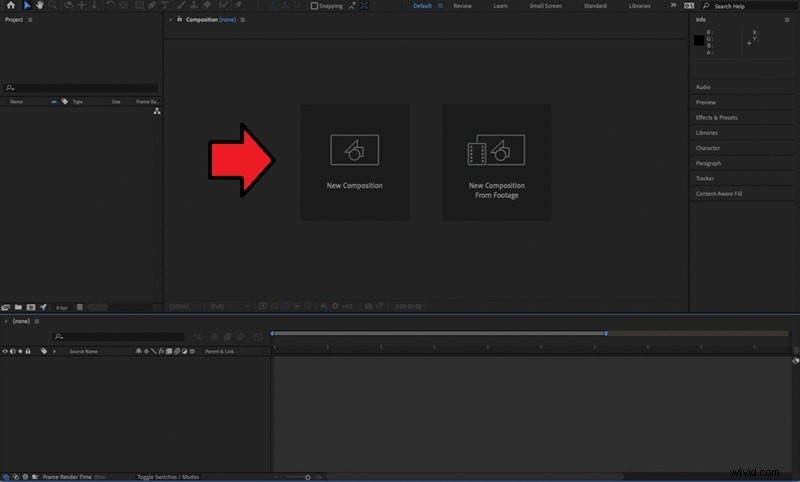
Passaggio 2 – Strumento testo
Seleziona lo Strumento testo (T) e fai clic nell'anteprima per inserire il testo. 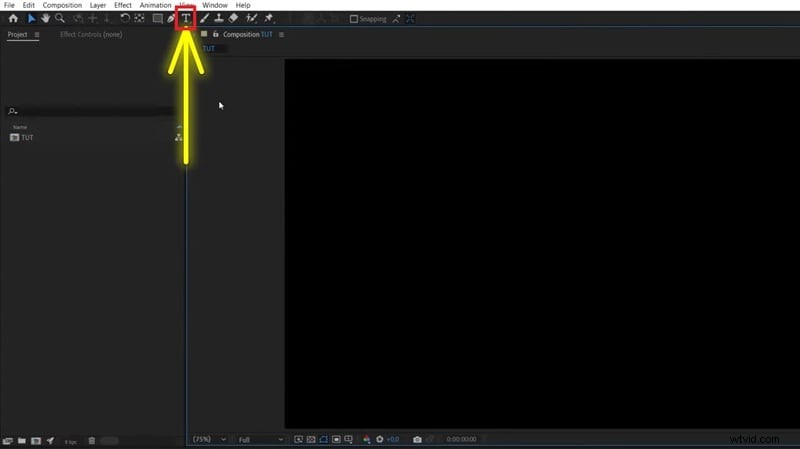
Passaggio 3:personalizza
Regola carattere, dimensione e colore tramite il pannello Carattere . 
Metodo 1:animare singole lettere con animatori di testo
Gli animatori di testo ti consentono di scegliere come target lettere specifiche e applicare modifiche come posizione, scala e opacità. Due componenti guidano il processo:
- Animatori – Definire cosa cambia (ad esempio, movimento, dimensione).
- Selettori – Decidi quali lettere sono interessate e quando.
È possibile sovrapporre più animatori per ottenere risultati complessi.
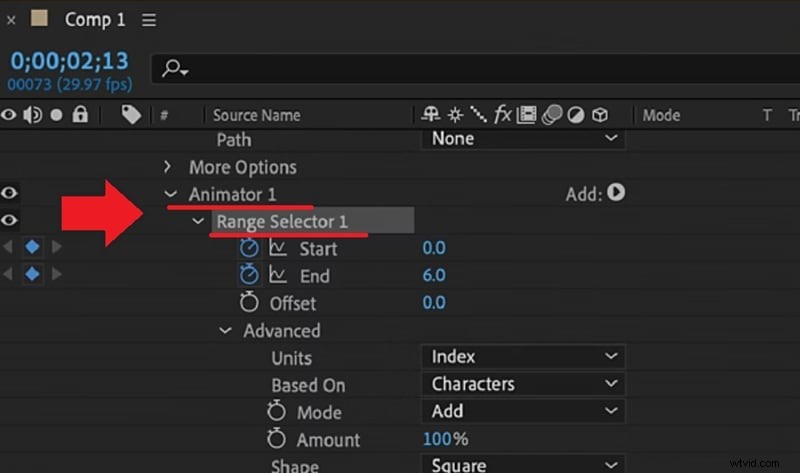
Impostando "stati" distinti per ciascuna lettera e animando tra loro, puoi creare effetti come rimbalzo, scorrimento o glitch.
Animatori:posizione, scala, opacità
- Posizione – Sposta le lettere lungo gli assi X, Y o Z.
- Scala – Modifica la dimensione delle lettere per gli effetti pop-in o restringenti.
- Opacità – Dissolvenza delle lettere in entrata o in uscita.

Controlli di selezione dell'intervallo
- Inizia – Determina dove inizia l'animazione.
- Fine – Imposta il punto finale dell'animazione.
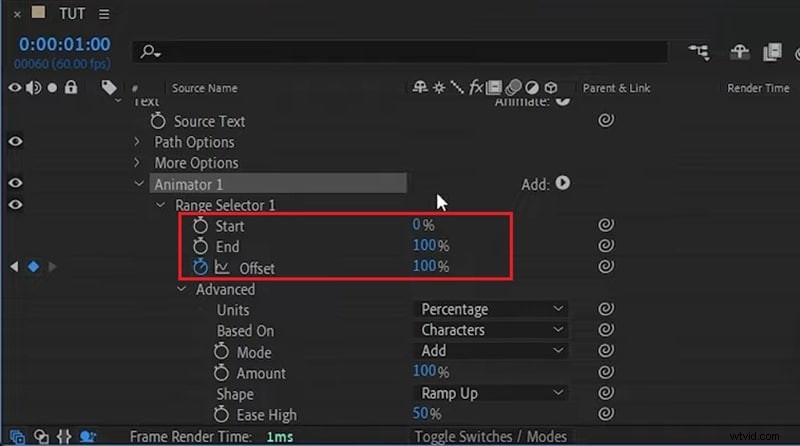
- Compensazione – Anima la selezione nel tempo; fotogramma chiave per creare una rivelazione lettera per lettera.
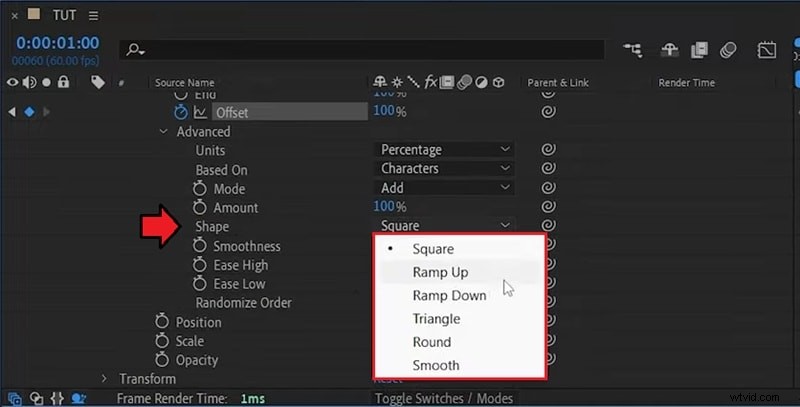
Opzioni forma
- Quadrato – Una lettera alla volta, senza sovrapposizioni.
- Aumenta – Costruzione graduale da sinistra a destra.
- Ramp Down – Inizio veloce, rallentamento verso la fine.
- Triangolo – Anima da entrambe le estremità verso il centro.
- Rotondo – Transizioni fluide e circolari.
- Liscio – Anche la fusione tra lettere.
Esempio:lettere rimbalzanti
Segui questi passaggi per creare un vivace effetto di rimbalzo.
Passaggio 1:aggiungi l'animatore di posizione
Espandi il livello di testo, fai clic su Anima e scegli Posizione . 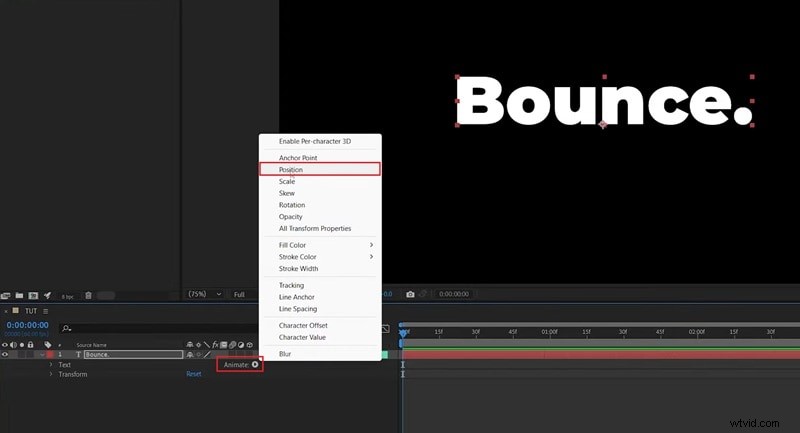
Passaggio 2:aggiungi scala e opacità
Nell'Animatore, seleziona Aggiungi> Proprietà> Scala quindi Aggiungi> Proprietà> Opacità . 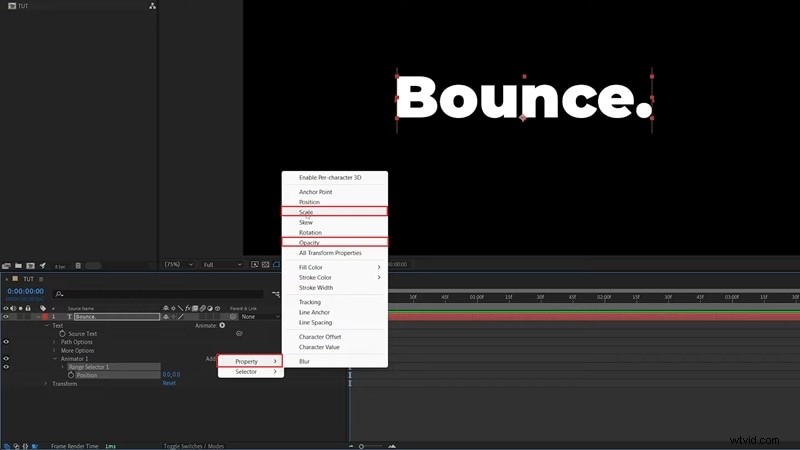
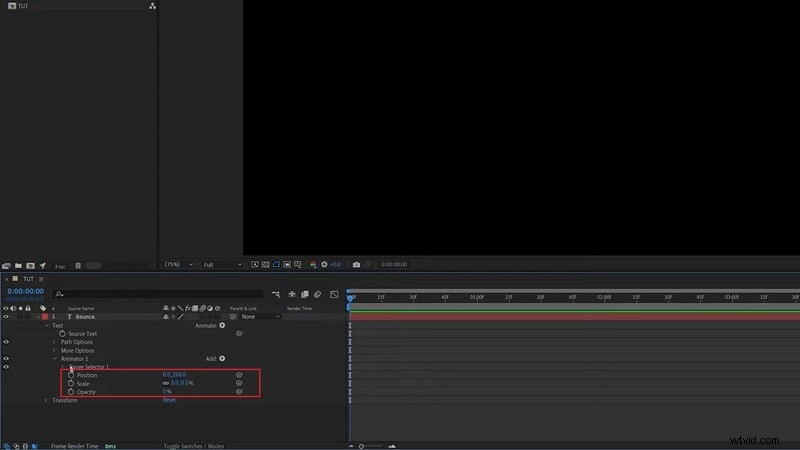
Passaggio 3:imposta i valori iniziali
- Posizione Y – Aumenta il secondo valore (ad esempio, 200px).
- Scala – 0%.
- Opacità – 0%.
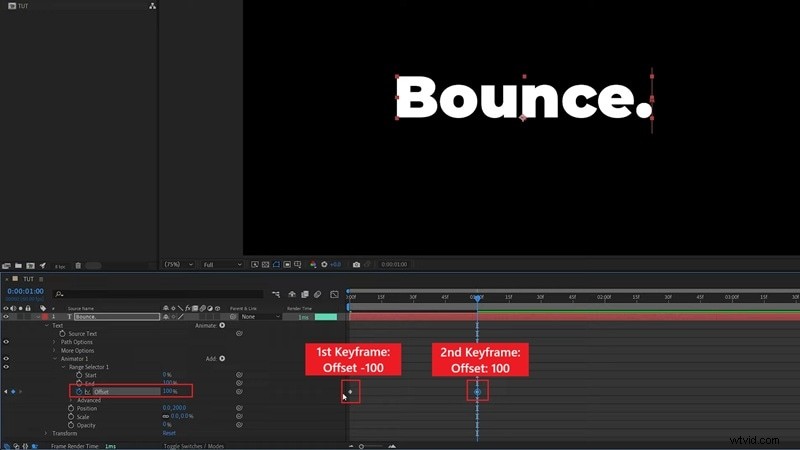
Espandi Selettore intervallo 1 e Offset del fotogramma chiave da –100% a 100% in un secondo. Apri Avanzate e impostare:
- Forma :Aumenta
- Facilità alta :50%
- Facilità bassa :50%
Passaggio 4:duplicato dell'animatore
Premi Ctrl+D per copiare Animator 1. Sposta in avanti entrambi i fotogrammi chiave Offset di circa 10 fotogrammi. 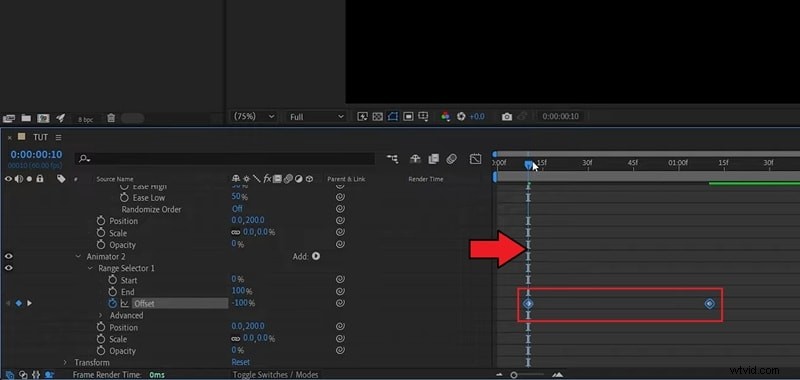
Passaggio 5:perfezionamento
- Posizione – Imposta su un valore negativo (metà di Animator 1). Ad esempio, 200px → –100px.
- Scala – 150%.
- Opacità – Rimuovere la proprietà.
Per ulteriori idee sulla tipografia cinetica, esplora tutorial aggiuntivi.
Metodo 2:creazione di lettere animate in 3D
Sfrutta le funzionalità 3D complete di After Effects aggiungendo profondità, telecamere e illuminazione al tuo testo.

Esempio:rotazione del testo 3D
I passaggi rispecchiano il flusso di lavoro 2D ma includono l'estrusione e la configurazione della fotocamera:
Passaggio 1:aggiungi l'animatore di posizione
Passaggio 2:aggiungi scala e opacità
Passaggio 3:imposta i valori iniziali
- Posizione Y:200px
- Scala:0%
- Opacità:0%
Procedi con i fotogrammi chiave di offset, le impostazioni avanzate, la duplicazione e la messa a punto come descritto nell'esempio 2D.
Sperimenta la rotazione sull'asse Z o le rotazioni su un asse singolo per un interesse visivo vario.
Metodo 3:Effetti avanzati con espressioni e preimpostazioni
Le espressioni ti consentono di automatizzare il movimento con un codice JavaScript conciso, mentre le preimpostazioni offrono animazioni già pronte.
Aggiunta di movimento con le espressioni
Le espressioni automatizzano le proprietà, riducendo la necessità di fotogrammi chiave manuali.
Per aggiungere un'espressione:
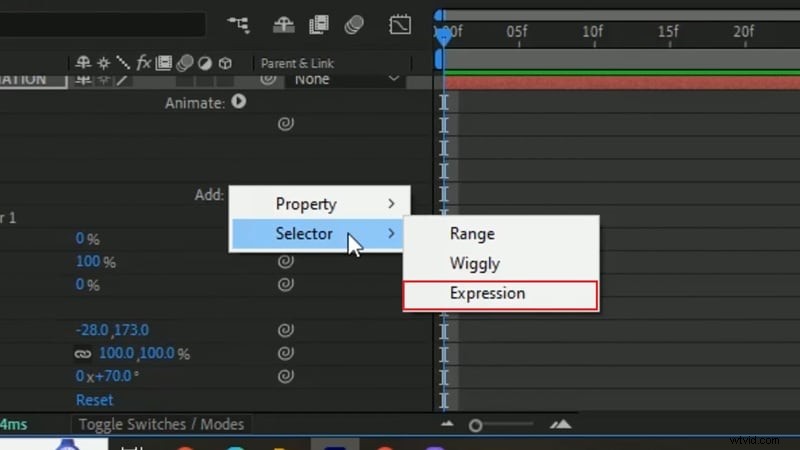
Passaggio 1:selettore delle espressioni
Scegli Aggiungi> Selettore> Espressione nell'Animatore.
Passaggio 2:abilita la modifica
Alt/Opzione + fai clic sul cronometro.
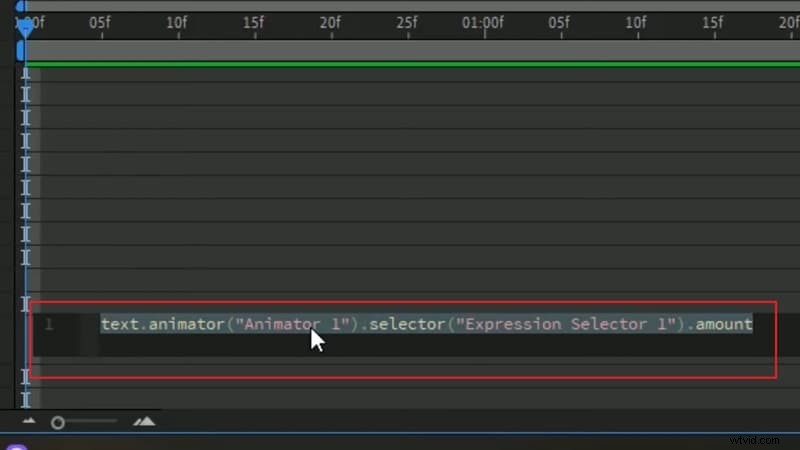
Passaggio 3:inserisci il codice
Espressioni di esempio:
| Muovi | oscillazione(frequenza, quantità) |
| Offset del circuito | loopOut("offset") |
| Entra in loop | loopIn() |
| Loop Out | loopOut() |
Consulta l'elenco completo delle espressioni sul sito della guida di Adobe.
Applicazione di preimpostazioni di testo integrate
Le animazioni preimpostate sono drag-and-drop e non richiedono codifica.
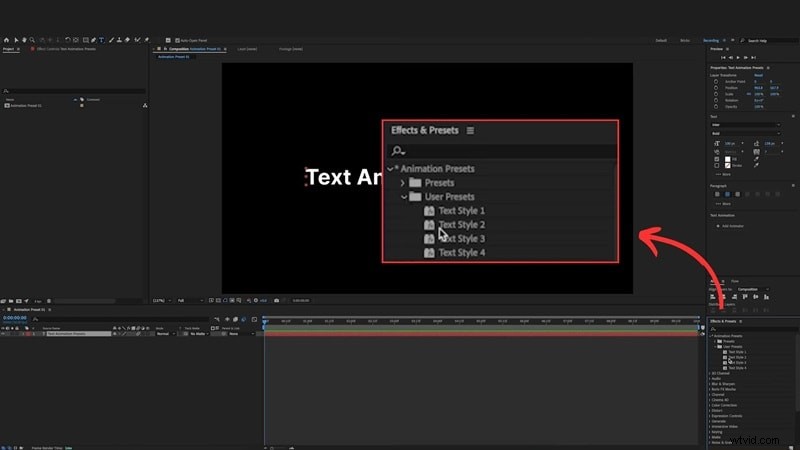
Per applicare una preimpostazione:
- Apri Effetti e predefiniti .
- Sfoglia il Testo categoria.
- Trascina la preimpostazione scelta sul livello di testo.
Regola le impostazioni in Controlli effetti secondo necessità. Le preimpostazioni personalizzate possono essere salvate tramite l'Animazione menu.
Alternativa più veloce:animare le lettere con Filmora
Se After Effects sembra pesante, Wondershare Filmora offre un flusso di lavoro ottimizzato.
Filmora fornisce oltre 200 modelli di testo animato:trascinane uno sulla timeline, quindi personalizza carattere, dimensione e tempi con cursori intuitivi.

Iniziare con Filmora
Passaggio 1:nuovo progetto
Apri Filmora, fai clic su Nuovo progetto e seleziona la risoluzione desiderata.
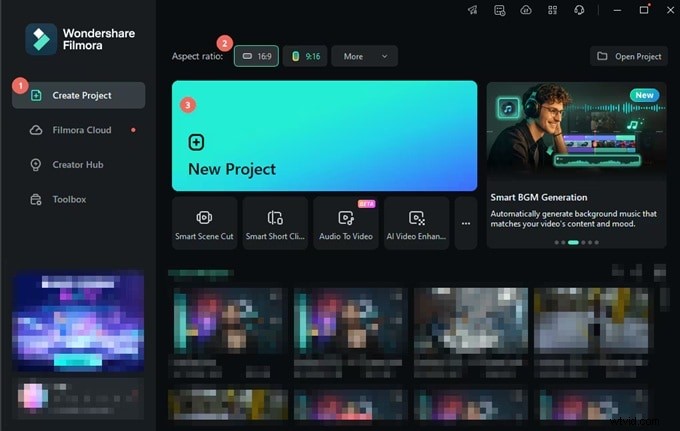
Passaggio 2:aggiungi testo
Vai a Titoli , scegli uno stile e trascinalo sulla timeline. Modifica la clip per cambiare testo, carattere, colore e spaziatura. 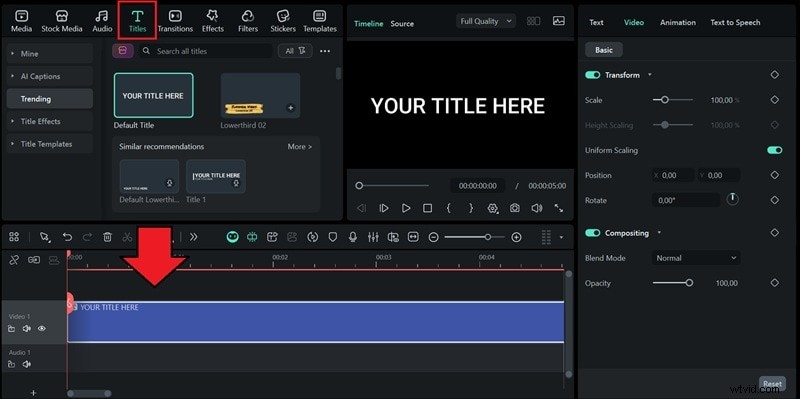
Passaggio 3:applica l'animazione
Nell'editor di testo, seleziona Animazione , scegli tra effetti macchina da scrivere, dissolvenza, rimbalzo, diapositiva o 3‑D e visualizza l'anteprima istantaneamente. 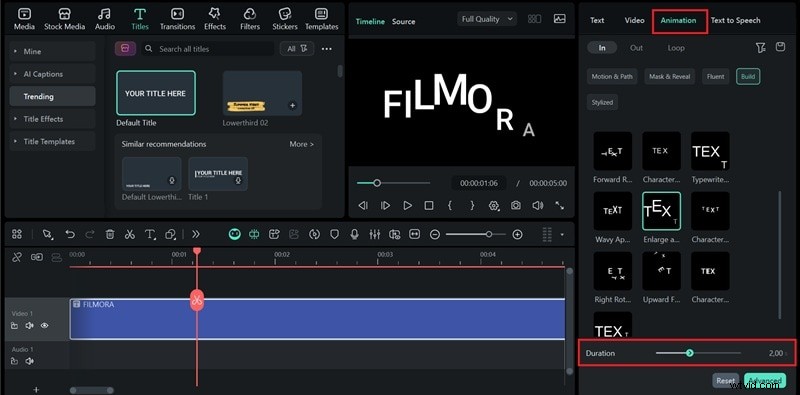
Utilizza la Durata cursore per il controllo del tempo.
Per un controllo avanzato, apri Keyframe opzioni per animare posizione, rotazione, scala o opacità.
Perfezionare l'animazione della tua lettera in After Effects
La regolazione fine può rendere professionale una semplice animazione.
Tempistica e facilitazione (editor grafico)
L'editor grafico modella le curve di animazione per un movimento più fluido.
Passaggio 1:apri l'editor grafico
Fai clic sull'icona dell'editor grafico nella timeline. 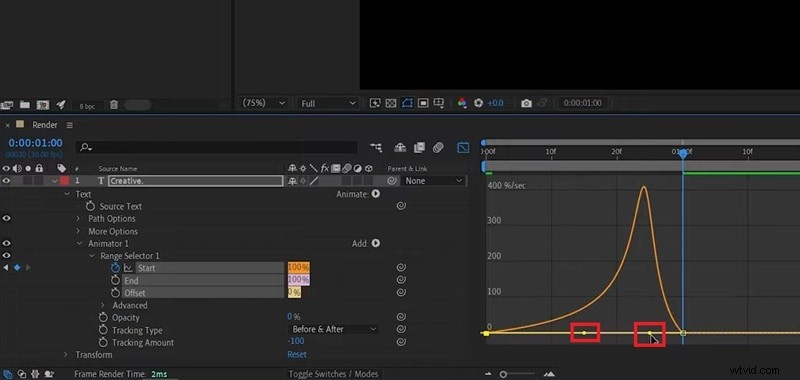
Passaggio 2:grafico della velocità
Fai clic con il pulsante destro del mouse e scegli Modifica grafico velocità . 
Passaggio 3:regola la curva
Trascina le maniglie per creare un andamento graduale.
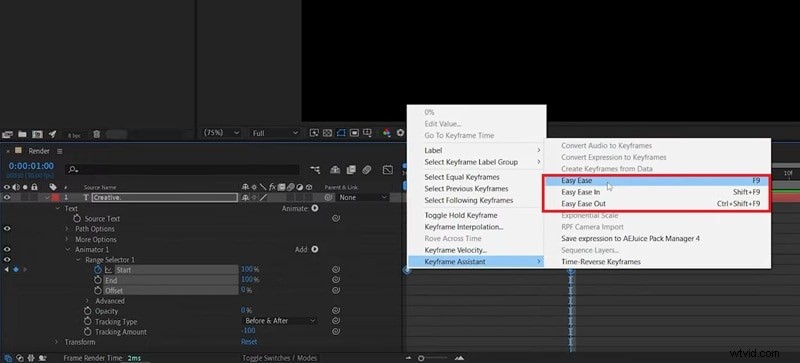
Tipi di facilitazione
- Facilità – Ammorbidisce l'inizio e la fine.
- Facilità alta – Controlla la morbidezza dell'atterraggio.
- Facilità bassa – Controlla la fluidità della partenza.
Applica tramite Assistente fotogrammi chiave sui fotogrammi chiave selezionati.
Sfocatura movimento
Abilitazione Motion Blur aggiunge realismo ai movimenti veloci. Attiva l'interruttore nella timeline e rivela modalità aggiuntive se necessario. 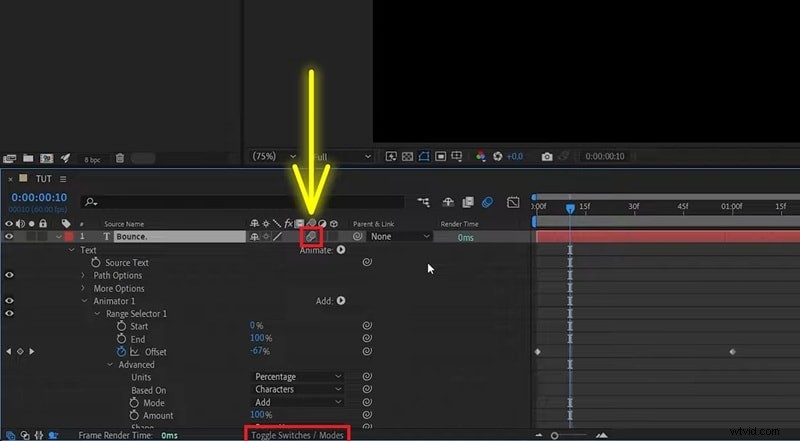
Impostazioni di rendering
Le corrette impostazioni di esportazione preservano la qualità dell'animazione.
| Formato/Codec | H.264 (MP4) o Apple ProRes 422/4444 |
| Risoluzione | minimo 1080p |
| Frequenza fotogrammi | 24 fps, 30 fps o 60 fps per movimenti estremamente fluidi |
| Bitrate (H.264) | 15–25 Mbps (1080p) |
Abilita Rendering alla massima profondità per bagliori o ombre e Utilizza qualità di rendering massima per un testo nitido.
Problemi comuni e soluzioni rapide
Anche gli utenti esperti riscontrano dei singhiozzi. Di seguito sono riportati i problemi frequenti e le relative soluzioni.
1. Testo tremolante dopo il rendering
Le cause includono:
- Scelta del carattere – I caratteri decorativi potrebbero comportarsi in modo anomalo; passa ad Arial o Times New Roman.
- Bug delle proprietà essenziali – La crenatura ottica può passare alla metrica durante il rendering, causando sfarfallio.
Correzione:nel personaggio pannello, imposta la crenatura su Metrico prima del rendering.
2. Testo mancante dall'anteprima
Controlla la visibilità, l'ordine e il contrasto dei colori dei livelli. Reimposta il carattere impostazioni se necessario.
3. Errori di preimpostazione o di espressione
Le espressioni spesso fanno riferimento a nomi di livelli specifici. Aggiorna il codice se rinomini i livelli. Utilizza Rivela errori di espressione per individuare i problemi.
Conclusione
Ora disponi di solide basi per l'animazione delle lettere in After Effects, dagli animatori di base alla profondità 3D e alle espressioni avanzate. Scegli il flusso di lavoro che si adatta alla sequenza temporale del tuo progetto e alla tua visione creativa.
Per coloro che preferiscono la velocità alla profondità, i modelli drag-and-drop di Filmora offrono risultati raffinati con il minimo sforzo.
Domande frequenti sull'animazione del testo di After Effects
- Come posso animare le lettere individualmente? Utilizza animatori di testo con un selettore di intervallo; fotogramma chiave l'Offset per rivelare ogni lettera in sequenza.
- Posso creare tipografia cinetica? Assolutamente:After Effects è progettato per il movimento del testo ritmico e abbinato all'audio.
- Dove posso trovare modelli di animazione di testo gratuiti? Mixkit e Jitters offrono pacchetti gratuiti, mentre la libreria di Filmora offre migliaia di titoli già pronti.