
Immagina di dover creare una presentazione ad alto rischio per un grande cliente. Ora, questa non è la solita presentazione:deve essere professionale ma visivamente accattivante e qualcosa che lasci un'impressione sul tuo potenziale cliente.
Con pessime capacità di progettazione, zero creatività rimasta e tempo che stringe, stai iniziando a farti prendere dal panico. Ed è allora che ti imbatti in Gilisoft Video Editor Pro mentre cerchi su Google soluzioni alternative. E fa clic; potresti aggiungere GIF dal tuo prodotto e video di marketing. In questo modo, non dovrai passare ore a progettare o cercare online immagini e video adatti.
Proprio come molti altri strumenti di editing video, Gilisoft non è solo un tipico editor video:è ricco di funzionalità che tornano utili in progetti non di editing video, soprattutto quando è necessario portare a termine un'attività senza il fastidio di strumenti complessi.
Questo articolo esaminerà alcune delle funzionalità preferite di Gilisoft Video Editor , come utilizzare Gilisoft per progetti non di editing video, altre funzionalità che dovresti esplorare e come eseguire il software senza installazione su PC.
In questo articolo
-
- Convertitore GIF
- Da video a foto
- Convertitore video in 3D
- Testo in audio
- Migliora i tuoi progetti Gilisoft con Filmora
-
- Altre funzionalità di Gilisoft
- Formati multimediali supportati
- Prezzi disponibili/Piani di abbonamento
Parte 1:come massimizzare l'uso di Gilisoft
Taglierina video Gilisoft è uno strumento di editing efficiente ed è facile considerarlo semplicemente come un altro software di editing video per ritagliare e tagliare video. Tuttavia, questo software va ben oltre il tradizionale editing video; puoi creare GIF, convertire file o persino lavorare con contenuti 3D su tutti i tipi di progetti creativi. Ecco alcune delle funzionalità non di editing video più utili di Gilisoft e come utilizzarle.
Convertitore GIF
Il creatore di GIF converte video e brevi clip in GIF brevi e condivisibili. È efficace nel creare GIF di reazione per i social media o anche materiali di marketing meme e può creare GIF animate, banner e presentazioni da una sequenza di immagini.
Ecco come creare una GIF con Gilisoft GIF Converter.
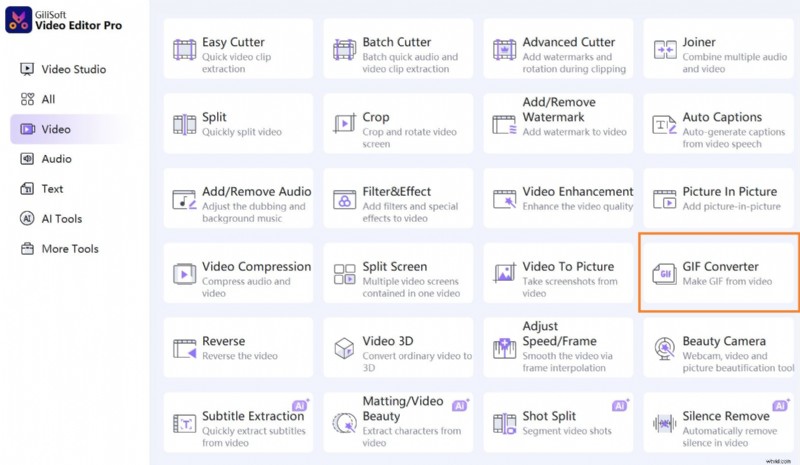
Passaggio 1:nella schermata principale di Gilisoft, vai su Video> Convertitore GIF.
Passaggio 2:carica il file video da cui desideri creare GIF.
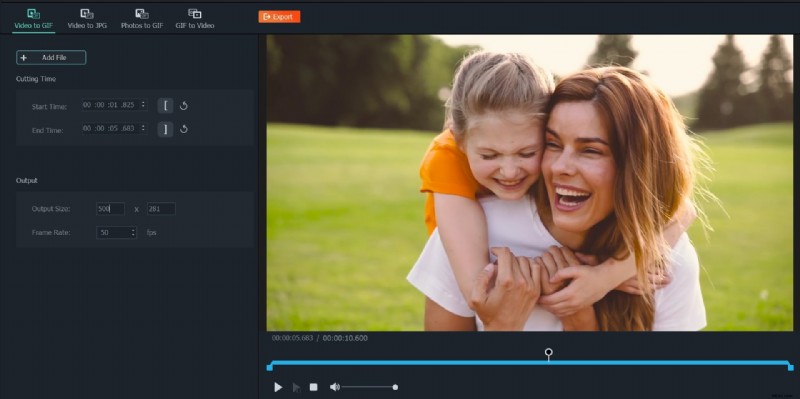
Passaggio 3:aggiungi i punti che desideri tagliare per creare la tua GIF nel pannello dell'editor. Personalizza le dimensioni del tuo video GIF finale nell'editor delle dimensioni di output. Fai clic su Esporta.
Da video a foto
A volte, tutto ciò di cui hai bisogno è quel fotogramma perfetto di un video. Quindi, invece di limitarti a fare uno screenshot che potrebbe risultare sfocato, utilizza lo strumento Video to Picture di Gilisoft. Questo strumento cattura fotogrammi perfetti dai tuoi video, il che è ottimo per creare miniature, istantanee o immagini fisse di alta qualità per documenti e presentazioni. Funziona proprio come il creatore di GIF.
Ecco come creare JPG fermi dai video utilizzando Gilisoft Video Editor.
Passaggio 1:nella schermata principale di Gilisoft, vai su Video> Video in immagine.
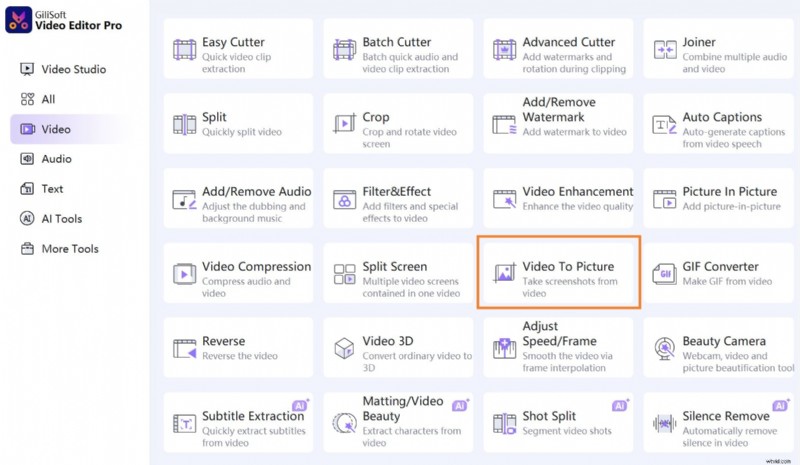
Passaggio 2:carica il file video da cui desideri creare immagini fisse.
Passaggio 3:aggiungi i punti che desideri tagliare per formare la tua immagine nel pannello dell'editor. Personalizza la dimensione dell'immagine finale nell'editor delle dimensioni di output.
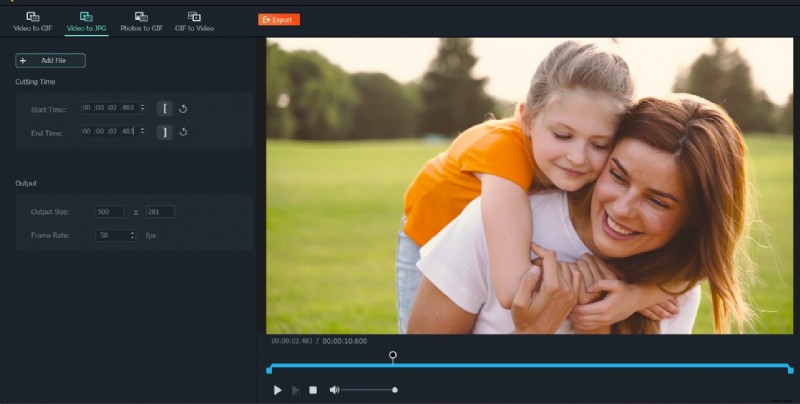
Questo è perfetto per creare miniature, istantanee o immagini di riferimento per i report.
Convertitore video da 2D a 3D
Con la crescente popolarità dei contenuti 3D, il convertitore video da 2D a 3D trasforma i normali video in contenuti 3D. Questo è fantastico se vuoi aggiungere ulteriore profondità visiva e coinvolgimento ai tuoi progetti o semplicemente vuoi seguire la tendenza dei video 3D.
Ecco come creare JPG fermi dai video utilizzando Gilisoft Video Editor.
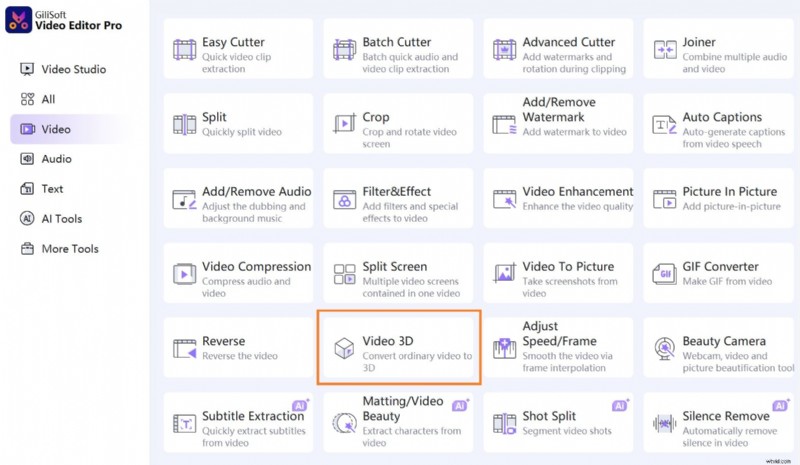
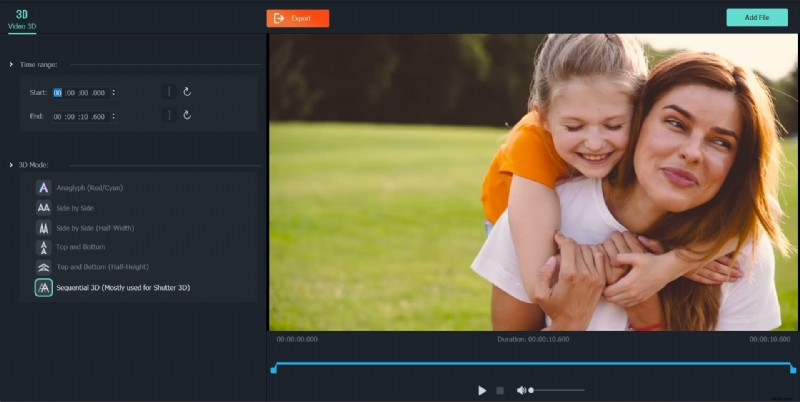
Passaggio 1:nella schermata principale di Gilisoft, vai su Video> Video 3D.
Passaggio 2:carica il file video che desideri creare e aggiungi l'intervallo di tempo del video che desideri convertire in 3D. Scegli la modalità 3D in cui desideri salvare il tuo video ed esportarlo.
PPT in video e Doc in video
Immagina di convertire un lungo report o documento in una presentazione video, perfetta per riunioni di team o revisioni dei clienti. Puoi aggiungere animazioni, voci fuori campo e altri video clip per consolidare i tuoi punti. Questa funzionalità può essere utile se stai cercando un modo per creare diapositive di presentazione che non richiedano che i destinatari abbiano installato PowerPoint.
Ecco come convertire i tuoi documenti e presentazioni in video con Gilisoft Video Editor .
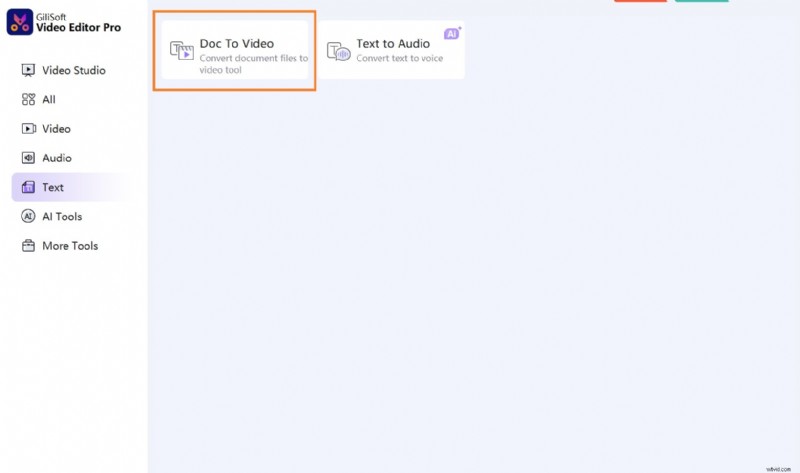
Passaggio 1:nella schermata iniziale di Gilisoft, vai su Testo> Da documento a video.
Passaggio 2:carica il documento che desideri convertire in video, personalizza il video impostando la durata in base a ciascuna diapositiva o sezione del documento ed esporta.
Testo in audio
Uno dei miei strumenti preferiti in Gilisoft è la funzione Testo in audio. Questa funzione converte il testo scritto in clip audio che puoi aggiungere come voci fuori campo ai tuoi video. È un'ottima soluzione per creatori di contenuti e professionisti aziendali che desiderano aggiungere narrazioni e voci fuori campo ai propri progetti ma non hanno il tempo o gli strumenti per registrare buone voci fuori campo.
Ecco come creare voci fuori campo da testi utilizzando Gilisoft Video Editor.
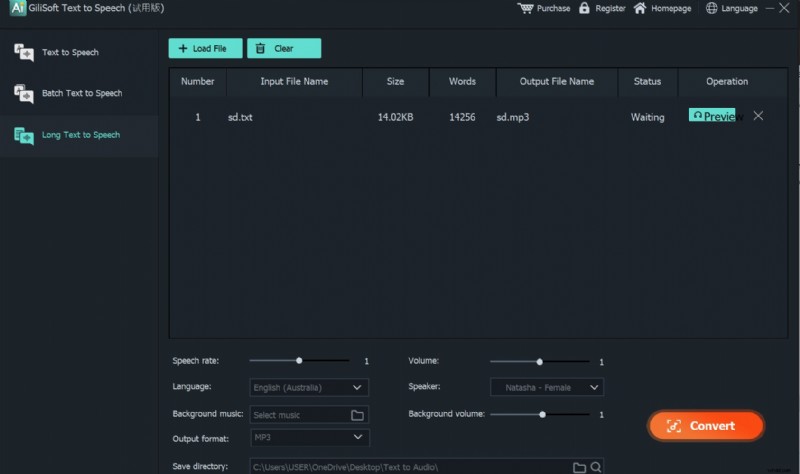
Passaggio 1:nella schermata principale di Gilisoft, vai su Testo> Testo in audio.
Passaggio 2:potresti ricevere una richiesta di installazione prima del modulo. Va bene! Vai avanti e scarica il modulo Testo in audio. In caso contrario, procedi con la modifica del documento.
Passaggio 3:carica il testo che desideri convertire in formato TXT. Regola la velocità e il volume della voce. Puoi aggiungere musica di sottofondo e salvare l'audio nei formati MP3 o WAV.
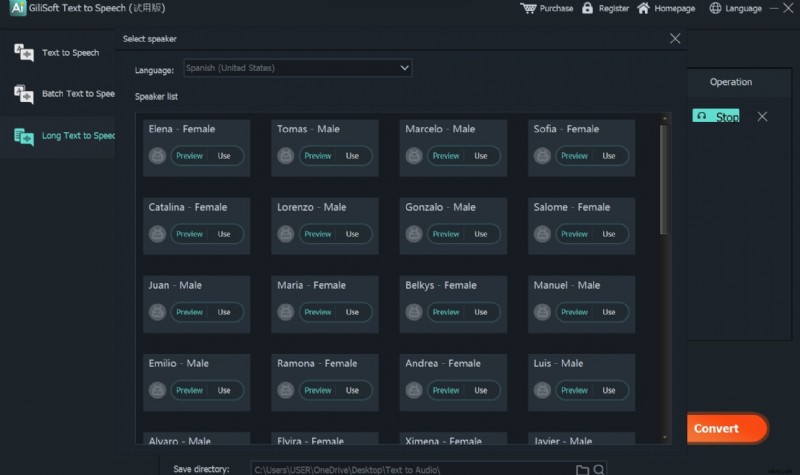
Passaggio 4:seleziona la voce di chi parla e la lingua in cui desideri l'audio. Fai clic su Converti.
Con l'opzione Sintesi vocale in batch, puoi convertire più documenti in audio. L'opzione Sintesi vocale ti consente di copiare, incollare e convertire piccole quantità di testo in audio.
Migliora i tuoi progetti Gilisoft con Filmora
Se vuoi migliorare le tue modifiche finali, considera di caricare la tua GIF su Wondershare Filmora. Lì puoi modificarlo o aggiungere testo, rendendo la tua semplice GIF più adatta alla condivisione pubblica.
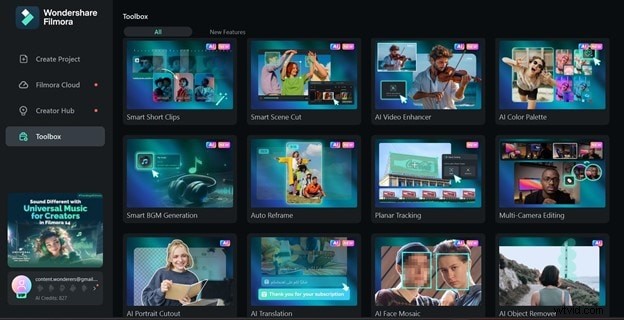
Filmora è un software di editing di video, audio e testo che crea immagini di livello professionale e migliora facilmente i contenuti esistenti.
Stabilizza i video con Wondershare Filmora
- Stabilizzazione video superba con bassa distorsione.
- Vari effetti video/audio e risorse creative.
- Potente intelligenza artificiale per la creazione di contenuti senza sforzo.
- Intuitivo, professionale ma adatto ai principianti.
- Funziona su Mac, Windows, iOS e Android.


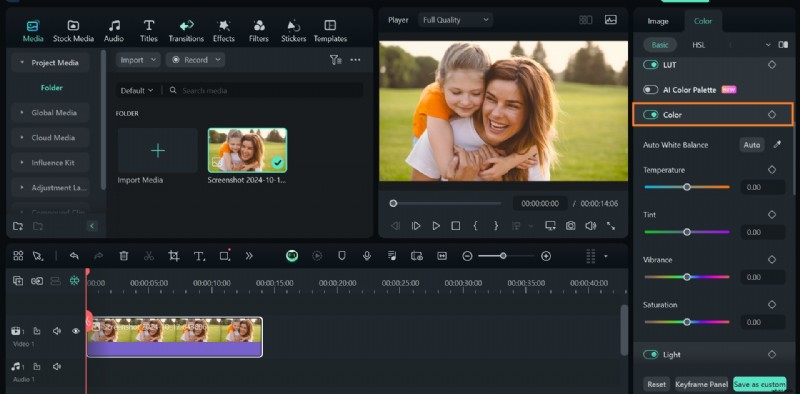
Dopo aver estratto le immagini con l'editor Video to Photo di Gilisoft, puoi aggiungere sovrapposizioni di testo, effetti grafici o persino correzioni di colore, con Filmora, per farle risaltare.
Basta caricare la foto su Filmora. Seleziona la clip immagine sulla timeline e vai su Immagine> Base nel pannello delle proprietà. Abilita Colore e regola la saturazione, la temperatura e la tinta dell'immagine. Puoi regolare il contrasto e la luminosità dell'immagine in questo pannello dell'editor.
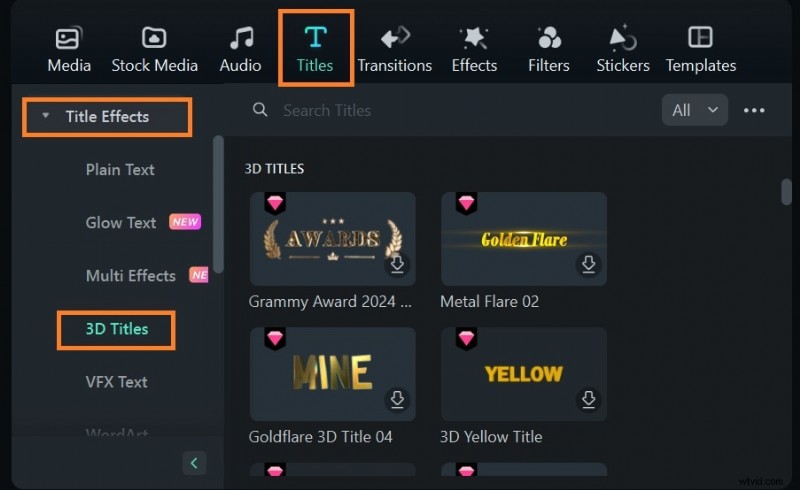
Per i video 3D, una volta convertito il tuo video, puoi ravvivare le cose aggiungendo un'introduzione animata o un testo 3D in Filmora. Carica il tuo video su Filmora, quindi vai su Titoli> Effetti titolo> Titoli 3D.
Seleziona il modello di testo ideale da utilizzare e aggiungilo al tuo video.
Dopo aver convertito un documento in un video, puoi aggiungere transizioni utilizzando Filmora. Carica semplicemente il tuo video su Filmora, quindi vai su Transizioni sulla barra degli strumenti. Seleziona le transizioni scelte, quindi trascinale e rilasciale sulla timeline in diversi punti del tuo video.
Dividere il tuo video nei diversi punti in cui desideri aggiungere le transizioni può aiutarti a posizionare correttamente le transizioni.
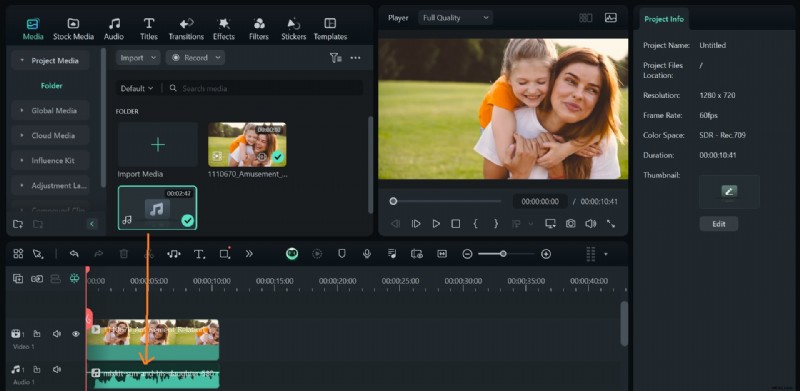
Allo stesso modo, puoi aggiungere le tue clip audio come voce fuori campo al tuo video su Filmora.
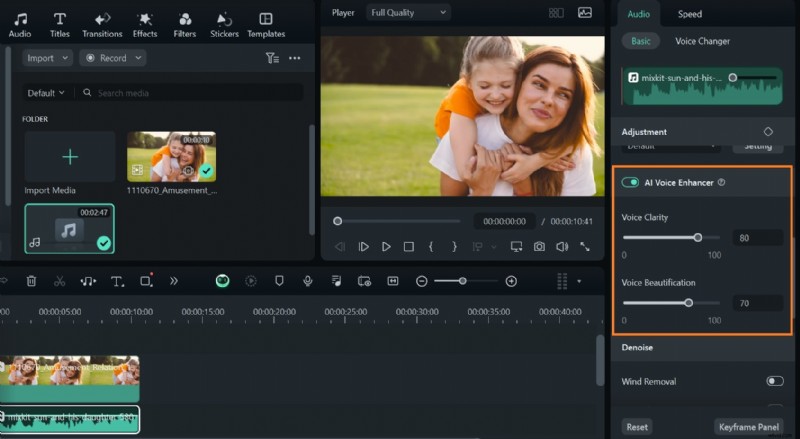
Seleziona la clip audio sulla timeline e attiva AI Voice Enhancer per migliorare l'audio. Puoi anche regolare la chiarezza della voce in base alle tue preferenze.
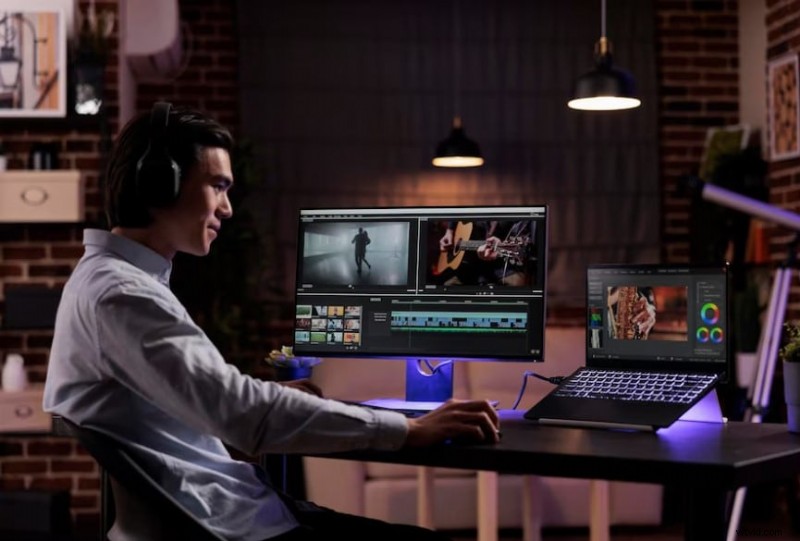
Parte 2:Altre cose che dovresti sapere
Tieni presente che le funzionalità di Gilisoft Video Editor Pro non sono limitate a quelle elencate sopra; Gilisoft offre molto di più agli utenti, in particolare agli utenti con licenza.
Altre funzionalità Gilisoft
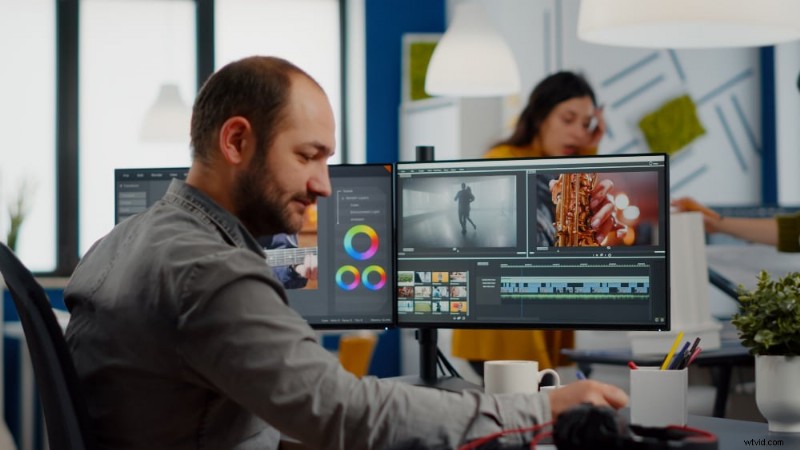
Ecco alcune altre utili funzionalità di Gilisoft Video Editor che potresti voler provare. Il miglioramento video, i filtri video/colore e lo strumento di abbellimento webcam possono tornare utili quando si modificano video preregistrati o live. Usando questo strumento puoi dividere, ritagliare e ruotare le schermate video o anche unire due clip video insieme. Gilisoft ti consente anche di aggiungere crittografie video ai tuoi video clip per motivi di privacy e sicurezza.
Formati multimediali supportati
Uno dei vantaggi dell'utilizzo di Gilisoft è la sua capacità di supportare un'ampia gamma di formati multimediali. Indipendentemente dal tipo di contenuto con cui lavori (audio, video o immagini), che tu stia convertendo file, modificando o esportando, puoi essere certo che Gilisoft funzionerà con quasi tutti i formati di file multimediali di cui disponi.
Ecco una rapida suddivisione di alcuni dei formati supportati:
| Tipo di supporto | Formato supportato |
| Video | Formati di input: AVI, DV, DIF, NUT, H261, H264, NSV, FLV, MKV, MKA, MP4, M4V, M4A, PSP, 3GP, MOV, MPG, MPEG, VOB, DAT, EVO, RM, RMVB, TS, TP, TRP, M2TS, WMV, ASF, DVR-MS, 3GP2, ASF, SWF, MOV, WEBM, M1V, M2T, OGM, OGV, VP6, WM, Formati di output: WMV, AVI, MOV, FLV, MKV, Video MP4 (AVC), Video MP4 (Xvid), Video MP4 (MC), ASF, M4V, Xvid, DV, MPEG-1 NTSC, MPEG-1 PAL, MPEG-1 SECAM, MPEG-2 NTSC, MPEG-2 PAL, MPEG-2 SECAM, DVD-Video NTSC, DVD-Video PAL, HTML5, DVD-Video SECAM, MP3 AVI, MP4, MPG, WMV, MOV, TS. |
| Audio | MP3, MP2, WMA, M4A, AAC, WAV, OGG, AC3, APE, AIF, AIFF, FLAC, CUE, AU, AMR, OGG, WAV, DPE, MKA, M4V, MPA, RA. |
| Documenti | DOCX, DOC, XLSX, XLS, PPT, PPTX, PDF, TXT. |
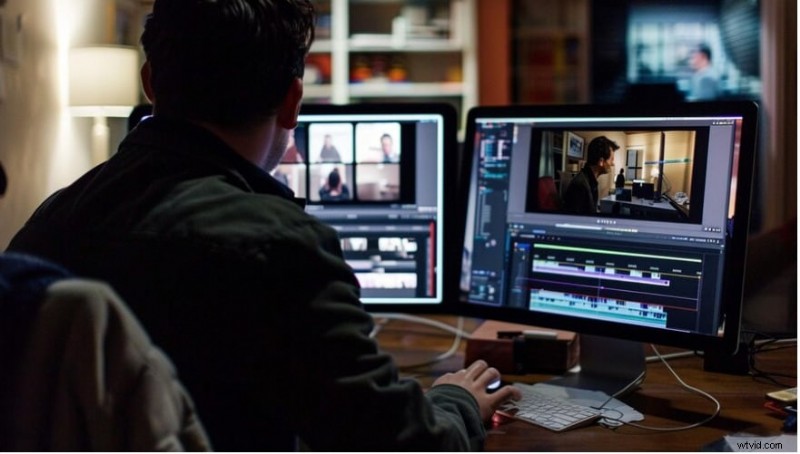
Prezzi disponibili/Piani di abbonamento
Proprio come gli altri strumenti Giliseoft, Gilisoft Video Editor Pro ha prezzi variabili per diversi tipi di licenza.
- Accesso annuale per 1 PC:$ 49,95
- Licenza a vita per 1 PC:$ 59,95
- Licenza a vita per 3 PC:$ 119,95
Riceverai un'e-mail entro 24 ore dal pagamento del piano e un codice per accedere a Gilisoft Video Cutter e ad altri strumenti forniti con questo pacchetto. Queste licenze non includono filigrane sui tuoi video o foto, supporto tecnico gratuito e aggiornamenti gratuiti a vita. Puoi anche cambiare computer e accedere su un computer diverso. Tuttavia, non puoi accedere contemporaneamente a più computer di quelli coperti dalla tua licenza.
Gilisoft Video Editor offre inoltre agli utenti l'accesso di prova gratuito. Puoi scegliere di scaricare il software gratuitamente e usufruire dell'accesso gratuito ad alcuni, non a tutti, i suoi strumenti, invece di pagare per una licenza.
Parte 3:Modifica video senza computer:utilizzo di Gilisoft Portable su USB
Se hai bisogno di lavorare con Gilisoft Video Editor o la tua scadenza è stata probabilmente posticipata, ma non hai a disposizione il tuo computer, puoi utilizzare quello di qualcun altro con l'aiuto di un software portatile.
Il software portatile è una versione di un programma che è possibile eseguire direttamente da un dispositivo esterno, ad esempio un'unità USB, senza installarlo sul computer. Funziona proprio come il software installato ma non occupa spazio né richiede autorizzazioni di amministratore sul computer che stai utilizzando.
Rispetto al software portatile, il software installato regolarmente viene scaricato e configurato su un computer specifico e richiede diritti di amministratore e capacità di archiviazione sufficiente per renderlo operativo.
Quindi, se sei in viaggio, lavori con un computer condiviso, utilizzi più dispositivi o stai esaurendo lo spazio di archiviazione sul tuo computer, eseguire Gilisoft Video Editor Portable da una USB è una buona opzione.
Come configurare e utilizzare Gilisoft Video Editor Portable su USB
Passaggio 1:scarica il software Gilisoft Video Editor Portable sul tuo computer. Il file potrebbe essere in formato .rar, quindi potrebbe essere necessario estrarlo utilizzando WINRAR o qualsiasi altro software di estrazione file.
Passaggio 2:apri la cartella dei file portatili che hai estratto ed esegui il file .exe. Dovrebbe essere configurato normalmente.
Passaggio 3:trascina il software sulla tua USB e potrai utilizzarlo su qualsiasi computer.
Conclusione
Quando si parla di Gilisoft Video Editor , le funzionalità di Gilisoft Video Cutter non bastano. Questo strumento ha una vasta gamma di funzionalità e strumenti tra cui creatori e non creatori possono scegliere. Ha diverse funzionalità di non taglio e non ritaglio, che vanno da vari convertitori video a downloader di video e generatori di sottotitoli automatici che puoi utilizzare per i tuoi progetti video.
Lo strumento è fantastico, ma se abbinato ai precisi strumenti di manipolazione dei media di Filmora, ti garantiamo risultati eccezionali.