
Hai difficoltà a registrare podcast nitidi senza strumenti costosi? Il podcasting è diventato un mezzo incredibilmente popolare per la narrazione, l'educazione e l'intrattenimento. Audacity, un editor audio open source gratuito, offre una piattaforma intuitiva per registrare e modificare podcast senza costi elevati.
Tuttavia, nonostante la sua popolarità e accessibilità, Audacity per i podcast presenta limitazioni che possono impedire agli utenti di ottenere podcast veramente raffinati e dal suono professionale. In questo articolo esploreremo come utilizzare Audacity in modo efficace per registrare e modificare podcast.
Parte 1. Utilizzo di Audacity per la registrazione di podcast
Il software podcast Audacity è un software di editing audio open source utilizzato da podcaster e artisti vocali per la registrazione dell'audio. La sua versatilità nelle funzionalità e la facilità d'uso lo rendono la scelta ideale per principianti e utenti professionali che desiderano produrre podcast di qualità senza investimenti finanziari.
Funzionalità principali offerte da Audacity
Registrazione multitraccia
La registrazione multitraccia di Audacity consente ai podcaster di registrare più ingressi audio o clip audio separate su tracce diverse nello stesso progetto. Gli utenti possono aggiungere, rimuovere e riorganizzare le tracce secondo necessità e regolare le impostazioni di volume, panoramica e disattivazione dell'audio per traccia.
Strumento di modifica di base
Lo strumento offre strumenti di editing fondamentali per tagliare, ritagliare, dividere, copiare e incollare clip audio. Gli utenti possono riorganizzare le clip sulle tracce, correggere gli errori e migliorare facilmente il ritmo.
Libreria degli effetti
La libreria Effetti dello strumento di modifica podcast Audacity include un pitch, un faser e un dispositivo di rimozione della distorsione per aiutare a ripulire i ronzii e bilanciare i livelli sonori. Sebbene spesso richiedano una regolazione fine manuale, gli effetti disponibili consentono ai podcaster di migliorare significativamente la qualità audio.
Strumento di analisi audio
Audacity fornisce strumenti di analisi audio come trama, spettrogramma e ricerca del battito. Gli strumenti di analisi aiutano a ottenere un audio podcast più chiaro ed equilibrato attraverso l'editing preciso e l'applicazione di effetti.
Utilizzo di Audacity per la registrazione di podcast:una guida completa
Dopo aver discusso le funzionalità di questo strumento di registrazione audio, diamo un'occhiata alla guida passo passo su come registrare e modificare un podcast in Audacity:
Passaggio 1
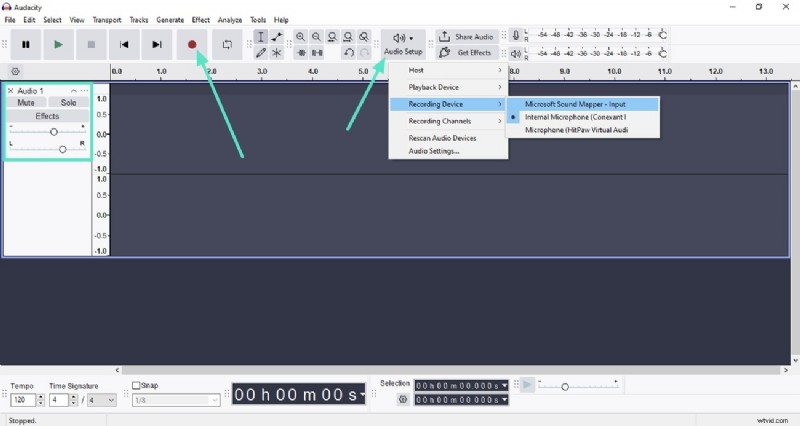
Configura le impostazioni di registrazione e registra
- Avvia Audacity e scegli "Configurazione audio" dalla barra multifunzione. Vai al pannello di sinistra e seleziona il canale audio.
- Regola il "Volume" e il "Pan" trascinando i cursori. Una volta effettuate le configurazioni, fare clic sull'icona del record "Rossa".
Passaggio 2
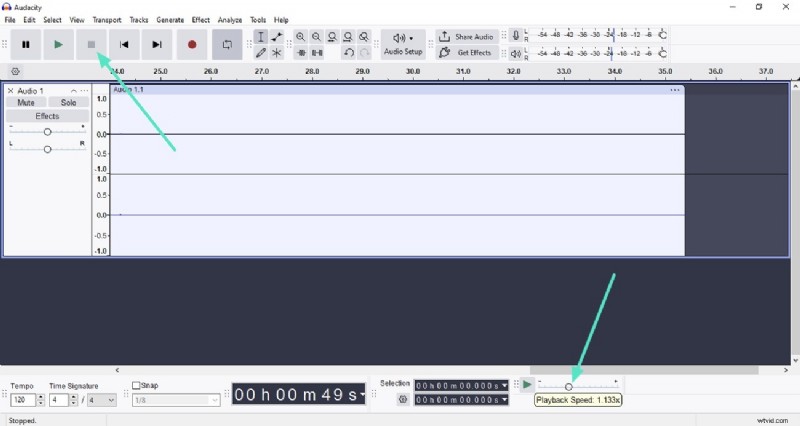
Interrompi la registrazione e modifica la velocità di riproduzione
- Utilizzare il pulsante "Stop" per interrompere la registrazione. Vai in basso e trascina il cursore per regolare la velocità.
- Puoi modificare il "Tempo" e il timestamp utilizzando le opzioni designate.
Passaggio 3
Migliora la qualità audio con gli effetti audio
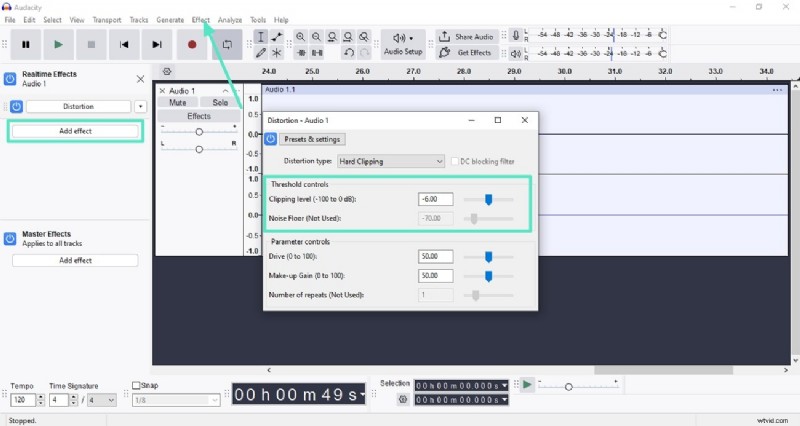
- Accedi alla barra dei menu in alto del software Audacity Podcast per la sezione "Effetti".
- Fai clic sul pulsante "Aggiungi effetti" e scegli l'effetto desiderato. Configura le impostazioni degli effetti, come "Livello di ritaglio" e "Controllo del rumore".
Passaggio 4
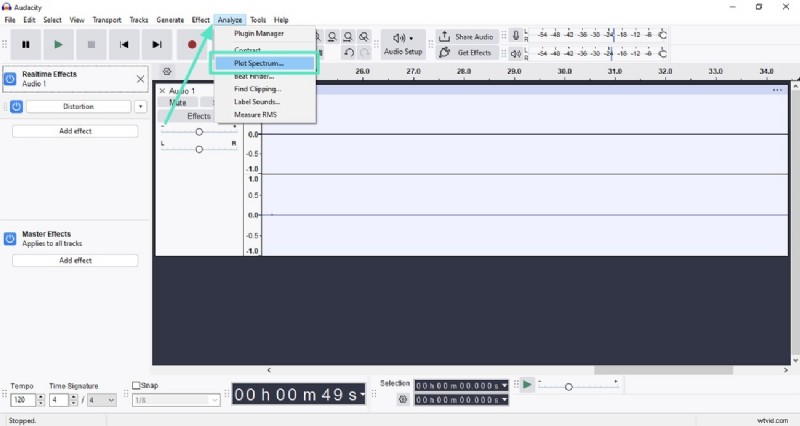
Abilita l'analizzatore audio
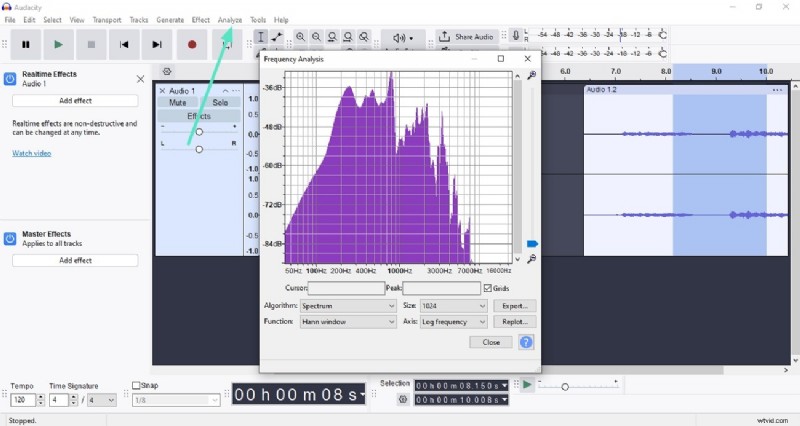
- Vai alla barra dei menu e fai clic sull'opzione "Analizza". Seleziona lo strumento di analisi in base alle tue preferenze.
Passaggio 5
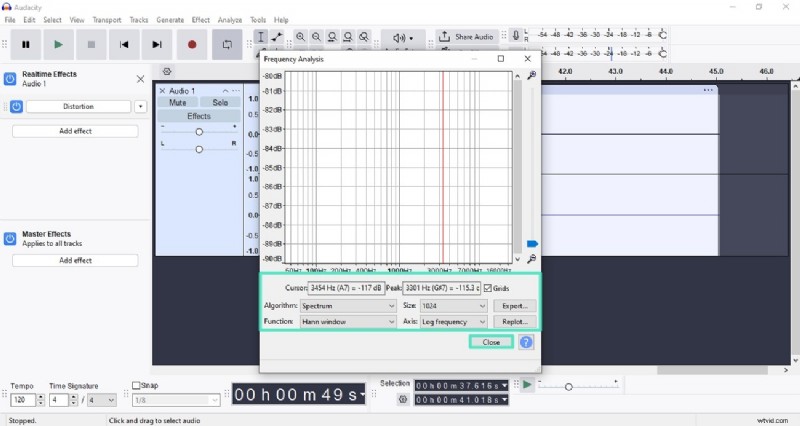
Rivedi e regola l'analizzatore
- Visualizza l'anteprima dell'"Analisi della frequenza" e regolala prima di premere "Chiudi".
- Puoi analizzare ogni parte della registrazione in base alle tue preferenze.
Passaggio 6
Rimuovi la registrazione podcast indesiderata
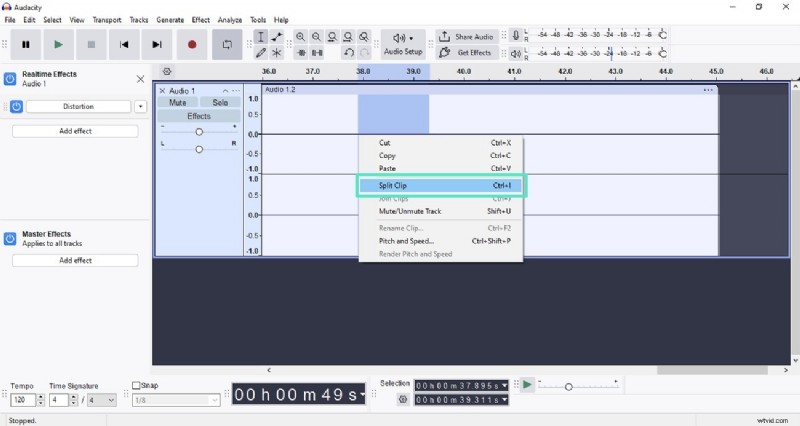
- Seleziona la parte che desideri rimuovere selezionando l'area all'interno dello strumento podcast di Audacity.
- Ora, fai clic con il pulsante destro del mouse su di esso e scegli l'opzione "Dividi clip". Una volta isolata la sezione, premi il tasto "Elimina".
Passaggio 7
Esporta l'audio finale da Audacity
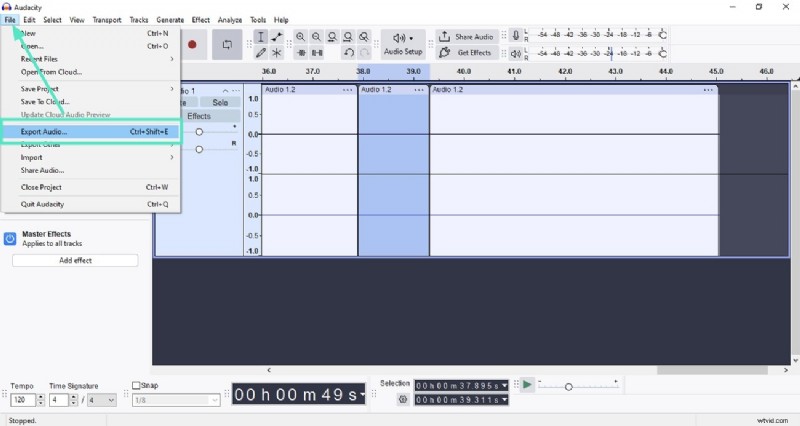
- Una volta completate tutte le modifiche, vai alla barra dei menu e premi "File".
- Infine, premi l'opzione "Esporta" per salvare i risultati.
Parte 2. Perché Audacity non è la soluzione migliore per l'editing di podcast tutto in uno
Sebbene Audacity per la registrazione di podcast offra molte utilità per avviare podcaster, i suoi limiti diventano evidenti quando si cerca una piattaforma all-in-one in grado di produrre podcast di livello professionale. Alcuni punti critici comuni riscontrati dagli utenti con Audacity includono:
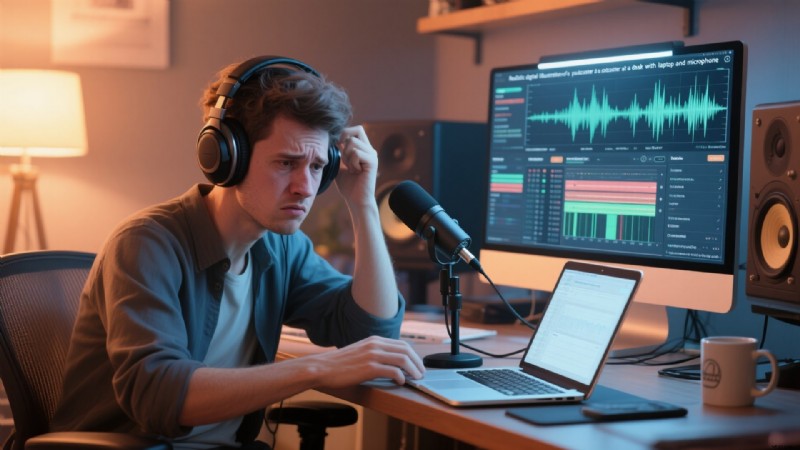
- Diversità di editing limitata:le opzioni di editing ed effetti di Audacity non supportano la lucidatura audio avanzata. Ciò limita la capacità di produrre un podcast pronto per la trasmissione con una ricca trama sonora.
- Nessun supporto video:i podcaster moderni spesso producono podcast video per piattaforme come YouTube o per il pubblico in streaming. Audacity è esclusivamente un editor audio senza capacità di gestire tracce video, sincronizzare audio e video o fornire strumenti di editing visivo.
- Curva di apprendimento ripida:nonostante la sua interfaccia semplice, molti principianti trovano confusi i menu e il flusso di lavoro di Audacity. Le funzionalità principali sono nascoste nei menu a discesa e sono presenti guide o tutorial limitati integrati nel software stesso.
- Interfaccia obsoleta:l'interfaccia di Audacity è rimasta sostanzialmente invariata nel corso degli anni. Il design dello strumento di modifica dei podcast Audacity sembra meno intuitivo e visivamente datato rispetto agli strumenti più recenti.
- Nessuna distribuzione o pubblicazione di contenuti incorporata:lo strumento manca di integrazione diretta con gli strumenti di distribuzione e gestione dei feed. Ciò aggiunge un ulteriore passaggio e complessità al processo di produzione.
- Mancanza di automazione:lo strumento non fornisce funzionalità automatizzate o basate sull'intelligenza artificiale che automatizzano il processo di generazione dei podcast.
Parte 3. Come superare i limiti di Audacity per podcast perfetti
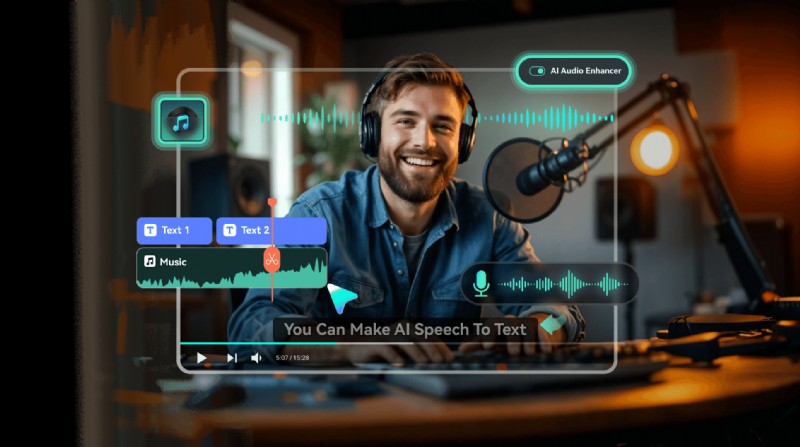
A causa dei limiti di Audacity, i podcaster cercano produzioni fluide e di qualità professionale per superare questi deficit. Uno di questi strumenti che offre varie funzioni di creazione audio e video è Wondershare Filmora. Con una raccolta di opzioni di miglioramento audio e video, puoi generare facilmente contenuti accattivanti per il tuo podcast.
 Download sicuro
Il design moderno e le funzionalità integrate di Filmora forniscono soluzioni pratiche per i podcaster sfidati da Audacity per le restrizioni dei podcast. Ecco come Filmora risolve ogni principale punto dolente di Audacity:
Punto dolente n. 1:diversità di editing limitata
Molti podcaster trovano le opzioni di modifica di Audacity basilari e insufficienti per creare un suono raffinato e professionale con una ricca dinamica audio.
Rimedio n.1:editing audio avanzato ed effetti in Filmora
- Filmora offre un set completo di strumenti audio basati sull'intelligenza artificiale per superare queste limitazioni.
- La funzione AI Audio Denoise rimuove automaticamente il rumore di fondo come vento, ronzio e sibilo.
- Le preimpostazioni dell'equalizzatore forniscono profili audio personalizzati per migliorare la chiarezza vocale o aggiungere calore.
- L'Audio Ducking abbassa in modo intelligente il volume della musica di sottofondo quando viene rilevato il parlato.
- Include il livellamento automatico del volume e altre funzioni accessibili tramite un'interfaccia intuitiva.
Come migliorare l'audio con Filmora
Passaggio 1
Aggiungi il tuo file audio in Filmora
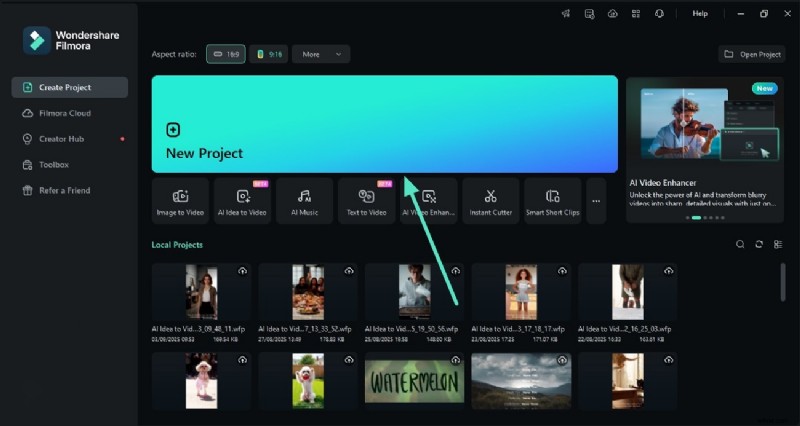
- Dopo aver avviato Filmora, vai alla home page e premi l'opzione "Nuovo progetto".
- Ora importa il tuo podcast audio registrato nell'interfaccia dello strumento e trascinalo nella sequenza temporale di modifica.
Passaggio 2
Migliora l'audio del tuo podcast con Filmora
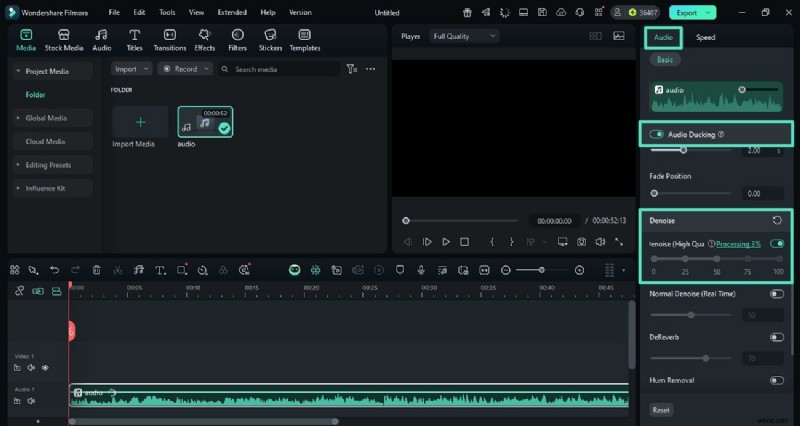
- Una volta aggiunto l'audio, vai al pannello "Audio" e attiva l'opzione "Riduzione rumore AI".
- Successivamente, attiva l'interruttore per "Audio Ducking" per rendere più chiare le parole pronunciate.
Passaggio 3
Equalizza l'audio del podcast tra i canali
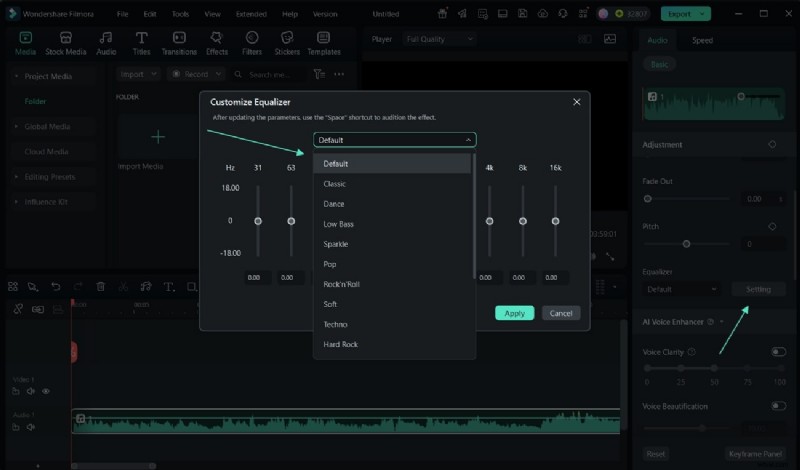
- Scorri il pannello "Audio" e scegli "Equalizzatore" espandendo il menu a discesa.
- Con l'opzione "Impostazioni", si apre la schermata "Personalizza equalizzatore" in cui è possibile apportare le modifiche necessarie.
Punto dolente n. 2:nessun supporto video
Il software podcast Audacity non fornisce supporto per l'integrazione video, il che rappresenta un inconveniente per i podcaster video.
Rimedio n.2:converti il tuo podcast audio in video
- Filmora è un editor multimediale all-in-one che consente agli utenti di generare contenuti visivi e audio.
- La funzionalità AI Idea-to-Video genera automaticamente script per i tuoi podcast e poi li converte in scene video.
- Modelli video progettati professionalmente per introduzioni, outro, terzi inferiori ed effetti visivi dei podcast.
- Applica vari elementi di miglioramento video come effetti e filtri per creare risultati visivamente accattivanti.
Download sicuro
Semplici passaggi per creare un podcast video in Filmora:
Passaggio 1
Scegli la funzione Testo in video
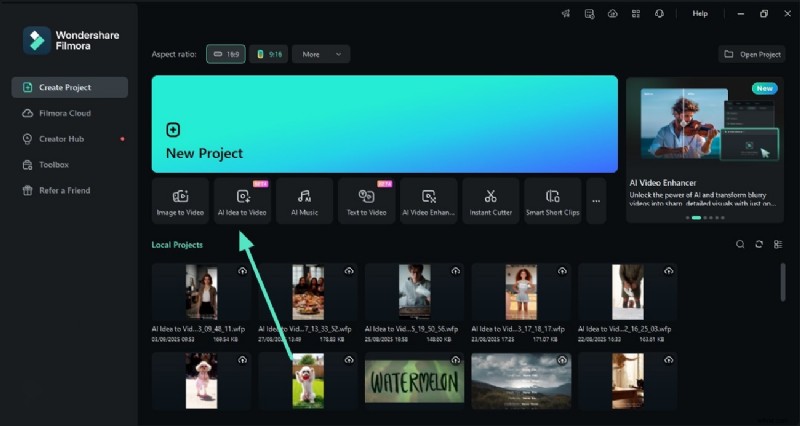
- Dopo aver avviato Filmora, vai alla home page e seleziona la funzione "AI Idea to Video".
Passaggio 2
Genera script podcast
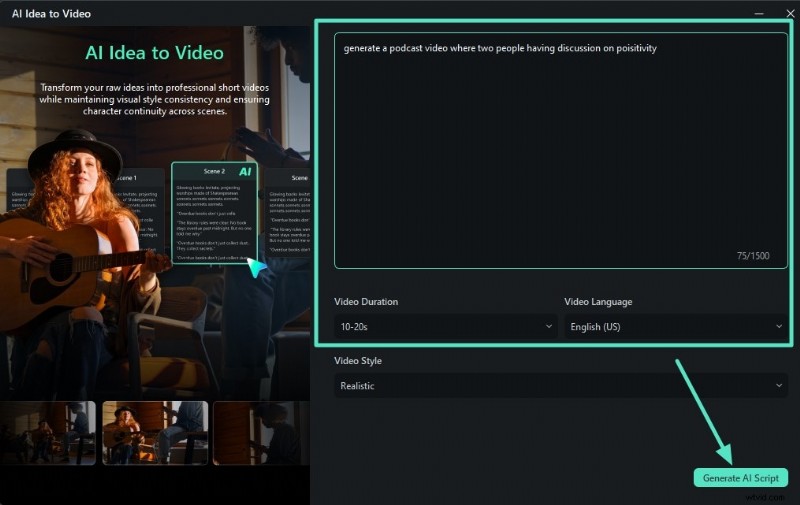
- Nella seguente interfaccia, importa l'idea per il tuo podcast in formato testo e seleziona la durata.
- Successivamente, scegli la lingua per i tuoi contenuti e premi "Genera script AI".
Passaggio 3
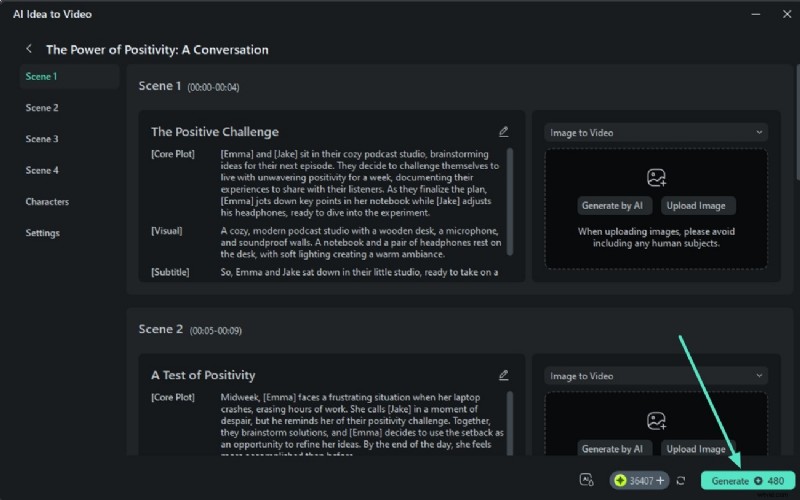
Rivedi lo script e genera video
- Una volta generato lo script, rivedi lo script generato e apporta modifiche.
- Quando sei soddisfatto dei risultati, premi il pulsante "Genera" per creare un video.
Passaggio 4
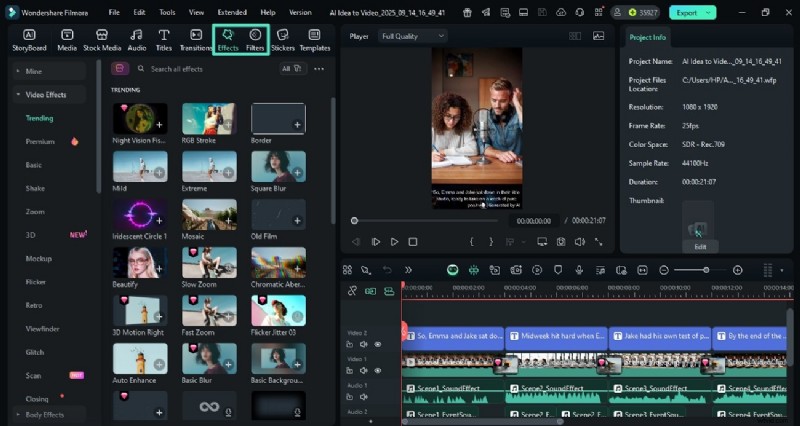
Applica miglioramenti visivi
- Dopo aver generato il video, puoi applicare vari miglioramenti come "Effetti" e "Filtri".
- Basta accedervi dalla barra degli strumenti in alto e applicarli al video con l'icona "+".
- Puoi quindi salvare il video navigando attraverso il pannello di facile utilizzo di Filmora.
Punto dolente n. 3:nessuna libreria audio o generazione di musica
Lo strumento di modifica dei podcast Audacity non offre una libreria musicale che gli utenti possono aggiungere come sottofondo. Inoltre, non consente agli utenti di generare musica.
Rimedio n.3:utilizza la funzione musicale di Filmora
- Filmora offre un'ampia libreria musicale esente da royalty che può essere aggiunta come musica di sottofondo.
- Lo strumento ti consente inoltre di generare musica utilizzando istruzioni di testo e specificando i tuoi requisiti.
- Puoi quindi applicare miglioramenti AI di base e avanzati alla musica.
Passaggi per aggiungere musica di sottofondo
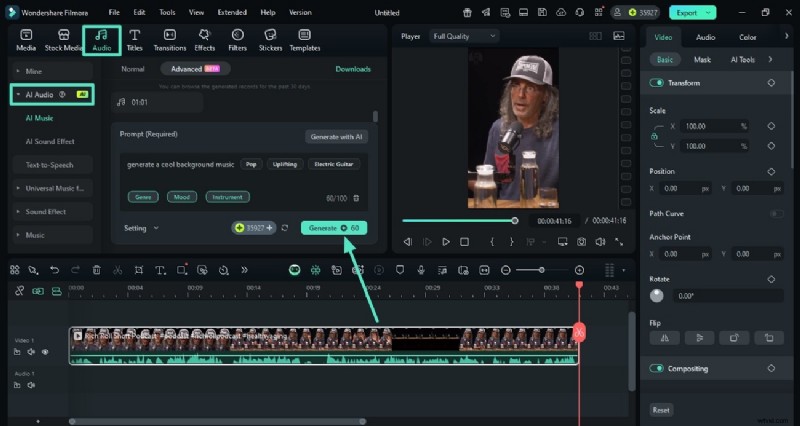
- Vai alla scheda "Audio" ed espandi la sezione "Audio AI" da sinistra.
- Ora specifica i tuoi requisiti come "Umore", "Genere" e "Strumento".
- Inserisci il testo richiesto e premi "Genera" per eseguire il processo.
Passaggio 2
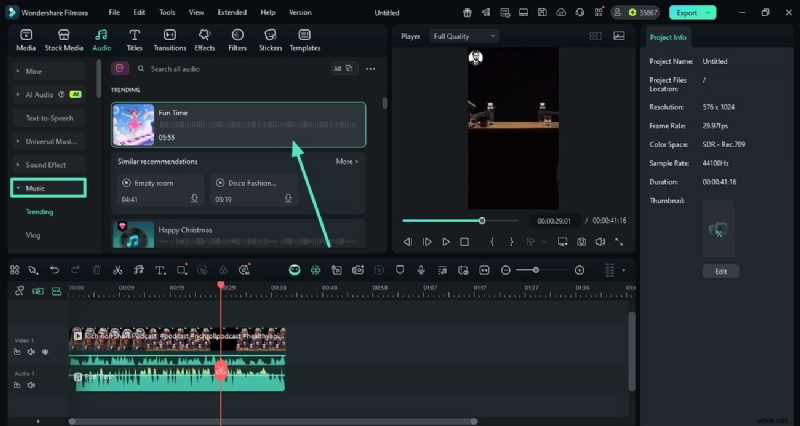
Considera la libreria musicale come un'alternativa
- In alternativa, puoi espandere la sezione "Musica" da sinistra per abilitare la libreria.
- Scegli il tuo preferito e applicalo ai media premendo l'icona "+".
Punto dolente n. 4:nessuna distribuzione di contenuti integrata
Il software podcast Audacity non fornisce l'utilità di condividere l'audio registrato e modificato su piattaforme social direttamente dalla sua interfaccia.
Rimedio n.4:Filmora offre la condivisione dei contenuti
- Con Filmora, hai la possibilità di condividere il contenuto generato su diverse piattaforme direttamente dalla sua interfaccia.
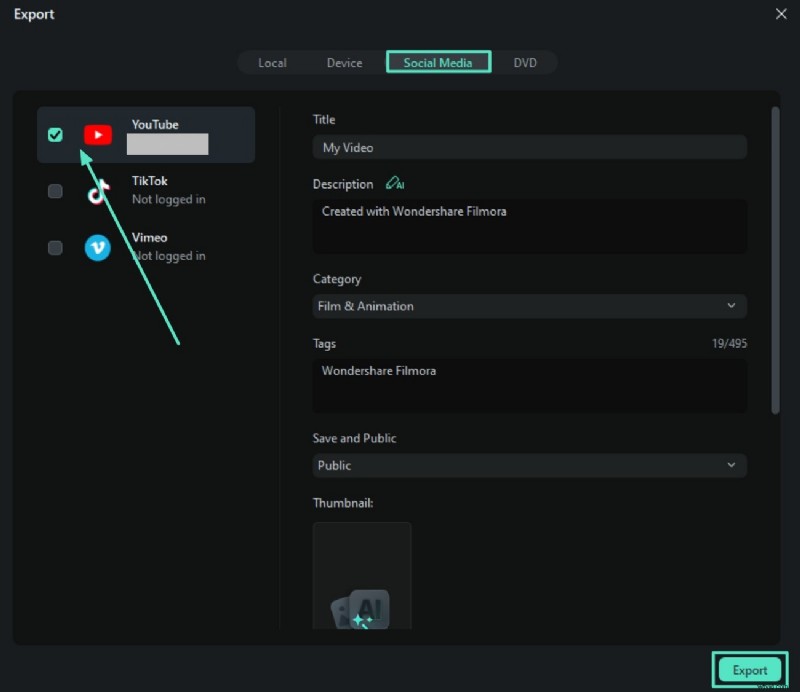
- Puoi caricare direttamente il podcast generato su YouTube, TikTok e Vimeo con pochi clic.
- Gli utenti hanno la possibilità di aggiungere un titolo, una descrizione e dei tag utilizzando l'interfaccia di Filmora.
- Ti consente inoltre di generare facilmente una miniatura utilizzando l'intelligenza artificiale per il tuo podcast.
Passaggi completi per distribuire i media generati utilizzando Filmora
Passaggio 1
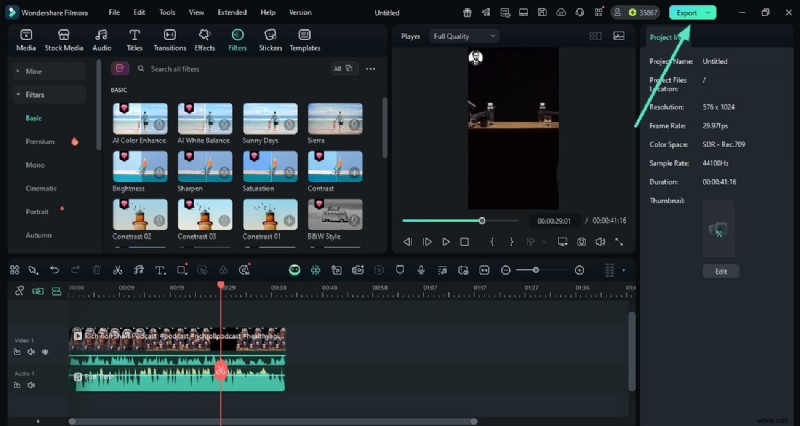
Scegli Esporta dopo la generazione
- Una volta completata la generazione di contenuti con Filmora, premi "Esporta" nell'angolo in alto a destra.
Passaggio 2
Abilita la sezione Social Media
- Nella seguente finestra di esportazione, abilita la sezione "Social Media" in alto.
- Scegli la tua piattaforma e aggiungi dettagli come "Titolo", "Descrizione" e genera una miniatura utilizzando l'intelligenza artificiale.
- Una volta completata tutta la configurazione, vai in fondo e premi il pulsante "Esporta".

Filmora
App e software di editing video AI
Il miglior strumento per realizzare video ovunque per tutti i creatori!
Il tuo primo montaggio video perfetto inizia qui:non è necessaria alcuna esperienza
Conclusione
Per concludere, questo articolo ha discusso una revisione completa di come utilizzare Audacity per il podcasting. Tuttavia, se stai cercando una soluzione più completa per generare contenuti audio e video, usa Wondershare Filmora. Lo strumento offre numerose opzioni di miglioramento video e audio di base e basate sull'intelligenza artificiale con un'interfaccia facile da usare.