
Hai mai caricato un'immagine sui social? Se sì, potresti aver affrontato anche le proporzioni. Scegliere le proporzioni corrette è la chiave principale per visualizzare correttamente il contenuto sulla piattaforma giusta.
Può creare confusione se non sai come calcolare o modificare le proporzioni e quali aspetti puoi utilizzare. O come utilizzare il calcolatore delle proporzioni online. Ma non preoccuparti, con il calcolatore delle proporzioni online puoi impostare facilmente le proporzioni dei tuoi video e delle tue immagini.
Trova la guida qui sotto e apprendi una descrizione chiara delle proporzioni, del loro calcolo e del processo di regolazione.
Dai un'occhiata!
In questo articolo
Parte 1 Che cosa sono le proporzioni
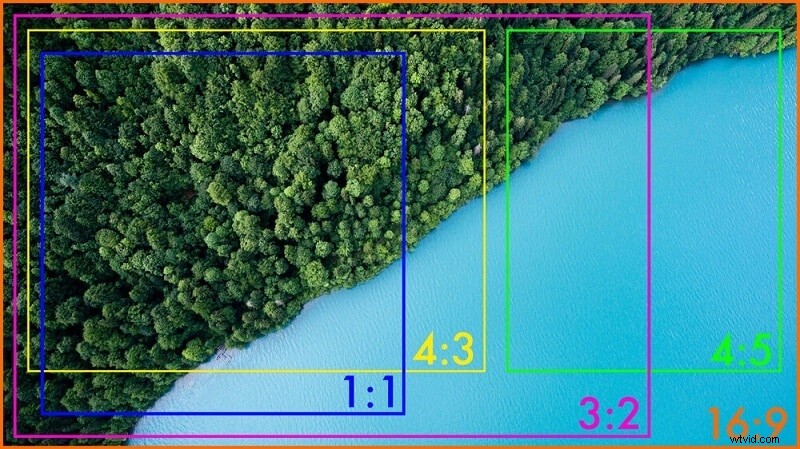
Proporzioni è un termine che descrive semplicemente il rapporto proporzionale tra larghezza e altezza della foto. Controlla quanto è larga l'immagine. Non è la risoluzione dell'immagine; infatti, è il rapporto tra larghezza e altezza.
Ad esempio, i film al cinema hanno proporzioni 16:9. Non ha alcuna relazione con la qualità o la dimensione dell'immagine. Si afferma semplicemente che la larghezza di un'immagine è quasi il doppio della lunghezza.
La maggior parte degli schermi TV o computer hanno un rapporto 1,33:1. Ciò significa che generalmente sono molto più vicini al quadrato rispetto ai grandi schermi cinematografici. Pertanto, i televisori moderni hanno l'opzione widescreen.
In questo modo potrai guardare i film più fedeli al formato originale e non ci saranno tagli delle inquadrature. Il rapporto d'aspetto è un termine che è stato inizialmente correlato a forme e geometria, successivamente adattato a immagini fisse e in movimento.
Rappresenti le proporzioni per forme diverse in base a x:y, ma le cifre effettive non contano finché il rapporto non è lo stesso. Ad esempio, le proporzioni di un rettangolo sono il rapporto tra il suo lato lungo e il lato corto.
Parte 2 Come calcolare le proporzioni online
Se devi ridimensionare un video o una foto, è essenziale comprenderne le proporzioni. Inoltre, con un calcolatore di proporzioni online, puoi modificare correttamente l'immagine che si adatta ai parametri richiesti.
Puoi controllare le dimensioni dell'immagine durante il ridimensionamento utilizzando questo calcolatore di proporzioni. Inoltre, ogni immagine, tela, video digitale, responsive design e cornice ha una forma rettangolare con proporzioni precise.
Definisci bene il rapporto per creare forme in base a mezzi distinti e diversi, come film, computer, TV o schermi di fotocamere.
Parte 3 Proporzioni popolari per i social media che dovresti conoscere
Avere le giuste proporzioni per i social media è molto importante al giorno d'oggi. Ma con siti diversi, a volte diventa complicato. Ma dai suggerimenti menzionati di seguito, puoi imparare le proporzioni corrette dei social media.
1. Facebook
Facebook è una delle piattaforme più grandi con 2,5 miliardi di utenti attivi mensili. Ha un tasso di consumo di contenuti elevato ogni anno. Per una qualità migliore, puoi utilizzare le seguenti proporzioni:
● Dimensioni video orizzontali:1920 x 1080 (16:9)
● Dimensioni storie:1080 x 1920 (9:16)
● Dimensioni immagine orizzontale:1200 x 630 (1,9:1)
● Dimensioni video/immagine quadrate:1080 x 1080 (1:1)
● La larghezza minima per Verticale e Orizzontale è 600 pixel.
2. Instagram
Instagram ha quasi 600 milioni di account in tutto il mondo, il che lo rende un luogo perfetto per condividere qualsiasi contenuto. Le proporzioni popolari sono 1:1 e 4:5 su Instagram. Ma i contenuti sui dispositivi mobili hanno un aspetto diverso da quelli visualizzati sul sistema.
● Dimensioni orizzontali:1080 x 608 (1,91:1)
● Dimensioni storie:1080 x 1920 (9:16)
● Dimensioni verticale:1080 x 1350 (4:5)
● Dimensioni quadrate:1080 x 1080 (1:1)
● Dimensioni IGTV:1920x1080 (16:9)
3. Linkedin
Le dimensioni di Linkedin sono simili a Facebook. Pertanto puoi pubblicare facilmente il contenuto su entrambe le piattaforme. Linkedin aveva circa 20 milioni di utenti e le dimensioni semplici per pubblicare su una piattaforma sono:
● Dimensioni video orizzontali:1920 x 1080 (16:9)
● Dimensioni video quadrate:1080 x 1080 (1:1)
● Dimensioni massime dell'immagine:1104 x 736 (3:2)
4. Twitter
Twitter ha quasi 330 milioni di utenti in tutto il mondo. Durante la pubblicazione su Twitter, sarebbe fantastico seguire le linee guida per i dispositivi mobili. Le proporzioni standard che puoi trovare su Twitter sono 2:1 e garantiscono che i contenuti non vengano ritagliati.
● Dimensioni video orizzontale:1280 x 720 (16:9)
● Dimensioni video quadrate:1024 x 1024 (1:1)
● Dimensioni massime dell'immagine:1024 x 512 (2:1)
● Dimensioni minime dell'immagine:440 x 220 (2:1)
5. Youtube
Youtube è il servizio più popolare di Google, con 1,8 miliardi di utenti al mese. Puoi vedere solo contenuti video su YouTube; pertanto, è diverso dalle altre piattaforme di condivisione dei contenuti.
● Dimensioni massime:3840 x 2160 (16:9)
● Dimensioni standard:1920 x 1080 (16:9)
● Dimensioni minime:426 x 240 (16:9)
● Dimensioni HD minime:1280 x 720 (16:9)
6. Pinterest
Pinterest ha principalmente contenuti di immagini. Ha quasi 322 milioni di account utente in tutto il mondo. I due rapporti d'aspetto essenziali sono 1:1 e 2:3 poiché sono tutti posizionati verticalmente.
● Dimensioni video quadrate:600 x 600 (1:1)
● Dimensioni video verticale:600 x 900 (2:3)
● Dimensioni immagine:800 x 1200 (2:3)
7. Snapchat
Snapchat ha quasi 218 milioni di account utente che lo rendono un'eccellente piattaforma di condivisione dei contenuti. Per quanto riguarda le dimensioni, ha un unico formato di 9:16.
● 480 x 720 (16:9 SD)
● 540 x 960 (16:9 qHD)
● 720 x 1280 (16:9 HD)
● 1080 x 1920 (16:9 HD)
● 1440 x 2560 (16:9 QHD)
● 1800 x 3200 (16:9 QHD+)
● 2160 x 3840 (16:9 4K)
Parte 4 Come modificare le proporzioni di video e foto?
È importante imparare a modificare le proporzioni per video o foto. Puoi modificare le proporzioni in modo permanente utilizzando "Wondershare Filmora Video Editor". È uno degli editor migliori e affidabili che modifica o crea rapidamente proporzioni.
Ecco vari metodi per modificare le proporzioni in Wondershare Filmora:
Wondershare Filmora
Cambia le proporzioni del tuo video e modifica il tuo video in modi più creativi!

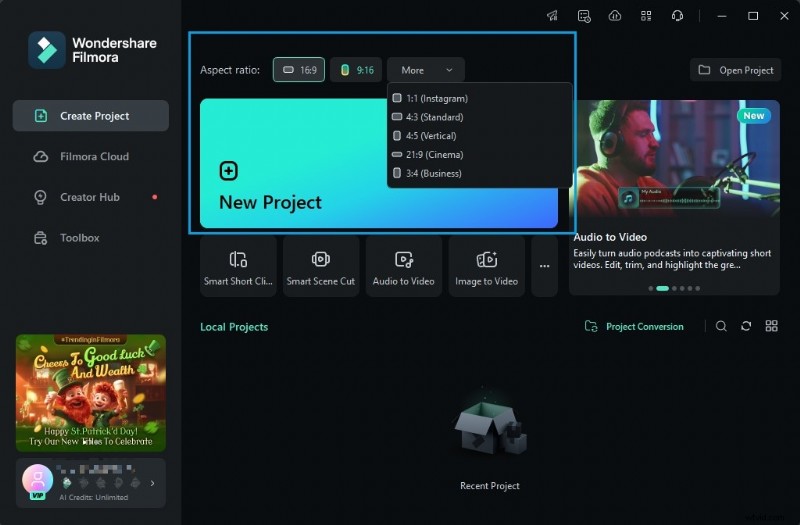
Metodo 1:modifica le proporzioni nell'interfaccia iniziale
Questo strumento ti consente di modificare le proporzioni quando avvii il programma di editor. Innanzitutto, vai al pulsante del menu a discesa. Quindi, fai clic su di esso per visualizzare varie proporzioni come 16:9, 1:1, 4:3, 9:16 o 21:9.
Scegli le proporzioni che desideri semplicemente facendo clic su di esso.
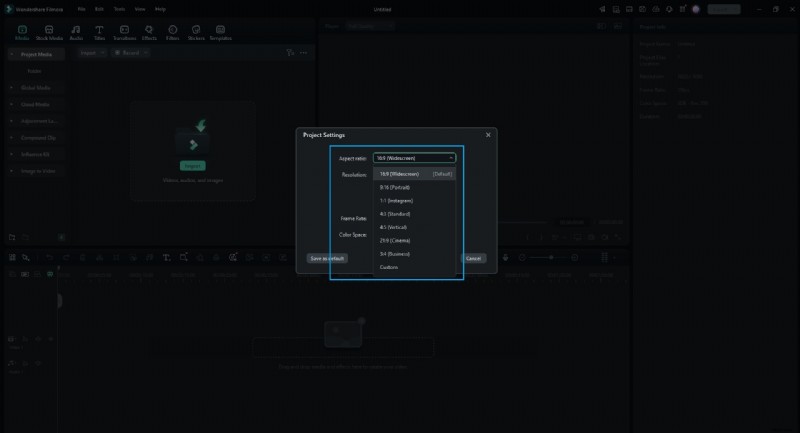
Metodo 2:modifica le proporzioni in Impostazioni progetto
Puoi modificare le proporzioni facendo clic sulla scheda "File"> "Impostazioni progetto". Puoi decidere le proporzioni di destinazione in base alle proporzioni della fonte multimediale.
Ad esempio, se le proporzioni dei file di origine multimediale sono 4:3, seleziona le proporzioni standard di 4:3. Quindi, i file multimediali con altre proporzioni mostreranno barre nere.
In caso di discordanza o se desideri modificare le proporzioni, scegli le proporzioni corrette dalle impostazioni del progetto.
Metodo 3:modifica le proporzioni durante la modifica
Anche se dopo aver importato i video o le immagini nella timeline di Wondershare Filmora, puoi facilmente modificare il rapporto dallo strumento Ritaglia e Zoom.
● Vai alla timeline e fai clic con il pulsante destro del mouse sul video clip. Quindi, seleziona "Ritaglia e ingrandisci". Vedrai la finestra pop-up.
● Fai clic manualmente su 16:9, 4:3, 1:1 o 9:16 in basso se desideri modificare le proporzioni del video.
● È anche possibile inserire manualmente le proporzioni del video. Successivamente, fai clic sul pulsante "Ok".
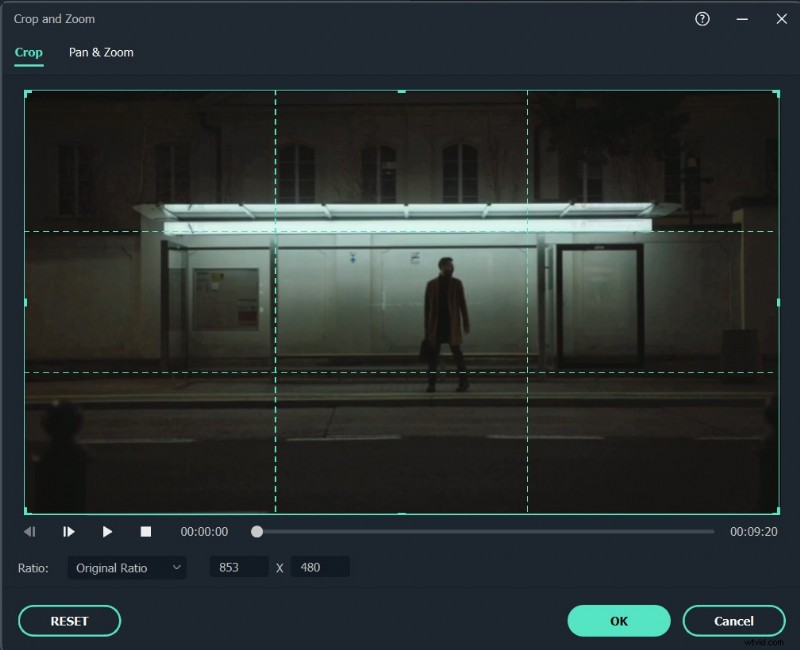
Dopo aver modificato le proporzioni, aggiungi effetti di sfocatura dello sfondo se noti una barra nera. Migliorerà il video. Puoi anche intensificare il tuo video utilizzando filtri, effetti visivi, sovrapposizioni o titoli.
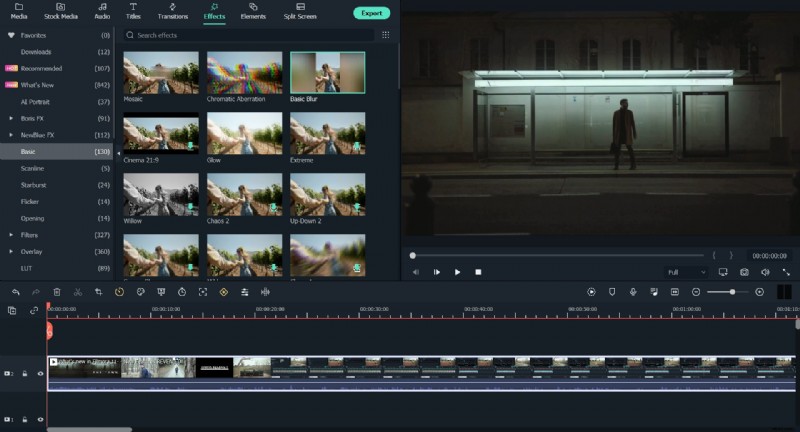
Metodo 4:modifica le proporzioni con la ristrutturazione automatica
Se utilizzi le ultime versioni di Filmora, noterai che Auto Reframe aiuta a modificare le proporzioni. Oltre a ritagliare, troverà l'oggetto nei clip e lo ritaglierà automaticamente se necessario.
Di seguito sono riportati i passaggi per modificare le proporzioni utilizzando l'opzione Riinquadratura automatica:
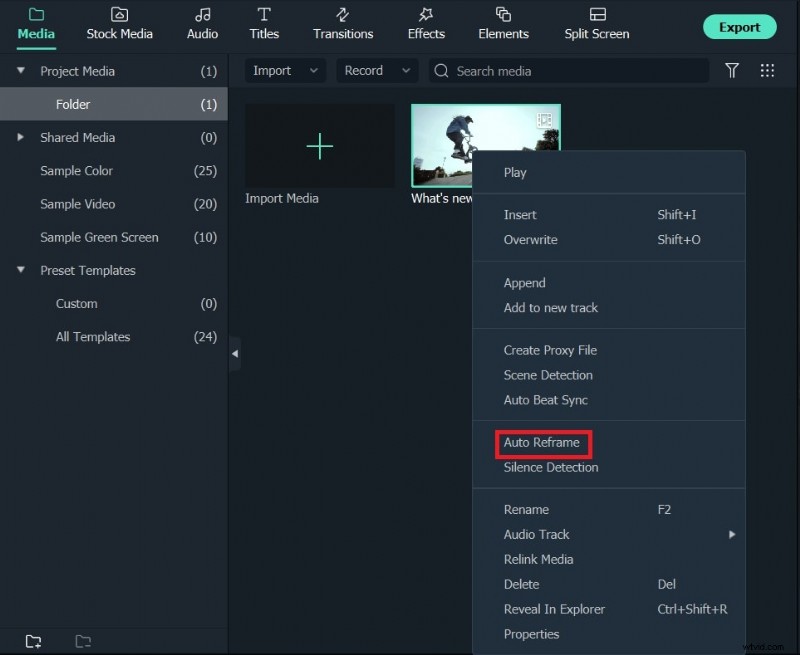
Passaggio 1
Una volta caricati i video clip nel catalogo multimediale, fai clic con il pulsante destro del mouse su di essi e scegli l'opzione Riinquadratura automatica.
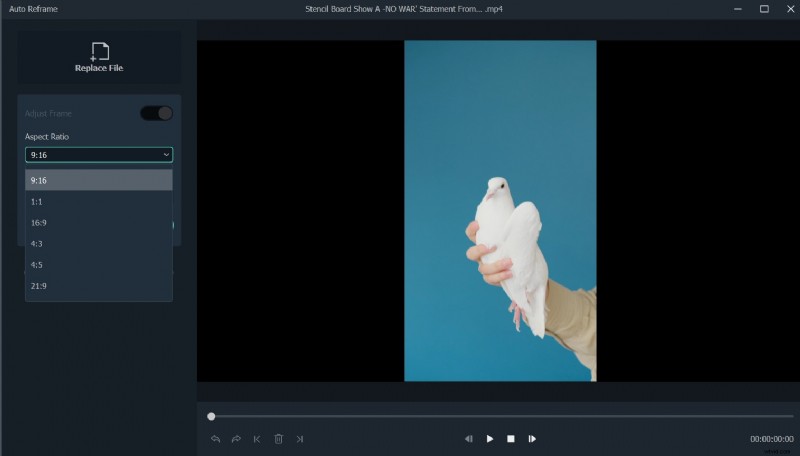
Passaggio 2
Vedrai apparire sullo schermo la finestra Auto Reframe. Sostituisci il video esistente con una nuova clip. Quindi, modifica le proporzioni del video e la velocità di movimento del video. Assicurati di modificare le proporzioni che si adattano meglio alle diverse piattaforme di social media.
Passaggio 3
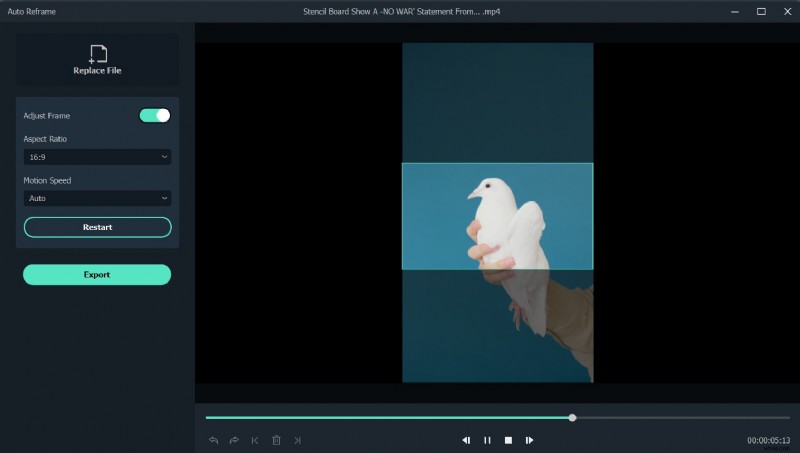
Una volta scelte le proporzioni, fare clic sul pulsante "Analizza". Filmora riformulerà automaticamente il video stesso. Una volta completato il processo, puoi vedere i risultati nella finestra di anteprima.
Trascina la casella per regolare la cornice o per mantenere l'oggetto al suo interno. Rimuoverà automaticamente il contenuto fuori dagli schemi.
Passaggio 4
Dopo aver completato la regolazione o la riformulazione, fai clic sul pulsante "Esporta" per salvare il tuo video.
Cambia il nome del video e seleziona la posizione in cui desideri salvare il video. Ora fai nuovamente clic su "Esporta" per salvare.
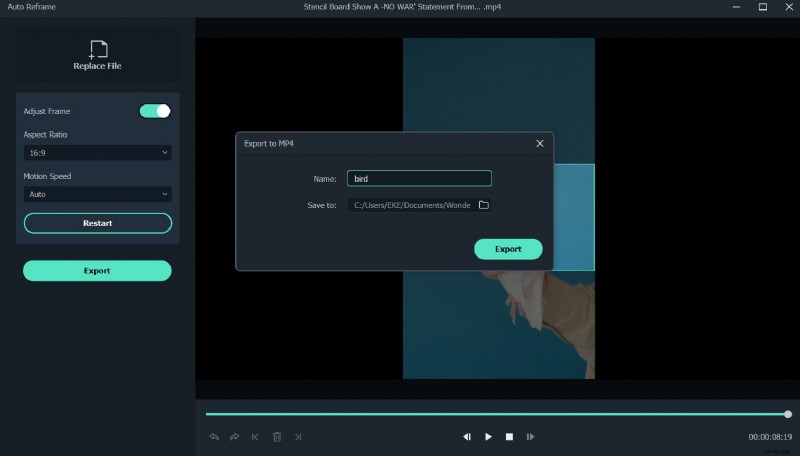
Puoi salvare la clip sul tuo sistema o smartphone, a seconda delle tue esigenze. Caricali direttamente su Youtube o masterizzali su DVD facendo clic sul pulsante "Esporta". In questo modo potrai guardare sulla TV widescreen o standard ogni volta che vuoi.
Per prima cosa vedrai la scheda "Locale". Lì puoi salvare la clip in un formato particolare sul tuo sistema. Puoi vedere tutte le risoluzioni con varie proporzioni dopo aver selezionato il formato. Il video di output dipende dalla risoluzione dei clic multimediali.
Cambia la scheda "Dispositivo" per salvare il video in formati compatibili con i dispositivi più diffusi, inclusi iPod, iPhone, PSP, iPad, ecc. Una volta scelto il dispositivo, vedrai tutte le risoluzioni. Scegli la tua preferita o la migliore risoluzione.
La qualità video continuerà a migliorare con risoluzioni più elevate. Ma aumenterà anche la dimensione del file.
Vai alla scheda "Social Media"> "YouTube" e inserisci le informazioni. Quindi, fare clic sul pulsante "Esporta". Non è necessario selezionare nuovamente le proporzioni. Caricherà direttamente i tuoi video su YouTube.
Quando vai alla scheda "DVD", noterai varie opzioni di proporzioni. Cambiare il rapporto d'aspetto della TV da 4:3 a 16:9 è piuttosto semplice. Per fare ciò, seleziona ciò che ritieni giusto.
Sui dispositivi mobili c'è anche un modo per modificare le proporzioni. Potresti preferire questo metodo perché trasferire foto e video ripresi dal telefono su un computer è una seccatura. Pertanto, se vuoi imparare come modificare le proporzioni di un video con il tuo telefono, inizia scaricando la versione mobile di Filmora. Quindi, segui semplicemente i passaggi indicati di seguito:
Passaggio 1:crea un nuovo progetto e importa il video o la foto che ti serve.
Passaggio 2:vai su Formato dalla barra degli strumenti in basso. Scegli le proporzioni di cui hai bisogno. Ad esempio, puoi scegliere 9:16 per piattaforme come TikTok o Instagram.
È veloce, vero? Puoi usufruire di più funzionalità di editing video mobile con Filmora mobile. Scopri le sue altre funzionalità e sblocca un nuovo livello di editing!