
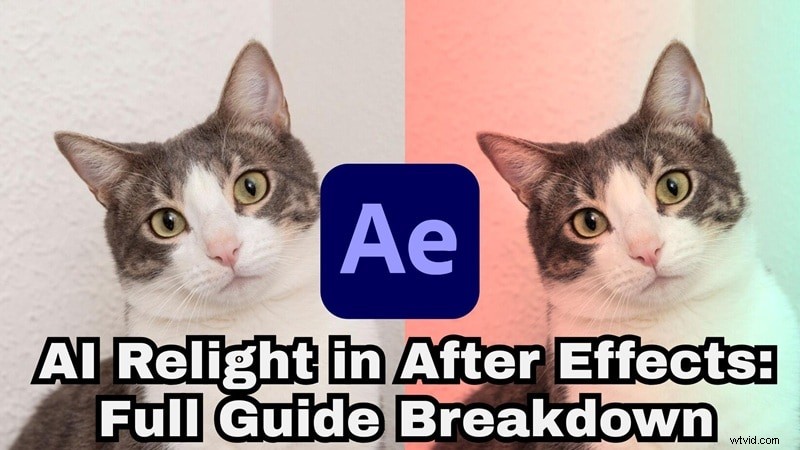
Una cattiva illuminazione può rovinare uno scatto perfetto, ma l'intelligenza artificiale riaccende After Effects i flussi di lavoro stanno cambiando le regole del gioco nel 2026. Il mascheramento tradizionale è lento, ma l'utilizzo di un AI relight After Effects è gratuito uno strumento o un plug-in professionale possono rimodellare la tua illuminazione in pochi secondi. Che tu stia cercando un download gratuito di AI relight After Effects o un flusso di lavoro professionale, questa guida illustra i modi migliori per correggere rapidamente le riprese piatte.
Parte 1. Cos'è l'IA Relighting e perché sta cambiando gli effetti visivi
Correggere l'illuminazione in After Effects di solito richiede molto lavoro manuale. Aggiungi livelli di regolazione, disegna maschere e continui a modificare finché la luce non sembra abbastanza vicina. Funziona, ma richiede tempo e molta pazienza.
La riilluminazione dell’IA adotta un approccio diverso. Invece di trattare il filmato come un'immagine piatta, l'intelligenza artificiale utilizza mappe di profondità e mappe normali per capire dove si trova il soggetto, cosa c'è sullo sfondo e come la luce dovrebbe colpire le diverse superfici. Ecco perché l'illuminazione spesso sembra più naturale e leggermente più tridimensionale, anche nei normali video clip.
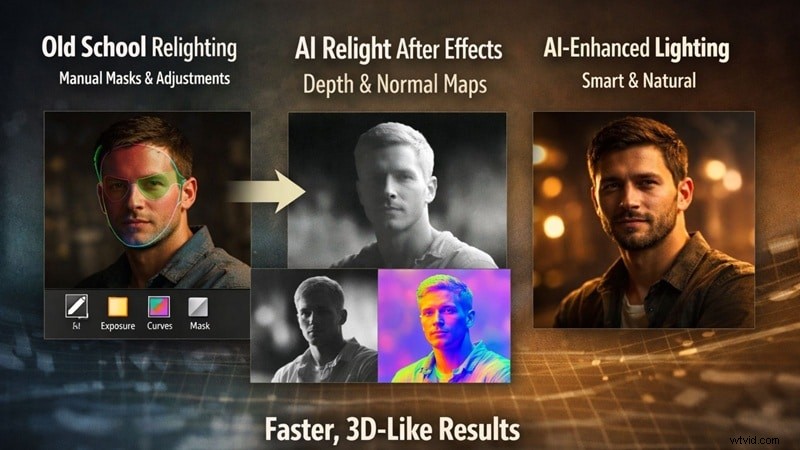
Ecco perché molti editor stanno iniziando a utilizzare le tecniche di riaccensione AI in After Effects, anche se non esiste ancora un pulsante AI Relight nativo. Ecco alcuni motivi per cui la riaccensione dell'IA diventa la preferita:
- Correzioni dell'illuminazione più rapide: Poiché l'intelligenza artificiale separa il soggetto e lo sfondo in modo più accurato, dedichi molto meno tempo a mascherare e ripulire i bordi.
- Risultati migliori sui tiri difficili: Capelli, volti e sfondi irregolari sono molto più facili da gestire rispetto alla riilluminazione manuale.
- Più tempo per il lavoro creativo: Dedicando meno tempo alla risoluzione dei problemi tecnici, potrai concentrarti maggiormente sull'umore, sullo stile e sulla narrazione.
Parte 2. I 3 migliori plugin professionali AI Relight per After Effects (2026)
Per essere chiari, se desideri utilizzare AI relight in After Effects, avrai bisogno di plug-in. Come abbiamo accennato, After Effects non dispone ancora di una funzionalità AI Relight integrata, quindi questi strumenti gestiscono il lavoro pesante.
Ogni plugin si avvicina alla riaccensione dell'IA in modo leggermente diverso. Pertanto, ti consiglieremo alcune delle opzioni più affidabili che gli editor stanno utilizzando in questo momento.
1. Baskl AI Relight:luci reali, controllo reale

Funzionalità che adorerai
- Utilizza la profondità dell'intelligenza artificiale per rendere l'illuminazione più naturale.
- Facile da usare se conosci già After Effects.
Prezzo
Acquisto una tantum a $ 129 per una licenza per utente singolo.
Ideale per
- Scene narrative.
- Riprese in studio controllate.
2. Beeble SwitchLight:passaggi di riaccensione di livello VFX

Funzionalità che adorerai
- Riilluminazione estremamente realistica.
- Grande separazione tra soggetto e ambiente.
Prezzo
Disponibile la versione gratuita, con piani a pagamento a partire da $ 19 al mese.
Ideale per
- Riprese ricche di effetti visivi.
- Flussi di lavoro di composizione professionale.
3. KeenTools GeoTracker:riilluminazione intelligente per volti e oggetti
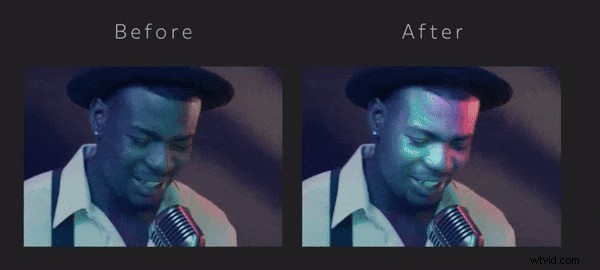
Funzionalità che adorerai
- Eccellente stabilità di tracciamento, quindi funziona bene con soggetti in movimento.
- Puoi portare più colori di illuminazione nelle scene in un modo più naturale.
Prezzo
Disponibile la versione gratuita, con piani a pagamento a partire da $ 18 al mese.
Ideale per
- Video di teste parlanti.
- Riilluminazione del prodotto e dei primi piani.
Parte 3. Come ottenere AI Relight After Effects gratuitamente:3 metodi di download legittimi
Tutti i plugin di cui abbiamo appena parlato sono solide opzioni per il ripristino dell'intelligenza artificiale in After Effects. Ma siamo onesti, non tutti vogliono spendere subito soldi per i plugin. Se stai modificando con un budget limitato o vuoi semplicemente testare prima le cose, è assolutamente giusto.
Per fortuna, puoi ancora provare gratuitamente il ripristino dell'intelligenza artificiale in After Effects utilizzando un approccio leggermente diverso. Quindi, analizziamoli!
Strategia 1:prove di plug-in e download freemium
Se ti guardi abbastanza intorno, troverai più di alcune opzioni di download gratuito di AI relight After Effects da aescripts che ti consentono di testare il plug-in prima di pagare. Tieni presente che le versioni di prova di solito hanno dei limiti. Alcuni aggiungono filigrane, altri limitano la qualità dell'esportazione o limitano il tempo di rendering.
Strategia 2:diffusione stabile + After Effects (percorso open source)
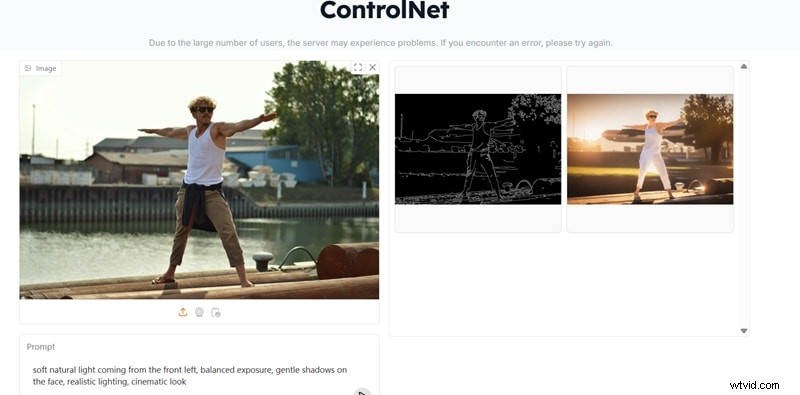
Questo è un altro modo per provare gratuitamente il ripristino dell'intelligenza artificiale in After Effects, ma funziona meglio se sei d'accordo con un po' di configurazione. Utilizzi la diffusione stabile con ControlNet Relight, che aiuta l'intelligenza artificiale a comprendere la direzione e la profondità dell'illuminazione. Da lì, generi mappe di profondità o normali e porti questi file in After Effects per guidare l'illuminazione.
Strategia 3:preimpostazioni della community ProductionCrate
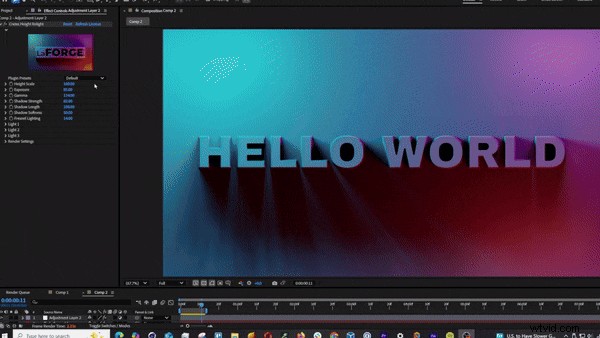
ProductionCrate offre sovrapposizioni e preimpostazioni gratuite per la riilluminazione dell'altezza realizzate dalla community e, sebbene questi non siano veri strumenti di intelligenza artificiale, funzionano comunque bene per semplici miglioramenti dell'illuminazione nei flussi di lavoro di After Effects con riilluminazione AI. Puoi inserire queste preimpostazioni nel tuo progetto e apportare piccole modifiche per illuminare un volto, aggiungere contrasto o conferire alla scena un aspetto più stilizzato.
Parte 4. Tutorial passo passo:come riaccendere qualsiasi video con l'intelligenza artificiale
Ora che hai compreso il concetto di AI Relight After Effects e come puoi configurarlo, è il momento di metterlo effettivamente in pratica. Per semplificare le cose, c'è un tutorial su YouTube davvero utile direttamente dal team del plugin aescripts. Spiega come utilizzare AI Relight in After Effects in modo chiaro e pratico.
Passaggio 1
Importa i tuoi filmati in After Effects
- Avvia un nuovo progetto su After Effects e vai su File> Importa> File .
- Seleziona il tuo video clip e fai clic su Apri .
- Trascina la clip dal pannello Progetto sul pulsante Nuova composizione in modo che After Effects crei una composizione che corrisponda alle impostazioni del metraggio.
Passaggio 2
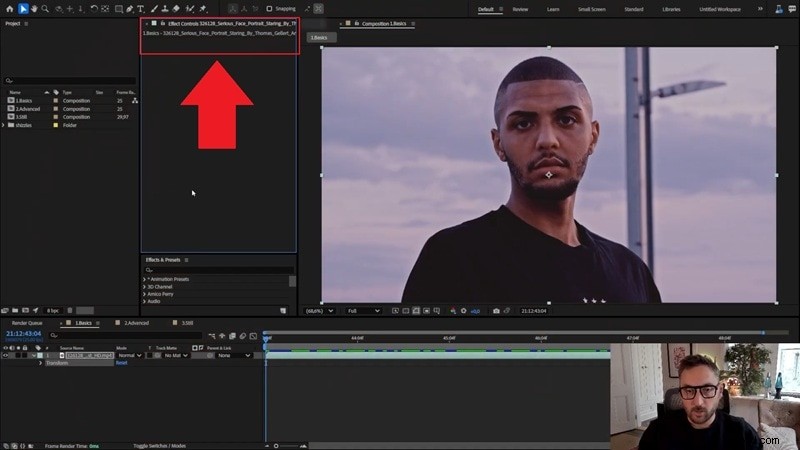
Applica l'effetto Riaccensione AI
- Vai a Effetti menù.
- Trova AI Relight e applicalo alla tua clip.
- Subito dopo averlo applicato, di solito noterai un leggero cambiamento di colore. Ciò accade perché Luce 1 è abilitato per impostazione predefinita.

- Nei Controlli effetti pannello, trova Luce 1 impostazioni.
- Aumenta l'intensità così puoi vedere chiaramente cosa sta facendo.
- Sposta la luce e osserva come segue la forma naturale del soggetto invece di agire come una sovrapposizione piatta.
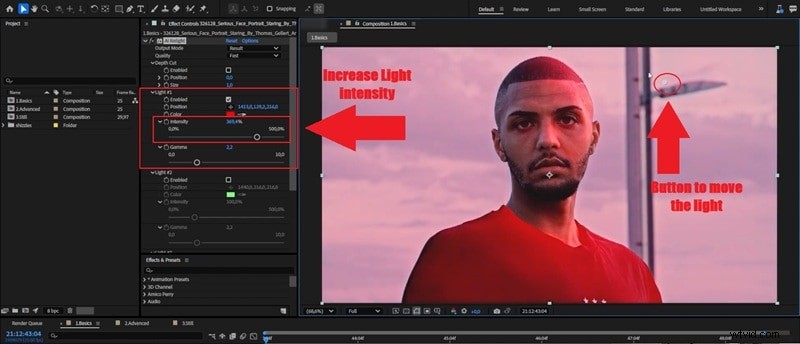
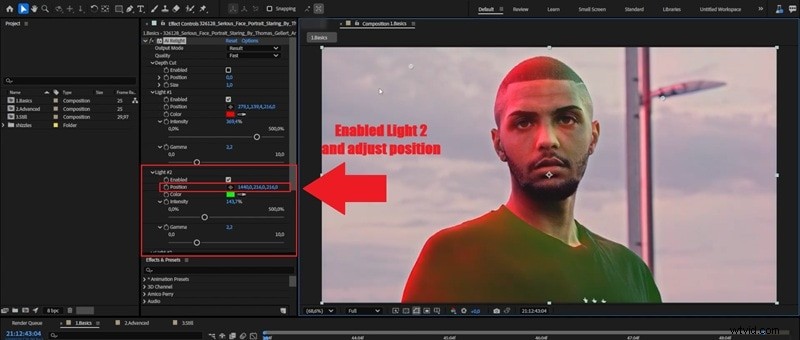
- Abilita Luce 2 negli stessi controlli di effetto.
- Posizionalo in un posto diverso per riempire le ombre o aggiungere forma extra.
Ogni luce ha una posizione 3D, quindi puoi spostarla a sinistra e a destra, su e giù e anche regolare la posizione Z per spingerla avanti o indietro.
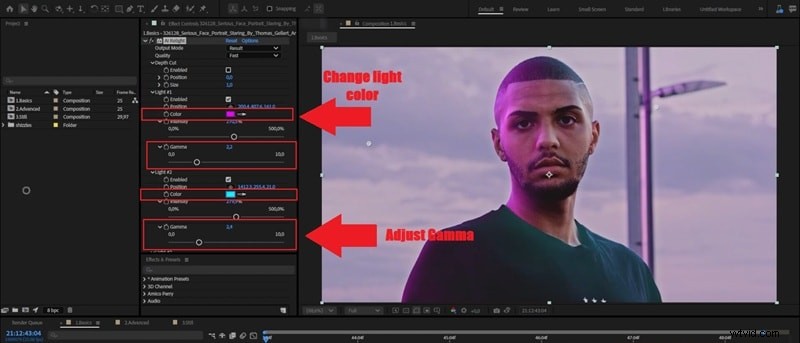
- Scegli un nuovo colore per ogni luce se desideri un'atmosfera più calda o più fresca.
- I toni caldi solitamente aiutano la pelle ad apparire più sana, mentre i toni più freddi possono donare un aspetto più lunatico.
- Perfeziona la Gamma quindi la luce svanisce in modo naturale e non sembra dura.
Passaggio 6
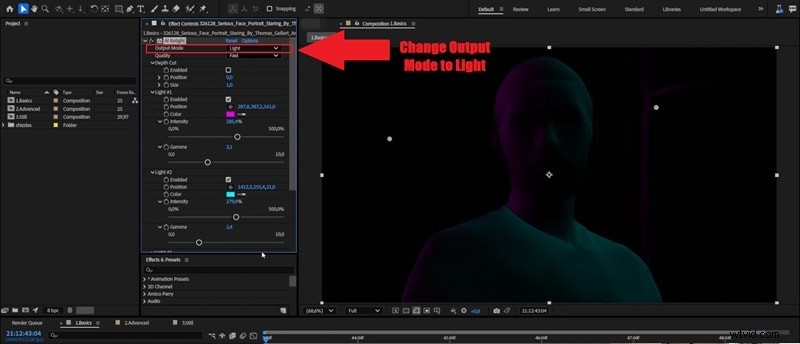
Passa alla modalità Emissione luminosa
Trova Modalità di output nei controlli degli effetti. Cambialo in Luce . Questo nasconde il filmato originale e mostra solo ciò che sta generando il plugin. Assicurati che il posizionamento della luce abbia senso.
Passaggio 7
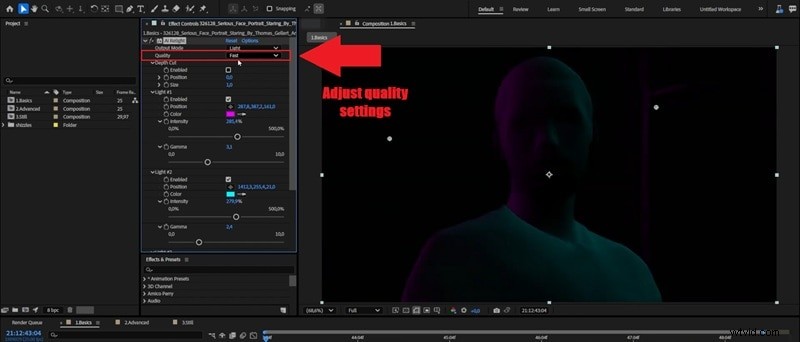
Regola attentamente le impostazioni di qualità
Inizia conVeloce poiché è fluido per le anteprime. Fai attenzione a superare Balanced perché una qualità più elevata aumenta la risoluzione interna e può colpire duramente la tua GPU, causando ritardi o arresti anomali.
Parte 5. AI Relight e Relighting tradizionale:quale dovresti usare?
Dopo aver provato tu stesso la riilluminazione AI in After Effects, sicuramente hai notato la differenza rispetto alla riilluminazione manuale. Detto questo, uno non è automaticamente migliore dell’altro. La scelta tra l'intelligenza artificiale e la riilluminazione tradizionale dipende in realtà dalla velocità con cui devi lavorare, dalla quantità di controllo che desideri e dal tipo di progetto che stai modificando.
Per facilitare il confronto, ecco una rapida occhiata fianco a fianco.
| Aspetto | Riaccensione AI | Riaccensione tradizionale |
| Velocità | Molto veloce poiché l'intelligenza artificiale gestisce la profondità e la separazione | Più lento a causa delle maschere e delle regolazioni manuali |
| Precisione | Illuminazione più coerente su volti e oggetti | Dipende fortemente dall'abilità e dal tempo impiegato |
| Hardware | Ha bisogno di una GPU decente per prestazioni fluide | Funziona bene sulla maggior parte dei sistemi |
| Configurazione | Veloce una volta applicato il plugin | Richiede più livelli e configurazioni |
| Controllo | Guidato dall'intelligenza artificiale con impostazioni regolabili | Pieno controllo creativo su ogni dettaglio |
| Prezzo | Spesso richiede plugin a pagamento | Utilizza gli strumenti After Effects integrati |
| Mostra altro Mostra meno |
Se ti interessano la velocità e i risultati dall’aspetto naturale, AI Relight è la chiara vittoria. Se desideri il controllo creativo totale e non ti dispiace dedicare più tempo a modellare ogni dettaglio, la tradizionale riilluminazione ha ancora il suo posto.
Parte 6. Come risolvere i crash di After Effects causati dai plugin AI
L'uso dell'intelligenza artificiale in After Effects può sembrare un grande aggiornamento. Tutto si muove più velocemente e l'illuminazione appare migliore con uno sforzo minimo. Tuttavia, i plugin AI sono pesanti e possono verificarsi arresti anomali. Questo di solito si verifica quando aumenti troppo la qualità o passi a visualizzazioni che mostrano la forma 3D completa.

È frustrante, ma la buona notizia è che la maggior parte degli incidenti è facile da evitare se si lavora in modo un po’ più intelligente. Ecco alcune semplici cose che aiutano a mantenere stabile After Effects.
- Controlla l'utilizzo di GPU e VRAM: Il ripristino dell'intelligenza artificiale in After Effects utilizza molta potenza della GPU. Se la tua scheda esaurisce la VRAM, After Effects potrebbe bloccarsi o bloccarsi. Inizia con impostazioni di qualità inferiori e aumentale solo quando necessario.
- Lavora prima in modalità di anteprima bassa: Mentre regoli le luci e provi le idee, mantieni bassa la risoluzione dell'anteprima e attieniti alla qualità Veloce. Ciò rende l'intero processo di modifica più leggero e fluido.
- Svuota cache e gestisci la memoria regolarmente: After Effects può rallentare quando la cache si accumula. Cancellarlo di tanto in tanto e assicurarsi che sia allocata memoria sufficiente aiuta a mantenere tutto reattivo, soprattutto durante le sessioni più lunghe.
- Non impilare troppi plugin AI: L'utilizzo di più effetti AI su una clip può sovraccaricare il tuo sistema. Prova a utilizzare un plug-in AI alla volta e, se necessario, esegui il rendering tra i passaggi.
Parte 7. Un'opzione più intelligente e veloce:Filmora AI Relight
Dopo aver esaminato plug-in professionali, soluzioni alternative gratuite e tutta la configurazione fornita con il ripristino dell'intelligenza artificiale in After Effects, diventa abbastanza chiaro che i risultati sono solidi, ma il processo può sembrare pesante. Funziona meglio quando hai tempo, i plugin giusti e una macchina in grado di gestirlo. Per progetti più rapidi, lo stesso flusso di lavoro può rallentarti più di quanto vorresti.
Sebbene i plugin offrano potenza, la configurazione può essere pesante. Per un'alternativa più veloce, Wondershare Filmora fornisce un AI Relight nativo strumento che non richiede download aggiuntivi. A differenza del download gratuito di AI relight After Effects processo che prevede installazioni complesse, Filmora ti consente di regolare l'illuminazione cinematografica con un solo clic. È l'equilibrio perfetto per gli editor che desiderano risultati professionali senza la curva di apprendimento di After Effects.
 Download sicuro
Oltre a ciò, puoi utilizzare Filmora AI Relight in due semplici modi, a seconda di quanto tempo e controllo desideri:
- Modelli preimpostati: Opzioni di illuminazione con un clic come Luce anteriore di base o Luce colorata ambientale. Ottimo per soluzioni rapide, video social e brevi modifiche.
- Regolazione personalizzata: Aggiungi fino a otto sorgenti luminose e spostale sullo schermo. Regola il colore e l'intensità per modellare l'illuminazione nel modo desiderato.
Punti salienti:perché Filmora potrebbe essere la scelta migliore
1. Illuminazione riparata con un clic
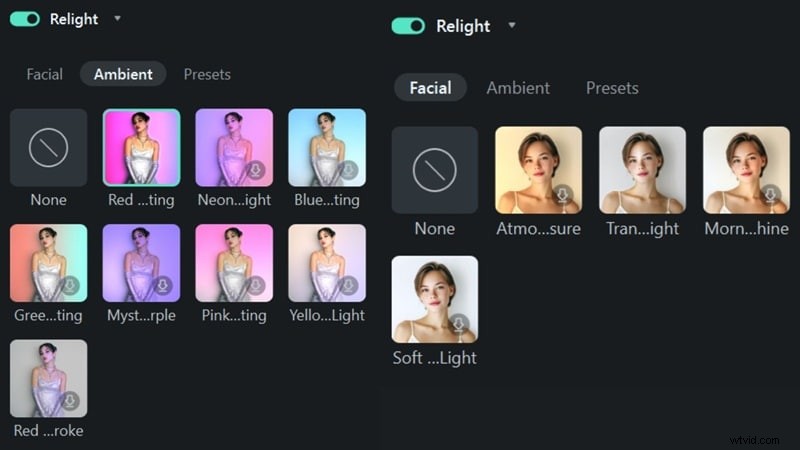
Filmora semplifica l'illuminazione con preimpostazioni pronte all'uso come Luce facciale e Luce colorata ambientale. Fai clic una volta e la scena appare immediatamente più bilanciata, il che è ottimo per modifiche rapide e video social.
2. Più controllo quando ne hai bisogno
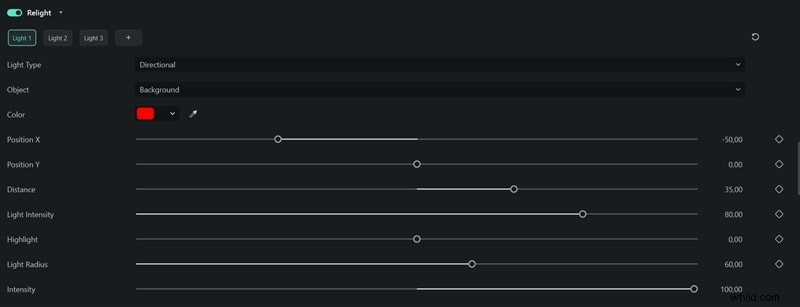
Quando vuoi andare oltre le preimpostazioni, puoi aggiungere fino a 8 sorgenti luminose e regolarne colore, posizione e intensità. Ti dà flessibilità senza trasformare il processo in un lavoro di routine.
3. Illuminazione che puoi vedere e toccare
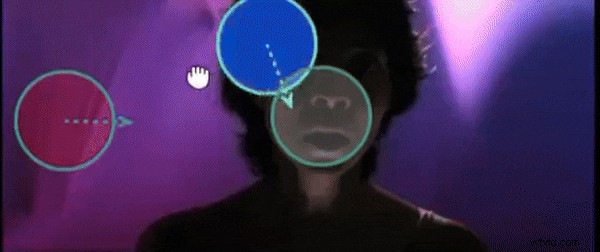
Tutte le luci vengono visualizzate direttamente nell'anteprima come sfere mobili. Li trascini in giro, vedi subito i cambiamenti e modifichi finché non ti sembra giusto. Mantiene il flusso di lavoro fluido e pratico senza rallentarti.
Come accedere a AI Relight in Filmora
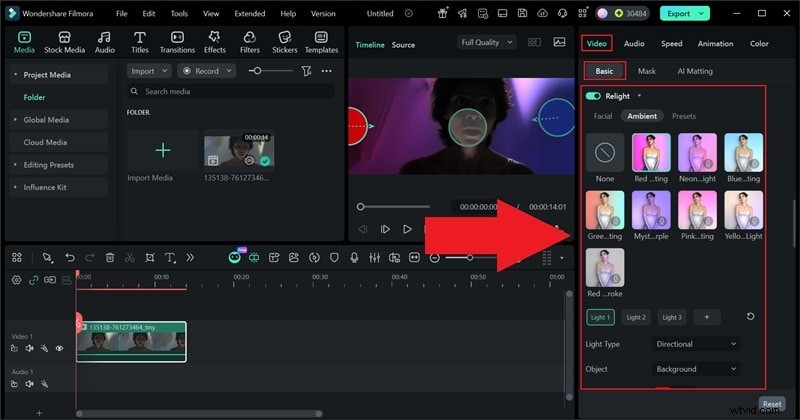
Arrivare ad AI Relight in Filmora è molto semplice. Assicurati solo di utilizzare l'ultima versione di Filmora, quindi apri l'app e segui i passaggi seguenti:
- Importa il tuo video e trascinalo sulla timeline.
- Fai clic sul video clip per aprire il pannello delle proprietà.
- Seleziona Video , quindi Base e scorri verso il basso fino a trovare la funzione.
- Attiva AI Relight .
- Scegli una preimpostazione o regola l'illuminazione finché non appare corretta.
Conclusione
Correggere l'illuminazione con la reilluminazione AI in After Effects può cambiare completamente l'aspetto del filmato, soprattutto quando le riprese piatte richiedono maggiore profondità e messa a fuoco. Quindi, abbiamo spiegato come funziona la reilluminazione dell'intelligenza artificiale, come utilizzarla correttamente e anche come provare gratuitamente la reilluminazione dell'intelligenza artificiale in After Effects utilizzando metodi legittimi.
Sebbene i risultati possano essere impressionanti, la configurazione si basa ancora su plug-in e hardware più potente, che potrebbero non adattarsi a tutti i flussi di lavoro. Se desideri qualcosa di più semplice, Filmora offre una funzionalità AI Relight integrata che mantiene tutto all'interno dell'editor. Puoi applicare le preimpostazioni di illuminazione con un clic, perfezionare l'aspetto quando necessario e andare avanti senza rallentare la modifica.
Per i creatori che desiderano una buona illuminazione senza configurazioni aggiuntive, Filmora sembra un passo avanti pulito e pratico.

Filmora
App e software di editing video AI
Il miglior strumento per realizzare video ovunque per tutti i creatori!
Semplifica tutti i passaggi nell'editing video, dalla pre-elaborazione alla finalizzazione, Filmora AI rimane sintonizzato.