
I 11 migliori editor di testo video per aggiungere testo al video (gratuiti e senza filigrana)
Crea video senza sforzo con l'intelligenza artificiale
- Vari strumenti di editing AI per aumentare l'efficienza della creazione di video.
- Offri modelli popolari e risorse creative esenti da royalty.
- Funzionalità multipiattaforma per la modifica ovunque.
Sicurezza verificata al 100% | Nessun abbonamento richiesto | Nessun malware
- Casa
- Software di editing video
- I 11 migliori editor di testo video per aggiungere testo al video (gratuiti e senza filigrana)
Aggiungere testo a un video sembra semplice, finché non provi a farlo sembrare pulito. Inserisci un titolo e il carattere sembra scadente. Aggiungi didascalie, poi i tempi diventano disordinati o l'editor ti fa ricostruire ogni riga. In molti strumenti di editor di testo video, i migliori effetti di testo sono bloccati e le esportazioni "gratuite" potrebbero avere una filigrana.
Questo elenco copre le migliori opzioni di editor di testo video su desktop, dispositivi mobili e browser. Troverai strumenti per didascalie, titoli e terzi inferiori, oltre a scelte gratuite e senza filigrana, ove possibile. Condividiamo anche il modo in cui testiamo ciascun editor, così puoi scegliere un editor di video e testo che si adatti rapidamente al tuo flusso di lavoro.
Come testiamo
Per mantenere questa toplist corretta, testiamo ogni editor di testo video utilizzando lo stesso social clip di 30 secondi. Ricreiamo un flusso di lavoro testuale realistico, non semplicemente "aggiungi un titolo ed esporta".
Il nostro test include:
- Aggiungi un titolo con animazione, un tag con il nome del terzo inferiore e un'etichetta di richiamo
- Genera sottotitoli (se disponibili) o aggiungi sottotitoli manualmente
- Modifica la tempistica e il layout del testo:dividi le linee, regola il carattere, aggiungi riquadri di sfondo e riposiziona le zone sicure
- Esporta a 1080p e verifica la leggibilità, la fluidità del movimento e il comportamento della filigrana nel piano gratuito
- Gli strumenti con il punteggio più alto semplificano l'aggiunta di testo ai video online o su un desktop e mantengono comunque un aspetto lucido del testo durante l'esportazione.
Le nostre 3 scelte principali

1. Wondershare Filmora - Miglior video e in assoluto editor di testo
Un potente tuttofare per titoli, didascalie e terzi inferiori con maggiore controllo su stile e tempistica. Ideale quando desideri esportazioni pulite e un flusso di lavoro più fluido per progetti più lunghi.
Scarica Scarica Scarica

2. CapCut - Ideale per sottotitoli veloci, modelli social ed effetti di testo
Progettato per la velocità sui contenuti in formato breve. Ottimo per sottotitoli automatici rapidi, animazioni di testo alla moda e modifiche iniziali al modello che sembrano belle con una configurazione minima.
Visualizza i dettagli

3. Canva:ideale per modelli e tipografia pronta per il marchio
Ideale per i creatori che desiderano una tipografia raffinata e veloce. Ideale per kit di brand, caratteri coerenti e layout già pronti quando il design conta tanto quanto la modifica.
Visualizza i dettagli
Tabella comparativa dell'editor di testo video
| Strumenti | Piattaforma | Caratteristiche principali | Prezzi | Ideale per |
| Wondershare Filmora | Windows, macOS, iOS, Android | Preimpostazioni del titolo e del terzo inferiore; animazione del testo con fotogrammi chiave; flusso di lavoro dei sottotitoli integrati | Piano gratuito, a pagamento a partire da $ 49,99 e licenza perpetua | Creator che desiderano un forte controllo del testo e un flusso di lavoro desktop affidabile |
| CapCut | Windows, macOS, iOS, Android, Web | Sottotitoli automatici rapidi; effetti di testo alla moda; modelli sociali | Piano gratuito, quello a pagamento parte da $ 19,99 | Sottotitoli rapidi e stili di testo incentrati sui social |
| Canva | Windows, macOS, iOS, Android, Web | Modelli; tipografia pronta per il marchio; Brand Kit per caratteri/colori coerenti | Piano gratuito, quello a pagamento parte da $ 20 | Video basati su modelli con testo pulito e in linea con il brand |
| Clipchamp | Web, Windows (Microsoft) | Cronologia semplice; sovrapposizioni di testo; stock integrato ed esportazioni rapide | Piano gratuito; Premium incluso con alcuni piani Microsoft 365 | Modifica semplice del browser con esportazioni pulite |
| Adobe Express | Web, iOS, Android | Effetti di testo, modelli e strumenti rapidi per i sottotitoli | Piano gratuito; il pagamento parte da $ 9,99 al mese (il prezzo varia in base alla regione) | Tipografia raffinata e modifiche rapide in stile promozionale |
| VEED | Web | Sottotitoli automatici; sovrapposizioni di testo; strumenti del marchio | Piano gratuito, quello a pagamento parte da $ 12 | Team e creatori che desiderano sottotitoli del browser e stile del marchio |
| Kapwing | Web | Forte editor di sottotitoli; testo multistrato; spazio di lavoro del team | Piano gratuito, quello a pagamento parte da $ 24 | Contenuti ricchi di sottotitoli e editing collaborativo |
| InVideo | Web | Flusso di lavoro basato sul modello; sovrapposizioni di testo veloci; formati sociali | Piano gratuito, quello a pagamento parte da $ 15 | Video veloci in stile marketing con molti modelli |
| FlexClip | Web | Stili di testo e animazioni semplici; semplice flusso di "aggiunta di testo al video" | Piano gratuito, quello a pagamento parte da $ 11,99 | Progetti semplici e video di testo rapidi in un browser |
| Flixier | Web | Editor cloud, sottotitoli automatici, stratificazione del testo nella timeline | Piano gratuito, quello a pagamento parte da $ 23 | Modifica nel cloud più rapida con didascalie e funzionalità per il team |
| Vont - Testo sui video | iOS, Android | Sovrapposizioni di testo mobile; stili di carattere; intertitoli rapidi | Gli acquisti in-app gratuiti partono da $ 2,99 | Aggiungere testo ai video su iPhone con un'app leggera |
| Mostra altro Mostra meno |
 Download sicuro
Parte 1:i 11 migliori editor di testo video per didascalie e titoli
Per questo elenco, ci concentriamo su flussi di lavoro specifici del testo che incidono sulla velocità e sulla qualità:come ogni editor crea titoli e terzi inferiori, come crea e modifica i sottotitoli e come gestisce il testo che deve essere spostato (come i callout fissati su un argomento).
Gli strumenti hanno un posizionamento più elevato quando rendono ripetibile lo stile del testo e la modifica dei sottotitoli meno faticosa nei progetti reali.
1. Wondershare Filmora
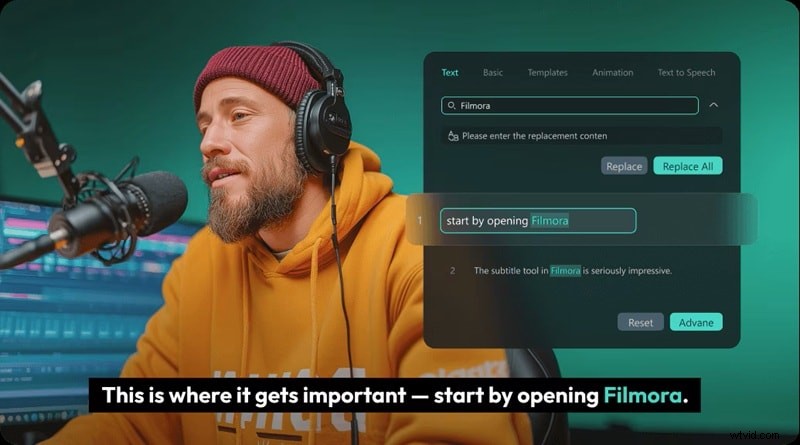
Filmora è un editor di video e testo multipiattaforma costruito attorno a un flusso di lavoro dedicato ai titoli (sottotitoli, terzi inferiori, sottotitoli, aperture, titoli di coda), oltre a strumenti per salvare e riutilizzare stili di testo personalizzati. Supporta inoltre la generazione di sottotitoli Speech-to-Text e la modifica dettagliata delle strisce di sottotitoli, quindi si adatta sia a brevi clip social che a video più lunghi con molto testo sullo schermo.
In evidenza
- Sottotitoli AI e Sintesi vocale:genera sottotitoli dalla clip tramite Titoli con un'impostazione di traduzione opzionale.
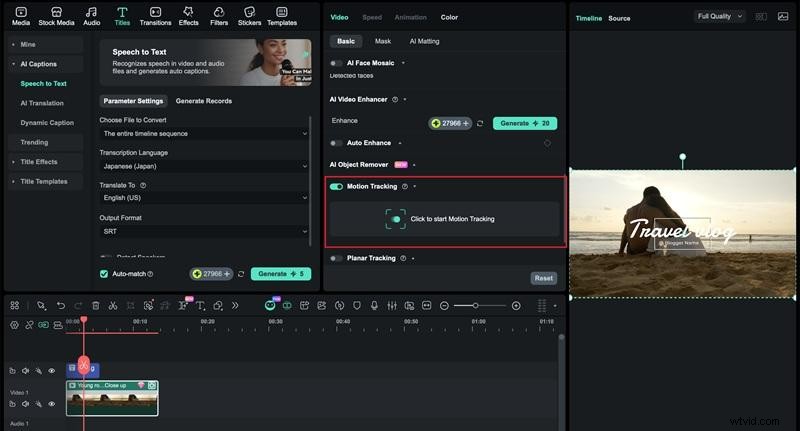
- Tracciamento del movimento per il testo: Tieni traccia di un argomento e fai in modo che il testo segua il movimento tracciato in modo che i callout o le etichette dei nomi rimangano bloccati su una persona o un oggetto in movimento.
- Tipi di testo integrati, non solo "una casella di testo": Didascalie, terzi inferiori, sottotitoli, aperture e titoli di coda sono disponibili nel flusso di lavoro Titoli.
- Salva effetti di testo personalizzati come predefiniti :quindi puoi riutilizzare lo stesso stile del terzo inferiore in tutti gli episodi senza ricostruirlo.
Pro e contro
- Il flusso di lavoro dei sottotitoli è veloce perché puoi avviare la sintesi vocale da più punti di ingresso (titoli, menu Strumenti, icona della barra degli strumenti, clic con il pulsante destro del mouse), quindi si adatta alle diverse abitudini di modifica.
- Il tracciamento del movimento è pratico per "etichettare questa cosa" nei video, poiché puoi fissare il testo al movimento invece di inserirlo manualmente in fotogrammi chiave.
- Ottimo per un branding coerente nei video perché le preimpostazioni di testo ti consentono di standardizzare rapidamente titoli, terzi inferiori e callout.
- Un potente toolkit di "testo sul video" per i creatori che necessitano di callout monitorati e modifiche dettagliate della tempistica dei sottotitoli.
- Le esportazioni di prova sono dotate di filigrana e per le esportazioni senza filigrana è necessaria una versione a pagamento.
- I prezzi possono sembrare frammentati se desideri anche componenti aggiuntivi come Risorse creative, poiché questi vengono presentati come prove o abbonamenti separati nelle pagine di pagamento
Piattaforme
Windows, macOS, Android, iOS
Prezzo
Disponibile la versione gratuita. Puoi eseguire l'aggiornamento tramite abbonamento o una licenza perpetua una tantum. Consulta la pagina dei prezzi per i dettagli più recenti del piano.
Ideale per
Creatori di YouTube, creatori di tutorial ed editor social che desiderano un migliore controllo su titoli e didascalie, oltre a stili di testo ripetibili che rimangano coerenti in molti video.
Come aggiungere testo al video in Filmora
- Apri Titoli, scegli una preimpostazione, quindi trascinala sulla timeline e digita il testo nell'anteprima.
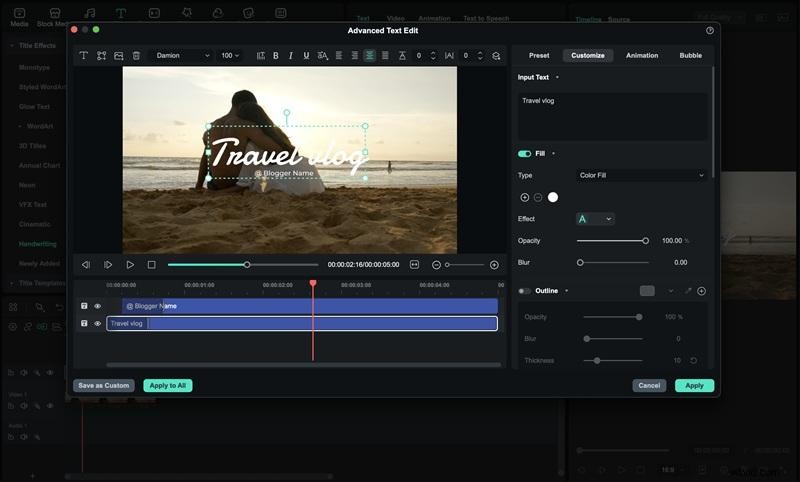
- Seleziona il livello di testo, apri Modifica testo avanzata, quindi regola il carattere, il contorno, l'ombra e la casella di sfondo e applica un'animazione predefinita per farlo muovere sullo schermo.
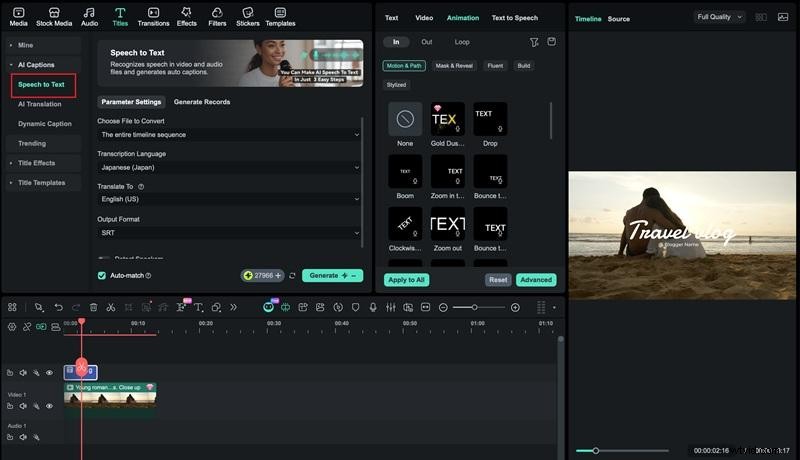
- Genera didascalie con AI Captions. Vai a Titoli> Sottotitoli AI> Sintesi vocale per creare i sottotitoli, quindi modifica le righe dei sottotitoli e applica uno stile coerente per la leggibilità.
Dai un'occhiata al tutorial completo sulla Parte 3.
Download sicuro
2. CapCut
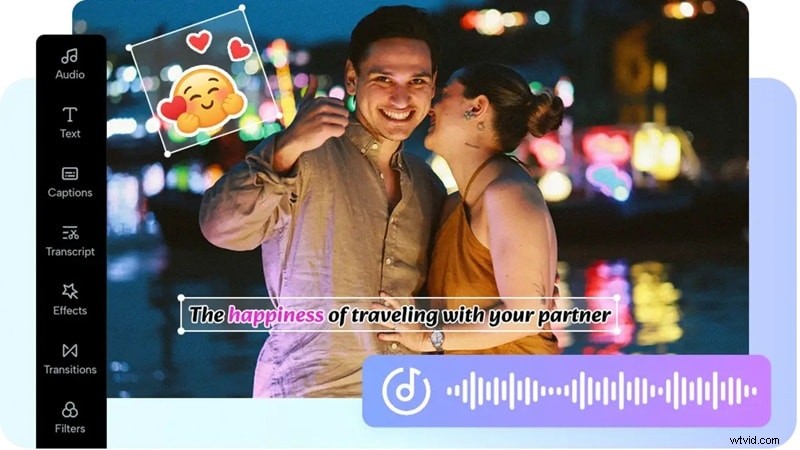
Un editor di video e testo social-first creato per la velocità, in particolare per didascalie, effetti titolo incisivi e animazioni di testo in stile modello. Ideale quando vuoi animazioni di testo "fatte in pochi minuti" e sottotitoli incisivi.
In evidenza
- Sottotitoli automatici: Genera sottotitoli sincronizzati dal tuo audio, quindi modifica linee e tempi. CapCut suggerisce anche che puoi tradurre i sottotitoli dopo averli generati.
- Tracciamento del movimento per il testo: Appunta un'etichetta con il nome o un richiamo su un soggetto in movimento in modo che l'etichetta segua il movimento anziché andare alla deriva.
- Animazione keyframe ed effetti/modelli di testo: Aggiungi movimento personalizzato con fotogrammi chiave e utilizza modelli di animazione di testo già pronti per una tipografia veloce e alla moda.
Pro e contro
- Flusso di lavoro più veloce qui per sottotitoli automatici ed effetti di testo alla moda in un unico posto.
- Il tracciamento del movimento e la sintesi vocale lo rendono pratico per i formati dei creatori come etichette, spiegazioni e clip di reazione.
- Lo stile del testo è spesso incentrato sul modello, quindi il controllo tipografico estremamente preciso può sembrare limitato rispetto agli editor desktop focalizzati sul design.
Piattaforme
iOS, Android, Windows, macOS, Web.
Prezzo
Piano gratuito disponibile, Pro da $ 19,99 al mese.
Ideale per
Didascalie veloci, modelli social ed effetti di testo accattivanti per video di breve durata.
Come aggiungere testo al video in CapCut
- Tocca Testo, scegli Aggiungi testo, quindi digita il titolo o il callout e posizionalo nell'anteprima.
- Seleziona il livello di testo, quindi utilizza Stile e Animazione per impostare il carattere, il contorno/lo sfondo e applicare un effetto di testo introduttivo o in loop.
- Genera sottotitoli con sottotitoli automatici. Vai a Testo> Sottotitoli automatici per creare i sottotitoli, quindi modifica le righe e regola i tempi tagliando i segmenti dei sottotitoli sulla timeline.
3. Tela
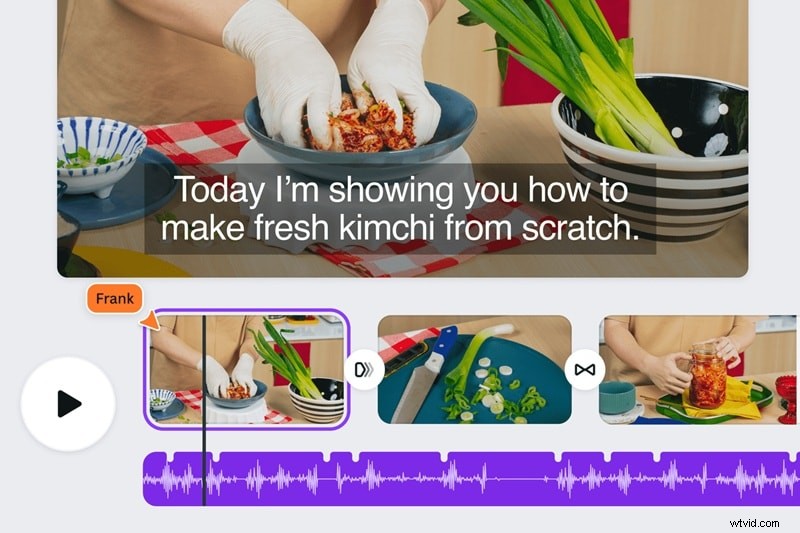
Questo editor video di testo online basato su modelli brilla per la tipografia del marchio, i layout puliti e il design del testo in stile marketing. Ideale per i creatori che tengono ai caratteri, alla spaziatura e ad un aspetto coerente del marchio più che alla precisione della sequenza temporale.
In evidenza
- Sottotitoli (au ai sottotitoli): Genera sottotitoli dal tuo video con un clic, quindi modificali e stilizzali direttamente nell'editor.
- Animazioni ed effetti di testo: Aggiungi testo in movimento con animazioni integrate e personalizza caratteri, colori e dimensioni per titoli e callout.
- Caratteri del kit del marchio: Applica i caratteri del marchio in modo coerente e carica i tuoi caratteri tramite Brand Kit (funzionalità premium).
Pro e contro
- Molto veloce per i video social perché i modelli e i sottotitoli riducono i tempi di configurazione.
- Ottima coerenza tipografica con i caratteri Brand Kit.
- I controlli avanzati in stile video possono sembrare limitati rispetto agli editor desktop completi per tempi complessi.
- Gli elementi Pro possono mostrare filigrane su Canva Free a meno che tu non acquisti una licenza o un aggiornamento.
Piattaforme
Web e app su iOS, Android e desktop.
Prezzo
Piano gratuito disponibile, a pagamento a partire da $ 20.
Ideale per
Creatori che desiderano modelli, tipografia pulita e sottotitoli rapidi per video social e di marketing.
Come aggiungere testo al video in Canva
- Fai clic su Testo, scegli un'intestazione o uno stile preimpostato, quindi digita il titolo e posizionalo sull'area di disegno.
- Seleziona il testo, quindi utilizza la barra degli strumenti in alto per regolare il carattere, il colore, la spaziatura e aggiungere effetti o un'evidenziazione dello sfondo per migliorare la leggibilità.
- Genera didascalie con Captions. Apri Didascalie/Sottotitoli per creare automaticamente i sottotitoli, quindi modifica ogni riga e modifica lo stile dei sottotitoli in modo che corrispondano al tuo video.
4. Clipchamp

Un editor di testo e video basato su browser di Microsoft, creato per titoli rapidi, terzi inferiori e didascalie in un flusso di lavoro pulito e basato sul modello. È una scelta valida se desideri un editor video online con testo dall'aspetto rifinito velocemente, senza perdere tempo a progettare tutto da zero.
In evidenza
- Sottotitoli automatici: Attiva i sottotitoli automatici per generare i sottotitoli con un clic, quindi scarica il video e il file di trascrizione .SRT se ti servono i sottotitoli separatamente.
- Modelli terzi inferiori personalizzabili: Inclusi stili come il titolo diviso nel terzo inferiore, utile per i tag dei nomi e le etichette degli altoparlanti.
Pro e contro
- I sottotitoli automatici sono semplici da attivare e puoi conservare il file .SRT per riutilizzarlo su altre piattaforme.
- Nessuna filigrana sulle esportazioni per le modifiche standard, purché eviti le scorte premium nel piano gratuito.
- Alcuni caratteri, opzioni del Brand Kit ed elementi in stock dipendono dal tuo piano, quindi le caratteristiche esatte possono variare.
- I controlli di testo sono semplificati, quindi i controlli tipografici avanzati possono sembrare limitati rispetto agli editor desktop completi.
Piattaforme
Applicazione Web e Windows.
Prezzo
Piano gratuito disponibile. Il piano Premium è incluso in alcuni piani Microsoft 365.
Ideale per
Titoli puliti, terzi inferiori e didascalie rapide per clip social, presentazioni e aggiornamenti di lavoro.
Come aggiungere testo al video in Clipchamp
- Apri Testo, passa con il mouse per visualizzare in anteprima uno stile di titolo come glitch o titolo rimbalzante, quindi aggiungilo alla sequenza temporale e digita le tue parole.
- Scegli un modello del terzo inferiore (inclusi gli stili divisi), quindi modifica il nome e i dettagli per creare un'etichetta chiara dell'oratore.
- Genera sottotitoli con sottotitoli automatici, quindi modifica la trascrizione e scarica il file .SRT se desideri i sottotitoli come file separato.
5. Adobe Express
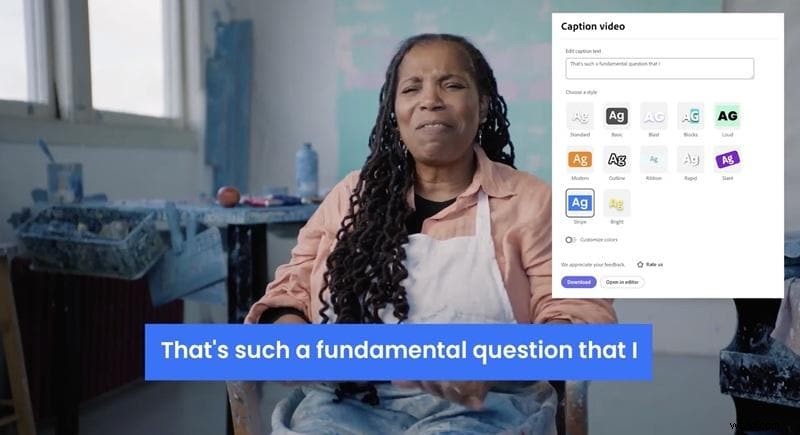
Adobe Express è un editor di testo video online che si concentra su sovrapposizioni veloci e raffinate, testo animato e didascalie automatiche in un flusso di lavoro basato sul browser. È affidabile se desideri modificare velocemente il testo nei video online, quindi pubblicare versioni social-ready senza pensare troppo al lato della progettazione.
In evidenza
- Sottotitoli e generatore di sottotitoli: I suoi strumenti Aggiungi didascalie e Didascalia video possono trascrivere l'audio del tuo video e generare automaticamente i sottotitoli. Puoi anche digitare manualmente i sottotitoli per avere il controllo completo.
- Profondità dei caratteri per piano: La versione gratuita include l'accesso a oltre 4.000 caratteri, mentre Premium si espande a oltre 30.000 caratteri, utili per la tipografia del marchio.
Pro e contro
- Modo rapido per modificare il testo nei video online perché le didascalie e i titoli animati sono progettati come azioni rapide.
- Caption Video semplifica i sottotitoli per contenuti disattivabili e puoi comunque correggere manualmente le righe.
- I modelli premium, le risorse e la libreria completa di caratteri sono soggetti a pianificazione, quindi le opzioni di stile del testo possono sembrare limitate nella versione gratuita.
- Il flusso di lavoro basato sul modello è ottimo in termini di velocità, ma meno ideale per tempi di testo complessi e perfetti per i fotogrammi rispetto agli editor completi.
Piattaforme
Web, iOS, Android.
Prezzo
Piano gratuito; il pagamento parte da $ 9,99 al mese (i prezzi variano in base alla regione).
Ideale per
Creatori di social ed esperti di marketing che desiderano titoli, didascalie e tipografia adatti al brand in un browser.
Come aggiungere testo al video in Adobe Express
- Fai clic su Testo, premi + per aggiungere una casella di testo, quindi digita il titolo e posizionalo in un punto in cui rimanga leggibile.
- Apri Animate, quindi applica un'animazione In, Out o Loop per far muovere il testo come un vero e proprio intertitolo.
- Genera sottotitoli con Aggiungi didascalie, trascrivi l'audio in sottotitoli, quindi modifica le righe per restringere la formulazione e i tempi.
6. VEDO
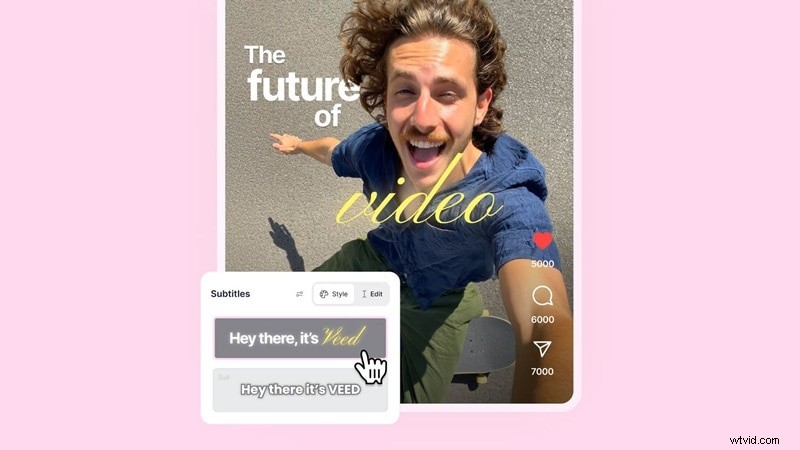
Questo strumento è basato su didascalie e sovrapposizioni di testo veloci in un browser. Semplifica l'aggiunta di testo ai video online con sovrapposizioni drag-and-drop, quindi trasformalo in didascalie accattivanti utilizzando i suoi stili di sottotitoli dinamici.
In evidenza
- Genera e scarica i sottotitoli:genera sottotitoli utilizzando Sottotitoli> Sottotitoli automatici, quindi masterizzali nel video o scarica il file dei sottotitoli come SRT, VTT o TXT.
- Sottotitoli animati:trasforma i sottotitoli di base in stili di sottotitoli animati, con controllo su carattere, colore e aspetto dell'animazione per i contenuti in formato breve.
- Scheda Traduci:dopo aver generato i sottotitoli, VEED include un'opzione di traduzione per trasformare i sottotitoli in un'altra lingua (funzione premium).
Pro e contro
- I sottotitoli dinamici con evidenziazione delle parole risaltano per le modifiche in stile Reels/TikTok.
- I file dei sottotitoli (SRT/VTT/TXT) sono integrati nel flusso di lavoro, utili per essere riutilizzati.
- La modifica basata su testo non è disponibile nel piano gratuito.
- La traduzione dei sottotitoli e alcune opzioni di download sono limitate.
Piattaforme
Web.
Prezzo
Piano gratuito disponibile, mentre il piano a pagamento parte da $ 12.
Ideale per
Creatori che desiderano un editor video online con testo per didascalie dinamiche, titoli rapidi e modifica tramite browser.
Come aggiungere testo al video in VEED
- Fai clic su Testo, digita l'overlay, quindi trascinalo sull'area di disegno per posizionare il titolo o il callout.
- Seleziona il testo, quindi regola il carattere e il colore e applica un'animazione predefinita per farlo muovere sullo schermo.
- Genera sottotitoli con i sottotitoli automatici. Vai su Sottotitoli> Sottotitoli automatici, quindi modifica le righe e abilita stili dinamici come l'evidenziazione delle parole.
7. Kapwing
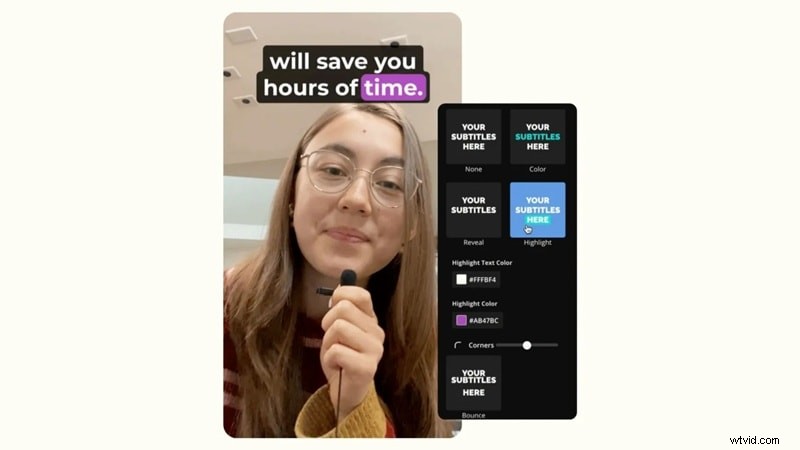
Un editor incentrato sulla trascrizione che semplifica la modifica e il riutilizzo dei sottotitoli, soprattutto se desideri modificare i sottotitoli come un documento ed esportarli per altre piattaforme. Puoi fare affidamento su di esso se continui a ripetere molto le parole e i tempi.
In evidenza
- Flussi di lavoro dei file di sottotitoli (SRT, VTT, TXT): Scarica i sottotitoli come SRT, VTT o TXT e Kapwing supporta anche la conversione tra formati di sottotitoli.
- L'editor dei sottotitoli funge anche da editor SRT/VTT: Puoi caricare un file SRT/VTT e modificarlo direttamente nell'editor dei sottotitoli.
Pro e contro
- Ottimo per contenuti ricchi di didascalie perché la trascrizione è modificabile e costruita attorno ai sottotitoli parola per parola.
- I sottotitoli sono facili da riutilizzare altrove poiché puoi esportare SRT/VTT/TXT e convertire i formati quando necessario.
- I limiti del piano gratuito sono più severi (ad esempio, dimensioni del caricamento e durata dell'esportazione), il che può bloccare modifiche più lunghe.
Piattaforme
Web.
Prezzo
Piano gratuito, Pro da $ 24 al mese.
Ideale per
Creatori che necessitano di sottotitoli veloci, editing in stile trascrizione e un solido flusso di lavoro di testo per l'editor video online.
Come aggiungere testo al video in Kapwing
- Fai clic su Testo sulla barra degli strumenti a sinistra, aggiungi un livello di testo, quindi digita il titolo o il callout e posizionalo sull'area di disegno.
- Seleziona il livello di testo, quindi regola il carattere, il colore, lo sfondo e l'animazione e salvalo come stile di testo riutilizzabile se desideri titoli coerenti tra i progetti.
- Genera didascalie con i sottotitoli. Apri Sottotitoli> Sottotitoli automatici, modifica la trascrizione, quindi scarica i sottotitoli come SRT/VTT/TXT dall'editor dei sottotitoli.
8. NelVideo

InVideo funziona bene quando il tuo obiettivo è aggiungere testo a un video online utilizzando modelli, quindi ottimizzare titoli, terzi inferiori e CTA senza dover lottare con un'interfaccia utente pesante. Dispone inoltre di un flusso AI inVideo separato in grado di generare video da prompt e applicare sottotitoli stilizzati, in modo da poter soddisfare sia le esigenze di testo dell'editor video online sia le modifiche più rapide dei sottotitoli.
In evidenza
- Preimpostazioni del marchio (caratteri, colori, loghi): Configura le preimpostazioni del brand dal menu del tuo profilo per mantenere la tipografia coerente in più progetti, utile per flussi di lavoro di editor di testo e video sicuri per il brand.
- Stile dei sottotitoli tramite nel video IA: Nell'intelligenza artificiale invideo, i sottotitoli possono essere generati e stilizzati con aspetti preimpostati come Stile Karaoke e altri stili di sottotitoli, utili quando desideri sottotitoli che sembrino progettati, non generici.
Pro e contro
- Il riutilizzo del testo è semplice perché puoi duplicare le caselle di testo esistenti o estrarre stili coerenti dal pannello Testo.
- Forte libreria di modelli per aggiungere rapidamente testo alle bozze gratuite di video online.
- InVideo divide "Studio" e "AI" in prodotti e flussi separati, quindi il passaggio tra la modifica della timeline e lo stile dei sottotitoli AI può sembrare frammentato.
Piattaforme
Web.
Prezzo
Piano gratuito disponibile, i piani a pagamento partono da $ 15 al mese.
Ideale per
Creatori e operatori di social marketing che desiderano un editor video di testo online per modelli, tipografia coerente con il marchio e build in overlay rapidi (titoli, inviti all'azione, terzi inferiori).
Come aggiungere testo al video in InVideo
- Apri Testo nel pannello di sinistra, scegli uno stile di testo standard o a tema, quindi posizionalo sulla scena e fai doppio clic per digitare.
- Seleziona la casella di testo, apri il pannello di modifica del testo (Modifica), quindi regola il carattere e i colori ed evidenzia le parole chiave per la leggibilità nei filmati impegnativi.
- Duplica le caselle di testo per riutilizzare la formattazione o applica i brand predefiniti (caratteri, colori, loghi) in modo che il testo sullo schermo rimanga coerente in tutto il video.
9. FlexClip
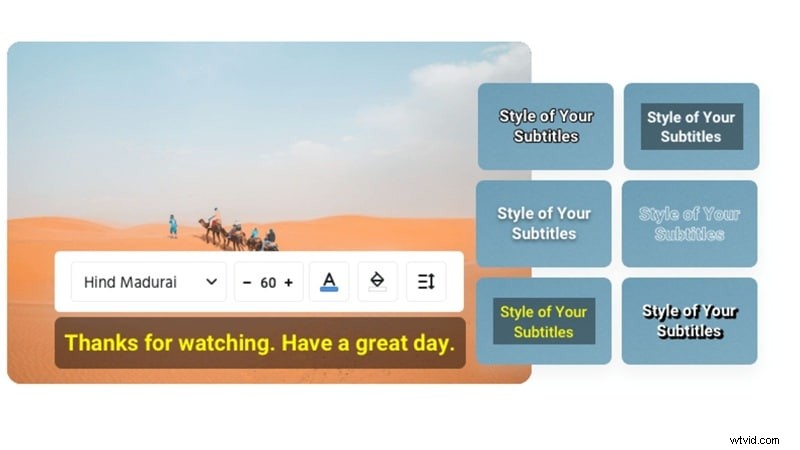
Il flusso di lavoro del testo di FlexClip si basa su "scegli un tema di testo già pronto, quindi scambia le parole". Il testo è organizzato in categorie come Testo di base, Titoli moderni, Stili di testo, Maschere di testo, Social media e Terzi inferiori, il che consente di trovare rapidamente il layout giusto per un intertitolo o un tag.
In evidenza
- Effetti di movimento per l'animazione del testo: FlexClip ti consente di regolare carattere, colore, opacità, allineamento e applicare effetti di movimento per animare il testo.
- Controllo temporale per testo: Aggiungi più caselle di testo e imposta la durata di ciascuna separatamente per i diversi momenti della clip.
- Strumento sottotitoli automatici AI: FlexClip ha una pagina dedicata ai sottotitoli automatici per generare sottotitoli online.
Pro e contro
- Il testo appare rifinito velocemente perché l'editor ti spinge verso temi già pronti.
- È facile programmare più sovrapposizioni poiché ciascuna casella di testo può avere la propria durata.
- Sottotitoli automatici sono utili per bozze rapide di sottotitoli quando hai bisogno di sottotitoli velocemente.
- Una filigrana può anche apparire se superi i limiti del piano in un progetto, anche sui piani a pagamento.
Piattaforme
Web.
Prezzo
Piano gratuito, a pagamento a partire da $ 11,99 al mese.
Ideale per
Titoli veloci, terzi inferiori e sovrapposizioni di testo animato in un browser, oltre a bozze rapide di sottotitoli.
Come aggiungere testo al video in FlexClip
- Fai clic su Testo, scegli un tema come Terzi inferiori o Titoli moderni, quindi fai doppio clic sulla preimpostazione per riscrivere il testo.
- Seleziona il livello del testo, quindi regola il carattere, il colore, l'opacità, l'allineamento e applica un effetto di movimento per animarlo.
- Aggiungi più caselle di testo e imposta la durata di ciascuna separatamente in modo che corrisponda alle diverse parti del tuo video.
10. Flixier
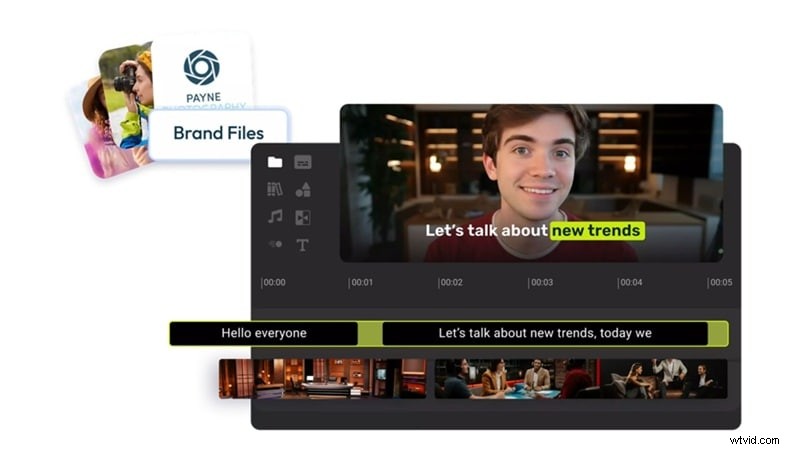
Se le didascalie e i file dei sottotitoli sono il motivo principale per cui apri un editor, Flixier è una delle scelte più pratiche. Si tratta di un editor di testo video online che combina sovrapposizioni di testo sulla timeline con un potente flusso di lavoro dei sottotitoli, così puoi aggiungere testo al video online, quindi esportare i sottotitoli come file separati per il riutilizzo.
In evidenza
- Sottotitoli (sottotitoli automatici + traduzione): Genera sottotitoli con Sottotitoli automatici, quindi modifica il testo manualmente e traduci i sottotitoli nei piani superiori.
- Esportazioni di sottotitoli (SRT, VTT, hardcoded): Esporta i sottotitoli come SRT o VTT oppure codificali nel video, il che è utile se riutilizzi gli stessi sottotitoli altrove.
- Editor di sottotitoli online (basato su file): Modifica i file di sottotitoli esistenti online, inclusi VTT, SRT, SUB e converti tra formati.
Pro e contro
- Forte per la modifica del testo nei video online quando il testo è costituito principalmente da sottotitoli, perché la modifica e l'esportazione dei sottotitoli sono funzionalità di prima classe.
- Facile mantenere la tipografia coerente utilizzando i caratteri e i colori del Brand Kit.
- I limiti gratuiti sono rigidi per i sottotitoli e i minuti di esportazione ogni mese.
Piattaforme
Web.
Prezzo
Piano gratuito disponibile, mentre quello a pagamento parte da $ 23 al mese.
Ideale per
Cortometraggi ricchi di sottotitoli, clip di formazione e team che necessitano di file di sottotitoli (SRT/VTT) oltre a un semplice flusso di lavoro di testo online.
Come aggiungere testo al video in Flixier
- Apri Testo, aggiungi una casella di testo o uno stile di titolo, quindi digita il titolo e posizionalo sull'area di disegno.
- Seleziona il livello del testo, quindi regola il carattere e i colori e applica gli stili del kit del marchio se desideri che i terzi inferiori siano coerenti.
- Genera sottotitoli con i sottotitoli automatici, quindi modifica le righe ed esporta i sottotitoli come SRT/VTT o codificali nel video.
11. Vont - Testo sui video
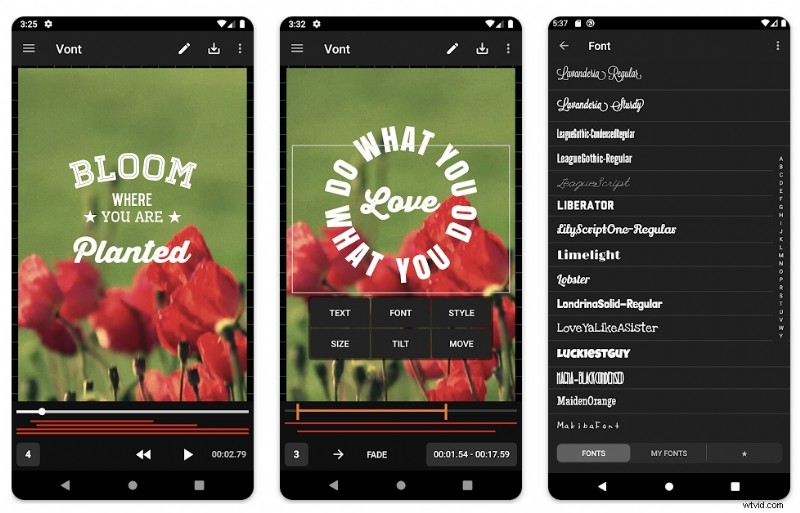
Vont è fondamentalmente un editor di testo video tipografico per dispositivi mobili. È il tipo di software video di testo che apri quando il compito principale è far sembrare intenzionale il testo sullo schermo, come modifiche di testi, citazioni o pulizia dei terzi inferiori, senza tagli o effetti pesanti.
In evidenza
- Oltre 400 caratteri più installazioni di caratteri personalizzati:Vont è dotato di un'enorme libreria di caratteri integrata e ti consente di installare i tuoi caratteri .ttf/.otf.
- Controlli tipografici:regola la crenatura, la spaziatura delle lettere e l'interlinea in modo che le didascalie e i titoli non sembrino angusti.
- Kit di strumenti per lo styling del testo leggibile:aggiungi testo sfumato, modifica i colori del tratto e dell'ombra e utilizza una casella di colore di sfondo in modo che il testo rimanga leggibile anche su filmati impegnativi.
Pro e contro
- Ampia varietà di caratteri e supporto di caratteri personalizzati, ottimo per i creatori che hanno a cuore la tipografia.
- Controlli efficaci per "renderlo leggibile" (tratto, ombra, riquadro di sfondo, spaziatura).
- Il testo curvo ti aiuta a creare titoli con più stili rispetto all'aspetto di una casella di testo di base.
- Nella pagina dello store non è elencato alcun generatore di sottotitoli in stile Speech-to-Text integrato, pertanto i sottotitoli sono in genere manuali.
- Alcune funzionalità sono monetizzate tramite acquisti in-app (Pro Kit, caratteri extra, rimozione di annunci).
Piattaforme
iOS, Android
Prezzo
Gli acquisti in-app gratuiti partono da $ 2,99.
Ideale per
Modifiche ad alto contenuto tipografico in cui desideri modificare il testo in un video con molto controllo di carattere e spaziatura.
Come aggiungere testo al video in Vont
- Aggiungi un livello di testo, digita il titolo o la didascalia, quindi posizionalo in un punto in cui non copra gli elementi visivi principali.
- Definisci lo stile del testo utilizzando i controlli di carattere, sfumatura, tratto, ombra, colore di sfondo e spaziatura per una leggibilità pulita.
- Regola la tempistica e il movimento del livello di testo in modo che venga visualizzato al momento giusto, quindi perfeziona le interruzioni di riga per una lettura ottimizzata per i dispositivi mobili.
Parte 2:Come scegliere l'editor video giusto per il testo (in base al caso d'uso)
Il testo può rendere un video immediatamente più chiaro, ma l'editor sbagliato può trasformare un semplice titolo o didascalia in una perdita di tempo. Questa sezione ti aiuta a scegliere l'editor di testo video giusto in base a come effettivamente modifichi.
Scegli Filmora se desideri un flusso di lavoro per testi di lunga durata più efficace
Filmora è una buona soluzione se ti interessa:
- Controllo più pulito della progettazione del testo, come contorno, ombra, riquadri di sfondo e stile coerente in tutte le scene
- Un flusso di lavoro affidabile per i sottotitoli che utilizza sottotitoli AI, sintesi vocale, quindi modifica e styling dei sottotitoli in modo che rimangano leggibili
- Testo che deve seguire il movimento (callout, etichette), oltre a testi preimpostati ripetibili per i contenuti della serie
Download sicuro
Scegli un editor video online con testo se la velocità è più importante
- Sottotitoli veloci + effetti sociali: CapCut
- Modelli + tipografia del marchio: Canva, Adobe Express
- Modifica prima dei sottotitoli + file dei sottotitoli: VEED, Kapwing, Flixier
- Sovrapposizioni semplici e pulite in un browser: Clipchamp
Parte 3:come aggiungere testo al video
Filmora è perfetto quando vuoi che il tuo testo appaia pulito, rimanga leggibile e rimanga coerente in un intero progetto. Utilizza i passaggi seguenti per sentirti più vicino a un "vero" editor di video e testi piuttosto che a uno strumento di testo online di base.
Passaggio 1
Aggiungi titoli, terzi inferiori o callout
Apri Titoli, trascina un preset sulla timeline sopra la clip, quindi fai clic sul testo nell'anteprima per sostituire il testo. Taglia il livello di testo sulla timeline per impostare l'ora esatta di inizio e fine.
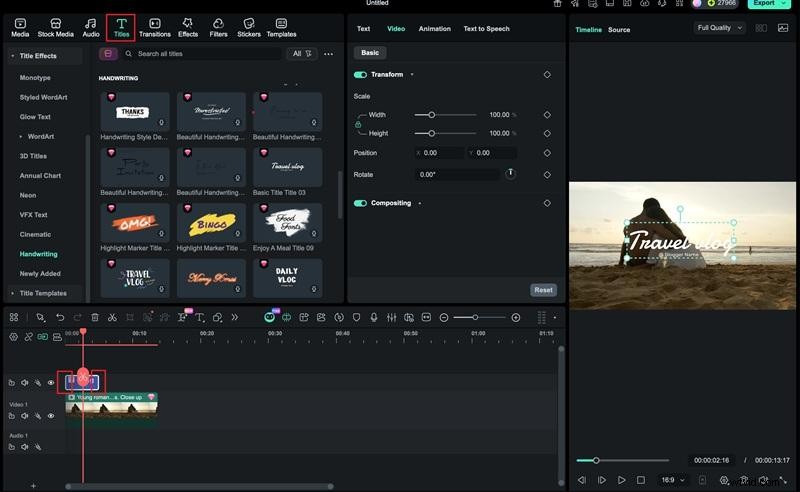
Passaggio 2
Rendi il testo leggibile in Modifica testo avanzata
Seleziona il livello di testo, apri le Impostazioni avanzate, quindi imposta gli elementi essenziali:contorno/tratto o ombra, aggiungi un riquadro di sfondo per i sottotitoli e mantieni brevi le interruzioni di riga dei sottotitoli in modo che rimangano leggibili sui telefoni.
Passaggio 3
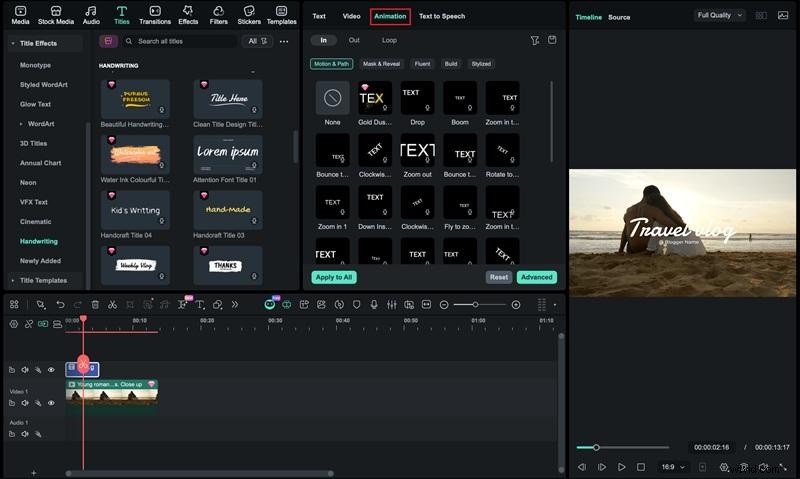
Anima il testo (mantienilo intenzionale)
Applica una semplice animazione intro/outro/loop per titoli e callout. Utilizza un movimento più pulito (dissolvenza/scorrimento) per i terzi inferiori e un movimento più veloce e più incisivo solo per i titoli dei titoli.
Passaggio 4
Genera sottotitoli con sottotitoli AI (Speech-to-Text)
Vai su Titoli> Sottotitoli AI> Sintesi vocale, scegli la lingua, quindi genera i sottotitoli. Modifica le righe della didascalia per maggiore precisione, dividi o taglia i segmenti per correggere i tempi.
Passaggio 5
Blocca il testo in movimento quando necessario
Usa
Monitoraggio del movimentoper allegare un'etichetta o un richiamo a un soggetto in movimento, in modo che il testo segua la persona o l'oggetto invece di andare alla deriva.
Passaggio 6
Salva e riutilizza il tuo stile di testo
Salva l'aspetto finale come preimpostazione (o duplica il livello di testo con stile) per riutilizzare lo stesso terzo inferiore o stile di didascalia nei video futuri.
Download sicuro
Conclusione
Il miglior editor di testo video è quello che aiuta il tuo testo a rimanere leggibile, puntuale e pulito durante l'esportazione. Se desideri il massimo controllo su titoli, terzi inferiori e didascalie, Filmora è una scelta affidabile per progetti più lunghi. Puoi regolare caratteri, colori, tempi, animazioni e posizionamento in un'unica sequenza temporale e visualizzare l'anteprima di tutto in tempo reale prima dell'esportazione.
Prima di impegnarti, controlla sempre le regole della filigrana, la velocità di modifica dei sottotitoli e la leggibilità sui dispositivi mobili in modo che il tuo testo abbia un bell'aspetto ovunque.
Potrebbe interessarti anche
I 6 migliori creatori di bobine di Facebook | Veloce con l'intelligenza artificiale
Esplora i migliori creatori di reel di Facebook per migliorare i tuoi contenuti. Facebook Reel Creator di Filmora ti aiuta a creare gratuitamente Facebook Reel accattivanti e dall'aspetto professionale.