
Adobe Lightroom è un potente editor per la gradazione del colore professionale. Una delle sue caratteristiche più essenziali è HSL in Lightroom (Tonalità, saturazione e luminanza). Padroneggiare il pannello HSL di Lightroom consente di ottimizzare toni specifici senza influenzare l'intera immagine. Questa guida ti mostrerà come utilizzare Lightroom a colori HSL strumenti per ottenere risultati cinematografici o provare un flusso di lavoro più intuitivo.
Con il pannello HSL su cui fanno affidamento gli utenti di Lightroom, puoi ottimizzare i toni, correggere strane dominanti di colore e rendere i tuoi scatti più naturali o più cinematografici. Il problema è che gli strumenti di Lightroom a colori HSL non sono così semplici come sembrano a prima vista. Ecco perché questa guida analizza tutto passo dopo passo per aiutarti a padroneggiarlo davvero.
Parte 1. Come trovare il pannello HSL in Lightroom Classic e CC
Su desktop, Adobe Lightroom è disponibile in due versioni principali. Se scarichi il software sul tuo computer, quella versione si chiama Lightroom Classic. Se lo utilizzi in un browser o tramite l'app cloud, quella versione si chiama Lightroom CC.
Entrambi ti danno accesso al pannello dei colori HSL in Lightroom, ma Adobe ha spostato le cose e lo ha rinominato "Color Mixer", motivo per cui così tante persone pensano che manchi il pannello HSL.
Lightroom Classico
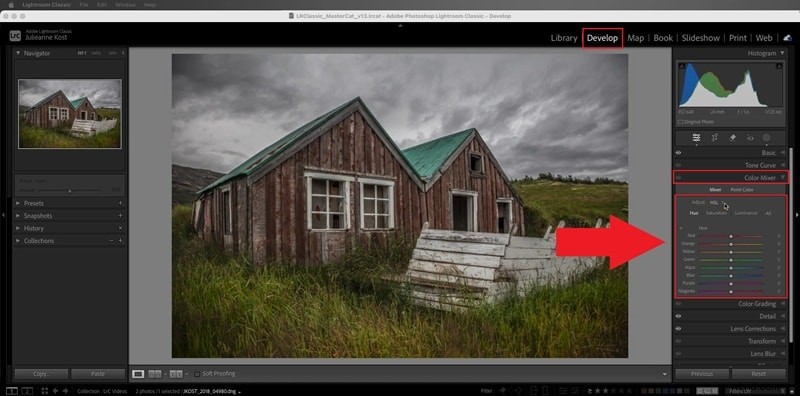
Per accedere al pannello HSL in Lightroom Classic, segui questi passaggi:
- Apri qualsiasi foto e vai allo Sviluppo scheda.
- Sul lato destro, scorri verso il basso fino a visualizzare il mixer colori pannello.
- Fai clic e troverai l'HSL pannello lì.
Se desideri una procedura dettagliata più approfondita, l'esperta Adobe Julieanne Kost ha un solido tutorial su YouTube. Vale la pena provarlo se vuoi vedere come funzionano gli strumenti nelle sessioni di editing reali.
Lightroom CC
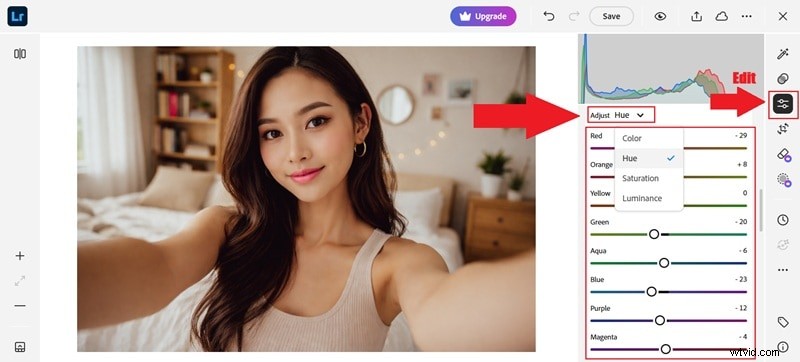
Se utilizzi Lightroom in un browser, le cose sembrano leggermente diverse. Segui i passaggi seguenti per individuarlo:
- Apri la tua foto, fai clic su Modifica .
- Quindi scorri verso il basso fino a trovare il Mixer colori .
- Fai clic su Regola e scegli di modificare Tonalità , Saturazione o Luminanza .
Questo è ciò che Adobe ora chiama il pannello colore HSL che gli utenti di Lightroom conoscevano.
Pannello HSL vs Pannello a colori:qual è la vera differenza?
Quando apri il pannello Lightroom HSL, di solito lo vedrai seduto proprio accanto al pannello Colore. A prima vista può sembrare confuso perché il pannello Colore ti consente anche di regolare tonalità, saturazione e luminanza.
Quindi, è normale chiedersi perché Adobe si sia preso la briga di mantenere due visualizzazioni per la stessa cosa. Per vedere la differenza, consulta la guida alle tabelle di seguito:
| Funzione | Pannello HSL | Pannello a colori |
| Stile layout | Slider per ciascun canale di colore | Cerchi colorati per ciascun canale |
| Ideale per | Regolazioni precise e tecniche | Modifiche visive e intuitive |
| Controllo colore | Sembra più dettagliato e controllato | Sembra più semplice e veloce |
| Velocità di modifica | Più lento per modifiche approssimative | Più veloce per ritocchi rapidi di colore |
| Curva di apprendimento | Meglio una volta che sai cosa fa ciascuno | Più facile per i principianti |
| Mostra altro Mostra meno |
Parte 2. Analisi del colore HSL in Lightroom:tonalità, saturazione e luminanza
Come accennato, il pannello HSL su cui fanno affidamento gli utenti di Lightroom è costruito attorno a tre cose:tonalità, saturazione e luminanza. Ognuno fa un lavoro diverso e, una volta capito come lavorano insieme, la gradazione del colore inizia a sembrare molto meno casuale. Analizziamoli!
Tonalità:piegare i colori senza romperli
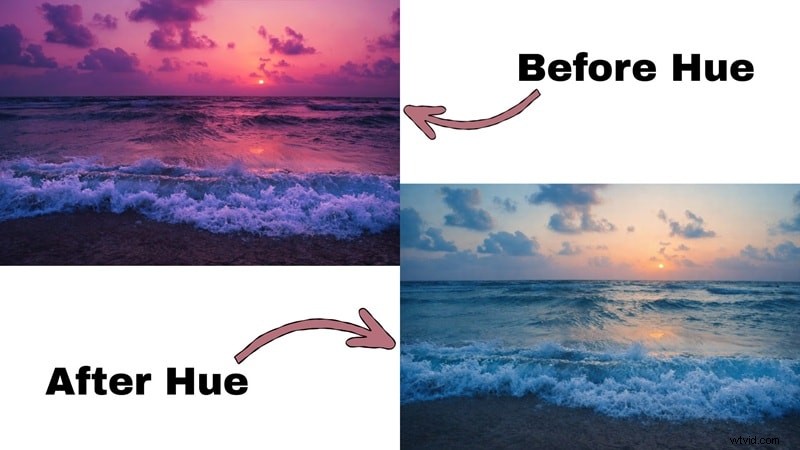
La tonalità consiste nel cambiare l'aspetto reale di un colore. Non rende i colori più luminosi o più forti. Cambia un colore in un altro. Pertanto, quando sposti il cursore Tonalità, stai dicendo a Lightroom di spostare quel colore verso un nuovo tono.
Alcuni esempi reali:
- Se la tua erba sembra troppo neon, puoi spostare il cursore Tonalità verde verso il giallo per renderla più naturale.
- Se il tuo cielo sembra troppo viola, spostando leggermente la tonalità blu verso il verde acqua puoi schiarirlo.
- Se la pelle sembra troppo rosa, sfiorare la tonalità rossa o arancione può riscaldarla e far sembrare i volti più sani.
Saturazione:aumento o diminuzione del volume del colore
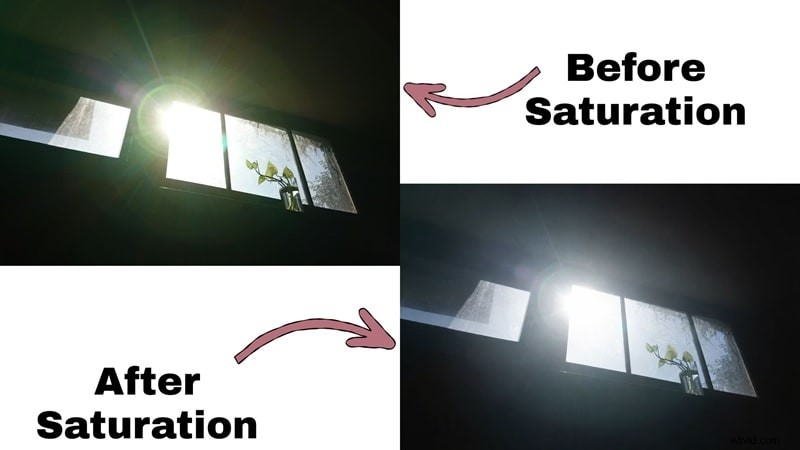
Nel frattempo, la saturazione negli strumenti Lightroom a colori HSL riguarda la forza dell'aspetto di ciascun colore. Non altera il colore stesso; decide semplicemente se quel colore sembra audace o tenue. Ciò che rende il pannello HSL di Lightroom così utile è che puoi controllare la saturazione per ciascun canale di colore invece di alzare il volume dell'intera foto e sperare per il meglio.
Alcuni esempi reali:
- Se la pelle appare troppo intensa o scottata dal sole, abbassare la saturazione dell'arancione può calmarla rapidamente.
- Se il tuo cielo sembra piatto, aumentando la saturazione del blu puoi dargli più vita senza toccare il resto dell'immagine.
- Se la luce del sole appare troppo intensa o gialla, abbassare la saturazione del giallo può rendere l'intera scena più morbida e naturale.
Luminanza:controllo della luminosità per ciascun colore
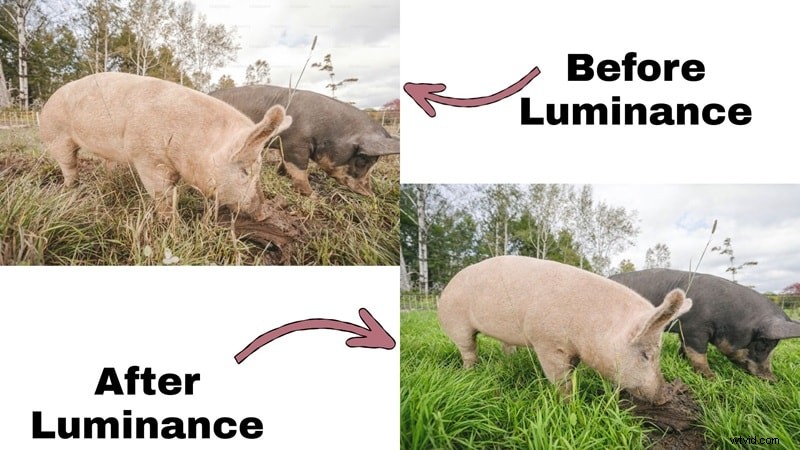
Infine, la luminanza negli strumenti Lightroom a colori HSL dipende da quanto luminoso o scuro appare ciascun colore. Non cambia il colore stesso e non rovina l'intera foto come fa il cursore Esposizione. Invece, il pannello HSL in Lightroom ti consente di schiarire o scurire un solo colore alla volta, offrendoti molto più controllo.
Alcuni esempi reali:
- Se un viso appare opaco o piatto, l'aumento della luminanza arancione può far sembrare la pelle più luminosa e sana.
- Se il cielo sembra sbiadito, abbassare la luminanza del blu può ripristinare l'aspetto del cielo profondo e ricco.
- Se l'erba o gli alberi sembrano fangosi, l'aumento della luminanza del verde può ripulirli e farli sembrare più freschi.
Parte 3. Come utilizzare HSL Lightroom Mobile per l'editing in movimento
Per chi non lo sapesse, Adobe Lightroom è attualmente disponibile anche su Android e iOS. Quindi, se sei fuori a fotografare, in viaggio o semplicemente a scorrere il rullino fotografico e desideri ripulire subito i colori, HSL Lightroom mobile ti copre le spalle.
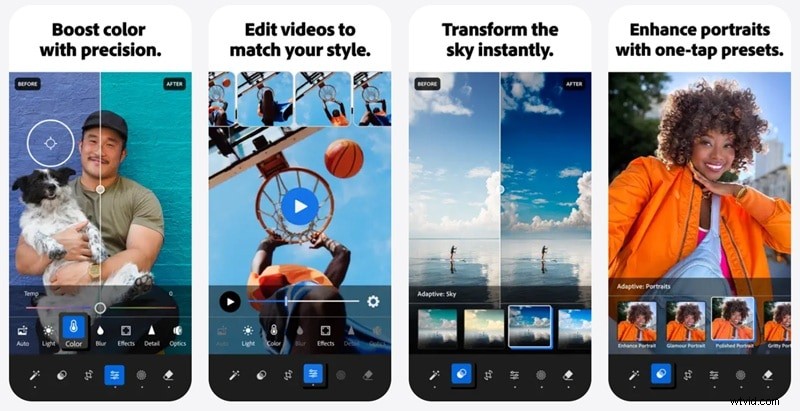
L'app mobile ti offre ancora strumenti a tinta unita e sì, supporta completamente anche il pannello a colori HSL. Se desideri aprire il pannello HSL in Lightroom su dispositivo mobile e iniziare a modificare i colori, segui semplicemente i semplici passaggi seguenti e potrai apportare modifiche in pochissimo tempo.
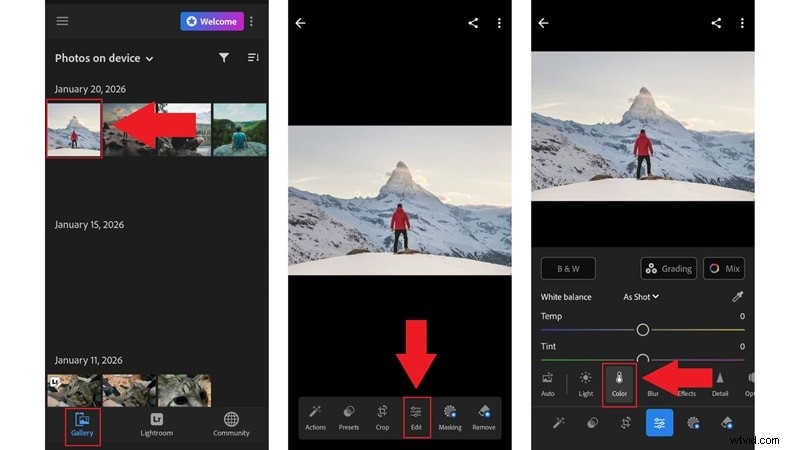
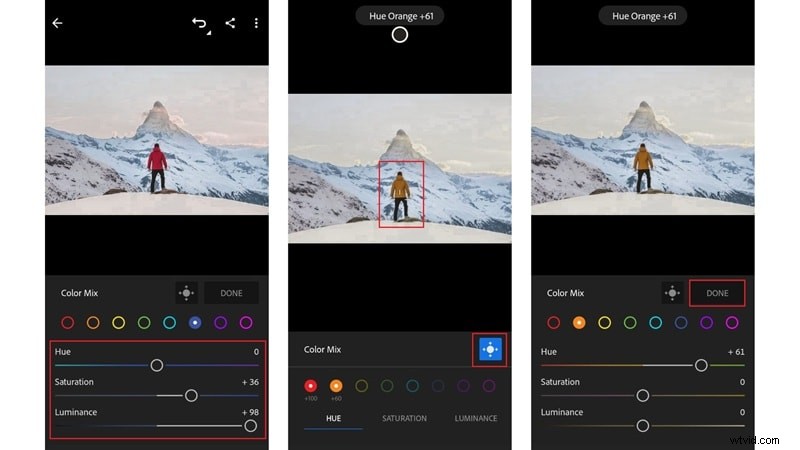
Passaggio 1Apri Lightroom Mobile e accedi al pannello HSL
- Apri Lightroom Mobile e tocca la "Galleria " per scegliere la foto.
- Tocca "Modifica " e tocca "Colore " per aprire gli strumenti colore.
- Tocca "Mix " per visualizzare il pannello HSL.
Passaggio 2Regola i cursori HSL
- Tocca uno dei cerchi colorati come Rosso, Arancione, Giallo o Blu nel pannello HSL.
- Utilizza i dispositivi di scorrimento per regolare la "Tonalità ", "Saturazione " e "Luminanza " per quel colore.
- Sposta lentamente i cursori e guarda come cambia la foto in tempo reale.
Suggerimento avanzato:strumento di regolazione del target
- Tocca l'icona di destinazione per attivare lo strumento di aggiustamento mirato.
- Tocca l'area della foto che desideri modificare e trascina verso sinistra o destra.
- Tocca "Fine " per salvare le modifiche.
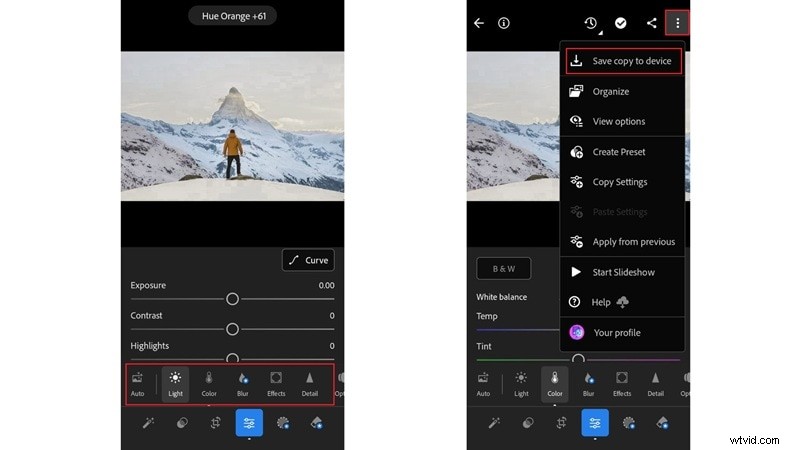
Passaggio 3Migliora la foto e salvala
Puoi ottimizzare la foto utilizzando altri strumenti di Lightroom come Luce, Contrasto e Bilanciamento del bianco. Per esportare la foto modificata sul tuo telefono, tocca l'icona con i tre punti nell'angolo in alto a destra e seleziona "Salva copia sul dispositivo ".
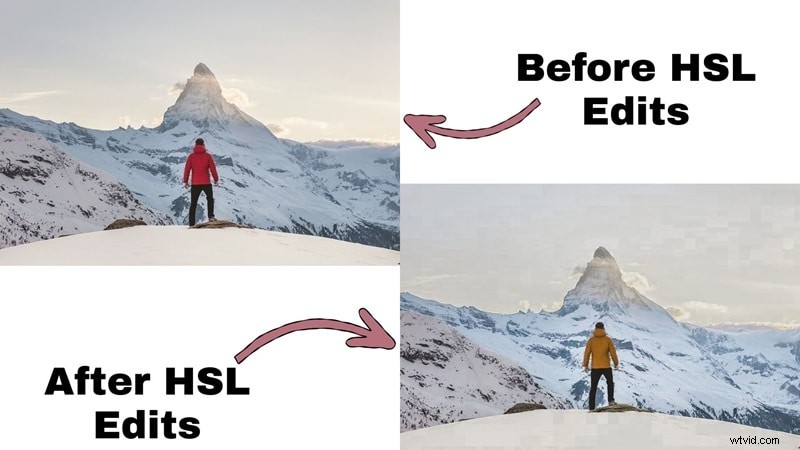
Ora dai un'occhiata al prima e al dopo per vedere la differenza.
Parte 4. Tecniche avanzate per il pannello HSL Lightroom Classic
Ora che sai come funziona il pannello HSL in Lightroom e cosa fa ogni cursore, è tempo di imparare alcuni trucchi più avanzati. In effetti, ne hai già preso uno nell'ultima sezione senza nemmeno accorgertene. Stiamo parlando dello strumento di aggiustamento mirato. È lo strumento che ti consente di fare clic direttamente sulla tua foto e regolare i colori da lì.
Questa volta concentriamoci su come utilizzarlo nel pannello HSL di Lightroom Classic. La versione desktop ti offre maggiore controllo e rende questo strumento ancora più utile quando correggi aspetti come tonalità della pelle, cieli o colori irregolari.
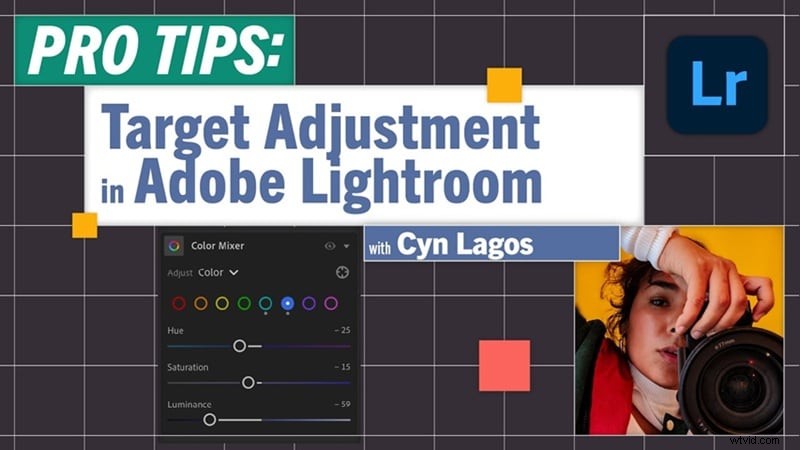
Come utilizzare lo strumento di regolazione mirata in Lightroom Classic
Adobe in realtà ha un lungo livestream su Adobe Live che approfondisce come ottenere il massimo da questa funzionalità. È caricato su YouTube ed è fantastico se vuoi il dettaglio completo. Ma per ora, manteniamo le cose semplici e analizziamo le nozioni di base in modo che tu possa iniziare a usarlo subito.
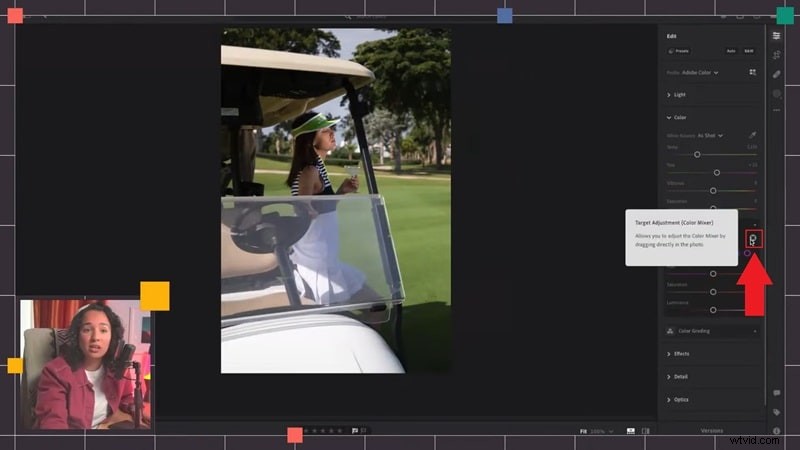
Passaggio 1Apri la tua foto e attiva lo strumento di regolazione mirata
- Vai al menu "Mixer colori " pannello.
- Fai clic sulla piccola icona del bersaglio .
Una volta acceso, puoi fare clic direttamente sulla tua foto per regolare i colori.
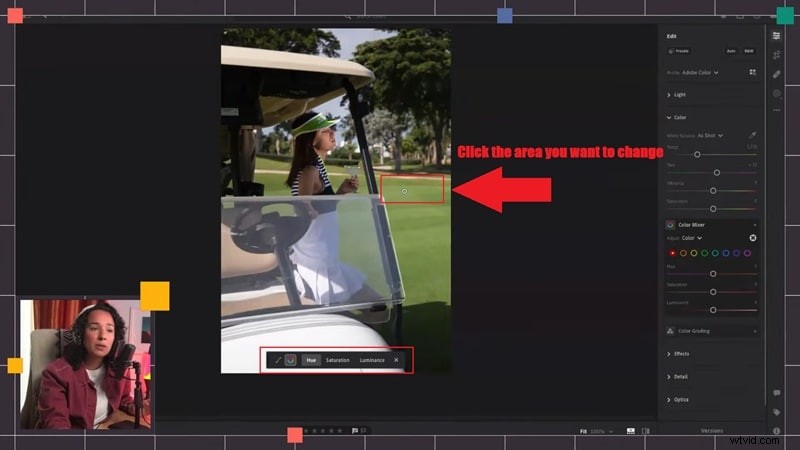
Passaggio 2Scegli ciò che desideri modificare e fai clic sull'area che desideri modificare
Scegli quale controllo desideri regolare nel Mixer colori:"Tonalità ", "Saturazione " o "Luminanza ". Quindi, fai clic sul punto esatto della foto che desideri modificare.
Ad esempio, puoi fare clic sull'erba se desideri cambiare il verde.
Passaggio 3Regola il colore e perfeziona
Trascina a sinistra o a destra tenendo premuto il clic. Se sembra troppo forte, annulla o trascina indietro un po'. Se lo desideri, fai clic su un punto leggermente diverso e trascina nuovamente per perfezionare.
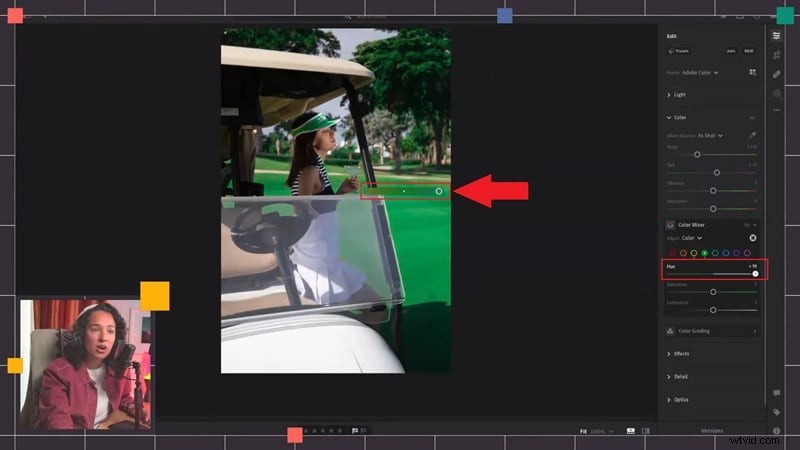
Ed ecco qua! Il vantaggio principale di questo metodo è che lo strumento di regolazione mirata fa risparmiare tempo, riduce le congetture e ti offre un maggiore controllo quando utilizzi il pannello dei colori HSL in Lightroom.
Suggerimento professionale:gestisci le tonalità della pelle senza influire sullo sfondo
Lo strumento di regolazione mirata è anche uno dei modi più semplici per correggere le tonalità della pelle senza rovinare lo sfondo. Invece di indovinare i cursori nel pannello dei colori HSL in Lightroom, fai semplicemente clic con il pulsante destro del mouse sul volto del modello.
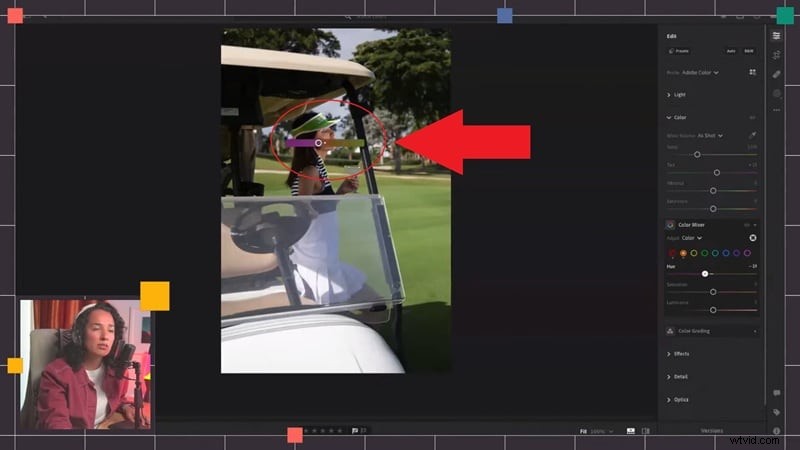
Una volta attivato lo strumento, fai clic sulla skin e trascina a sinistra o a destra. Lightroom regolerà i colori giusti per te. Puoi riscaldare un viso, attenuare i rossori o illuminare la pelle senza cambiare il cielo o i vestiti.
Parte 5. Efficienza di livello successivo:contagocce HSL rispetto agli slider tradizionali
Ora che hai mai lavorato all'interno del pannello a colori HSL Lightroom, conosci già la difficoltà. Alcuni colori sono semplicemente fastidiosi da sistemare, soprattutto quando si trovano tra due canali come il cielo verde acqua o l'erba giallo-verde. Alla fine dovrai indovinare quale cursore controlla cosa, annullare le modifiche e riprovare.
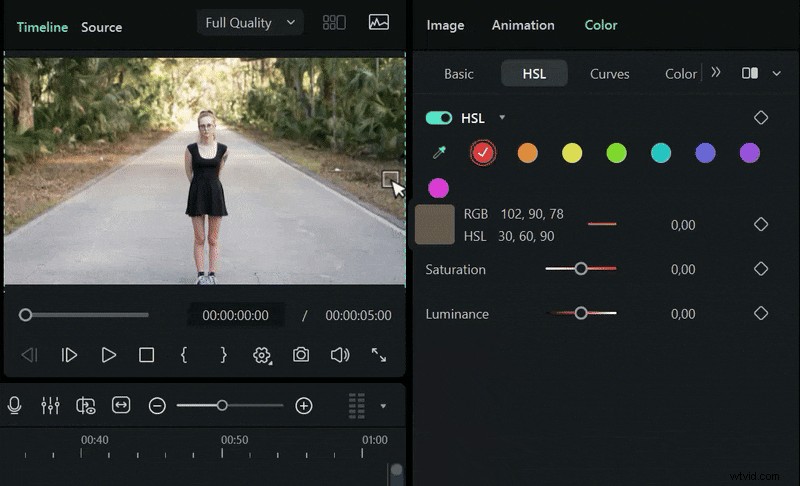
Per fortuna, esiste una soluzione più semplice con Wondershare Filmora . Nell'ultimo aggiornamento Filmora, è stato aggiunto un selettore colore HSL strumento che funziona come un contagocce. Invece di indovinare i cursori, fai semplicemente clic sul colore esatto che desideri modificare direttamente nell'anteprima.
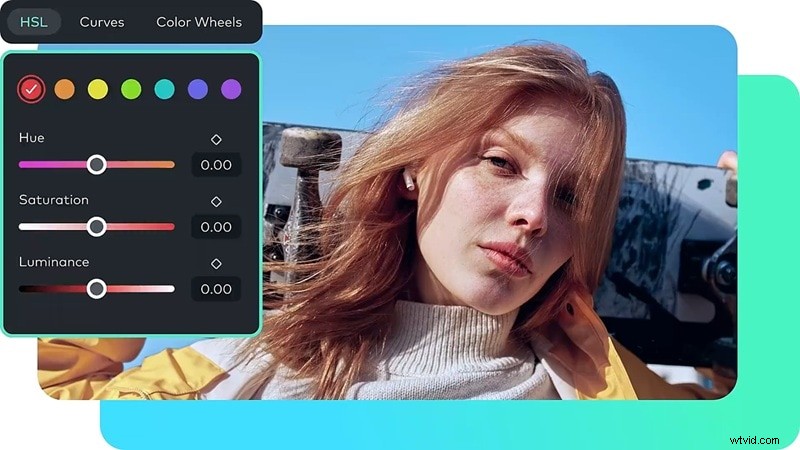
Una volta scelto un colore, Filmora sa quali valori HSL regolare per te. Puoi quindi modificare tonalità, saturazione e luminanza con molta più sicurezza perché inizi dal colore giusto invece di cercarlo.
 Download sicuro
Perché la scelta del colore batte le ipotesi dello slider
Questo è il motivo per cui il contagocce di Filmora dà un tale sollievo. Rispetto a indovinare i cursori nel pannello dei colori HSL in Lightroom, ha semplicemente più senso. Smetti di combattere gli strumenti e inizi a ottenere risultati più velocemente.
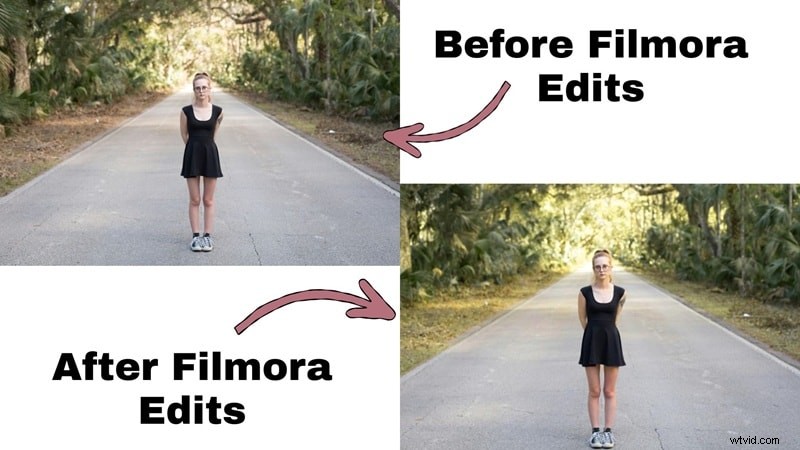
Ecco cosa lo rende molto migliore nell'uso reale:
- Flusso di lavoro più veloce: Fai clic sul colore che desideri correggere e sei già a metà strada. Non dovrai più saltare tra i dispositivi di scorrimento cercando di capire quale controlla cosa.
- Targeting del colore accurato: Stai lavorando con il colore esatto dell'anteprima, non con un'ipotesi. Ciò rende le piccole modifiche molto più prevedibili e più facili da controllare.
- Ideale per scene complesse: Quando una scena presenta luci miste o toni difficili, indovinare il dispositivo di scorrimento diventa rapidamente complicato. La scelta del colore gestisce queste situazioni molto meglio e fa risparmiare molto tempo.
Parte 6. Perché Filmora è un'ottima alternativa per la gradazione del colore dei video HSL
Mentre il pannello HSL in Lightroom è potente, può richiedere molto tempo. Per i creatori che desiderano risultati professionali più velocemente, il selettore colore Wondershare Filmora HSL offre un approccio più visivo "clicca e modifica", in particolare per la gradazione del colore dei video.
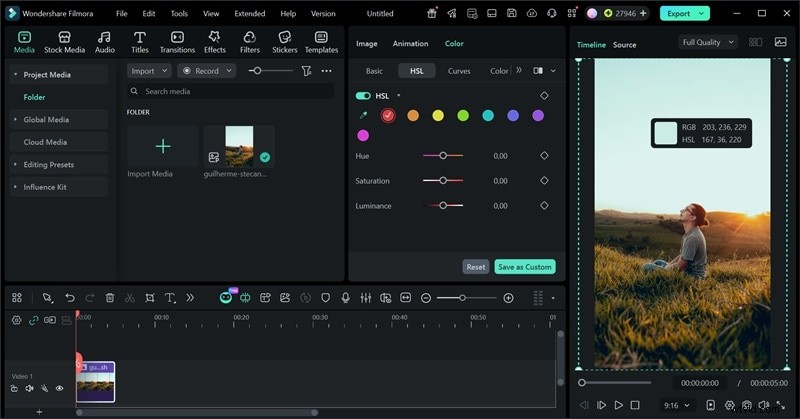
Un'altra cosa davvero bella dell'ultimo aggiornamento di Filmora è quanto il pannello dei colori sia ora più pulito. Se hai mai avuto la sensazione che il pannello HSL nella configurazione di Lightroom sia un po’ eccessivo, non sei il solo. Lightroom può sembrare tecnico e veloce, con tutti i pannelli, i cursori e le schede tra cui devi spostarti solo per correggere un colore.
Filmora sembra diverso in senso positivo. La maggior parte di ciò di cui hai bisogno è proprio lì sullo schermo e in gran parte funziona facendo clic direttamente su ciò che vedi nell'anteprima. Non è necessario cercare i dispositivi di scorrimento o indovinare quale pannello aprire successivamente. Sembra semplicemente più naturale.
Download sicuro
Questo è ancora più importante quando lavori sui video. Hai a che fare con tonnellate di fotogrammi e luci mutevoli, quindi la velocità è davvero importante. Con il layout più semplice di Filmora e il Selettore colore HSL, puoi correggere i colori più velocemente e mantenere le cose coerenti senza pensare troppo a ogni piccola modifica.
Tabella riepilogativa:Lightroom HSL vs Filmora HSL
Che tu ti attenga al pannello a colori HSL che Lightroom ti offre o provi il contagocce esclusivo di Filmora per HSL, tutto dipende da come ti piace lavorare. Per rendere più chiara la differenza, ecco un rapido sguardo fianco a fianco a ciò che ognuno sa fare meglio. Questo dovrebbe aiutarti a vedere quale si adatta meglio al tuo stile di editing.
| Funzione | Lightroom HSL | Filmora HSL |
| Slider HSL | Slider manuali completi per ciascun colore | Slider completi con un layout visivo più pulito |
| Strumento di precisione | Strumento di regolazione mirata | Contagocce per la selezione dei colori HSL |
| Facilità d'uso | Sembra tecnico e pesante come slider | Semplice e basato sui clic |
| Piattaforma | Windows, macOS, Android, iOS, online | Windows, macOS |
| Ideale per | Gradazione e regolazione fine del colore delle foto | Gradazione del colore video e correzioni rapide del colore |
| Velocità del flusso di lavoro | Più lento per colori complessi | Più veloce con la selezione diretta del colore |
| Gestione dei colori misti | Richiede indovinare il cursore | Sceglie istantaneamente il colore esatto |
| Supporto per l'editing video | Strumenti video limitati | Creato per l'editing video completo |
| Utente ideale | Fotografi che amano il controllo manuale approfondito | Creator che desiderano modifiche del colore facili e veloci |
| Mostra altro Mostra meno |
Conclusione
Il pannello dei colori HSL in Lightroom ti dà un sacco di controllo sui tuoi colori una volta che sai come funziona. Quindi, abbiamo spiegato come padroneggiare HSL in Lightroom. È uno strumento potente, ma l'intero gioco degli indovinelli può sembrare un po' pesante.
Se desideri un modo più semplice per gestire la gradazione del colore in stile HSL, Wondershare Filmora è un'opzione solida. Il suo nuovo strumento Selezione colore HSL funziona come un contagocce, quindi puoi fare clic direttamente su un colore e regolarlo senza congetture. Sembra più veloce, più visivo e molto più facile da lavorare, soprattutto per i progetti video in cui la velocità conta davvero.

Filmora
App e software di editing video AI
Il miglior strumento per realizzare video ovunque per tutti i creatori!
Semplifica tutti i passaggi nell'editing video, dalla pre-elaborazione alla finalizzazione, Filmora AI rimane sintonizzato.
Domande frequenti
-
Perché manca il mio pannello HSL in Lightroom?
Adobe ora mostra HSL nella scheda Mixer colori sia in Lightroom CC che in Lightroom Classic. Pertanto, se non riesci a trovare nulla etichettato HSL in Lightroom, si tratta solo di una modifica al layout, non di una rimozione di funzionalità.
-
Come posso ripristinare le impostazioni di Lightroom a colori HSL?
Il modo più rapido è fare doppio clic su qualsiasi dispositivo di scorrimento nel pannello Lightroom a colori HSL e torna a zero. Se desideri ripristinare tutto in una volta, puoi anche ripristinare l'intera foto o copiare le impostazioni da una versione non modificata.
-
Perché i miei colori appaiono strani dopo le modifiche HSL?
Questo di solito accade quando i cursori Tonalità o Saturazione vengono spinti troppo oltre. HSL in Lightroom funziona meglio con piccoli movimenti, non grandi salti. Se la pelle diventa arancione o il cielo diventa verde, ripristina leggermente le cose e correggi il bilanciamento del bianco prima di toccare HSL.
-
Devo utilizzare HSL prima o dopo le modifiche di base?
HSL funziona meglio dopo aver corretto l'esposizione e il bilanciamento del bianco. Una volta che la foto appare complessivamente bilanciata, gli strumenti di Lightroom del pannello HSL ti aiutano a mettere a punto colori specifici senza interrompere il resto dell'immagine.
-
HSL Lightroom mobile funziona come il desktop?
Gli strumenti funzionano allo stesso modo, ma il layout sembra più semplice sui dispositivi mobili. HSL Lightroom mobile ti consente comunque di regolare tonalità, saturazione e luminanza per ciascun colore, semplicemente con un semplice tocco che sembra più veloce su un telefono.