
Quando si modificano i video, la modifica delle proporzioni è essenziale per diverse piattaforme come YouTube, Facebook, Pinterest e Instagram. I video variano in dimensioni e forma, quindi il ridimensionamento è fondamentale per mantenere la qualità e l'efficienza. Che si tratti di progetti aziendali o personali, il ridimensionamento consente di risparmiare tempo e denaro.
Questa guida ti mostrerà comeridimensionare i video utilizzando DaVinci Resolve e Filmora Wondershare. Una volta imparato, diventa facile come un clic. Immergiamoci!
In questo articolo
Davinci Resolve è uno strumento molto potente per modificare video. Supponiamo che tu abbia alcune riprese video e che tutti i video abbiano dimensioni diverse, alcuni video si adattino alla timeline e altri siano fuori dalla timeline. Non importa, realizzerai un video della stessa scala con le stesse dimensioni.
È possibile ridimensionare il video in tre modi:
- Ingrandisci e rimpicciolisci
- Ritaglio
- Retime e ridimensionamento
Metodo 1. Ingrandisci e rimpicciolisci
Prima di tutto, seleziona i video nella tua timeline. Dovresti rimanere al centro dell'inquadratura per impostarlo perché è troppo largo. La sequenza temporale si sposta avanti e indietro. Lascia che il tuo video sia 4K, vai nell'angolo in basso a destra e fai clic sul formato timeline. Seleziona la risoluzione della timeline, seleziona ultra HD o quello che desideri dall'elenco a discesa.
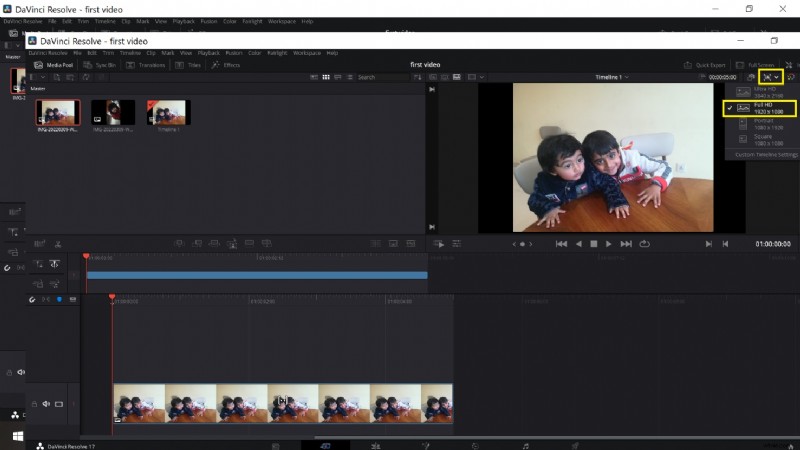
Vai all'ispettore dall'angolo in alto a destra e seleziona Trasforma nella sezione video. Qui puoi ridimensionare la tua immagine. Posiziona il mouse sui valori zoomx (orizzontale) e zoomy (verticale) per trascinare verso sinistra o verso destra per ingrandire o rimpicciolire. Il video può essere ridimensionato di conseguenza.
Qui puoi anche cambiarne la rotazione.
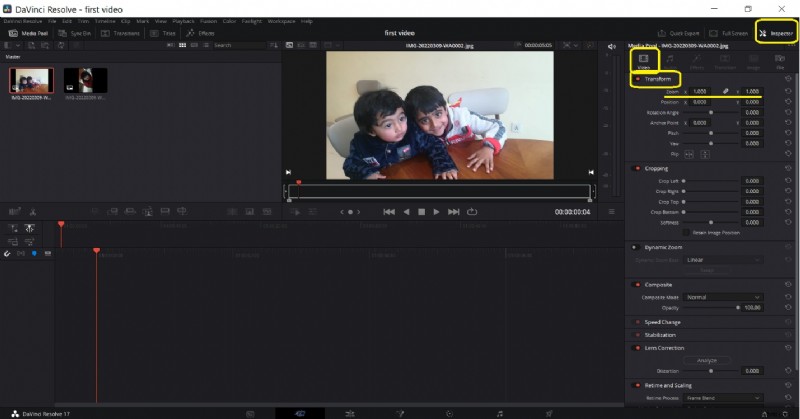
Metodo 2. Ritaglio
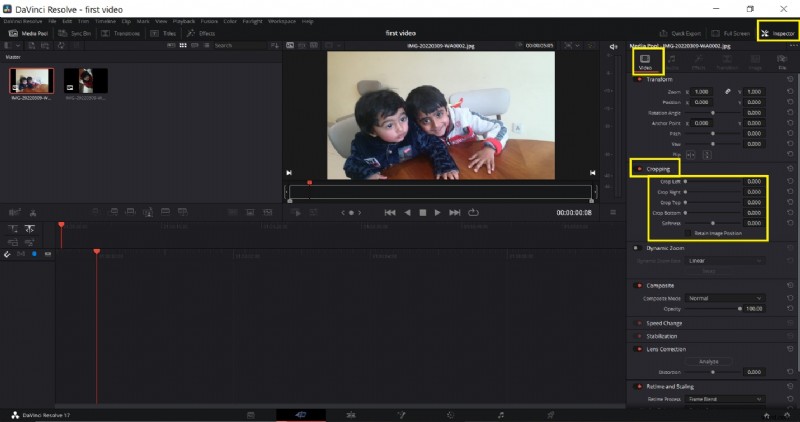
Vai all'ispettore dall'angolo in alto a destra e seleziona Trasforma. Ora scegli Ritaglio. Ecco quattro opzioni Ritaglia a sinistra, ritaglia a destra, ritaglia in basso e ritaglia in alto. Puoi trascinare la scala da sinistra a destra per regolare le impostazioni di ritaglio in base al risultato desiderato.
Metodo 3. Retime e ridimensionamento
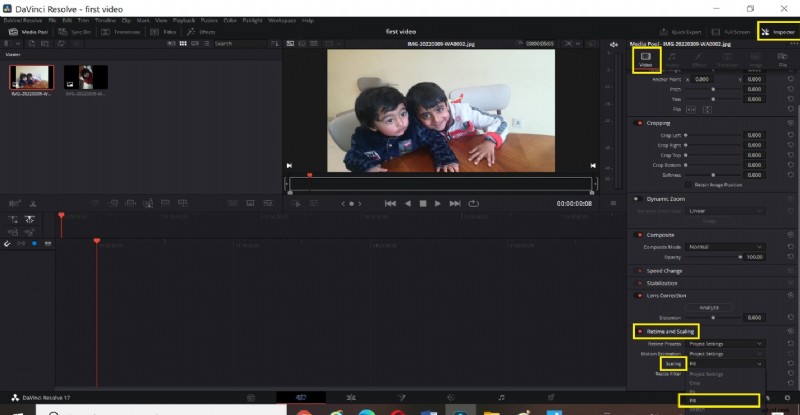
Vai all'ispettore dall'angolo in alto a destra e seleziona retime e ridimensionamento. Puoi scegliere allunga, adatta, riempi o ritaglia per ritagliare il video dall'elenco a discesa.
- La funzione Ritaglia viene utilizzata per rimuovere la parte non necessaria o irregolare del video.
- La funzione Adatta consiste nel centrare automaticamente il video e formattare le clip selezionate in base alle dimensioni dello schermo.
- La funzione di allungamento consente di modificare la lunghezza di un determinato clip ad una determinata durata.
Dopo aver trasformato, ritagliato e ridimensionato i video, puoi copiare le stesse impostazioni senza ripetere i passaggi precedenti per ciascun video.
Parte 2. Un modo alternativo per ridimensionare i video con Wondershare
Wondershare Filmora è un editor video facile da usare ma potente adatto a tutti i creatori, che ti consente di convertire senza sforzo video orizzontali in verticali. In particolare, Filmora non solo ha la funzione Auto Reframe, ma include anche una funzione di compressione avanzata e offre un metodo per regolare manualmente le dimensioni del video. Wondershare Filmora è un chiaro vincitore! Il suo compressore video avanzato semplifica incredibilmente la riduzione delle dimensioni dei file senza alcuna perdita di qualità, garantendo al tempo stesso che i tuoi video soddisfino i requisiti di dimensione per i caricamenti sui social media.
E se ciò non bastasse, Filmora ha anche una funzione Auto Reframe, insieme ad altri modi per ridurre le dimensioni del file. Puoi regolare la risoluzione video, modificare il bitrate e il frame rate o ridurre la lunghezza del video. Inoltre, include funzionalità avanzate per migliorare i tuoi video prima di condividerli sui social media.
Inoltre, è incredibilmente veloce, con velocità di compressione fino a 47 volte più veloci! E la parte migliore? Se riduci le dimensioni dei file per i caricamenti su YouTube, puoi utilizzare il bitrate consigliato per la migliore qualità possibile.
E se ciò non bastasse, Filmora ha anche una funzione Auto Reframe, insieme ad altri modi per ridurre le dimensioni del file. Puoi regolare la risoluzione video, modificare il bitrate e il frame rate o ridurre la lunghezza del video. Inoltre, include funzionalità avanzate per migliorare i tuoi video prima di condividerli sui social media.
Molti modi per ridimensionare i tuoi video
- Riformulazione automatica del video in 16:9, 1:1, 9:16, 4:3 o 21:9.
- Offre fantastici effetti video e filtri per rendere il tuo video professionale.
- Supporto multipiattaforma:(Windows, Mac, iOS, Android).
- Ridimensiona i tuoi video senza perdita di qualità.



Allora, cosa stai aspettando? Prova Filmora a ridurre le dimensioni dei tuoi file video! Segui questa semplice guida per iniziare:
Metodo 1:utilizzo del compressore video avanzato
Passaggio1Avvia Filmora e carica il tuo video
Se non hai ancora scaricato Wondershare Filmora, puoi scaricare l'ultima versione qui. Dopo l'installazione, basta fare doppio clic sull'icona per aprirla. Una volta aperto Filmora, avvia un nuovo progetto e importa il tuo video da Google Drive o Dropbox, oppure semplicemente trascina e rilascia i tuoi video in Filmora.
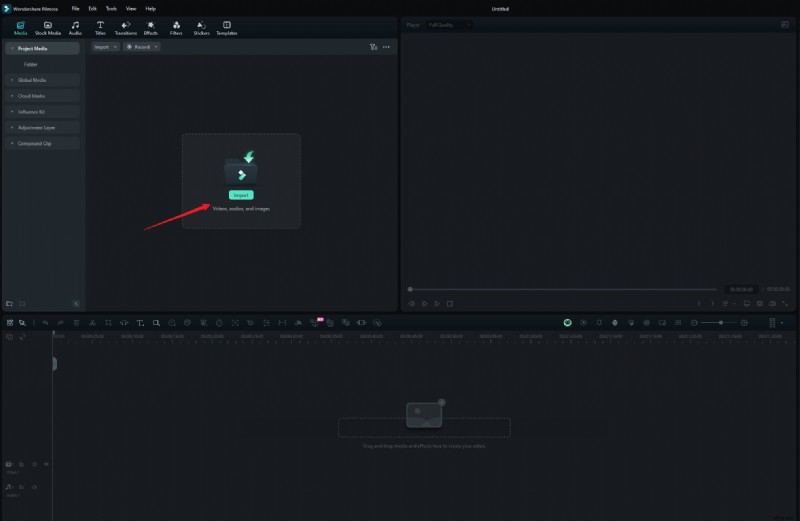
Passaggio2Comprimi il tuo video
Fai clic su "Esporta" in alto a destra, quindi scegli la modalità di compressione video:"Per qualità" o "Caricamento su YouTube".
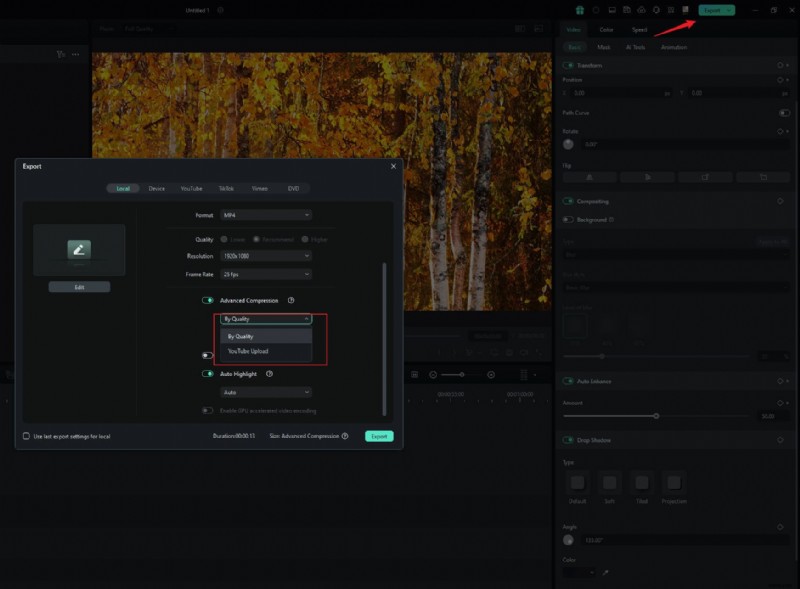
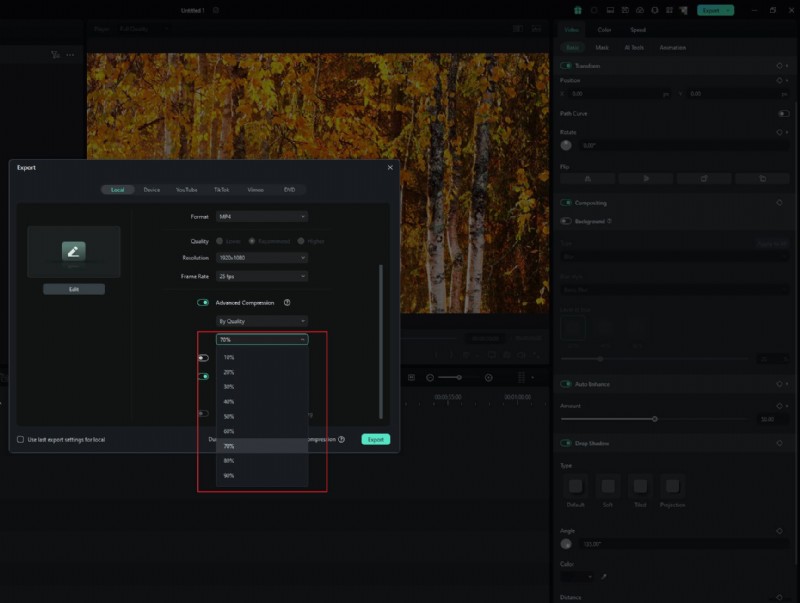
Se scegli "Per qualità", puoi regolare la dimensione del file selezionando un livello di qualità, dal 10% al 90%. Nel frattempo, se scegli "Caricamento su YouTube", il video verrà automaticamente compresso al bitrate consigliato per YouTube, il che aiuta a prevenire la sfocatura durante il caricamento.
Passaggio3Esporta il tuo video
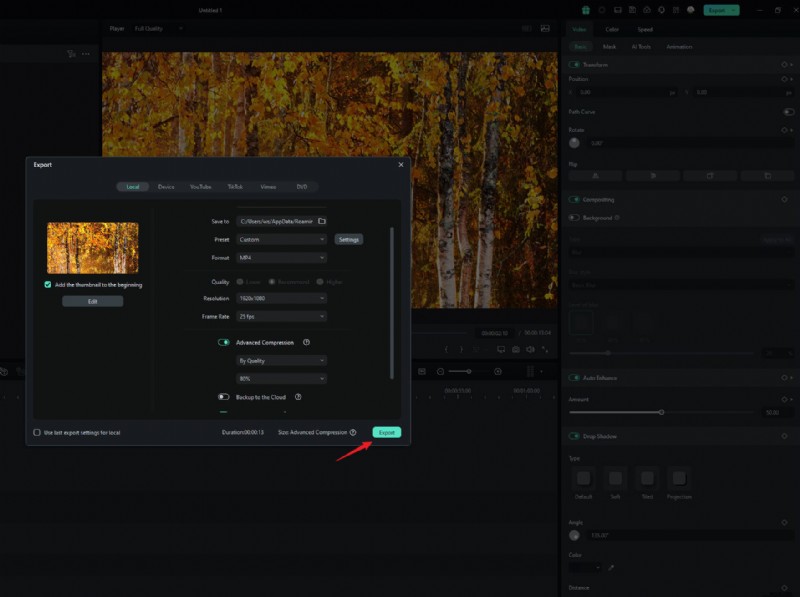
Scegli l'opzione che funziona meglio per te e lo strumento comprimerà automaticamente il tuo video. Una volta terminato, fai clic su "Esporta" per salvare il video con dimensioni di file più piccole.
Metodo 2:utilizzo della funzione di riformulazione automatica
Passaggio 1Carica il tuo video e accedi alla funzione Reframe automatico
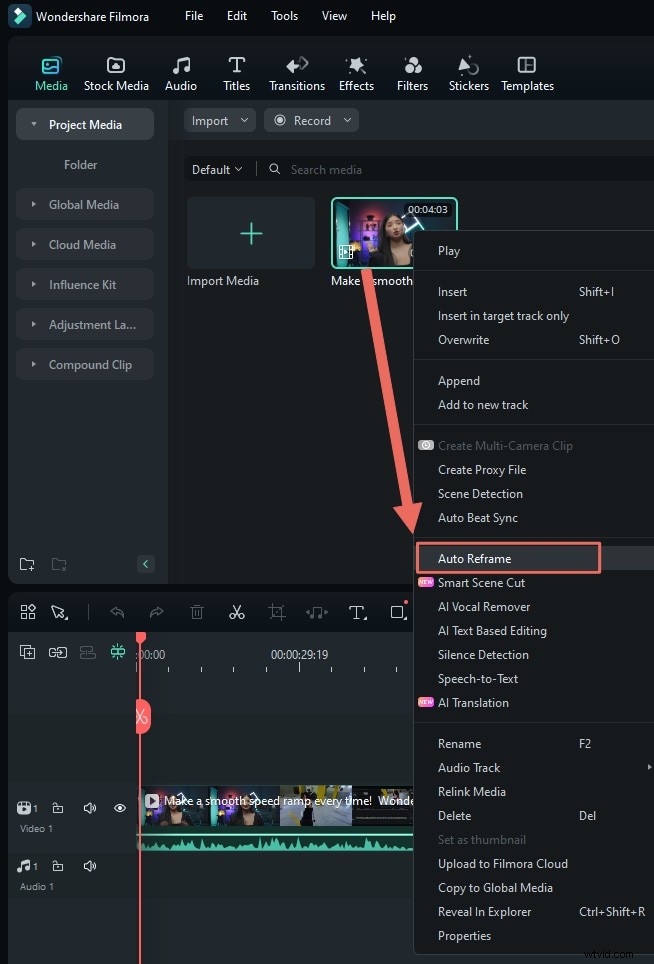
Dopo aver caricato il tuo video su Filmora, vai su Strumenti> Riinquadra automaticamente o semplicemente fai clic con il pulsante destro del mouse sul video nel catalogo multimediale e seleziona Riinquadra automaticamente.
Passaggio2Regola le proporzioni
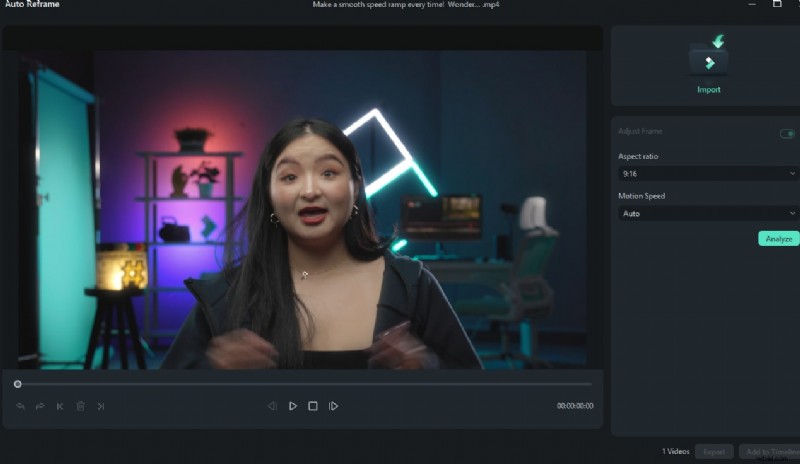
Nella finestra pop-up vedrai diverse opzioni di proporzioni come quadrato (1:1), verticale (9:16), standard (4:3), widescreen (16:9) e cinema (21:9). Scegli quello che ti aiuterà a ridurre le dimensioni del tuo video. Ad esempio, se il tuo video era originariamente widescreen (16:9), il passaggio alle proporzioni quadrate (1:1) o verticali (9:16) può ridurre le dimensioni del file.
Una volta effettuata la selezione, fai clic su "Analisi" per consentire a Filmora di regolare il video di conseguenza.
Passaggio3Rivedi l'anteprima e apporta eventuali modifiche aggiuntive
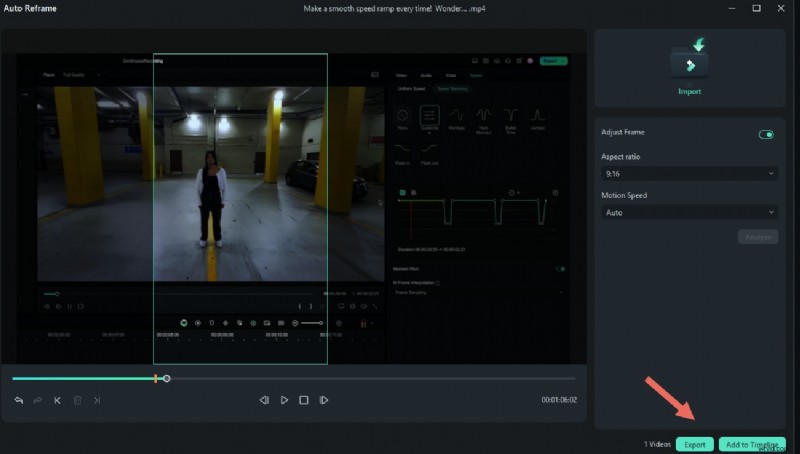
Dopo aver impostato tutto e riformulato il video, prenditi un momento per visualizzarne l'anteprima. Se devi apportare modifiche, metti semplicemente in pausa il video e trascina il fotogramma dove desideri. Fallo secondo necessità. Quando sei soddisfatto dell'aspetto, fai clic su "Esporta" o "Aggiungi alla sequenza temporale" per salvare le modifiche.
Passaggio4Cambia le dimensioni durante l'esportazione
Quanto sopra menziona la modifica delle dimensioni di un singolo video o di più video nel catalogo multimediale, ma puoi anche esportare direttamente i video dalla timeline, selezionare "Reframe automatico" e modificare le dimensioni.
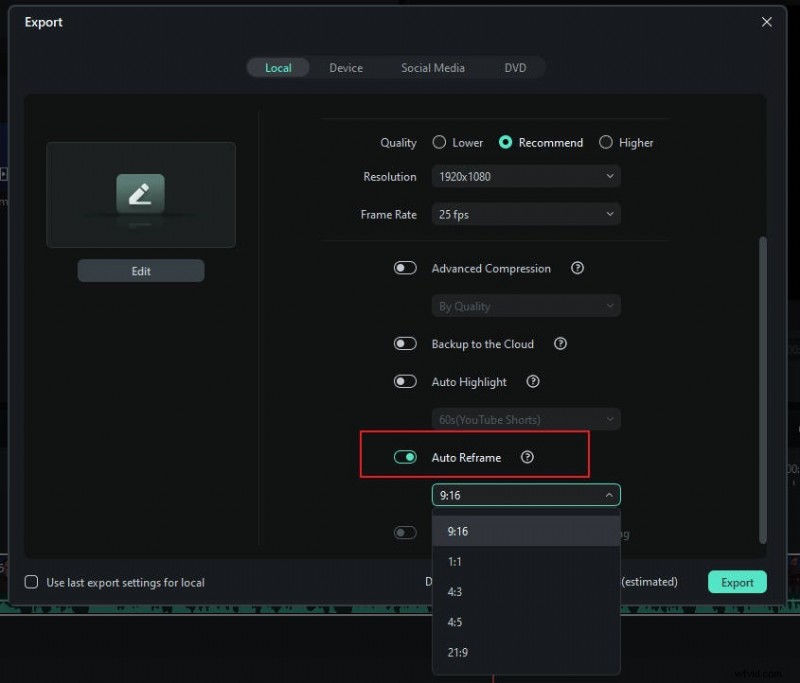

Nota:se non sei soddisfatto delle impostazioni di esportazione, c'è un'opzione nell'angolo in basso a sinistra che ti consente di ripristinare le ultime impostazioni prima dell'esportazione.
Inizia gratuitamentePer Win 7 o versioni successive (64 bit)Inizia gratuitamentePer macOS 10.14 o versioni successive
Metodo 3:utilizzare lo strumento Ritaglia
Passaggio 1Trova lo strumento Ritaglia
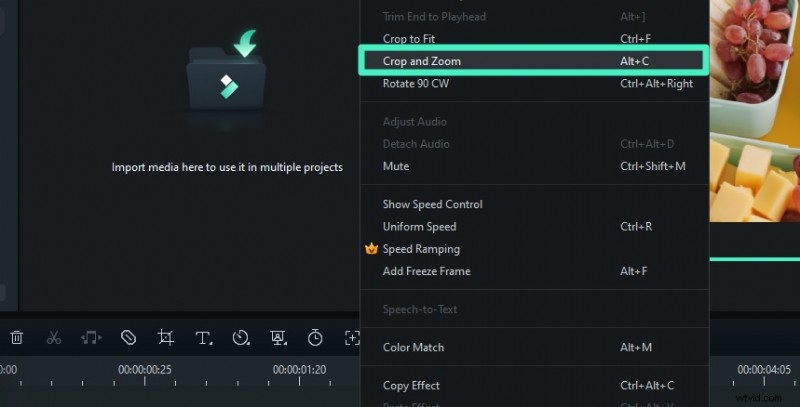
Puoi anche ridurre le dimensioni del tuo video utilizzando lo strumento Ritaglia per regolare le dimensioni del video. Basta fare clic con il pulsante destro del mouse sul video nella timeline e selezionare l'opzione "Ritaglia e zoom".
Passaggio2Seleziona proporzioni
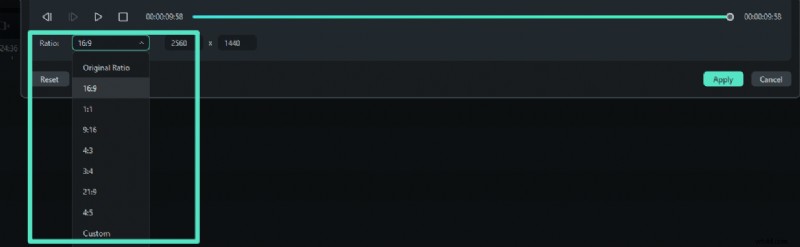
Nel pannello Ritaglia e zoom, puoi regolare l'area di ritaglio scegliendo tra le proporzioni predefinite disponibili.
Passaggio 3Ritaglia il video
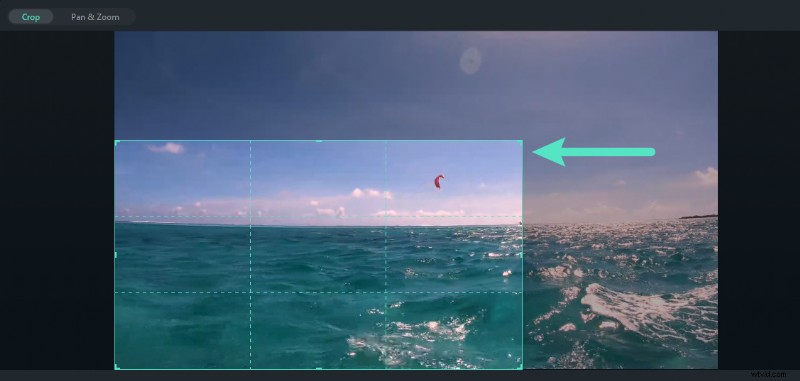
Per regolare le dimensioni e la posizione, trascina la casella di ritaglio per scegliere la parte del video che desideri conservare. Ciò ti aiuterà a ridimensionare il tuo video e a ridurre le dimensioni del file. Quando sei soddisfatto, fai clic su "Applica" per salvare le modifiche.
Metodo 4:modificare le proporzioni del progetto
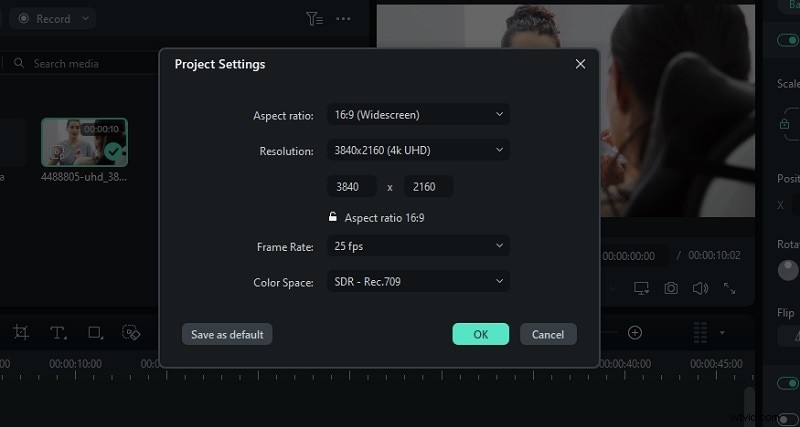
Se desideri un approccio più diretto, puoi modificare le proporzioni del progetto. Dopo aver importato il tuo video su Filmora, fai clic sul pulsante Impostazioni e seleziona "Cambia proporzioni progetto."
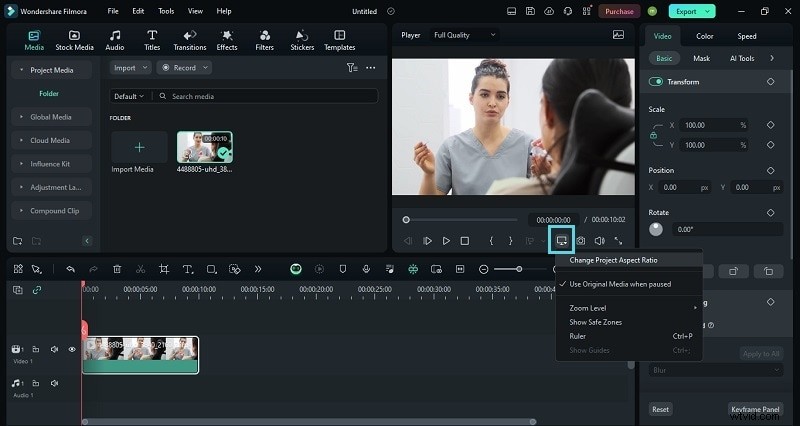
Quindi, potrai modificare le proporzioni, nonché la risoluzione e la frequenza dei fotogrammi.
Parte 3. Parte bonus:utilizza il taglio scena intelligente per evidenziare il tuo video
Ti senti frustrato perché i video sono troppo lunghi? Soprattutto ora, che le persone preferiscono guardare i video sui loro telefoni, i video sui social media devono essere concisi e di alta qualità per attirare gli spettatori.
Non preoccuparti, Filmora può aiutarti con questo problema. La funzione Smart Scene Cut di Filmora può estrarre in modo intelligente i momenti salienti dal tuo video senza la necessità di editing manuale. Di seguito è riportato un video tutorial da guardare.
Conclusione
In questo momento, ogni azienda utilizza il marketing per rilanciare l’economia, ma il video marketing è al suo apice. Pertanto, è essenziale sfruttare gli strumenti di editing video per aumentare la produttività e l'efficienza del lavoro.
Davinci Resolve e Filmora Wonder Share sono i migliori strumenti di editing video per ridimensionare i video . Puoi utilizzare facilmente questi strumenti sul tuo laptop, tablet o smartphone in brevissimo tempo. Oltre a questo, puoi condividere i tuoi video compressi su diverse piattaforme di social media come Facebook, Twitter, YouTube, Instagram e LinkedIn. Inoltre, puoi goderti gli effetti magici di questi strumenti gratuiti comodamente dal tuo smartphone. È vantaggioso sia per le piccole che per le grandi imprese per quanto segue
- Risparmio di tempo
- Economico
- Buona qualità video
- Presentabile
- Aumenta il coinvolgimento
Spero che il contenuto ti sia utile. Se ti è piaciuto l'articolo lascia un commento.
Inizia gratuitamentePer Win 7 o versioni successive (64 bit)Inizia gratuitamentePer macOS 10.14 o versioni successive