
Il sistema operativo Windows offre spesso nuove possibilità, incluso un editor video Windows 11 . Come parte integrante del tuo sistema operativo Windows, Movie Maker per Windows 11 è ora in un nuovo ambiente con le stesse caratteristiche e un nome diverso.
Se vuoi aggiungere un po' di magia ai tuoi brevi video divertenti o ravvivare i clip delle vacanze, il nuovo creatore di video è il parco giochi perfetto per avere tutto ciò di cui hai bisogno a portata di mano.
Sei pronto a riversare la tua creatività nei tuoi video? Continua a leggere per scoprire tutto sull'editor video di Windows 11 e scopri una fantastica alternativa.
In questo articolo
Movie Maker è disponibile su Windows 11?
Windows 11 ha apportato alcune modifiche alle opzioni di editing di foto e video, introducendo una nuova app integrata. Anche se potrebbe non portare il nome Movie Maker, il nuovo editor video rinnovato all'interno dell'app Foto offre tutte le opzioni che Movie Maker aveva in un ambiente leggermente diverso.
Photos Legacy è una nuova app disponibile gratuitamente nel Microsoft Store come parte di Windows, con opzioni Movie Maker ereditate. Questa app si unisce alle raccolte, agli album e all'editor video legacy di Microsoft in un unico strumento intuitivo, perfetto per un rapido editing video.
Microsoft Foto come nuovo editor video di Windows 11
Microsoft Foto ha combinato Video Editor con raccolte e album legacy in un'unica app:Photos Legacy. Questo nuovo creatore di video facile da usare in Windows 11 con un ambiente pulito ed elegante offre tutte le opzioni di cui hanno bisogno le persone senza esperienza nell'editing video.
Offre le nozioni di base come tagliare, dividere e unire e ti consente di aggiungere musica, movimento ed effetti 3D. Puoi unire foto e clip in un nuovo video. Inoltre, puoi eseguire modifiche rapide, aggiungere preferiti e condividere i tuoi contenuti con accesso a un altro editor video.
Come utilizzare Microsoft Foto per l'editing video su Windows 11
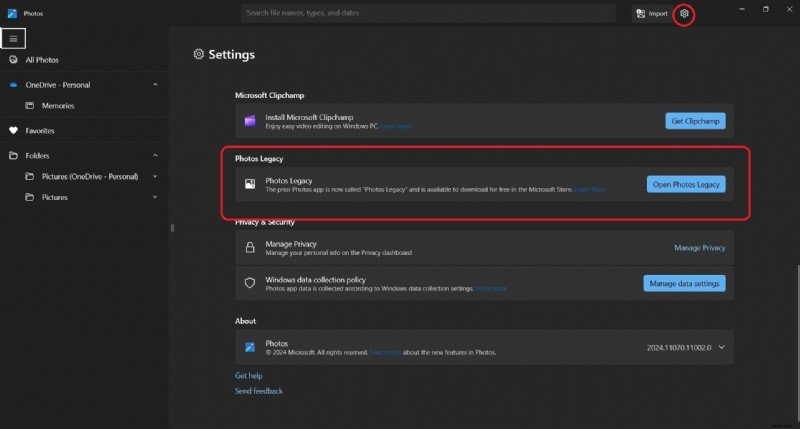
Per accedere all'editor video di Windows 11, scarica l'app Legacy Photos da Microsoft Store. Quindi, segui questi passaggi per modificare i video sul tuo computer:
- Apri l'app Foto, vai su Impostazioni, trova Photos Legacy e fai clic per aprire questa nuova app.
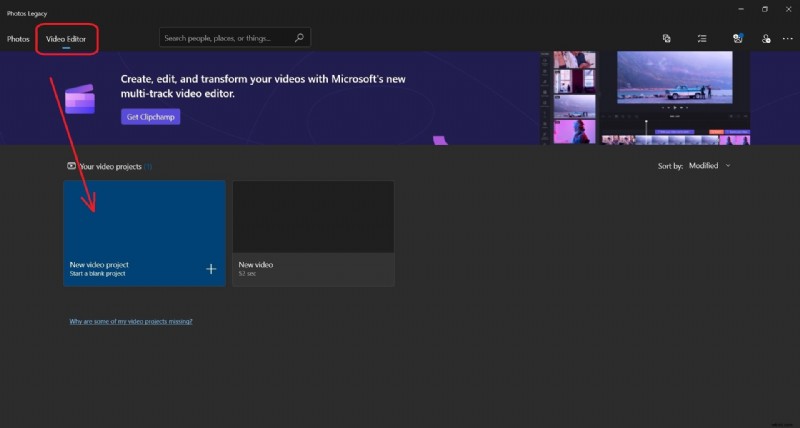
- Passa alla scheda Editor video nella parte superiore dello schermo e avvia un nuovo progetto video.
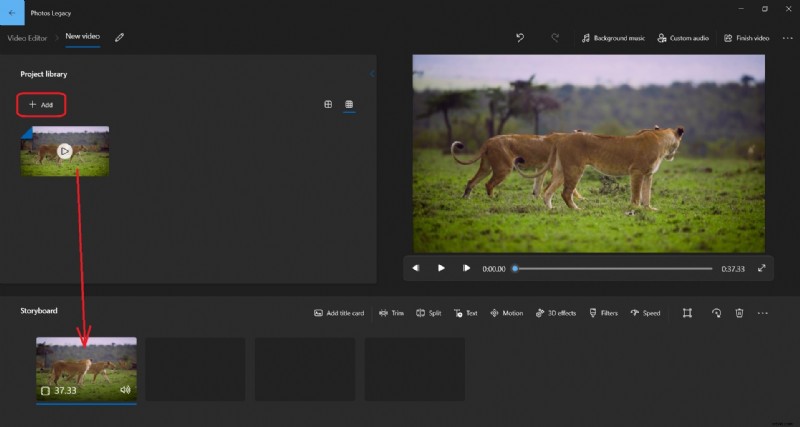
- Fai clic su Aggiungi per creare un nuovo progetto, trascinalo nello Storyboard e inizia a modificare utilizzando tutte le opzioni, tra cui Taglia, Dividi, Movimento, ecc.
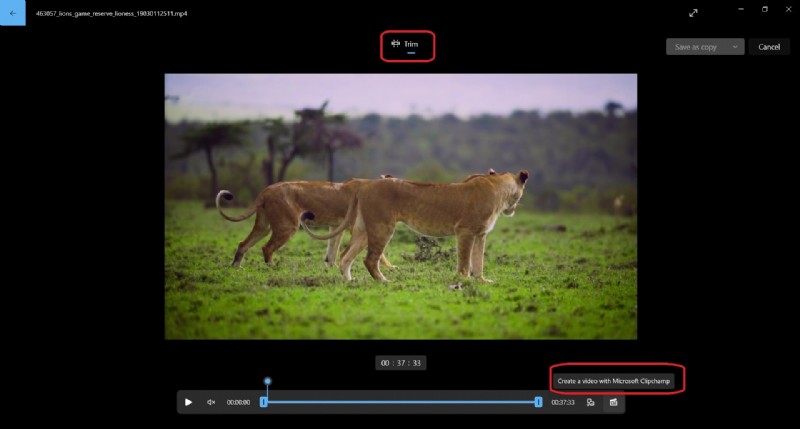
- Apporta modifiche rapide dalla barra degli strumenti di Photos Legacy, dove puoi tagliare o inviare il tuo video a Clipchamp, un altro editor video Windows con opzioni più avanzate.
Un'altra opzione di editor video di Windows 11:Clipchamp
Un'altra opzione per l'editing video, proveniente dalla famiglia Windows, è Clipchamp, che presenta numerosi vantaggi rispetto all'editor video legacy di Windows Foto. A differenza degli strumenti di modifica elementari dell'app Foto, Clipchamp offre numerose funzionalità con modelli, transizioni e opzioni di modifica avanzate.
Clipchamp è perfetto come passaggio più avanzato per l'editing video che si verifica quando l'editor video in Photos Legacy non è in grado di soddisfare le tue esigenze. Questo strumento di editing video Windows facile da usare si integra con i media stock e può gestire vari formati, garantendo alle tue creazioni video un tocco professionale.
Come utilizzare Clipchamp per l'editing video
Puoi installare l'app Clipchamp per l'editing video o utilizzare Climchamp online. Quest'ultimo richiede la creazione di un account, ma puoi accedere con i social media per un accesso rapido. Ecco i passaggi per la modifica rapida in Clipchamp:
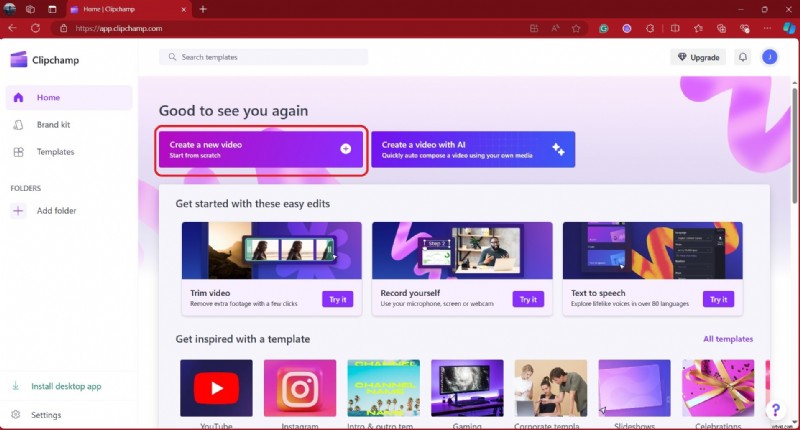
- Una volta effettuato l'accesso, fai clic su Crea un nuovo video.
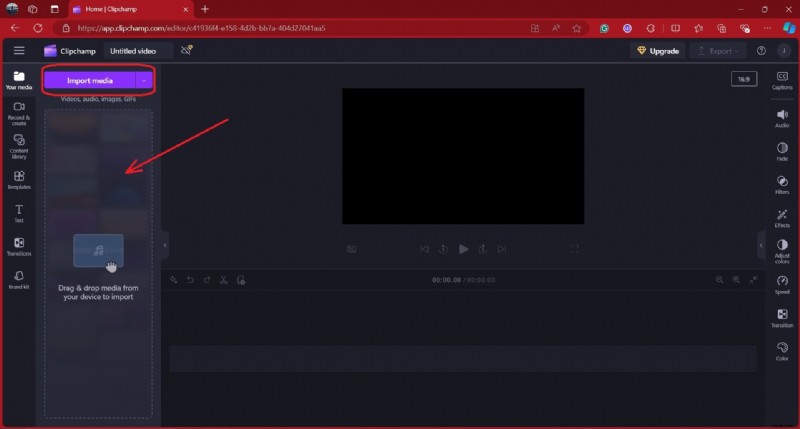
- Fai clic su Importa file multimediali o utilizza la funzionalità di trascinamento della selezione.
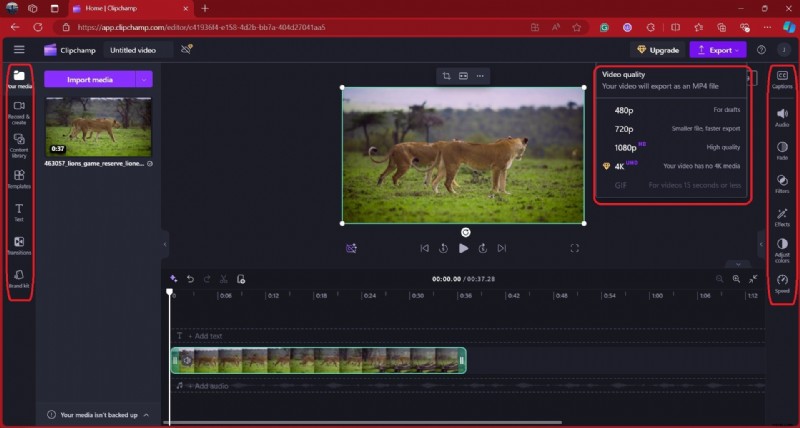
- Esplora tutte le opzioni di modifica sui lati sinistro e destro dello schermo. Una volta terminata la modifica, fai clic su Esporta per scaricare o condividere il video o salvarlo nell'archivio cloud.
Puoi utilizzare Movie Maker su Windows 11?
Da quando Microsoft ha interrotto la produzione di Windows Movie Maker, questo editor video non fa più parte della raccolta multimediale del sistema operativo Windows. Puoi però scaricarla dal Microsoft Store e installarla come qualsiasi altra app.
Ricorda che potresti riscontrare un problema di compatibilità se installi Movie Maker su Windows 11 oppure potrebbe non funzionare come dovrebbe a causa di software obsoleto.
Come utilizzare Movie Maker su Windows 11
Ecco come installare e utilizzare Movie Maker su Windows 11:
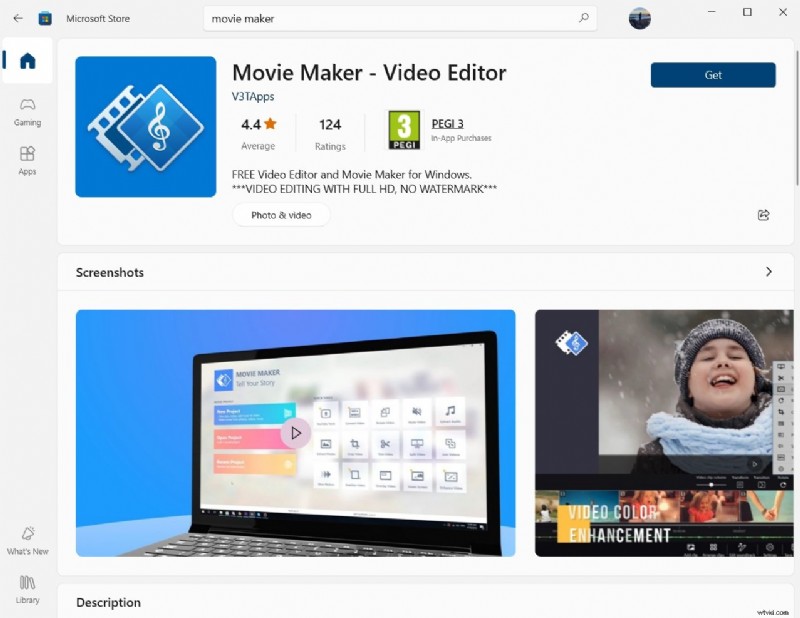
- Vai a Microsoft Store, cerca Movie Maker e fai clic su Ottieni per installarlo.
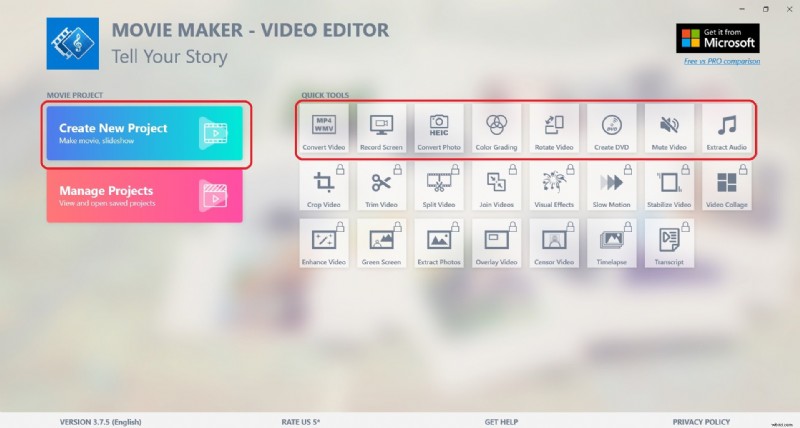
- Apri l'app, fai clic su Crea nuovo progetto e accedi agli strumenti rapidi (quelli nella prima riga sono gratuiti).
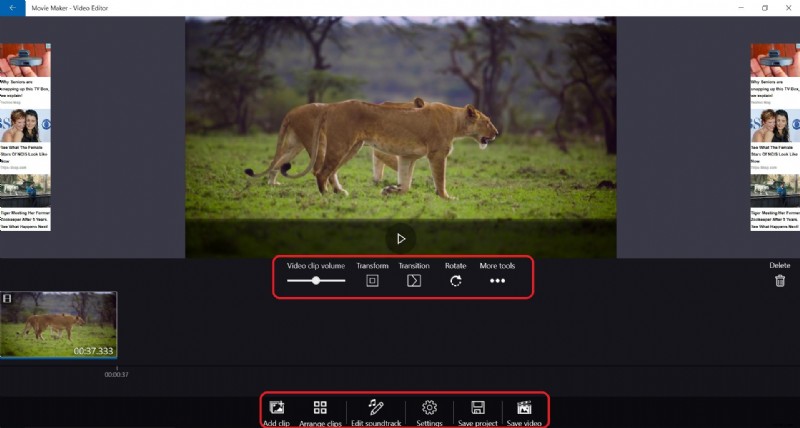
- Crea un nuovo progetto, aggiungi il tuo video ed esplora tutte le opzioni, godendoti l'interfaccia semplice di Movie Maker.


Se Windows 11 Editor e Clipchamp non soddisfano le tue esigenze di editing video, abbiamo uno strumento perfetto per te:Wondershare Filmora. Questo versatile software di editing video si distingue per il suo design intuitivo e le funzionalità avanzate ed è ideale sia per i principianti che per gli utenti esperti.
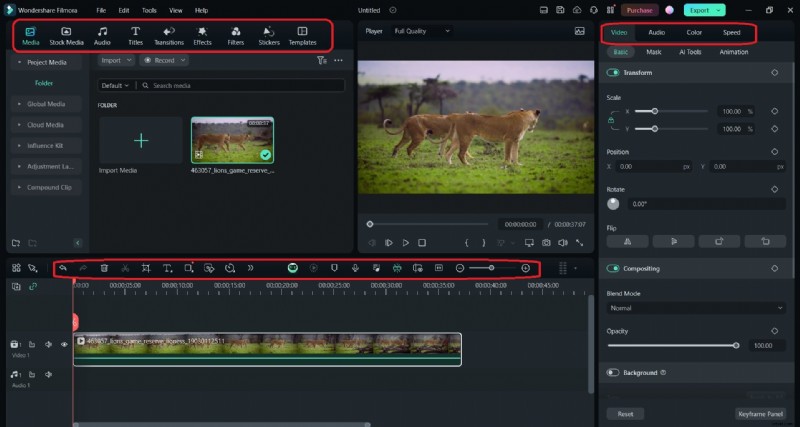
Filmora ha un'interfaccia drag-and-drop, che semplifica l'editing video e ti consente di aggiungere e organizzare facilmente clip, musica ed effetti. Con vari effetti, transizioni e titoli integrati, questo intuitivo prodotto Wondershare ti aiuterà a modificare i tuoi video con il minimo sforzo.
Oltre agli strumenti di editing standard, Filmora offre ampie funzionalità di intelligenza artificiale con miglioramenti e innovazioni costanti. Dagli effetti AI e strumenti audio AI al creatore di miniature AI di Filmora e al tracciamento del movimento AI, ti sentirai un mago durante l'editing.
Ti consigliamo di sfruttare una prova gratuita per vedere cosa offre Filmora. Siamo certi che adorerai il software. Puoi anche esplorare una rete di utenti vivace e di supporto e controllare i tutorial ufficiali di Filmora su YouTube per vedere come liberare la tua creatività.
Come utilizzare Filmora per l'editing video
Ora è il momento di mostrarti come utilizzare Filmora, quindi preparati a imparare a navigare nella sua interfaccia intuitiva. Scarica e installa Filmora sul tuo computer e segui questi passaggi:
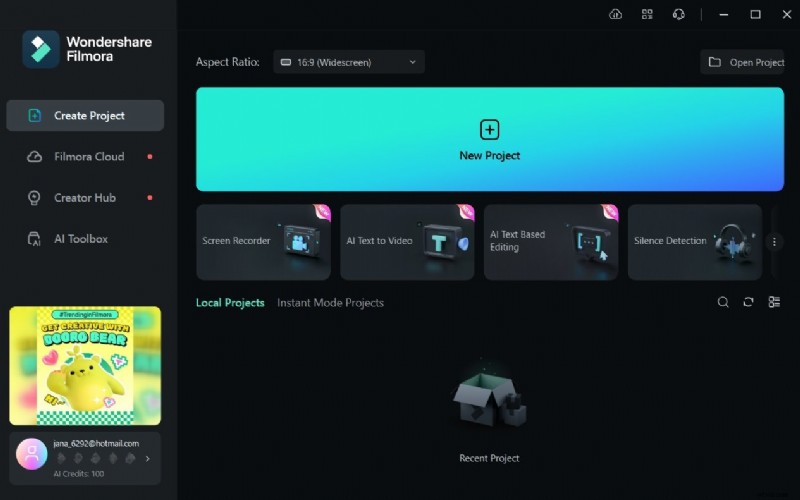
- Avvia Filmora e avvia un nuovo progetto per iniziare il tuo percorso di editing.
- Importa il tuo video e trascinalo sulla timeline.
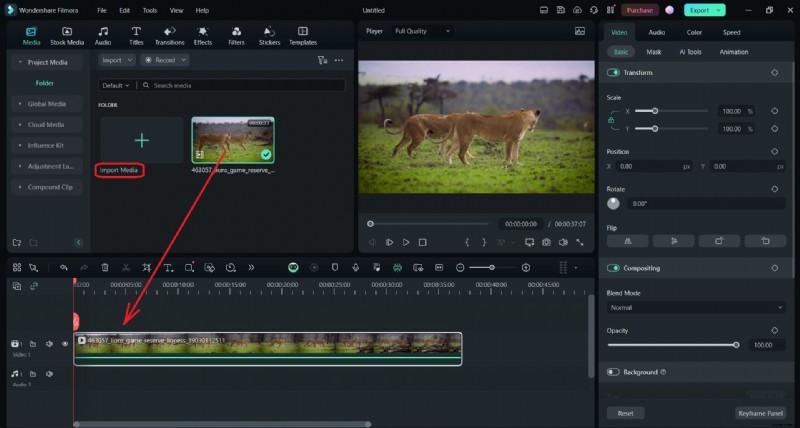
- Esplora tutte le opzioni di modifica standard e avanzate con numerose impostazioni di regolazione.
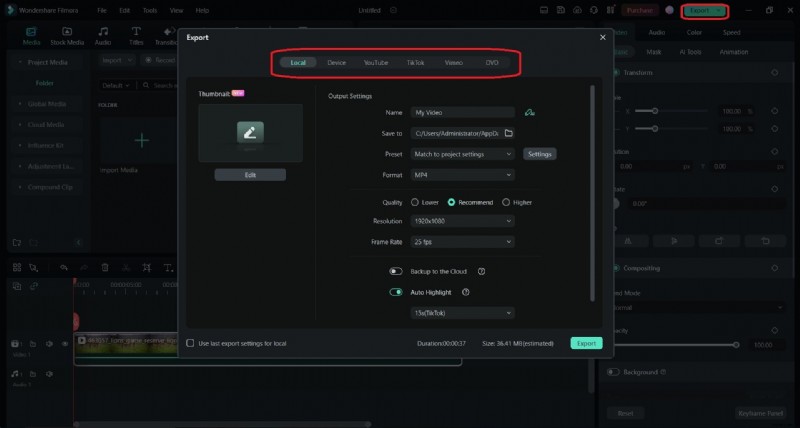
- Una volta terminata la modifica, fai clic su Esporta, personalizza le impostazioni di output e premi Esporta.
Conclusione
Windows 11 offre diverse soluzioni per l'editing video. Sebbene Movie Maker non sia più disponibile come strumento integrato in Windows, l'app Microsoft Foto ha tutto ciò che potresti trovare in Movie Maker e molto altro ancora.
Come parte di Photos Legacy (una funzionalità di Microsoft Foto), l'editor video si è unito alle raccolte e agli album legacy di Microsoft. Per un editing più avanzato, puoi condividere i tuoi contenuti da Foto su Clipchamp, una soluzione Windows più avanzata per l'editing video.
Tuttavia, se questi strumenti di editing video integrati non soddisfano le tue esigenze, prova Filmora, un editor video intuitivo e ricco di funzionalità. Scaricalo gratuitamente per vederlo in azione.
Domande frequenti
-
Windows 11 dispone di un programma Movie Maker?
Windows non ha un programma Movie Maker come strumento integrato. Microsoft lo ha interrotto.
-
Cosa ha sostituito Windows Movie Maker?
Il nuovo editor video ha sostituito l'app Movie Maker come parte di Photos Legacy e delle raccolte e degli album legacy di Microsoft.
-
Windows 11 dispone di un editor video predefinito?
Windows 11 ha un editor video predefinito come parte dell'app Foto. Dall'app Foto di Windows puoi accedere a Photos Legacy, un'app che si è unita alle raccolte, agli album e all'editor video Legacy di Microsoft in un ambiente elegante e intuitivo.
-
Windows Movie Maker è ancora disponibile?
Movie Maker è ancora disponibile nel Microsoft Store; puoi scaricarlo e installarlo sul tuo computer. Ricorda solo che Movie Maker potrebbe non essere in grado di funzionare correttamente su Windows a causa di software obsoleto.
-
Che cosa è successo all'editor video in Windows 11?
Microsoft ha integrato l'editor video all'interno dell'app Foto su Windows 11, unendolo alle raccolte e agli album legacy di Microsoft. Possono soddisfare le esigenze essenziali degli utenti perché Microsoft si concentra sulla semplicità e sull'accesso diretto agli strumenti per video e foto.