
VideoProc Vlogger sta diventando popolare come uno dei migliori strumenti di editing video gratuiti disponibili. Sebbene il nome suggerisca che sia per vlogger, l'app funziona bene per molti tipi di video. Offre tutte le funzionalità di editing essenziali che ti aspetteresti da un software di fascia alta.
Prima di scaricare VideoProc, approfondiamo tutto ciò che devi sapere su questo editor video. Questa guida ne tratterà le caratteristiche, le capacità di modifica e i vantaggi per mostrare come può migliorare i tuoi contenuti. E poiché è gratuito, provarlo non corre alcun rischio.
Forniremo anche un confronto dettagliato con Wondershare Filmora. Evidenzierà i punti di forza e le differenze per aiutarti a trovare l'editor ideale per i tuoi progetti. Pronto a scoprire cosa può fare per te VideoProc Vlogger? Cominciamo!
In questo articolo
-
- Caratteristiche principali di Filmora
- Confronto tra VideoProc Vlogger e Wondershare Filmora
Parte 1. Cos'è VideoProc?
VideoProc Vlogger è uno strumento di editing video gratuito creato da Digiarty Software e rilasciato nel 2021. Dal suo lancio, ha guadagnato una notevole popolarità, con milioni di download in tutto il mondo. Progettato per soddisfare sia i creatori nuovi che quelli esperti, VideoProc Vlogger è disponibile sia per Windows che per Mac.Perché scegliere VideoProc Vlogger?
Ecco alcuni dei vantaggi derivanti dall'utilizzo di VideoProc Vlogger:
- Strumenti avanzati di editing video:accedi a funzionalità avanzate come gli effetti di movimento della telecamera per la regolazione della velocità e la correzione del colore.
- Supporto alta risoluzione 4K:puoi utilizzarlo per modificare ed esportare video con una risoluzione fino a 4K. Ottieni video di alta qualità senza perdere risoluzione o chiarezza.
- Gratuito da utilizzare senza filigrane:VideoProc può essere scaricato e utilizzato gratuitamente. Puoi modificare un video senza filigrane o costi di abbonamento nascosti.
- Formati video versatili:supporta molti formati video, consentendo flessibilità nella modifica di vari tipi di filmati.
- Supporto multilingue:offre opzioni multilingue per l'accessibilità.
- Aggiornamenti e supporto regolari:Digiarty fornisce aggiornamenti continui e assistenza clienti.
Parte 2. Funzionalità di VideoProc Vlogger per l'editing creativo
VideoProc Vlogger offre una serie di strumenti progettati per rendere l'editing video accessibile e divertente per tutti i creatori. Se stai pensando di scaricare VideoProc Vlogger, ecco alcune funzionalità che puoi aspettarti:
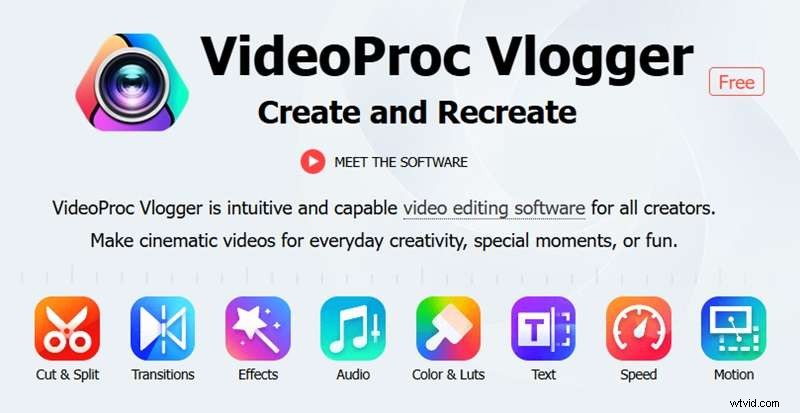
- Strumenti di editing video di base:esegui modifiche essenziali come taglio, unione e ritaglio per perfezionare il tuo video.
- Rampa di velocità:questa funzione ti consente di controllare la velocità delle tue clip. Puoi creare transizioni fluide dal rallentatore all'avanzamento veloce.
- Correzione del colore:regola luminosità, contrasto, saturazione e tonalità per ottenere un aspetto raffinato e professionale nei tuoi video.
- Miglioramento audio:migliora la qualità del suono con la riduzione del rumore e le regolazioni del volume.
- Effetti visivi e filtri:aggiungi effetti e filtri per conferire uno stile unico ai tuoi video, migliorando l'attrattiva visiva.
- Effetti di movimento:aggiungi movimenti dinamici della telecamera per immagini più coinvolgenti. Questi effetti includono effetti di panoramica e zoom.
- Modifica dei fotogrammi chiave:crea transizioni e animazioni fluide regolando i fotogrammi chiave per un controllo preciso sulle modifiche.
- Stabilizzazione avanzata:attenua le riprese traballanti per produrre video stabili e dall'aspetto professionale, particolarmente utili per riprese d'azione o con droni.
Con queste funzionalità, puoi utilizzare VideoProc Vlogger per modificare video gratuitamente. Ma se cerchi una comodità ancora maggiore, perché non provare Wondershare Filmora? Filmora offre strumenti AI integrati che semplificano ulteriormente il processo di editing video. Vediamo come si confrontano nella prossima sezione.
Parte 3. VideoProc Vlogger contro Wondershare Filmora Video Editor
Stai cercando funzionalità più avanzate oltre a quelle di base offerte da VideoProc Vlogger? Wondershare Filmora è un'ottima opzione che fornisce una gamma più ampia di strumenti e funzionalità di editing avanzate.
VideoProc Vlogger fornisce una potente suite di strumenti gratuitamente. Nel frattempo, Filmora offre funzionalità avanzate che potrebbero attrarre i creatori che cercano opzioni premium. È disponibile su Windows, Mac, iOS e Android, il che lo rende una scelta versatile per i creatori.
Caratteristiche principali di Filmora
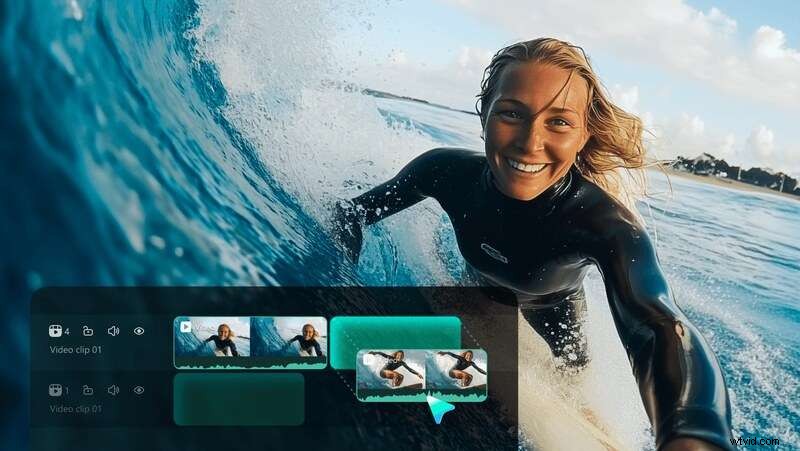
- Strumenti di editing video basati sull'intelligenza artificiale
Filmora include una varietà di strumenti AI progettati per accelerare il flusso di lavoro di editing. Questi strumenti AI includono AI Image Generator, AI Music Generator, AI Audio Denoise e Smart Short Clips.
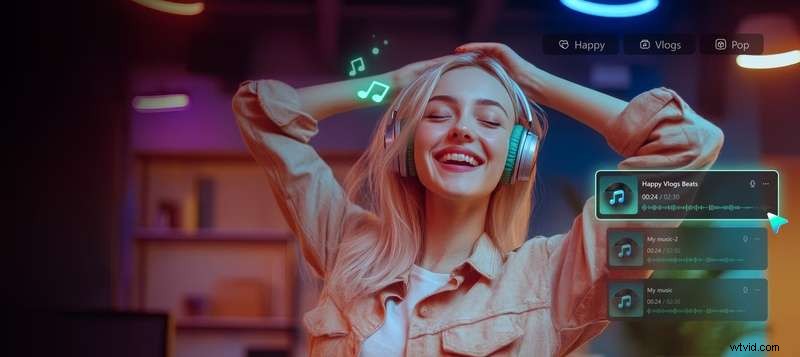
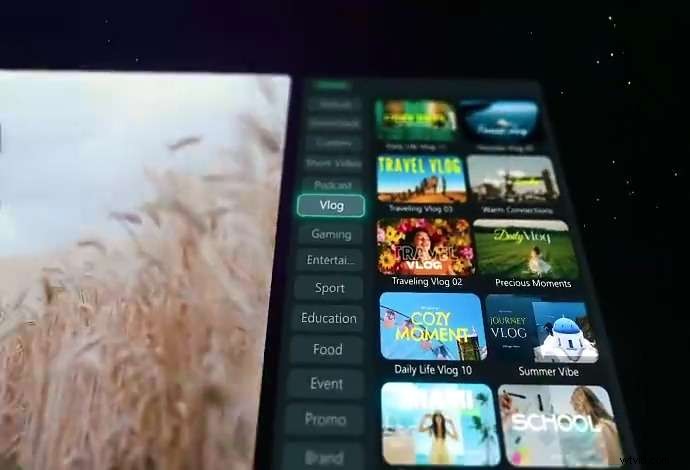
- Libreria di risorse creative (oltre 2,9 milioni di risorse)
Filmora fornisce l'accesso a una vasta libreria di risorse creative con oltre 2,9 milioni di risorse. Queste risorse includono effetti, musica, transizioni e filmati d'archivio per migliorare i tuoi progetti.
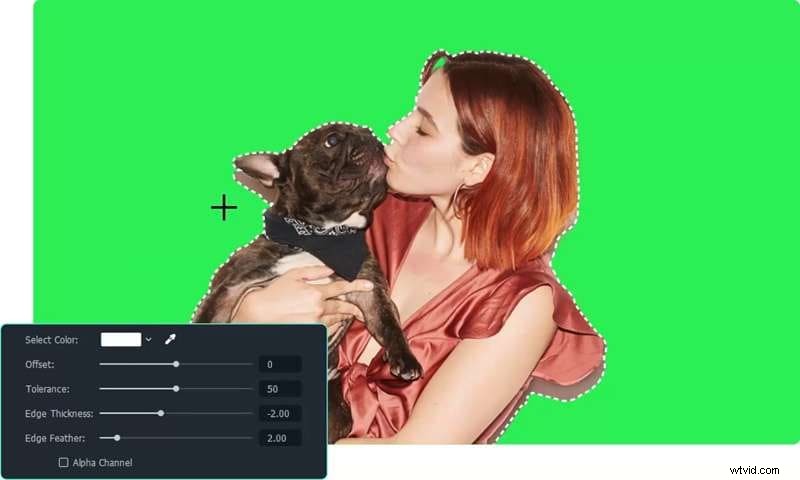
- Chiave cromatica (schermo verde)
Il Chroma Key ti consente di sostituire lo sfondo del tuo video con qualsiasi immagine o video.
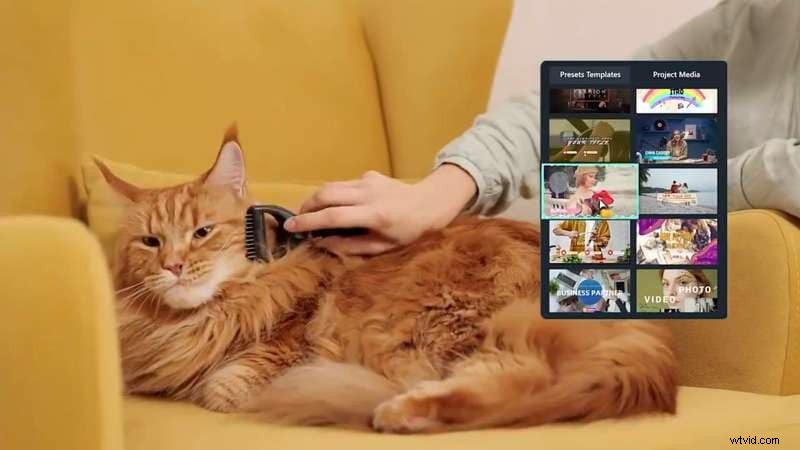
- Modelli preimpostati
Filmora fornisce oltre 5.000 modelli preimpostati personalizzabili. Questi modelli possono aiutarti a creare video senza iniziare da zero.
Confronto tra VideoProc Vlogger e Wondershare Filmora
Ecco un confronto tra VideoProc Vlogger e Wondershare Filmora. Ne evidenzierà le caratteristiche principali, la compatibilità e altri attributi per aiutarti a scegliere la soluzione migliore per le tue esigenze di editing video:
| Attributi | VideoProc Vlogger | Wondershare Filmora |
| Ideale per | Principianti e utenti intermedi che cercano un editor video gratuito. | Utenti che desiderano funzionalità avanzate e strumenti di intelligenza artificiale, con la volontà di investire in software premium. |
| Prezzi | Gratuito | Gratuito con funzionalità limitate, sono necessari abbonamenti per sbloccare funzionalità premium. |
| Compatibilità della piattaforma | Windows e Mac. | Windows, Mac, iOS e Android. |
| Funzionalità basate sull'intelligenza artificiale | No | Sì |
| Tracciamento del movimento | No | Sì |
| Supporto video 4K | Sì | Sì |
VideoProc Vlogger è l'ideale per i principianti o per coloro che cercano un editor gratuito con strumenti essenziali su Windows e Mac. Tuttavia, manca funzionalità avanzate come strumenti AI e tracciamento del movimento. D'altra parte, Filmora offre un ampio set di funzionalità con strumenti AI ed è compatibile su varie piattaforme.
Parte bonus:come modificare un video utilizzando Wondershare Filmora
Wondershare Filmora rende l'editing video semplice ed efficiente, soprattutto con i suoi modelli, effetti e funzionalità AI predefiniti. Queste funzionalità consentono anche ai principianti di creare video raffinati senza una ripida curva di apprendimento.Ecco una guida su come modificare un video utilizzando Filmora.
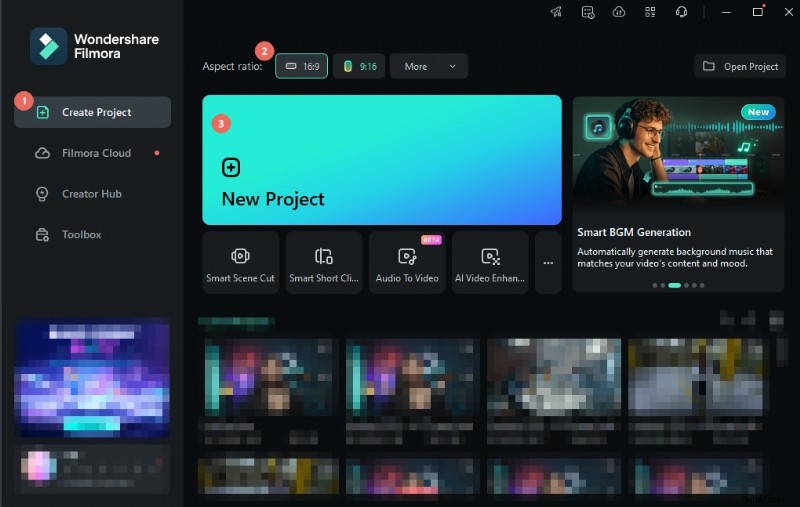
Passaggio 1. Avvia un nuovo progetto
Apri Filmora e vai a Crea progetto> seleziona Proporzioni> Nuovo progetto per iniziare la modifica.
Passaggio 2. Importa i tuoi contenuti multimediali
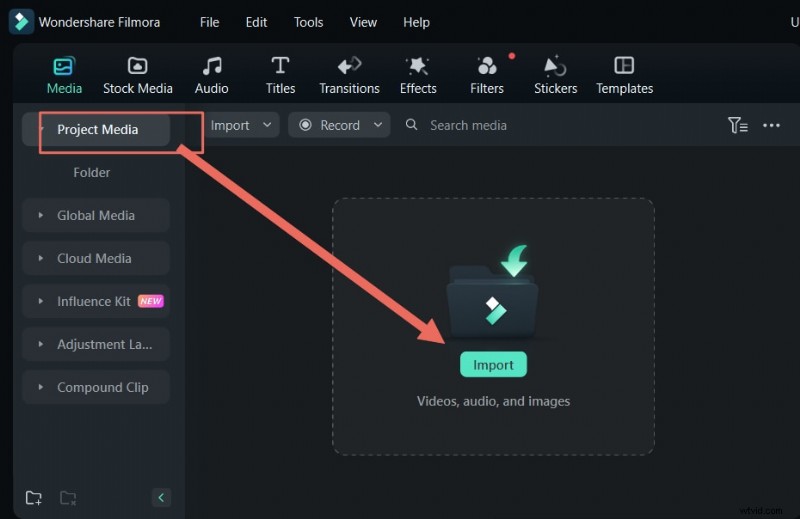
Per importare file nel progetto, vai su Media> Project Media> Importa file. Quindi seleziona i clip video, le immagini o i file audio dal tuo dispositivo.
Passaggio 3. Scegli un modello
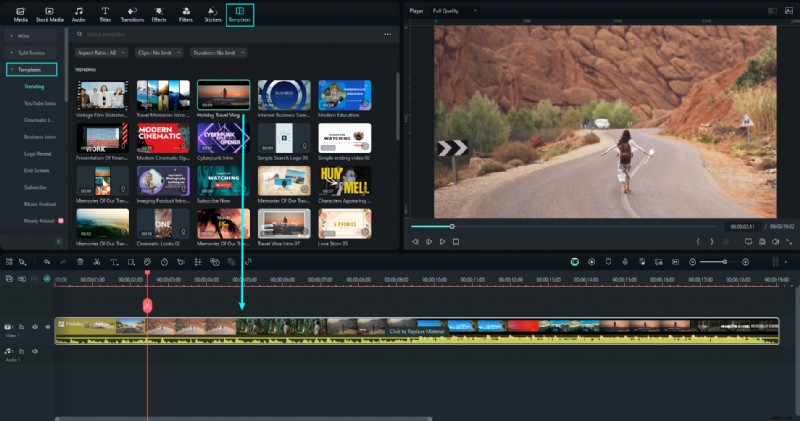
Se hai poco tempo, seleziona un modello preimpostato dalla vasta libreria di Filmora. Per fare ciò, vai alla barra degli strumenti e vai su Modelli> Modelli. Qui puoi sfogliare il modello video adatto al tuo video. Quindi, trascina e rilascia il modello sulla timeline.
Passaggio 4. Sostituisci i materiali del modello
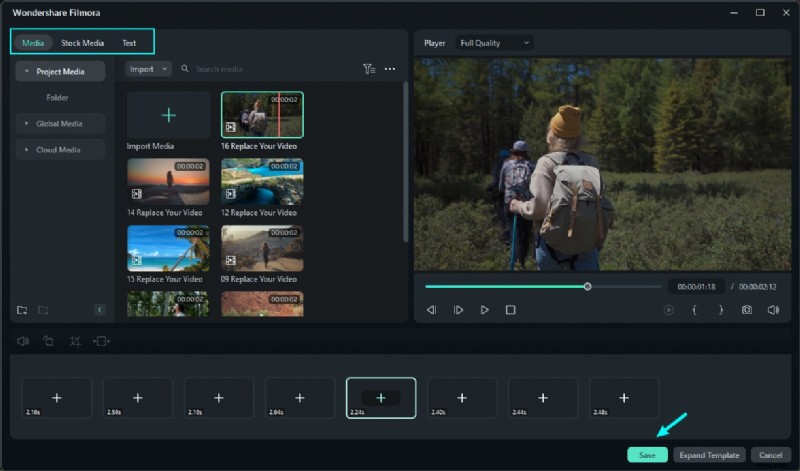
Per modificare i materiali nel modello, fare clic su Fare clic per sostituire il materiale nella timeline. Questa azione aprirà una nuova finestra di modifica. Qui puoi sostituire i media utilizzando i tuoi file o i media stock di Filmora e modificare il testo. Fai clic su Salva per salvare le modifiche o su Espandi modello per apportare ulteriori modifiche.
Passaggio 5. Apporta ulteriori modifiche al modello
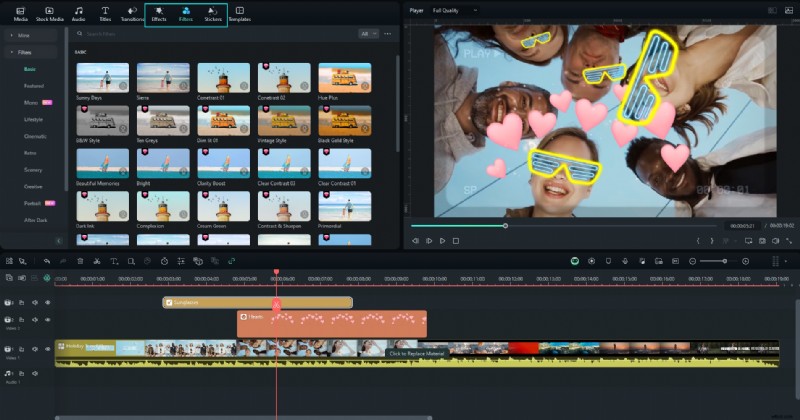
Gli elementi nella timeline cambieranno e potrai aggiungere adesivi, effetti e altri elementi.
Passaggio 6. Modifica l'audio con la riduzione del rumore audio AI
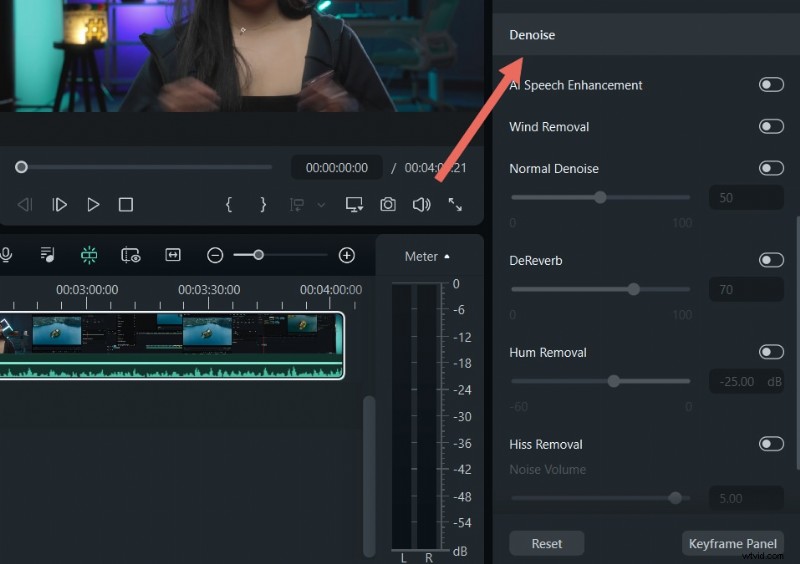
Utilizza la funzione AI Audio Denoise per migliorare la qualità del suono delle tue clip. Fai clic sulle clip che desideri migliorare per aprire il pannello delle impostazioni sul lato destro dello schermo. Quindi, vai su Audio> Base e scorri verso il basso per trovare lo strumento Rimuovi rumore.
Passaggio 7. Esporta il tuo video
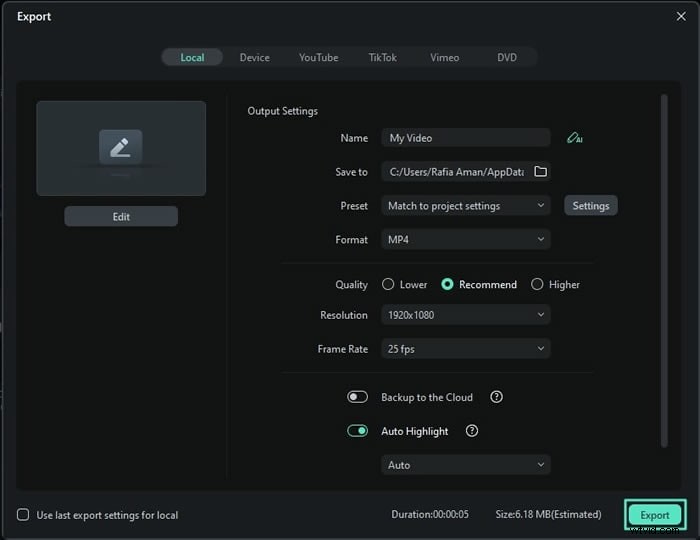
Per salvare il video, fai clic su Esporta> Locale. Si apriranno le impostazioni della finestra di esportazione in cui è possibile impostare le impostazioni di output. Quindi, fai clic su Esporta.
Conclusione
VideoProc Vlogger è un'ottima scelta se stai cercando un editor video gratuito. Anche se sei nuovo nell'editing video, questo software è facile da usare e ricco di strumenti essenziali per la creazione di video. Puoi scaricare VideoProc gratuitamente e iniziare subito.
Tuttavia, se cerchi funzionalità più avanzate, considera di provare Wondershare Filmora. Con i suoi strumenti basati sull'intelligenza artificiale, Filmora può aumentare la tua efficienza di editing e liberare la tua creatività. Pronti per iniziare? Scarica subito VideoProc o esplora Filmora per vedere cosa possono fare per te!