
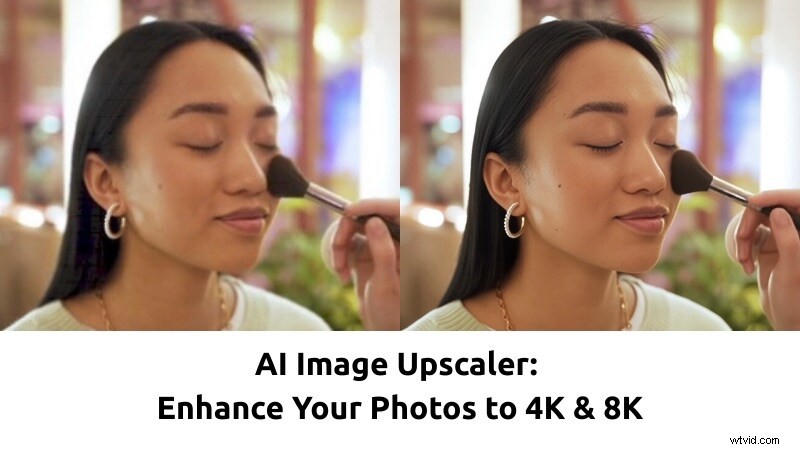
La tua foto è troppo sfocata o pixelata su uno schermo grande? Un upscaler di immagini AI è la soluzione perfetta per migliorare istantaneamente la risoluzione dell'immagine. Questi strumenti utilizzano il deep learning per migliorare i dettagli, rendere più nitide le texture e eseguire l'upscaling delle immagini a 4K o 8K senza regolazioni manuali.
In questa guida aggiornata, esamineremo il miglior upscaler di immagini AI gratuito e opzioni a pagamento, confrontando funzionalità come l'elaborazione batch e la qualità della ricostruzione per aiutarti a scegliere quella giusta per il tuo flusso di lavoro.
Parte 1. Cos'è un AI Image Upscaler e perché ne hai bisogno?
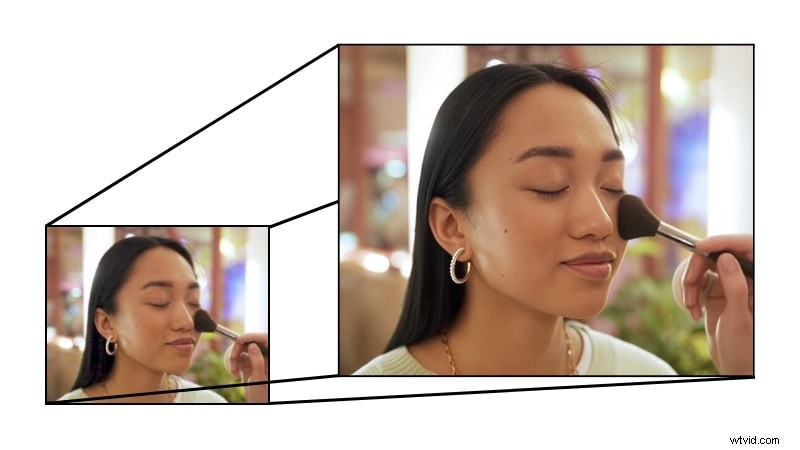
Un AI Image Upscaler è uno strumento AI che aumenta la risoluzione dell'immagine mantenendola nitida e dall'aspetto naturale. Invece di allungare i pixel, utilizza l’intelligenza artificiale per analizzare modelli, trame e dettagli per ricreare le informazioni mancanti. Il risultato appare più chiaro e rifinito, anche se ingrandito a 4K o 8K.
Upscaling tradizionale vs Upscaling delle immagini AI
Upscaling tradizionale utilizzando metodi di interpolazione di base. Questi metodi ingrandiscono le foto indovinando e riempiendo i pixel mancanti, rendendo le foto sfocate e morbide.
L'upscaling delle immagini AI funziona diversamente. Utilizza modelli di deep learning addestrati su milioni di immagini per comprendere modelli, come bordi, trame e dettagli. Invece di limitarsi a ingrandire l'immagine, l'intelligenza artificiale prevede come dovrebbero apparire i dettagli mancanti e li ricostruisce.
- Ripristina foto vecchie o di bassa qualità con maggiore chiarezza e dettagli.
- Migliora le immagini dei prodotti e-commerce per renderli più nitidi e professionali.
- Prepara le immagini per la stampa ad alta risoluzione senza pixel evidenti.
- Migliora la grafica dei social media durante il ridimensionamento per schermi più grandi.
Se lavori con contenuti digitali, fotografie, negozi online o materiali stampati, un AI Image Upscaler aiuta a mantenere la qualità dell'immagine. Consente inoltre di aumentare la risoluzione senza perdere dettagli. Risparmia tempo, riduce il ritocco manuale e fornisce risultati più puliti rispetto ai metodi di ridimensionamento tradizionali.
Parte 2. 5 migliori upscaler di immagini AI:recensioni dettagliate
Questa sezione ti mostrerà i 5 migliori upscaler di immagini AI che puoi scegliere, a seconda di ciò di cui hai più bisogno. Alcuni strumenti sono progettati per un rapido miglioramento online, mentre altri si concentrano sulla qualità 4K o 8K di livello professionale. Anche il prezzo, la velocità di elaborazione e la qualità dell'output variano.
Confronto rapido:upscaler di immagini AI gratuiti e a pagamento
Per semplificare le cose, ecco un rapido confronto tra le popolari opzioni gratuite e a pagamento di AI Image Upscaler che puoi utilizzare.
| Strumento | Miglior caso d'uso | Risoluzione massima | Velocità di elaborazione | Prezzi | Piattaforma |
| Wondershare Filmora | Creator che lavorano su progetti fotografici e video. | Fino a 4K | Veloce | Versione gratuita con filigrana; abbonamento a pagamento disponibile. | Windows, macOS, Android e iOS. |
| Nero AI | Upscaling rapido delle immagini online per l'uso quotidiano. | Ingrandimento dell'immagine fino a 4x | Veloce | Crediti gratuiti disponibili; abbonamento a pagamento disponibile. | Browser Web |
| Topazio Gigapixel AI | Ingrandimento e stampa di foto professionali. | Ingrandimento dell'immagine fino a 6x | Moderato | Piani di abbonamento a pagamento. | Windows e macOS. |
| Upscayl | Immagini di alto livello offline gratuitamente. | Ingrandimento dell'immagine fino a 4x | Moderato | Gratuito | Windows, macOS e Linux. |
| VanceAI | Miglioramento delle immagini online con flussi di lavoro automatizzati. | Fino a 8 volte online; fino a 40x con il suo software desktop. | Veloce | Piani di abbonamento con crediti a livelli; prova gratuita disponibile. | Browser Web o Windows. |
| Mostra altro Mostra meno |
1. Wondershare Filmora – Il meglio per i creatori di video
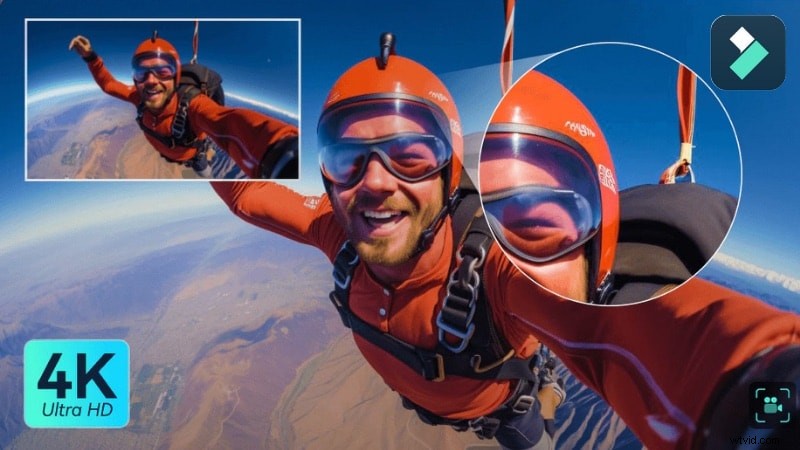
Wondershare Filmora si distingue come un versatile upscaler AI di foto e video . Oltre al miglioramento fotografico standard, consente ai creatori di eseguire l'upscaling dei fotogrammi video alla risoluzione 4K senza problemi. Se stai cercando un upscaler di immagini AI per PC che gestisce anche l'editing video, Filmora è la scelta migliore.
Suggerimento: Utilizza la funzione "Istantanea" dopo aver applicato il miglioramento dell'immagine AI per esportare direttamente le tue foto 4K.
 Download sicuro
Funzionalità che adorerai
- Miglioramento di immagini e video tramite intelligenza artificiale :migliora la chiarezza, rende più nitidi i dettagli e aumenta la risoluzione sia per le foto che per i video.
- Doppia modalità di miglioramento IA per la qualità video :Filmora offre AI standard per un'elaborazione rapida e Topaz Starlight per una super risoluzione generativa. Sebbene sia progettato principalmente per il miglioramento dei video, può migliorare i fotogrammi estratti o le immagini fisse dai filmati.
- Upscaling video fino a 4K :migliora i filmati a bassa risoluzione e ripristina le trame senza perdita visibile di qualità.
- Ricostruzione dei dettagli AI :ricostruisce le caratteristiche e le texture del viso invece di limitarsi a rendere più nitidi i pixel.
- Riduzione sfocatura e rumore :rimuove il motion blur, gli artefatti di compressione e le immagini sgranate.
- Flusso di lavoro di modifica integrato :include strumenti di correzione del colore, ritaglio ed esportazione per poter migliorare e modificare in un unico posto.
2. Nero AI:il meglio per il miglioramento rapido delle foto
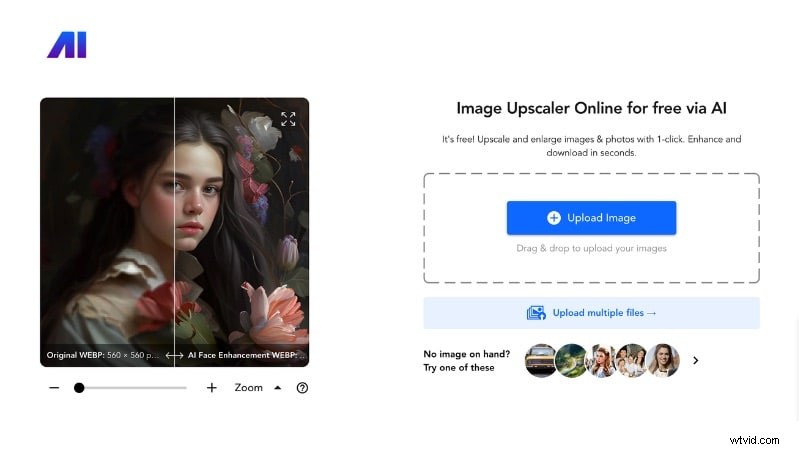
Nero AI Image Upscaler è adatto agli utenti che desiderano un rapido miglioramento delle immagini senza passaggi di modifica complessi. Funziona nel tuo browser e utilizza l'elaborazione cloud, quindi non è necessaria l'installazione di hardware o software potente. L'intelligenza artificiale ingrandisce le immagini, migliora la risoluzione, rende più nitidi i bordi e riduce il rumore in pochi clic.
Funzionalità che adorerai
- Upscaling delle immagini con un clic :carica la tua foto e lascia che l'intelligenza artificiale migliori la risoluzione senza regolazioni manuali.
- Upscaling ad alta risoluzione (ingrandimento fino a 4x) :aumenta le dimensioni dell'immagine mantenendo texture e bordi più chiari rispetto al ridimensionamento tradizionale.
- Riduzione del rumore e nitidezza :ripulisci la grana e migliora i dettagli nelle immagini di bassa qualità.
- Opzione di miglioramento del ritratto :migliora le caratteristiche del viso nei ritratti per risultati più nitidi.
- Elaborazione cloud :Nessun requisito di sistema pesante poiché l'elaborazione avviene sul tuo browser.
3. Topaz Gigapixel AI:il meglio per risultati professionali ad alta risoluzione
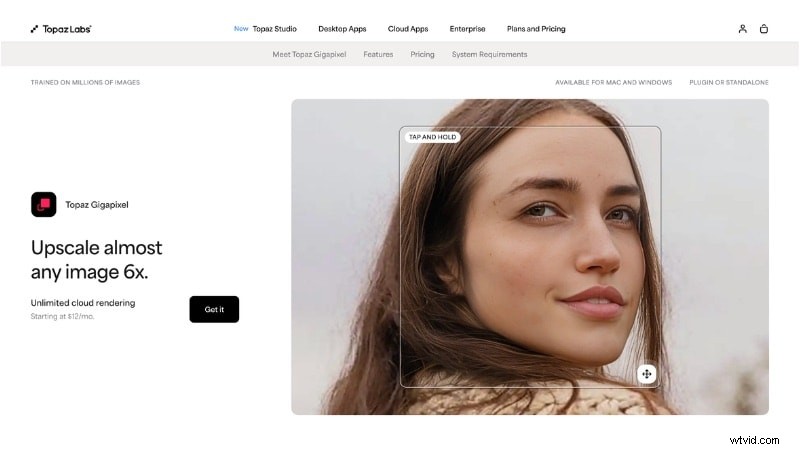
Topaz Gigapixel AI è un upscaler di immagini AI creato per gli utenti che necessitano di una qualità dell'immagine molto elevata. Fotografi, designer e professionisti della stampa lo utilizzano spesso per ingrandire le immagini per poster, lavori commerciali o display di grandi dimensioni. Invece di limitarsi ad aumentare le dimensioni, lo strumento ricostruisce texture e dettagli fini in modo che l'immagine rimanga nitida anche a risoluzioni più elevate.
Funzionalità che adorerai
- Upscaling ad alta risoluzione :Ingrandisce le immagini fino a 6 volte preservando texture e dettagli. Adatto per uscita 4K e 8K, a seconda dell'immagine sorgente.
- Più modelli di intelligenza artificiale :scegli diverse modalità di miglioramento in base al tipo di immagine, come foto standard, immagini compresse o grafica.
- Ricostruzione dei dettagli AI :ripristina bordi, trame e caratteristiche del viso invece di applicare la semplice nitidezza.
- Supporto per l'elaborazione batch :migliora l'upscaling di molte immagini in un'unica sessione per accelerare il flusso di lavoro.
4. Upscayl:il miglior upscaler di immagini AI open source gratuito
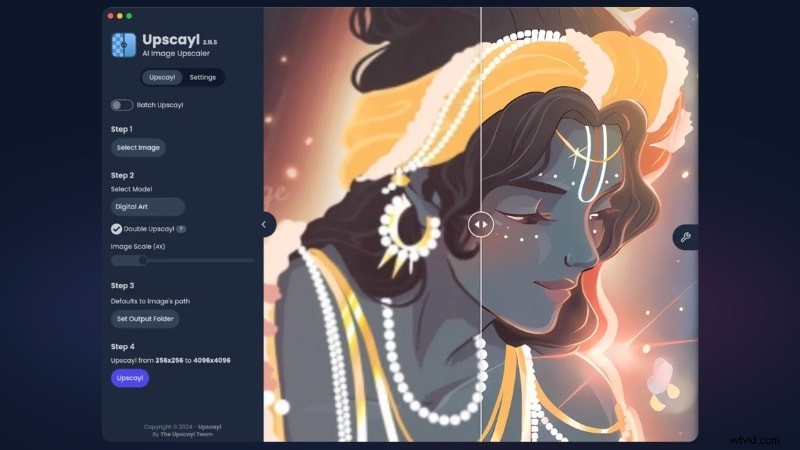
Upscayl è un upscaler di immagini AI gratuito progettato per gli utenti che desiderano ingrandire le immagini senza abbonamento. Funziona sul tuo computer, quindi puoi eseguire l'upscaling delle immagini senza caricare file online. Il software desktop è open source e gratuito, con piani cloud opzionali disponibili per l'elaborazione online.
Funzionalità che adorerai
- Software desktop open source gratuito :utilizza le funzionalità di upscaling principali senza pagare un abbonamento. Il codice sorgente è disponibile pubblicamente e puoi eseguire lo strumento senza limiti di utilizzo.
- Elaborazione dell'IA locale :immagini di alto livello direttamente sul tuo computer invece di caricarle su un server. Questa funzione aiuta a proteggere la privacy e ti dà il pieno controllo sui tuoi file.
- Più modelli di intelligenza artificiale :scegli diversi modelli di miglioramento in base al tipo di immagine, ad esempio foto, grafica o immagini di bassa qualità. Ogni modello gestisce texture e dettagli in modo diverso.
- Upscaling ad alta risoluzione :Ingrandisce l'immagine fino a 4 volte o più, a seconda della sorgente e delle impostazioni.
- Supporto per l'elaborazione batch :migliora più immagini contemporaneamente, risparmiando tempo quando si lavora con raccolte di immagini di grandi dimensioni.
5. VanceAI – Ideale per l'upscaling di immagini in batch online
Prova VanceAI se stai cercando un upscaler di immagini AI online per eseguire l'upscaling di un gran numero di immagini. Funziona su una piattaforma basata sul Web in cui è possibile migliorare, eseguire l'upscaling e perfezionare le immagini in un unico posto. La piattaforma include anche diversi strumenti IA che migliorano la qualità dell'immagine, come un denoiser, un cartoonizer e un dispositivo per la rimozione dello sfondo.

Funzionalità che adorerai
- Miglioramento della risoluzione :aumenta la risoluzione dell'immagine e migliora la chiarezza preservando trame e dettagli.
- Strumenti AI aggiuntivi :include strumenti AI per rendere più nitide le immagini, rimuovere sfondi e migliorare la qualità delle foto.
- Impostazioni di miglioramento predefinite :applica le regolazioni già pronte per accelerare l'elaborazione delle immagini.
- Supporto per l'elaborazione in batch delle immagini :migliora più immagini in una sessione per risparmiare tempo e ridurre il lavoro manuale.
- Elaborazione basata su cloud :utilizza lo strumento online senza installare software o utilizzare risorse locali.
Parte 3. Come scegliere il miglior upscaler di immagini AI per le tue esigenze?
I 5 migliori upscaler di immagini AI sopra elencati rendono difficile scegliere quello giusto? Ciascuno strumento offre punti di forza diversi e la scelta migliore dipende da come intendi utilizzare le immagini ingrandite.
Prima di selezionare uno strumento, pensa al tuo scopo principale e al livello di qualità di cui hai bisogno. Di seguito sono riportati gli scenari comuni e cosa cercare in ciascun caso.
Scenario 1:stampa di poster di grandi dimensioni o materiale commerciale
Se prevedi di stampare immagini per poster di grandi dimensioni, mostre o altre visualizzazioni ravvicinate, la risoluzione diventa la massima priorità. Avrai bisogno di un AI Image Upscaler 8K o di uno strumento che supporti l'ingrandimento su larga scala e la ricostruzione avanzata dei dettagli.
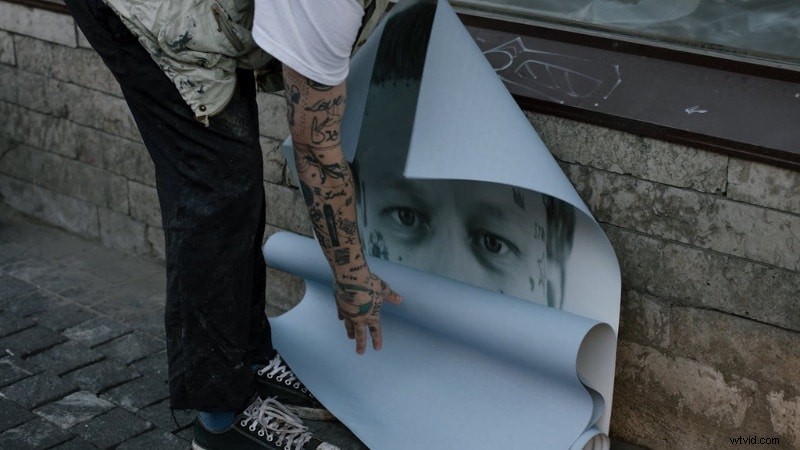
Per stampe molto grandi come i cartelloni pubblicitari, la risoluzione estrema è meno critica perché gli spettatori le vedono da lontano. Tuttavia, l'immagine necessita ancora di chiarezza sufficiente per evitare sfocature visibili.
Cosa cercare:
- Supporto per capacità di output ad alta scalabilità (4x, 6x o superiore)
- Forte ricostruzione dei dettagli per trame e bordi
- Possibilità di gestire file di immagini di grandi dimensioni
- Elaborazione batch per progetti di stampa professionali
Gli strumenti progettati per risultati professionali funzionano meglio in questo caso, soprattutto se prepari immagini per uso commerciale o per la stampa.
Scenario 2:immagini per contenuti sui social media
Per i post sui social media come Instagram, TikTok e altre piattaforme online, la velocità e la comodità contano più della risoluzione ultraelevata. Poiché queste piattaforme spesso comprimono le immagini, hai solo bisogno di immagini chiare e nitide invece di un upscaling estremo. Strumenti online o software con controlli semplici possono aiutarti a elaborare i contenuti più velocemente.
Cosa cercare:
- Tempo di elaborazione rapido
- Flusso di lavoro semplice o accesso basato su browser
- Nitidezza e pulizia del rumore integrate
- Esportazione semplice per diverse proporzioni
Strumenti come VanceAI o Nero AI Image Upscaler funzionano bene per miglioramenti rapidi. Se modifichi anche video o crei contenuti in formato breve, Filmora può aiutarti a migliorare e modificare in un unico posto.
Scenario 3:ripristino di foto vecchie o a bassa risoluzione
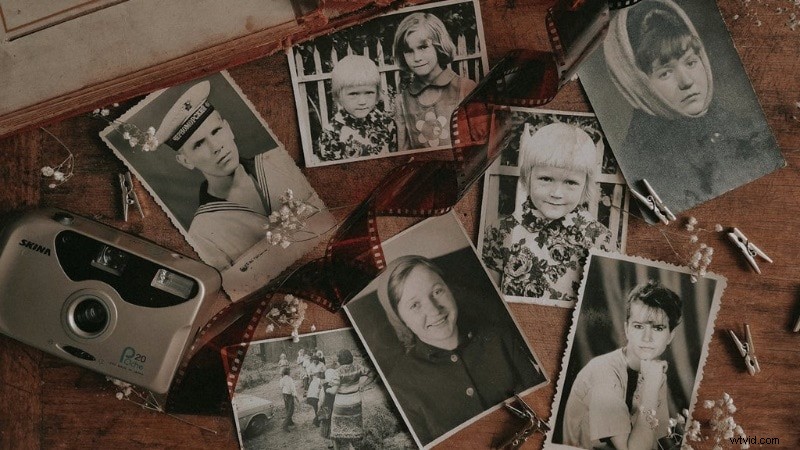
Vecchie foto o immagini di bassa qualità spesso contengono sfocature, sgranature o dettagli mancanti. Quando ripristini queste immagini, scegli un AI Image Upscaler che prevede la rimozione del rumore, la riparazione delle texture e il miglioramento dei dettagli del viso.
Cosa cercare:
- Forte ricostruzione dei dettagli dell'intelligenza artificiale
- Funzioni di riduzione del rumore e della sfocatura
- Modelli di miglioramento per immagini compresse o di bassa qualità
- Miglioramento dei dettagli del viso per i ritratti
In questa situazione, gli strumenti con modelli di intelligenza artificiale più forti tendono a produrre risultati migliori rispetto agli upscaler di base. L'obiettivo è recuperare i dettagli e migliorare la chiarezza piuttosto che aumentare solo le dimensioni.
Parte 4. Passo dopo passo:come utilizzare AI Image Upscaler per ottenere risultati 4K
L'uso di un AI Image Upscaler di solito comporta il caricamento di un'immagine, l'applicazione di un miglioramento e l'esportazione a una risoluzione più elevata. Alcuni strumenti funzionano come upscaler di foto autonomi, mentre altri migliorano la qualità dell'immagine all'interno di un flusso di lavoro di modifica.
Download sicuro
Filmora, ad esempio, può aiutare a migliorare la qualità dell'immagine utilizzando l'intelligenza artificiale all'interno di un ambiente di editing video. Puoi migliorare le immagini fisse posizionate sulla timeline o estrarre fotogrammi di alta qualità da riprese video.
Questo approccio funziona bene se crei miniature, immagini per social media, immagini di prodotti o materiali di presentazione dai video.
Come migliorare un'immagine utilizzando Filmora
Passaggio 1. Apri Filmora e regola le impostazioni del progetto
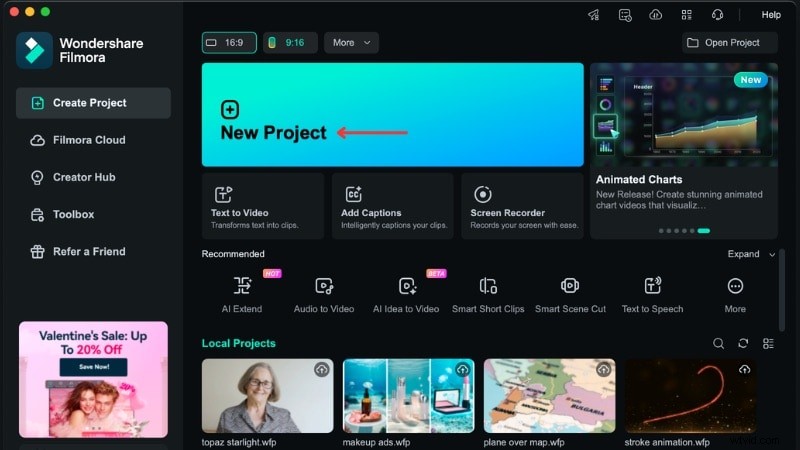
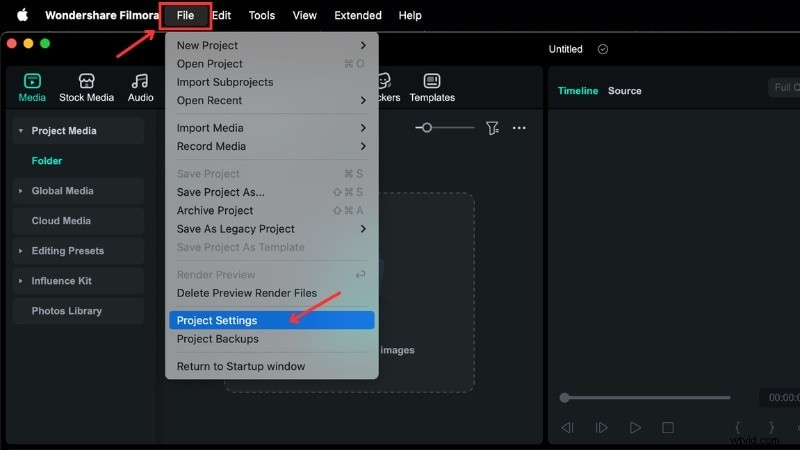
Nel menu in alto, fai clic su File> Impostazioni progetto .
Nella finestra Impostazioni progetto, imposta la Risoluzione in base alle tue esigenze. Filmora fornisce opzioni preimpostate da HD fino a 4K oppure puoi scegliere Personalizzato per inserire una risoluzione specifica.
Quindi, fai clic su Salva per applicare le modifiche.

Passaggio 2. Importa l'immagine o il video nella timeline
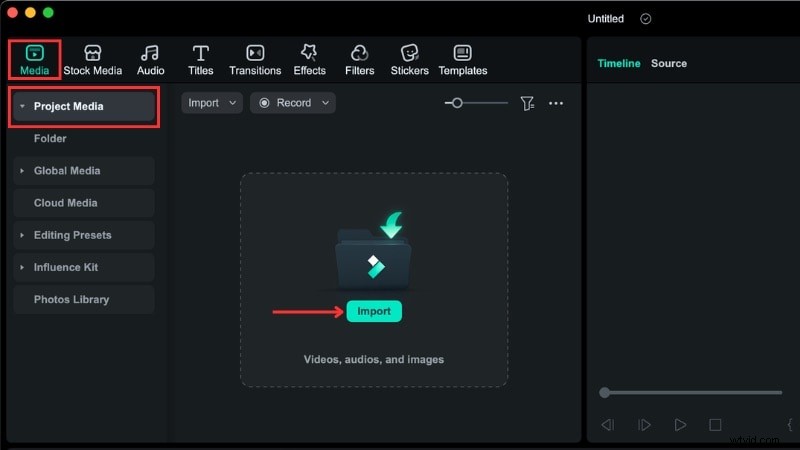
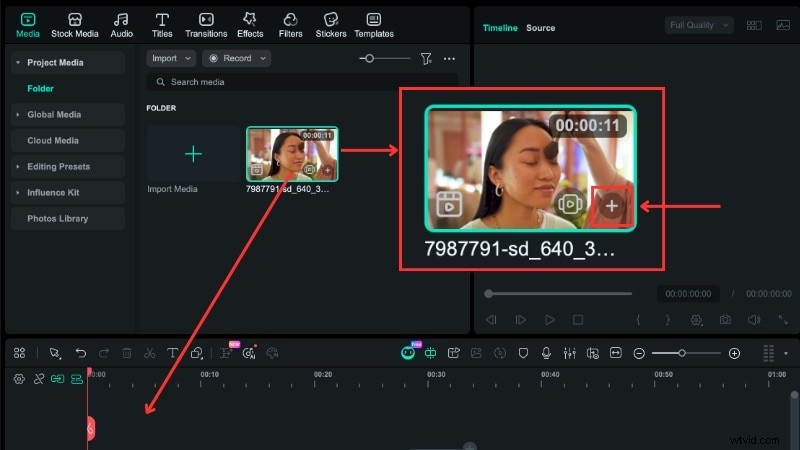
Vai a Media> Progetto multimediale> Importa e seleziona l'immagine o il video che desideri migliorare.
Quindi trascinalo sulla timeline. Oppure puoi anche fare clic su Più pulsante sul file.
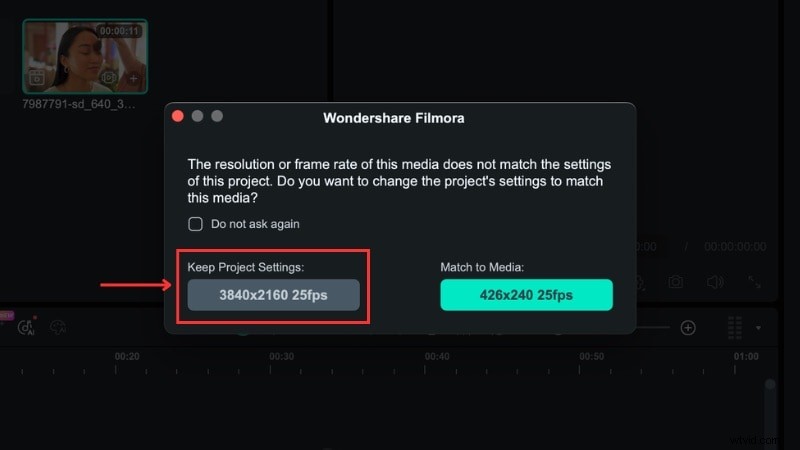
Nota: Filmora potrebbe visualizzare un messaggio che informa che la risoluzione multimediale non corrisponde alle impostazioni del progetto. Assicurati di selezionare "Mantieni le impostazioni del progetto" opzione.
Passaggio 3. Migliora l'immagine o il video
Seleziona l'immagine o il video sulla timeline per aprire il pannello di modifica sul lato destro dello schermo. Filmora fornisce diversi strumenti di miglioramento a seconda del tipo di media importato:
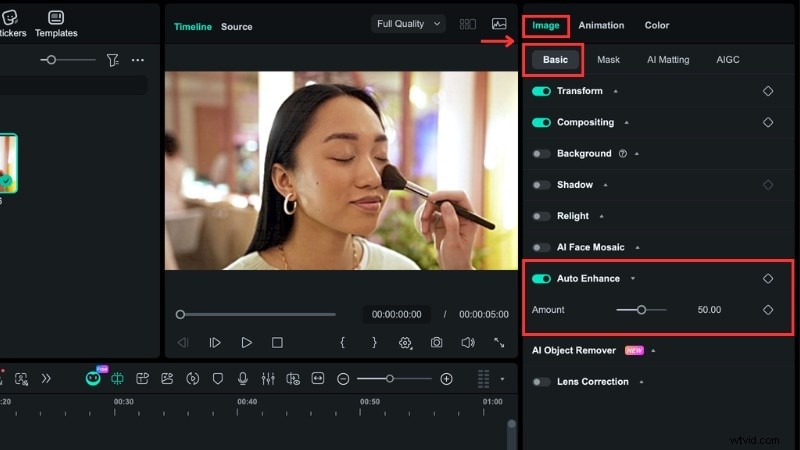
Migliora un'immagine (miglioramento automatico)
Vai a Immagine> Di base e attiva Miglioramento automatico . Modifica l'importo dispositivo di scorrimento per controllare il livello di miglioramento.
Miglioramento video (miglioramento video AI)
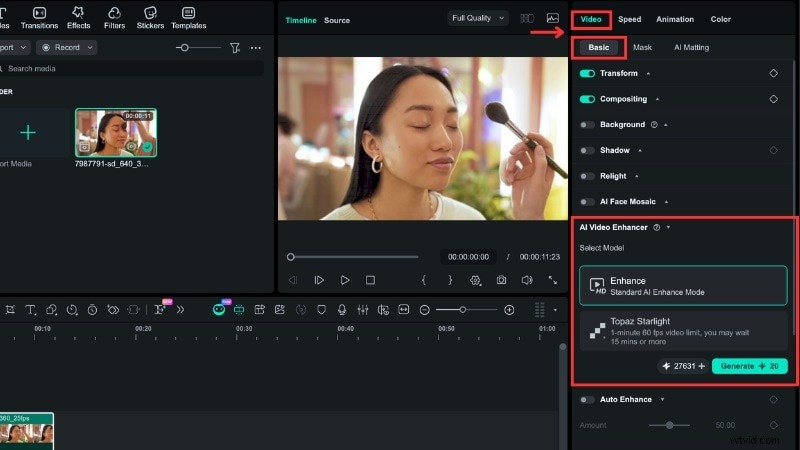
Per i video clip, puoi utilizzare la correzione automatica o la correzione video AI per migliorare la qualità visiva. Per utilizzare il miglioramento video AI:
- Vai a Video> Di base> Miglioramento video AI .
- Scegli Miglioramento AI standard o Topaz Starlight modalità
- Fai clic su Genera per avviare l'elaborazione. Tieni presente che questa funzione utilizza crediti AI.
Passaggio 4. Cattura l'immagine migliorata utilizzando l'istantanea
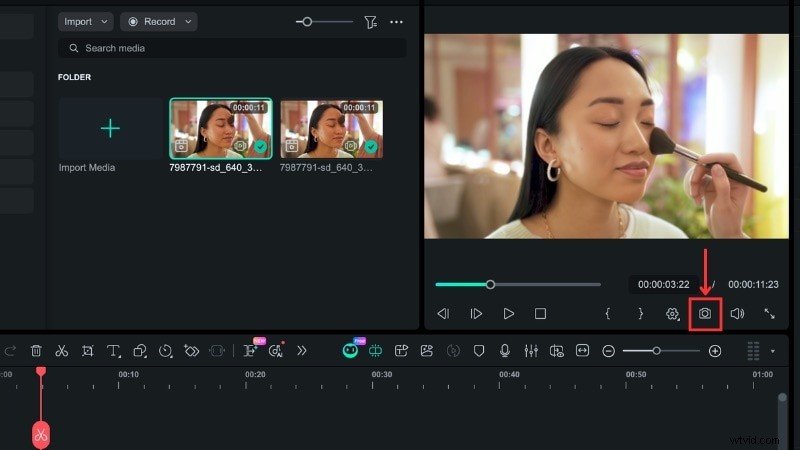
Dopo aver applicato il miglioramento, puoi salvare il risultato migliorato utilizzando lo strumento Istantanea di Filmora. Questo strumento ti consente di esportare un'immagine di alta qualità direttamente dalla finestra di anteprima senza esportare l'intero progetto.
- Per le immagini :visualizza l'immagine migliorata nella finestra di anteprima e fai clic su Istantanea .
- Per video :sposta la testina di riproduzione sul fotogramma desiderato nella finestra di anteprima, quindi fai clic su Istantanea icona.
Filmora salva l'immagine catturata in base alle impostazioni di risoluzione del tuo progetto, quindi l'output segue la risoluzione selezionata in precedenza.
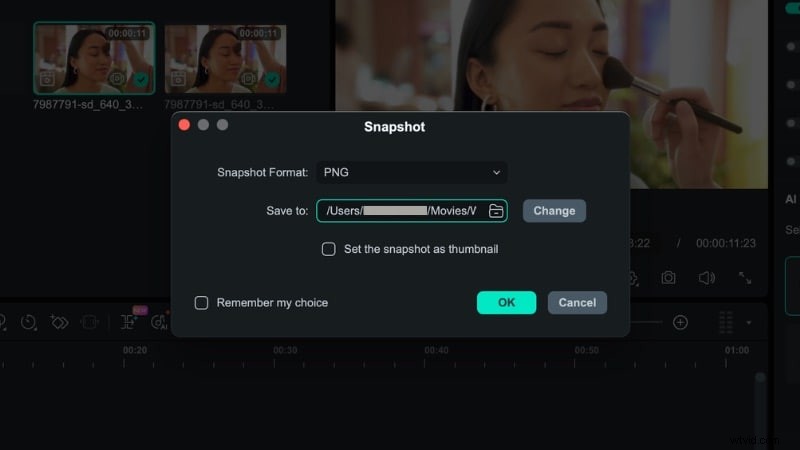
Passaggio 5. Imposta la posizione di salvataggio dell'istantanea
Apparirà una finestra in cui puoi scegliere il Formato istantanea e seleziona Salva posizione . Fai clic su OK per salvare l'immagine.
Parte 5. Suggerimenti avanzati:ottenere un upscaling 8K di livello professionale
Se prevedi di utilizzare un AI Image Upscaler per l'output 8K, concentrati sulla qualità dell'immagine, non solo sulle dimensioni. Un upscaling estremo può rivelare rumore, sfocatura o texture morbide, quindi un'elaborazione attenta aiuta a produrre risultati più chiari e naturali.
Dai un'occhiata ad alcuni suggerimenti che puoi applicare durante l'upscaling di un'immagine utilizzando AI Image Upscaler:
- Inizia con l'immagine sorgente di alta qualità :gli strumenti di intelligenza artificiale ricostruiscono i dettagli mancanti, ma si basano comunque sul file originale. Evita file fortemente compressi quando possibile. Utilizza file RAW o ad alta risoluzione per risultati 8K migliori.
- Evita un'eccessiva nitidezza :non spingere troppo i cursori di miglioramento. Una nitidezza eccessiva può creare aloni o texture artificiali. Punta ai dettagli naturali piuttosto che alla chiarezza esagerata.
- Progresso graduale anziché un grande salto :Passare direttamente dalla bassa risoluzione all'8K può creare artefatti o texture innaturali. Un processo graduale aiuta a mantenere i bordi più puliti e riduce gli artefatti visibili.
- Integra l'upscaling nel tuo flusso di lavoro di editing :quando lavori sia con immagini che con video, migliorali e migliorali in un unico flusso di lavoro invece di passare da uno strumento diverso all'altro. In Filmora, puoi impostare la risoluzione del tuo progetto fino a 4K, quindi salvare il risultato utilizzando lo strumento Istantanea.
- Utilizza l'elaborazione batch per progetti di grandi dimensioni :se è necessario eseguire l'upscaling di molte immagini, utilizzare uno strumento con un'opzione di elaborazione batch per risparmiare tempo. Questa funzionalità può anche aiutare a mantenere le impostazioni di output coerenti in tutti i file.
Conclusione
Un upscaler di immagini AI ti aiuta a migliorare la qualità delle foto aumentando la risoluzione mantenendo i dettagli. Invece di allungare i pixel, ricostruisce trame e bordi, rendendo le immagini adatte a schermi e stampe più grandi.
Sono disponibili molte opzioni gratuite e a pagamento di AI Image Upscaler. Alcuni funzionano meglio per modifiche rapide online, mentre altri sono progettati per la stampa professionale e l'elaborazione batch. Questa guida ha messo a confronto i migliori AI Image Upscaler e ha spiegato come scegliere l'opzione giusta.
Scegli lo strumento adatto al tuo flusso di lavoro e prova i passaggi di questa guida per migliorare le tue immagini.

Filmora
App e software di editing video AI
Il miglior strumento per realizzare video ovunque per tutti i creatori!
Semplifica tutti i passaggi nell'editing video, dalla pre-elaborazione alla finalizzazione, Filmora AI rimane sintonizzato.
Domande frequenti
-
Esiste un AI Image Upscaler completamente gratuito?
Sì, esiste un AI Image Upscaler completamente gratuito. Ad esempio, Upscayl offre l'upscaling desktop gratuito senza abbonamenti. Altre piattaforme possono fornire accesso gratuito con limiti, come crediti giornalieri, filigrane o funzionalità limitate.
-
Posso eseguire l'upscaling delle immagini a 4K senza perdere la qualità?
A seconda del file originale, è possibile utilizzare un AI Image Upscaler per l'output 4K. Gli upscaler AI ricostruiscono i dettagli mancanti e rendono più nitide le trame, ma immagini fortemente compresse o molto piccole potrebbero non produrre risultati perfetti. File sorgente di qualità superiore producono risultati migliori.
-
Come si confronta AI Nero Image Upscaler con Topaz?
AI Nero Image Upscaler è migliore per l'upscaling online con l'elaborazione con un clic, adatto agli utenti occasionali. Topaz Gigapixel AI è più adatto per l'uso professionale, soprattutto per stampe di grandi dimensioni e ingrandimento dettagliato.
-
Posso utilizzare un AI Image Upscaler per la stampa?
Sì. Per le stampe che le persone vedranno da vicino, scegli uno strumento in grado di ingrandire molto le immagini mantenendo i dettagli nitidi. Per display molto grandi visualizzati da lontano, è sufficiente che l'immagine appaia nitida senza sfocature evidenti.