
Lasciare l'audio solo come file audio può essere noioso e noioso. Nessuna grafica. Nessun movimento. Niente che attiri l'attenzione del tuo pubblico.
Quindi, un modo per rendere la tua musica, il tuo podcast o il tuo ritmo più vivi è aggiungere un visualizzatore audio di After Effects che reagisce all'audio come un battito cardiaco. After Effects è da anni lo standard del settore per la grafica in movimento e l'elevato livello di personalizzazione lo rende una buona opzione per creare un visualizzatore audio che abbia esattamente l'aspetto desiderato.
Di seguito, abbiamo illustrato diversi modi per riuscirci, ciascuno con passaggi facili da seguire.
Parte 1. Cos'è un visualizzatore audio After Effects?
Un visualizzatore audio è un elemento grafico che si muove in sincronia con un file audio. Sono quelle barre, punti o anelli che rimbalzano al ritmo che vedi sui canali musicali o sui podcast di YouTube.
Quando la frequenza audio è alta, le immagini solitamente aumentano, si allungano o pulsano verso l'esterno. Quando il suono diminuisce, si sistemano di nuovo. Reagisce al tuo audio in tempo reale, il che lo rende molto soddisfacente da guardare.
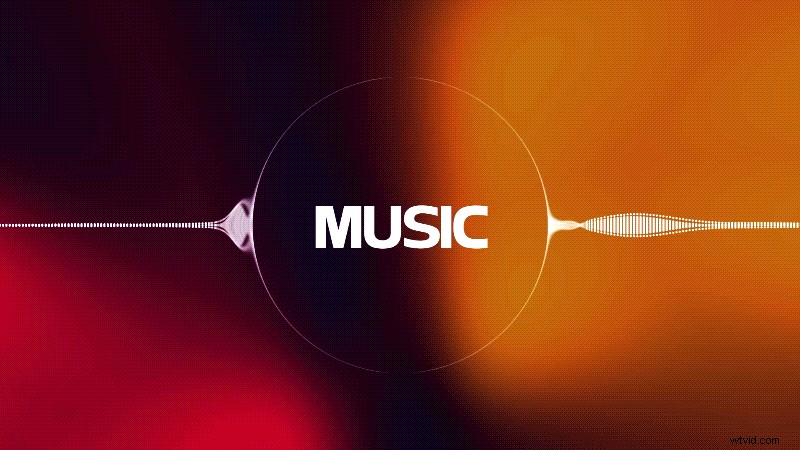
Esistono diversi tipi di visualizzatori audio:
- Forme d'onda audio :le linee sinuose che si allungano e si restringono con il volume e le frequenze.
- Barre: include barre che si alzano e si abbassano ad ogni battito e fanno sentire la tua traccia pompata.
- Linee analogiche: linee ondulate e fluide ispirate agli oscilloscopi della vecchia scuola che danzano, si torcono e si increspano con il suono in tempo reale.
- Punti: piccoli punti o particelle che si disperdono, si raggruppano ed esplodono a ritmo di ritmo.
- Cerchio: un cerchio o anello centrale rotante che si espande, pulsa o si illumina a ritmo. Crea un'energia ipnotica e focalizzata che attira gli spettatori direttamente dentro.
Per creare questi visualizzatori audio in After Effects, ci sono alcuni metodi diversi che tratteremo qui:
- Utilizzo degli effetti Spettro audio integrati (senza strumenti esterni o software aggiuntivi)
- Utilizzo di modelli di visualizzatori audio (veloce e molto vario, ma può comportare costi aggiuntivi)
- Utilizzo dei plug-in (controlli avanzati)
Per coloro che non vogliono gestire la complessità di After Effects, consigliamo anche di utilizzare software di editing video alternativi come Wondershare Filmora , che fornisce una soluzione all-in-one più semplice e veloce, con modelli di spettro audio integrati e personalizzabili.
Parte 2. Come creare un visualizzatore audio in After Effects utilizzando gli effetti audio
After Effects ha un effetto integrato chiamato Spettro audio , che è il modo più semplice per creare un visualizzatore audio reattivo senza la necessità di plug-in. Legge i dati di frequenza dal tuo file audio e li traduce direttamente in movimento.
Per questo tutorial utilizzeremo After Effects 2024, ma i passaggi non dovrebbero essere troppo diversi se utilizzi una versione precedente o più recente. Questa funzione è accessibile tramite il pannello Effetti e preimpostazioni all'interno di After Effects. Segui la procedura dettagliata qui per maggiori dettagli.
Come creare forme d'onda audio in Efter Effects
Passaggio 1
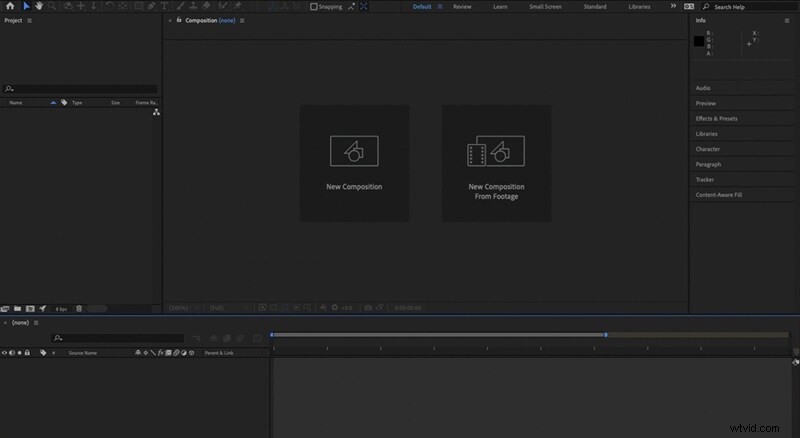
Crea una nuova composizione
Apri After Effects e crea una nuova composizione. Imposta la risoluzione in base a dove pubblichi.
Passaggio 2
Importa il tuo file audio
Vai a File> Importa> File e seleziona la tua traccia audio. Una volta importato, trascina il file audio dal pannello Progetto verso il basso nella timeline.
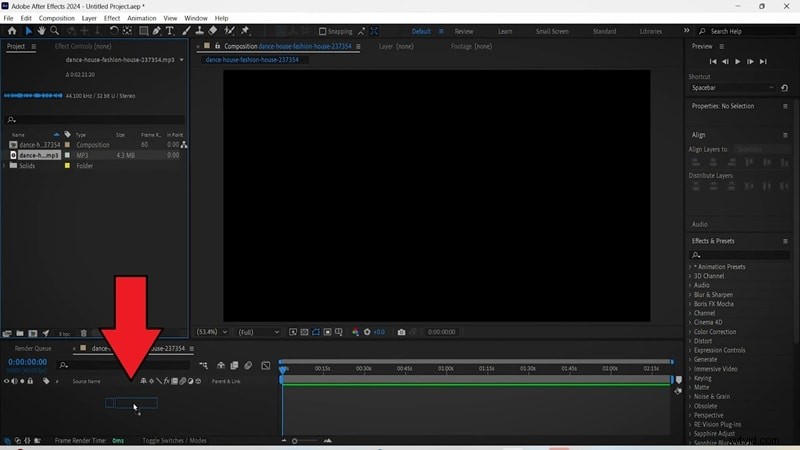
Successivamente, crea un successivo per il tuo visualizzatore. Vai a Livello> Nuovo> Solido e assicurati che le sue dimensioni corrispondano a quelle della tua composizione.
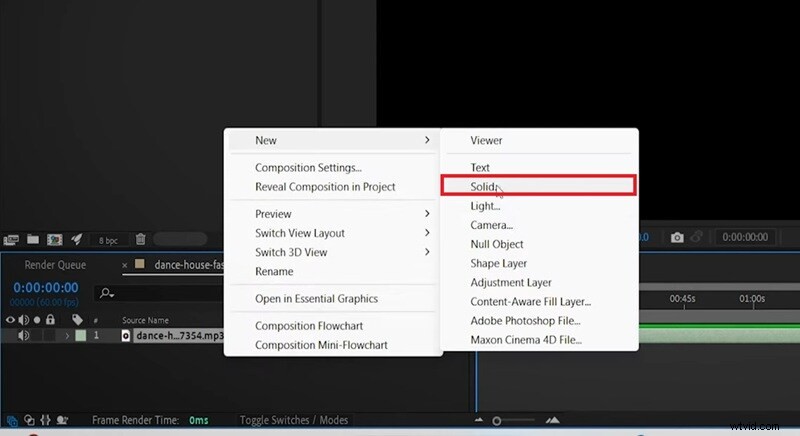
Passaggio 4
Applica l'effetto Spettro audio
Apri Effetti e preimpostazioni pannello (vai a Finestra> Effetti e predefiniti se non lo vedi). Cerca "Spettro audio " e rilascialo sul nuovo livello solido per applicarlo.
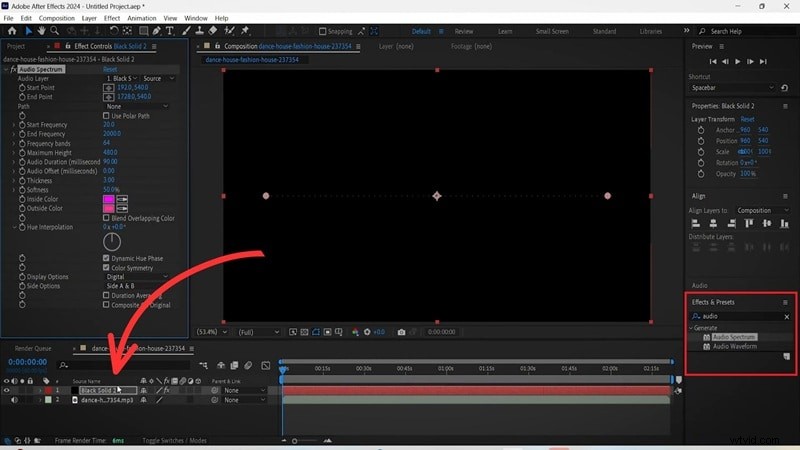
Passaggio 5
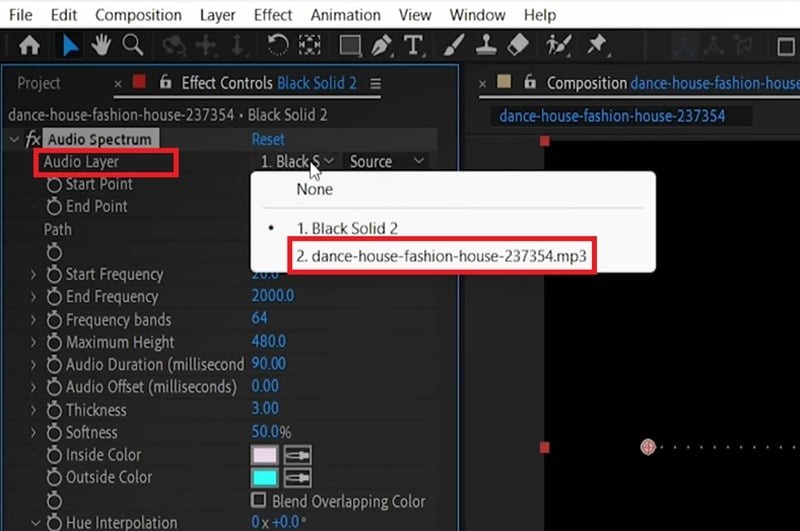
Collega l'effetto al tuo audio
Nei controlli degli effetti pannello, trova il Livello audio menu a discesa e seleziona la traccia audio che hai aggiunto alla timeline. Dopo averlo fatto, scorri la sequenza temporale e vedrai il visualizzatore iniziare a reagire al suono.
Ora la parte divertente. Regola l'aspetto modificando le impostazioni, tra cui:
- Altezza massima: Controlla l'altezza del visualizzatore. Aumentalo per far saltare le barre più in alto.
- Bande di frequenza :regola il numero di barre o punti visualizzati. Più bande significano più dettagli.
- Spessore e morbidezza :controlla il peso di ciascuna barra. La morbidezza aggiunge una sfocatura ai bordi.
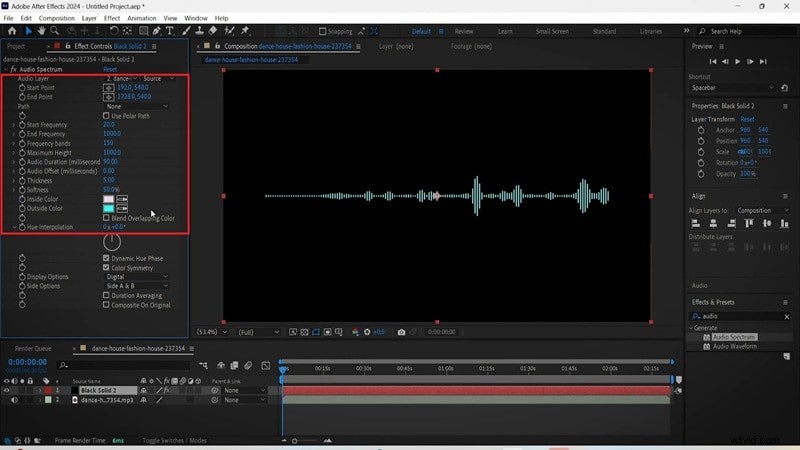
Successivamente, puoi aggiungere un'immagine di sfondo o un video nella parte inferiore della sequenza temporale della composizione in modo che il visualizzatore si trovi sopra di essa.
Parte 3. Come creare visualizzatori audio After Effects con modelli (veloce)
Un altro modo rapido per creare un visualizzatore audio in After Effects è utilizzare i modelli. Questi modelli sono generalmente più vari negli stili rispetto agli effetti integrati come Audio Spectrum, ma lo svantaggio è che i design di alta qualità potrebbero richiedere costi aggiuntivi, poiché alcuni di essi sono a pagamento, soprattutto per quelli di alta qualità.
Scarica modelli After Effects per visualizzatore audio
Per impedirti di navigare avanti e indietro tra siti diversi, puoi fare riferimento all'elenco curato di seguito per scaricare e installare i modelli di spettro audio di After Effects.
1. Kit misto
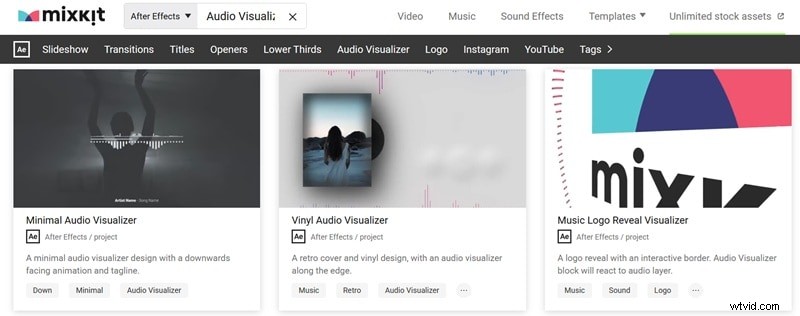
Mixkit offre diversi modelli gratuiti di visualizzatori audio After Effects, tutti pronti per essere inseriti nel tuo prossimo progetto video con la licenza Mixkit. Non è necessario creare un account e accedere per scaricarlo. Sono sicuri da utilizzare nei tuoi video di YouTube, video musicali, annunci di marketing online e persino progetti commerciali.
2. Elementi Envato
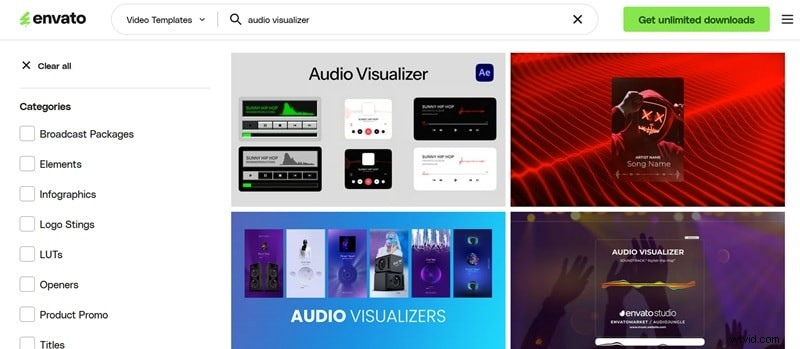
Puoi anche trovare un'ampia selezione di modelli di visualizzatori audio After Effects su Envato Elements, un servizio di abbonamento creativo progettato per designer ed editor video che necessitano di risorse di alta qualità. Un abbonamento singolo parte da $ 8,99 al mese e ogni modello scaricato con un abbonamento Envato valido viene fornito con una licenza commerciale a vita.
3. Blocco storia
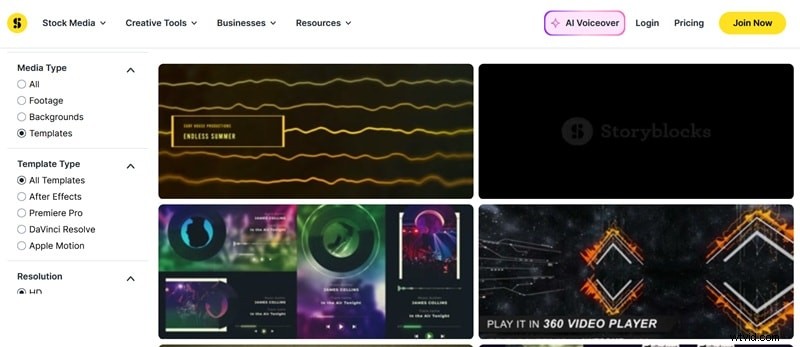
Gli Storyblock possono anche essere un'altra opzione se desideri download illimitati di modelli di visualizzatori musicali After Effects nell'intera libreria all'interno di un unico modello di abbonamento. Il suo costo parte da $ 21 al mese (fatturati annualmente), un po' più alto rispetto ad altre piattaforme. Ma per i creatori che necessitano spesso di risorse stock, vale comunque la pena prendere in considerazione Storyblock.
Come utilizzare i modelli di visualizzatori audio di After Effects
Una volta scelto e scaricato un modello, il resto è piuttosto semplice. Scopri e segui come utilizzare i modelli in After Effects per creare un visualizzatore audio.
Passaggio 1
Decomprimi e organizza i tuoi file
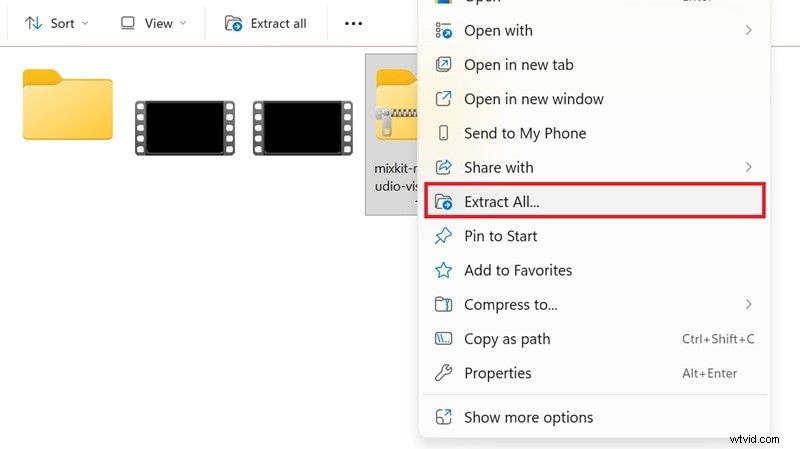
Dopo il download, estrai il file .zip. Dovresti trovare un file .aep (After Effects Project) insieme a risorse di supporto come caratteri, immagini o file di metraggio. Conserva tutto nella stessa cartella.
Passaggio 2
Apri il modello in After Effects
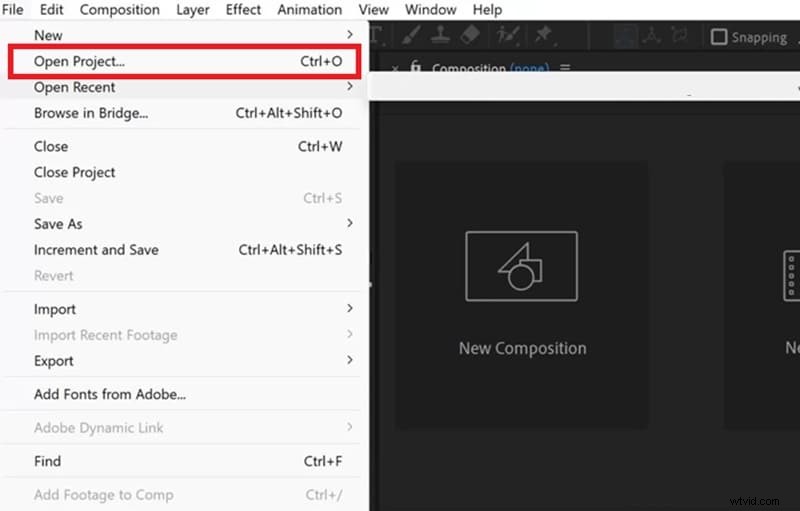
Avvia After Effects e vai su File> Apri progetto . Passa alla cartella estratta e apri il file .aep.
Passaggio 3
Importa e inserisci il tuo audio
Importa la tua traccia audio e inseriscila su un livello o una composizione etichettata come "Rilascia l'audio qui" o "Il tuo audio qui" nella timeline.
Passaggio 4
Modifica i segnaposto del testo
La maggior parte dei modelli include testo segnaposto per elementi come il titolo della traccia, il nome dell'artista o il titolo del podcast. Seleziona qualsiasi livello di testo nella timeline per modificarlo direttamente.
Parte 4. Come creare visualizzatori audio in After Effects con i plug-in
Oltre ai modelli, i plug-in sono pratici anche per creare un visualizzatore audio in After Effects. Funzionano come effetti modificabili direttamente all'interno della composizione, offrendoti controlli più avanzati e una gamma più ampia di stili visivi rispetto a quanto possono offrire gli effetti integrati di After Effects.
Una delle opzioni più popolari per questo è Boris FX Continuum , un plug-in dotato di uno strumento di visualizzazione audio dedicato, oltre 70 preimpostazioni pronte all'uso e abbinamento intelligente dei ritmi che sincronizza automaticamente le immagini con l'audio.
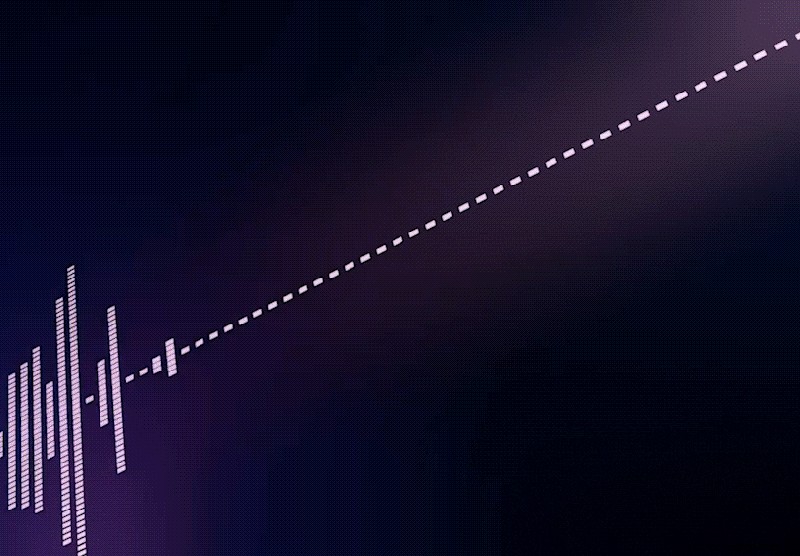
Per iniziare, scarica e installa il plugin Continuum dal sito web Boris FX. È disponibile una prova gratuita, mentre la versione completa costa $ 48 al mese ($ 27,08 al mese, fatturati annualmente) o $ 1.095 per una licenza perpetua. Una volta installato, verrà visualizzato automaticamente in After Effects. Quindi, segui i passaggi seguenti.
Come creare un visualizzatore audio in After Effects
Passaggio 1
Aggiungi un nuovo livello solido
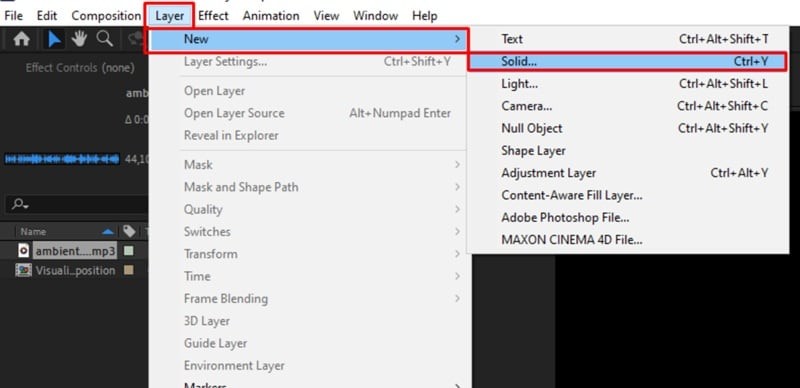
Una volta posizionato l'audio, vai su Livello> Nuovo> Solido e assicurati che corrisponda alle dimensioni della composizione. Questo è il livello a cui verrà applicato l'effetto BCC+ Audio Visualizer.
Passaggio 2
Applica l'effetto Visualizzatore audio
Seleziona il livello solido e vai su Effetto> Tempo BCC> Visualizzatore audio BCC+ . Quando richiesto, vai al pannello Controllo effetti, apri "Seleziona audio " e seleziona "Nessuno" al tuo livello audio.
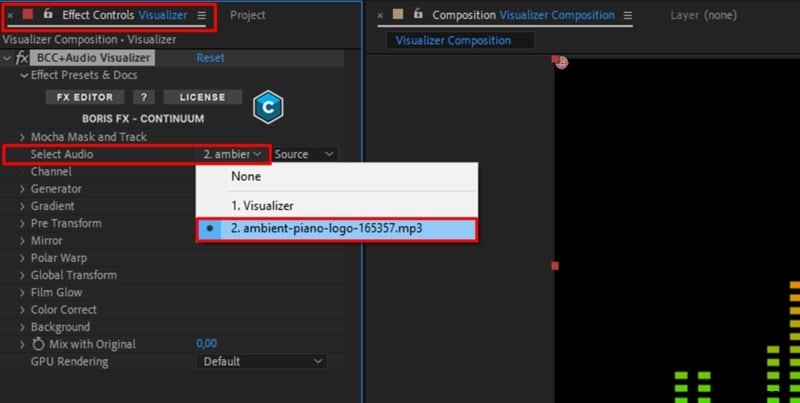
Per personalizzare il visualizzatore, regolare le impostazioni manualmente o iniziare da una preimpostazione. Per sfogliare la libreria dei preset:
- Fai clic su Editor FX
- Scegli lo stile che preferisci
- Premi Applica per tornare ad After Effects
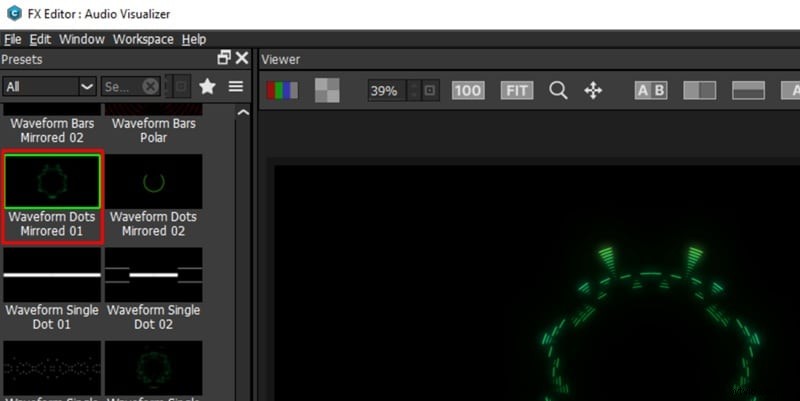
Da lì, puoi perfezionare il colore e la forma a tuo piacimento.
Parte 5. Alternativa più semplice:crea un visualizzatore audio senza After Effects
Sebbene After Effects offra un controllo impareggiabile, non è sempre la scelta più efficiente per ogni progetto, né è l'unica opzione per creare un visualizzatore audio.
Se hai poco tempo o budget per investire in modelli premium e software complessi, ti consigliamo di utilizzare Wondershare Filmora , poiché offre un approccio molto più diretto alla produzione di immagini di alta qualità per il tuo audio.
Filmora è progettato per i creatori che necessitano di risultati professionali senza la ripida curva di apprendimento o le pesanti richieste di rendering tipicamente associate alla grafica animata avanzata. Questo strumento include Audio Visualizer come uno dei suoi effetti integrati che funziona come un visualizzatore audio in After Effects.
 Download sicuro
Perché utilizzare Filmora per visualizzatori audio?
- Preimpostazioni del visualizzatore audio integrato: Esplora tanti stili unici di visualizzatori audio, tra cui particelle, onde lineari e anelli circolari, e personalizzali.
- Nessuna configurazione complicata: Non dovrai occuparti di espressioni complesse, collegamento di livelli o mappatura manuale della frequenza.
- Flusso di lavoro più veloce per i social media con condivisione diretta: Ottimizzato per i creatori, dove puoi adattare rapidamente il tuo progetto a diversi formati ed esportarlo direttamente sulle tue piattaforme preferite.
- Più facile da navigare per i principianti: Filmora ha un'interfaccia intuitiva che riunisce tutti i tuoi strumenti creativi in un unico posto.
- Sincronizzazione audio automatica: Il motore basato sull'intelligenza artificiale del software "ascolta" la tua musica e sincronizza automaticamente ogni impulso e picco con il ritmo della tua traccia in tempo reale.
Come creare un visualizzatore audio in Filmora
Avvia Filmora e inizia un nuovo progetto. Porta il tuo file audio nella timeline.
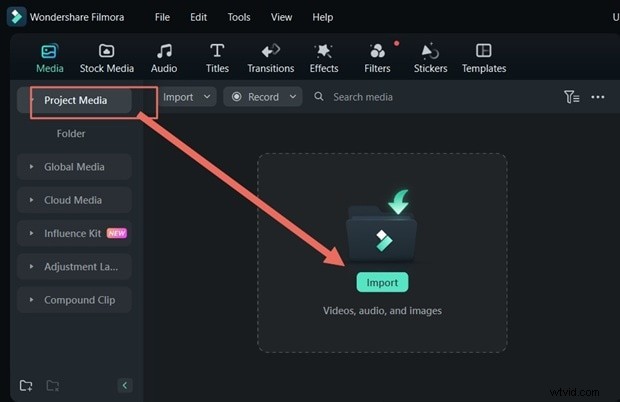
Passaggio 2
Applica un effetto visualizzatore audio
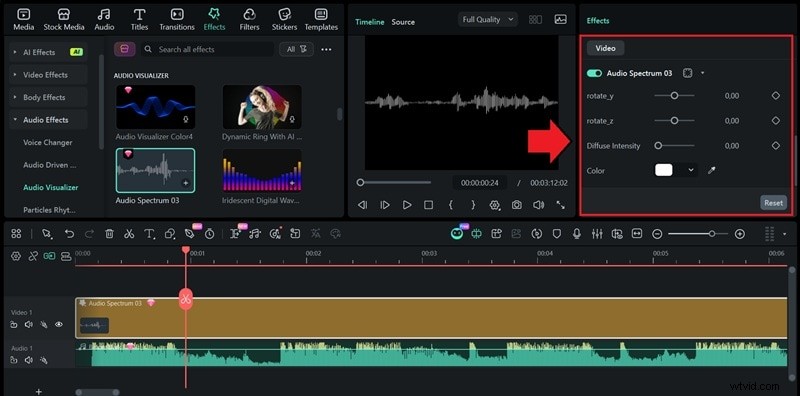
Vai a Effetti e cerca il Visualizzatore audio categoria. Scarica quello che si adatta alle tue vibrazioni e trascinalo su una traccia direttamente sopra il tuo livello audio.
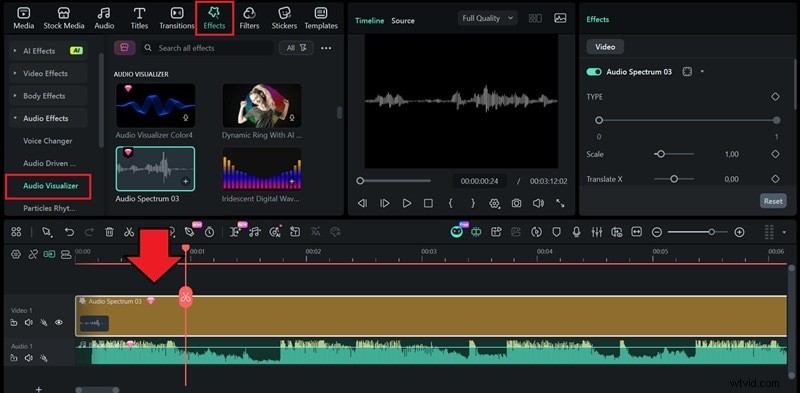
Allungalo o taglialo in modo che si allinei con l'audio dall'inizio alla fine.
Fare clic sulla traccia del visualizzatore audio nella timeline per selezionarla. Sul lato destro verrà visualizzato un pannello delle proprietà in cui potrai regolare le impostazioni in modo che corrispondano allo stile che stai cercando.
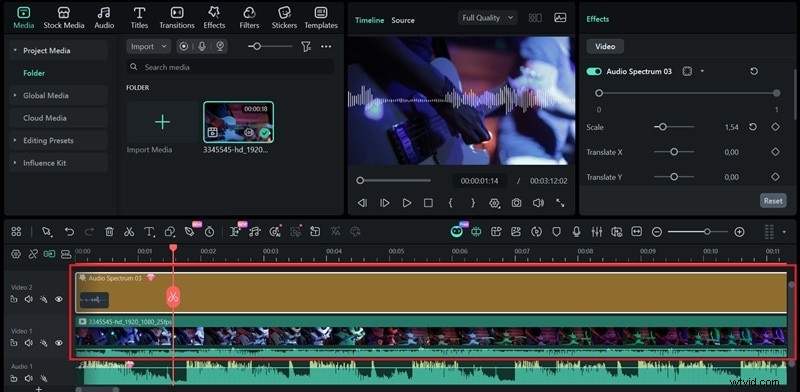
Importa un'immagine o un video di sfondo e posizionalo su una traccia sotto il livello del visualizzatore audio. In questo modo, l'animazione del visualizzatore si trova in alto e rimane completamente visibile.
Filmora vs Visualizzatore audio After Effects
Come si confronta Filmora con After Effects quando si tratta di creare un visualizzatore audio? Entrambi gli strumenti possono portare a termine il lavoro, ma servono tipi di utenti molto diversi.
| Filmora | After Effects | |
| Livello di difficoltà | ★★ | ★★★★ |
| Metodi | Effetti audio visualizzatore personalizzabili incorporati | Effetto Spettro audio integrato, modelli di terze parti e plug-in come Boris FX Continuum. |
| Profondità di personalizzazione | Altamente personalizzabile | Altamente personalizzabile |
| Modelli | Viene fornito con una libreria integrata di visualizzatori audio | Disponibile tramite piattaforme di terze parti |
| Qualità dell'output | Risoluzione fino a 8K | Risoluzione fino a 8K |
| Ideale per | Da principianti a utenti intermedi | Utenti professionali |
| Mostra altro Mostra meno |

Filmora
App e software di editing video AI
Il miglior strumento per realizzare video ovunque per tutti i creatori!
Conclusione
La creazione di un visualizzatore audio in After Effects è realizzabile attraverso molteplici approcci. Puoi scegliere il metodo che ritieni più adatto a te e seguire i passaggi per iniziare a creare un visualizzatore che appaia e si muova esattamente come desideri per il tuo progetto.
Anche se ritieni che After Effects sia troppo tecnico o dispendioso in termini di tempo per il tuo flusso di lavoro, Filmora può essere la tua migliore opzione. Offre preimpostazioni del visualizzatore audio integrate, sincronizzazione audio automatica e un'interfaccia adatta ai principianti che ti porta al traguardo più velocemente, senza sacrificare la qualità.