
È necessario convertire AIFF in MP3 rapidamente e gratuitamente nel 2025? Che tu stia esportando un podcast, modificando audio di alta qualità o semplicemente tentando di caricare un file online, i file AIFF possono essere problematici a causa delle loro grandi dimensioni e della compatibilità limitata. Convertire AIFF in MP3 non è solo conveniente:è essenziale per creatori, podcaster ed editor di contenuti.
In questa guida presenteremo i migliori convertitori gratuiti da AIFF a MP3 disponibili, incluse semplici app desktop e veloci strumenti online per utenti Windows e Mac. Preparati a comprimere, convertire e condividere il tuo audio con facilità.
Parte 1. Cos'è AIFF e perché convertirlo in MP3
Audio Interchange File Format (AIFF) è un formato di file audio non compresso generato da Apple ed è ampiamente utilizzato nel campo della musica professionale. I file AIFF possono registrare con un suono di qualità superiore perché contengono tutti i dettagli del materiale originale, rendendoli adatti all'uso in studio.
Tuttavia, questa fedeltà va a scapito di dimensioni di file eccessivamente grandi, insieme a una scarsa compatibilità al di fuori dell’ecosistema Apple. Ecco perché molti utenti scelgono di convertire un file audio AIFF nel formato MP3:
- I file AIFF consumano una quantità significativa di spazio di archiviazione, rendendoli difficili da gestire e condividere in modo efficiente.
- Il formato MP3 è universalmente supportato su smartphone, tablet, lettori multimediali e piattaforme web, garantendo una migliore accessibilità.
- Le dimensioni inferiori dei file MP3 consentono caricamenti e download più rapidi e una riproduzione più fluida su tutti i dispositivi.
- Il formato MP3 è più adatto per lo streaming e l'uso mobile grazie alla sua natura leggera e compressa.
- A bitrate più elevati, l'MP3 mantiene un'eccellente qualità del suono, indistinguibile dall'AIFF per la maggior parte degli ascoltatori.
Parte 2. Come convertire AIFF in MP3 su PC:3 modi principali
Ora che sei consapevole dell'importanza di convertire un audio AIFF in MP3, approfondiamo i 3 modi in cui puoi farlo sul tuo PC:
1. Wondershare Filmora - Convertitore da AIFF a MP3 con strumenti audio AI
Wondershare Filmora è uno strumento avanzato di editing video e audio che supporta completamente la conversione da AIFF a MP3. Anche se non hai esperienza di editing precedente, puoi navigare facilmente nella sua interfaccia intuitiva. È compatibile con tutti i dispositivi e i sistemi operativi mobili, rendendolo un'opzione versatile per l'utilizzo multipiattaforma.
Filmora si distingue per la sua timeline versatile che supporta l'editing senza soluzione di continuità su vari formati di file audio supportati. Le funzionalità intelligenti basate sull'intelligenza artificiale, come AI Denoise e Audio Ducking, consentono agli utenti di assicurarsi che il file audio finale abbia un suono chiaro e raffinato. Essere in grado di convertire AIFF in MP3 con l'aiuto di Filmora ti garantirà di risparmiare tempo e fatica che di solito vengono sprecati utilizzando altri convertitori.
 Download sicuro
Guida dettagliata sulla conversione da AIFF a MP3 con Filmora
Per aiutarti a comprendere meglio la procedura di conversione che avviene durante l'utilizzo di Filmora sul tuo PC:
Passaggio 1
Importa e taglia, unisci o elimina file audio AIFF
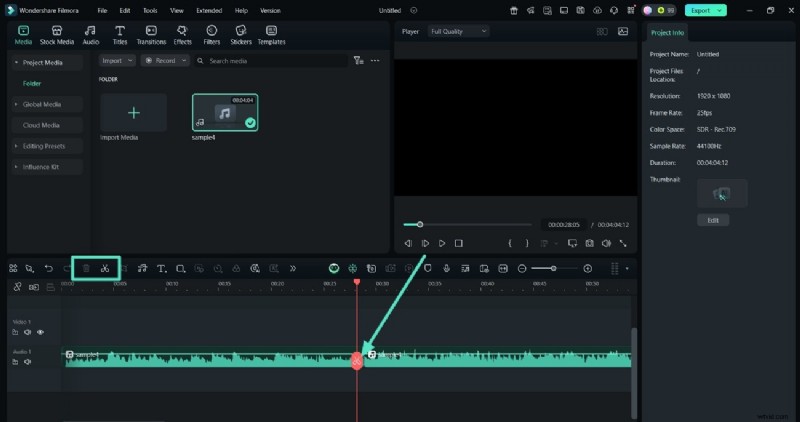
- Avviare il processo facendo clic su "Nuovo progetto" su Filmora per importare il file audio AIFF.
- Successivamente, posiziona il fotogramma chiave rosso sulla timeline nell'area desiderata e tocca l'icona "Forbice".
- Per eliminare la sezione indesiderata del tuo audio, tocca la sezione ritagliata e fai clic sull'icona "Cestino".
Download sicuro
Passaggio 2
Accedi alla scheda Regolazione per migliorare le proprietà audio
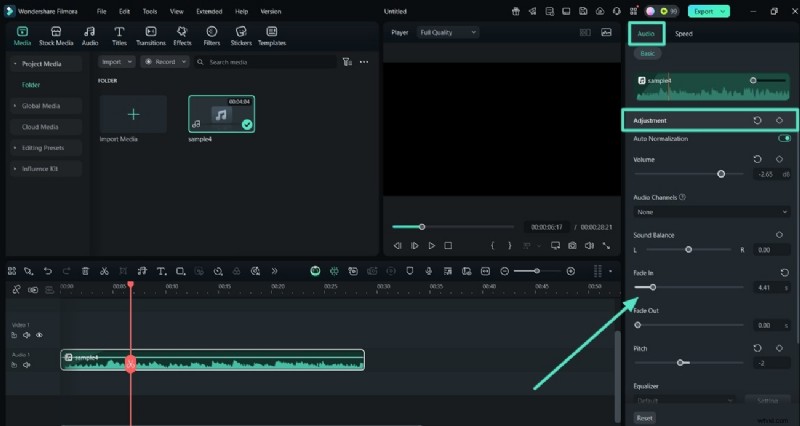
- Regola l'impostazione di miglioramento audio dal pannello "Audio" ed estendi la scheda "Regolazione".
- Qui, imposta il cursore "Volume" e mantieni un corretto bilanciamento del suono tra i lati sinistro e destro.
- Sposta anche i cursori "Dissolvenza in apertura" e "Dissolvenza in chiusura" per un ulteriore miglioramento dell'audio attraverso le sue proprietà.
Passaggio 3
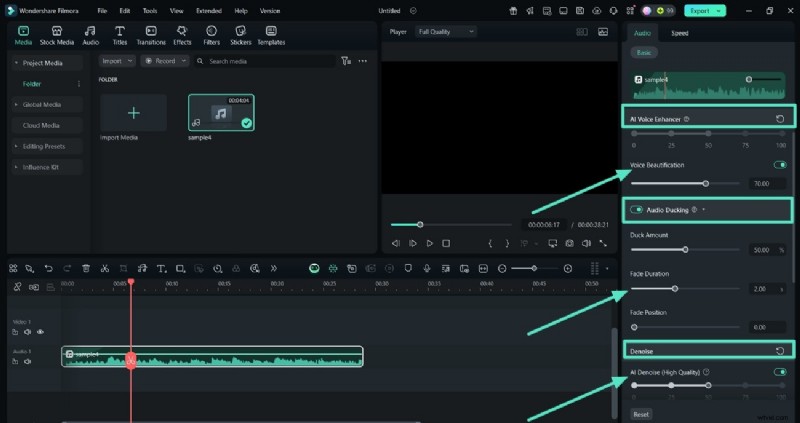
Esegui l'ottimizzazione della voce AI, l'audio ducking e la riduzione del rumore AI
- Scorri verso il basso per individuare le impostazioni di miglioramento basate sull'intelligenza artificiale e attiva l'interruttore "Abbellimento vocale" dalla scheda "Potenziatore vocale AI".
- Attiva l'interruttore per "Audio Ducking" e regola i cursori richiesti per gestire la voce e i suoni di sottofondo.
- Attiva il pulsante "AI Denoise" per rimuovere eventuali rumori di fondo non necessari.
Passaggio 4
Anteprima ed esportazione del file audio in formato MP3
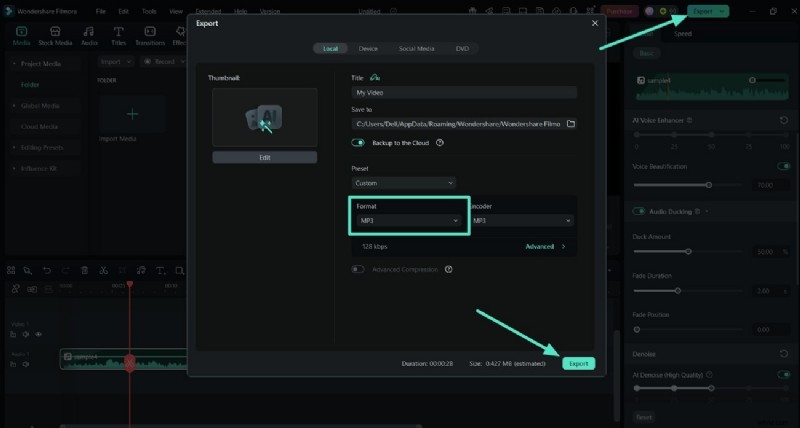
- Per concludere le regolazioni, visualizza l'anteprima dell'audio e seleziona la scheda "Esporta" nell'angolo in alto a destra.
- Dalla finestra Esporta, scegli il "Formato" su "MP3" per garantire che l'audio ad alta precisione preservi la chiarezza del suono del tuo file.
- Infine, fai clic su "Esporta" per salvarlo come progetto MP3 sul tuo dispositivo.
2. Audacia
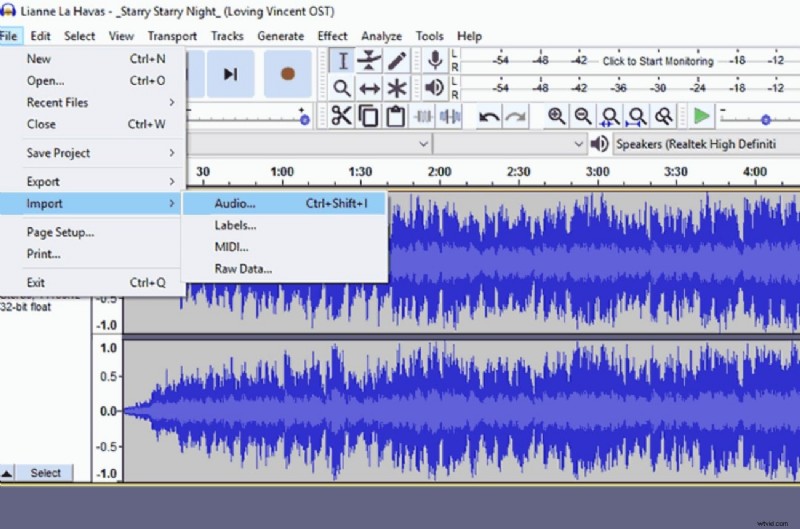
Anche se viene utilizzato principalmente nell'editing audio, Audacity può eseguire conversioni tra file audio AIFF nel formato MP3 in batch, rendendolo un buon programma. Fornisce un'esportazione di alta qualità, ha bitrate variabili e supporta macOS, Windows e Linux. Audacity offre funzionalità di esportazione e modifica su un'unica timeline; quindi, è un fantastico strumento di creazione tutto in uno.
Pro e contro
- Non include alcun costo aggiuntivo e può essere scaricato gratuitamente.
- Output di alta qualità con impostazioni di codifica.
- I formati dei file di input e output sono limitati, offrendo meno flessibilità.
- Ha un'interfaccia complicata, che lo rende difficile per i principianti.
Caratteristiche principali
- Taglia e modifica i file audio direttamente sulla timeline.
- Esegui la riduzione del rumore sul file audio AIFF prima di convertirlo in MP3.
- Migliora l'output audio MP3 applicando effetti audio al file originale.
Perché lo scegliamo
Utenti che desiderano la conversione batch insieme a funzionalità di modifica con un budget limitato.
3. iTunes
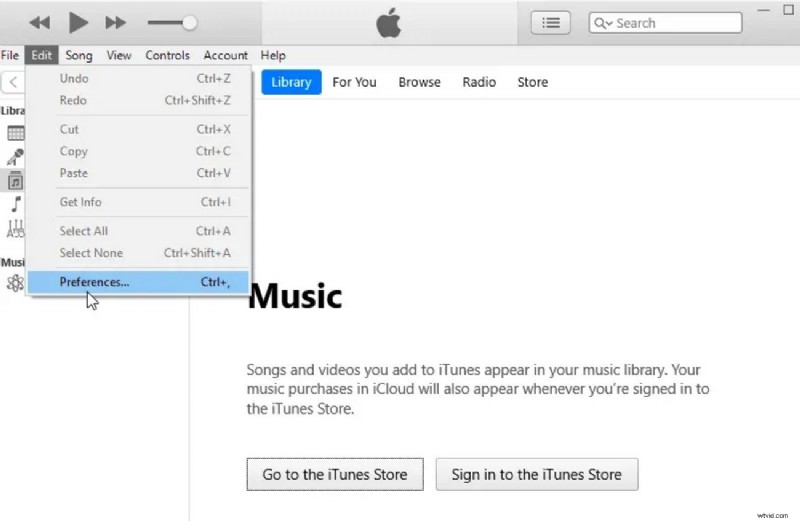
iTunes offre una semplice conversione dei file direttamente tramite le sue preferenze e funziona bene se la tua libreria audio è già gestita tramite esso. Questo convertitore gratuito da AIFF a MP3 supporta le impostazioni MP3 di base, inclusa la modalità stereo e la qualità audio. L'interfaccia è familiare a molti utenti Apple, il che riduce la curva di apprendimento.
Pro e contro
- Funziona su dispositivi Windows e Mac.
- Garantisce il salvataggio dei dati precedenti prima di convertire i file.
- Non è un metodo conveniente per le conversioni batch.
- Manca di funzionalità avanzate, il che limita il controllo dell'audio da parte degli utenti.
Caratteristiche principali
- Consente agli utenti di gestire le playlist insieme ai processi di conversione.
- Possibilità di gestire le impostazioni di riproduzione dei file audio complessivi.
- Gestisci la qualità kbps dei file audio durante l'importazione di AIFF.
Perché lo scegliamo
Ideale per gli utenti che non desiderano un convertitore avanzato e necessitano di una conversione rapida.
Parte 3. Come convertire AIFF in MP3 su Mac:i 2 metodi principali
Se stai lavorando sul tuo Mac e ti imbatti in un formato di file AIFF, puoi utilizzare questi 2 metodi discussi di seguito:
1. Applicazione musicale
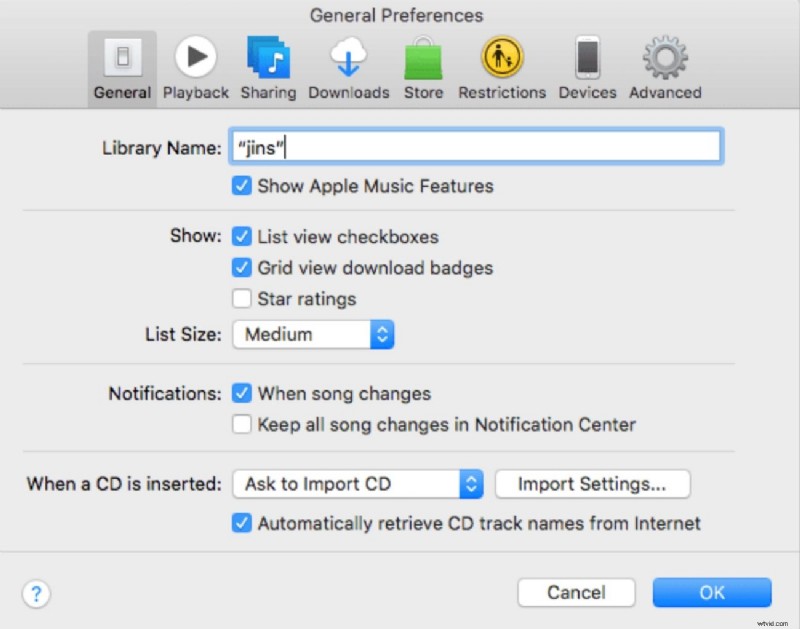
Music App è il lettore musicale nativo su Mac, che consente di transcodificare l'AIFF in formato MP3 senza software di terze parti. Perfetto per gli utenti dell'ecosistema Apple. Questo strumento Mac per convertire AIFF in MP3 è utile per gestire e convertire la tua raccolta musicale.
Pro e contro
- Il semplice processo di importazione ed esportazione garantisce facilità d'uso.
- Salva i file audio originali per evitare la perdita di dati.
- Limitato ai file audio già aggiunti all'app Musica.
- Nessuna conversione batch o supporto per formati non standard.
Caratteristiche principali
- Impostazioni stereo e bitrate personalizzabili per i file audio.
- Si sincronizza con i dispositivi Apple tramite iCloud o iTunes.
- Gestisci e converti la raccolta musicale esistente su Mac.
Perché lo scegliamo
La soluzione migliore per gli utenti Apple che richiedono una conversione audio nativa.
2. Lettore multimediale VLC
VLC Media Player è uno strumento multiuso per convertire file audio e video in diversi formati. Funziona su Mac, Windows e Linux ed è particolarmente efficace per la conversione da AIFF a MP3. Offre libertà di formati di output, codec e percorsi di file.
Pro e contro
- Nessuna connessione Internet richiesta per la conversione.
- Gli utenti avanzati possono sfruttare elevate opzioni di personalizzazione.
- Richiede un sistema desktop compatibile.
- La conversione batch può richiedere molto tempo.
Caratteristiche principali
- Conversione in batch di file audio e video.
- Controllo completo del codec per le esigenze dell'utente.
- Regolazioni approfondite dei parametri audio per una conversione fluida.
Perché lo scegliamo
La scelta migliore per gli utenti che necessitano di impostazioni avanzate e controllo completo sulla conversione da AIFF a MP3.
Come convertire AIFF in MP3 su Mac:la guida
Leggi i passaggi seguenti per capire come convertire AIFF in MP3 su macOS con VLC Media Player:
Istruzioni
Accedi alle impostazioni di conversione e salva AIFF come MP3
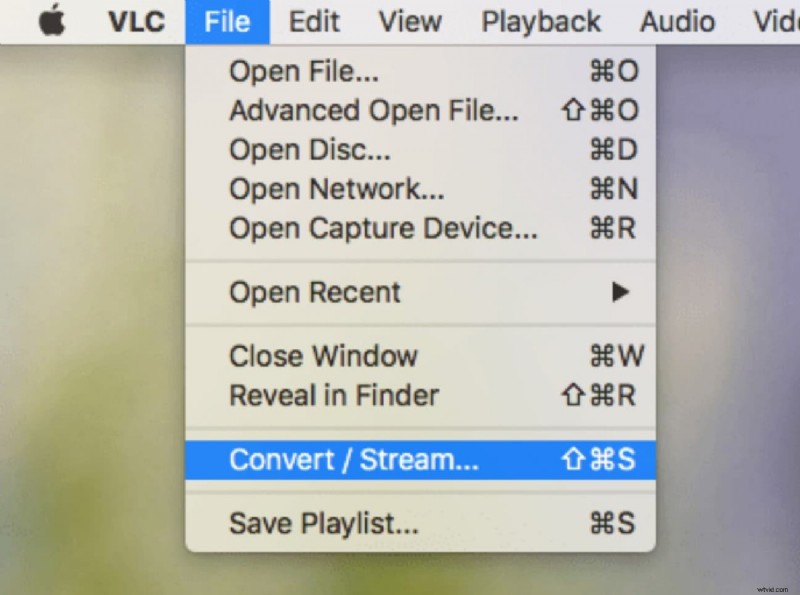
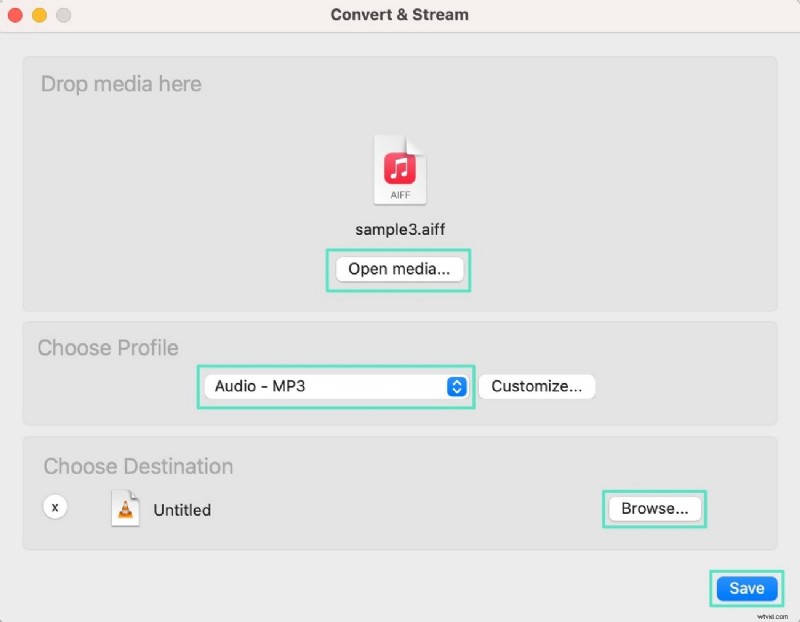
- Inizia avviando VLC sul tuo Mac, individua la scheda "File" e scegli l'opzione "Converti/Salva".
- Fai clic su "Apri Media" per aggiungere il file AIFF e seleziona la sezione "Scegli profilo" per scegliere "Audio - MP3".
- Infine, premi "Sfoglia" per selezionare una posizione e premi il pulsante "Salva" per salvare il file MP3.
Parte 4. I 3 migliori convertitori online da AIFF a MP3 gratuiti da utilizzare
Andando avanti dai convertitori Mac, ecco le 3 migliori conversioni online di file audio AIFF in MP3 che puoi aspettarti. Tali strumenti avvantaggiano gli utenti poiché non devono scaricare e dipendere dal software:
1. CloudConvert
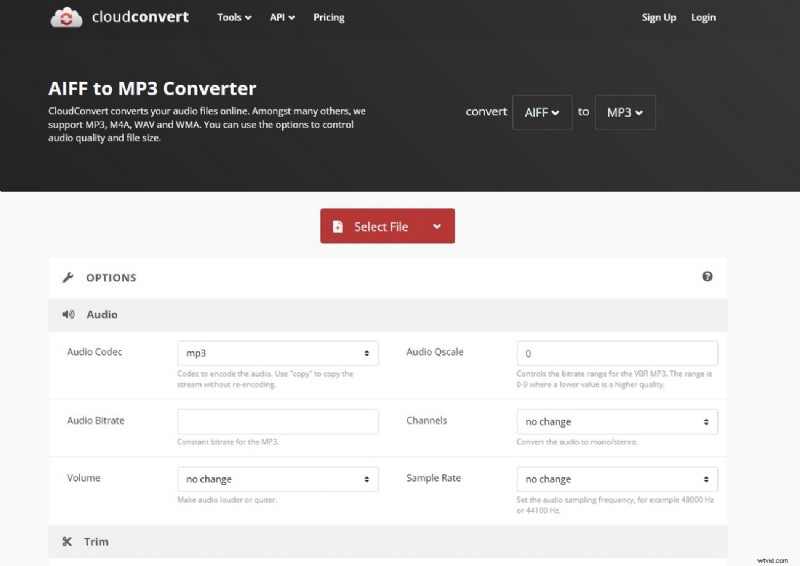
CloudConvert è una piattaforma online affidabile che supporta oltre 200 formati, inclusi da AIFF a MP3. Si integra con l'archiviazione cloud come Google Drive e Dropbox e consente di ottimizzare le impostazioni audio per conversioni flessibili.
Pro e contro
- Più economico della maggior parte degli strumenti online.
- Supporta più formati di file.
- Elaborazione più lenta per file di grandi dimensioni.
- Gli utenti gratuiti hanno dimensioni limitate dei file.
Caratteristiche principali
- Regola il volume durante la conversione.
- Imposta codec audio e bitrate per un migliore controllo.
- Ritaglia i file AIFF per evitare conversioni non necessarie.
Perché lo scegliamo
Equilibrio perfetto tra versatilità e controllo per gli utenti che necessitano di qualcosa di più delle semplici conversioni.
2. Conversione gratuita
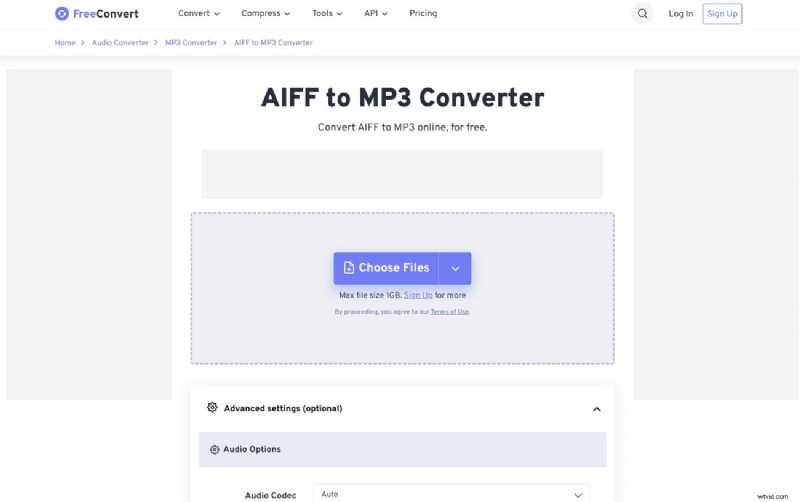
FreeConvert è uno strumento veloce basato sul web per la conversione da AIFF a MP3. Consente agli utenti di modificare più file audio contemporaneamente e di controllare le impostazioni del codec audio, fornendo un flusso di lavoro efficiente.
Pro e contro
- Conversione rapida per file piccoli e medi.
- L'interfaccia è facile da navigare.
- Richiede una connessione Internet stabile.
- Dimensione massima del file di 1 GB per gli utenti gratuiti.
Caratteristiche principali
- Carica tramite archiviazione cloud o dispositivi locali.
- Regola le impostazioni del volume audio.
- Dissolvenza in entrata e in uscita dell'audio per una conversione precisa.
Perché lo scegliamo
Ottimo per conversioni rapide e una tantum senza conoscenze tecniche.
3. Convertitore M
MConverter è uno strumento basato su browser per la conversione da AIFF a MP3, che supporta la conversione di file in blocco e l'integrazione con l'archiviazione nel cloud. Identifica automaticamente i tipi di file ed è ideale per gli utenti che cercano un convertitore online gratuito e senza problemi.

Pro e contro
- Interfaccia facile da usare per conversioni rapide.
- Tema dell'interfaccia regolabile per una migliore usabilità.
- I file di grandi dimensioni non possono essere convertiti nella versione gratuita.
- Gli annunci potrebbero interrompere il flusso di lavoro.
Caratteristiche principali
- Converti in batch oltre 750 file contemporaneamente.
- I file vengono eliminati dal server dopo la conversione per motivi di sicurezza.
- Seleziona la posizione di output MP3 sul desktop.
Perché lo scegliamo
Esperienza senza problemi, perfetta per conversioni rapide senza iscrizioni.
Come convertire AIFF in MP3 con una soluzione online?
Tra le 3 migliori soluzioni online di cui abbiamo discusso, esaminiamo i passaggi di CloudConvert su come convertire AIFF in MP3:
Passaggio 1
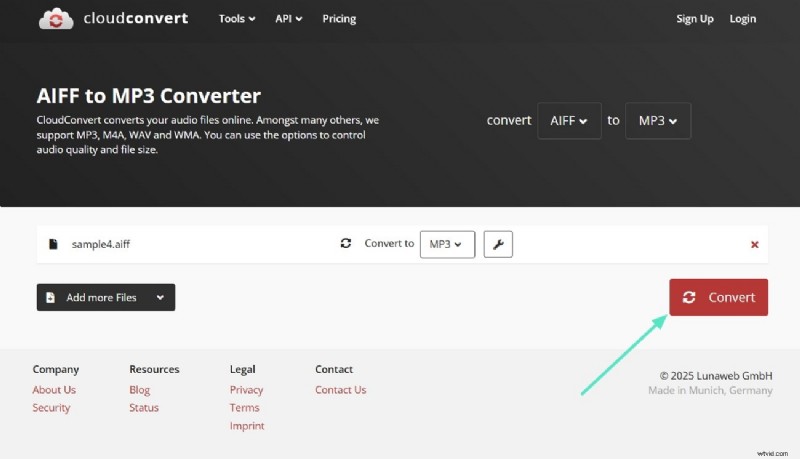
Carica il file AIFF e premi Converti
- Avvia il processo facendo clic sul pulsante "Seleziona file" per aggiungere il file AIFF.
- Dopo aver caricato il file AIFF sull'interfaccia, fai clic sul pulsante "Converti" per avviare la conversione.
Passaggio 2
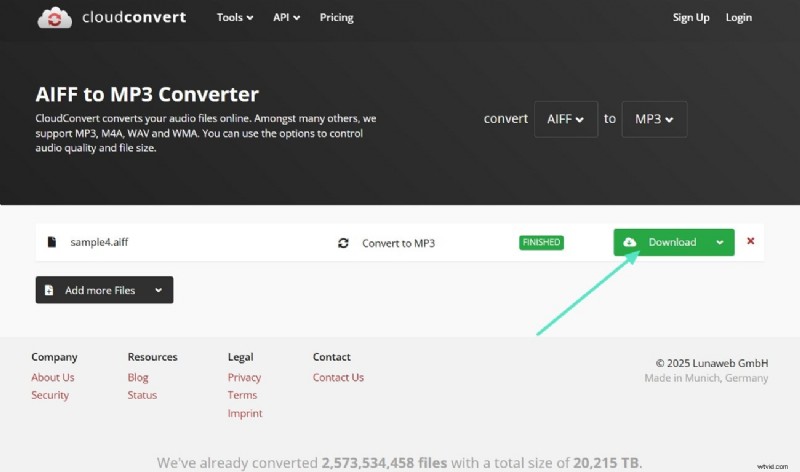
Visualizza l'anteprima e scarica il file MP3 da CloudConvert
- Una volta convertito il file, ti verrà automaticamente fornita un'anteprima del file MP3 convertito.
- Fai clic sul pulsante "Download" per salvare il file audio sul tuo dispositivo.
Parte 5. Trovare la migliore soluzione di conversione da AIFF a MP3:una tabella comparativa
Indipendentemente dal fatto che tu stia lavorando su un desktop Windows o Mac o che tu abbia semplicemente bisogno di uno strumento online, dovresti essere in grado di convertire il tuo file audio AIFF in MP3 ogni volta che vuoi. Tuttavia, ogni soluzione presenta diversi svantaggi e limita il tuo spazio creativo. Per riassumere tutti gli 8 strumenti di cui abbiamo discusso sopra, ecco una tabella comparativa per aiutarti a prendere una decisione più rapida.
| Aspetti | Piattaforma | Velocità di conversione | Conversione batch | Controllo qualità dell'output | Funzionalità di editing audio |
| Wondershare Filmora | Windows, macOS, iOS e Android | Veloce | ✔ | ✔ | ✔ |
| Audacia | Windows e macOS | Moderato | ✔ | ✔ | ✔ |
| iTunes | Windows e versioni precedenti di macOS | Moderato | ✔ | ✔ | ✘ |
| Applicazione Musica | macOS | Moderato | ✘ | ✔ | ✘ |
| Lettore multimediale VLC | Windows, macOS, iOS e Android | Moderato | ✘ | ✔ | ✔ |
| CloudConvert | In linea | Veloce | ✔ | ✔ | ✘ |
| Conversione gratuita | In linea | Lento | ✔ | ✔ | ✘ |
| MConverti | In linea | Moderato | ✔ | ✔ | ✘ |
| Mostra altro Mostra meno |
Conclusione
Per concludere questo articolo, abbiamo seguito una spiegazione dettagliata della conversione di un AIFF in MP3 formato del file. Che tu utilizzi un Mac, Windows o una soluzione online, abbiamo elencato i migliori strumenti che puoi utilizzare in ogni situazione. Tuttavia, il metodo più efficace è utilizzare Filmora che funziona sia su dispositivi Mac che Windows.

Filmora
App e software di editing video AI
Il miglior strumento per realizzare video ovunque per tutti i creatori!