
I video al rallentatore sono diventati un punto fermo in tutto, dagli highlights sportivi ai clip virali sui social media. Grazie ai software moderni, non avrai più bisogno di telecamere ad alta velocità o di costose suite di editing per creare straordinari filmati al rallentatore. Questa guida esamina i cinque migliori editor video al rallentatore disponibili sia per Windows che per Mac, aiutandoti a scegliere lo strumento giusto per il tuo livello di abilità e il tuo flusso di lavoro.
Come scegliere il giusto editor video al rallentatore
- Compatibilità della piattaforma – Assicurati che l'editor venga eseguito sul tuo sistema operativo (Windows, macOS o entrambi). Ad esempio, Final Cut Pro è esclusivo per Mac, mentre Sony Vegas Pro è solo per Windows.
- Set di funzionalità – Decidi se hai bisogno di una regolazione di base della velocità o di funzionalità avanzate di modifica del tempo, flusso ottico e aumento della velocità.
- Modello di prezzi – Considera l'abbonamento rispetto alle licenze perpetue. Gli abbonamenti offrono aggiornamenti continui, mentre gli acquisti una tantum danno accesso illimitato.
- Strumenti aggiuntivi – Cerca la fusione dei fotogrammi, le curve di movimento e le opzioni di esportazione che preservino risoluzione e dettagli.
I nostri 5 migliori editor di video al rallentatore
1. Wondershare Filmora – Tuttofare per ogni utente

Filmora bilancia un'interfaccia intuitiva con potenti controlli al rallentatore. Supporta sia Windows che macOS, offre strumenti di editing basati sull'intelligenza artificiale e consente regolazioni della velocità precise al fotogramma da 0,01× a 100×.
- Rampa di velocità:transizioni fluide tra le velocità.
- Output di alta qualità:mantiene la risoluzione anche con impostazioni di rallentatore estreme.
- Multipiattaforma:funzionalità identiche su Windows e macOS.
Pro
- Interfaccia utente adatta ai principianti
- Piani convenienti
- Miglioramenti dell'IA
- Ampia libreria multimediale
Contro
- La versione gratuita include la filigrana
2. Adobe Premiere Pro:strumento di livello professionale
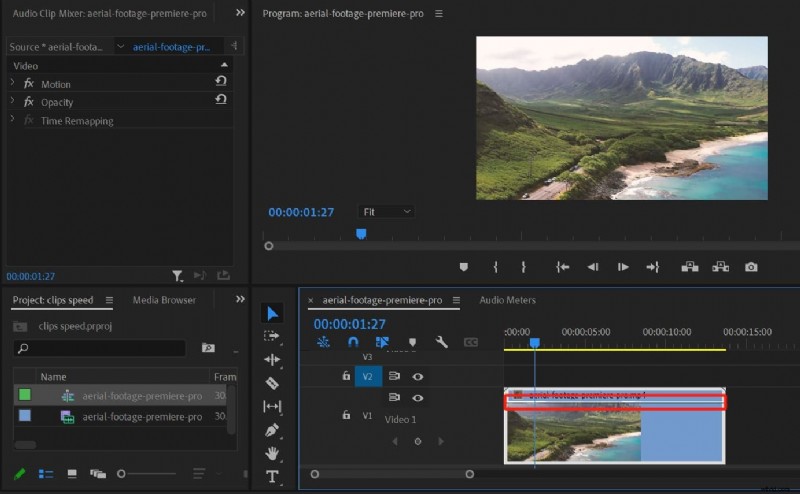
Premiere Pro rimane lo standard del settore per gli editor che cercano precisione. Le funzionalità Time Remapping e Optical Flow garantiscono uno slow motion accurato al fotogramma, mentre l'integrazione con After Effects espande le possibilità creative.
- Rimappatura temporale:modifiche dettagliate della velocità basate sui fotogrammi chiave.
- Flusso ottico:genera fotogrammi intermedi per un movimento estremamente fluido.
- Rampa di velocità:accelerazione/decelerazione basata su fotogrammi chiave.
- Integrazione di After Effects:effetti visivi avanzati e grafica in movimento.
Pro
- Controllo di livello industriale
- Sinergia Creative Cloud
- Molteplici tecniche al rallentatore
Contro
- Curva di apprendimento più ripida
- Costo più elevato
3. Final Cut Pro:il concentrato di potenza esclusivo per Mac
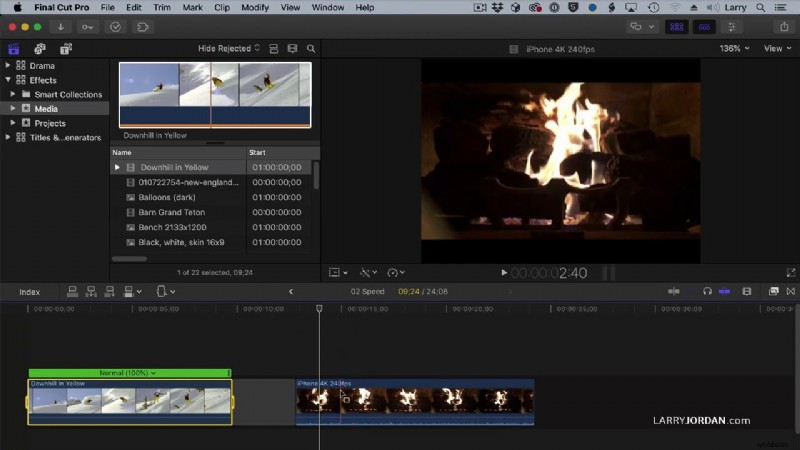
Final Cut Pro di Apple offre prestazioni slow-motion impeccabili con Frame Blending e Optical Flow. La timeline magnetica mantiene le clip sincronizzate durante i cambi di velocità e l'acquisto una tantum fornisce accesso illimitato.
- Fusione fotogrammi:unisce i fotogrammi per un movimento fluido.
- Flusso ottico:filmati ultra lenti con balbuzie minime.
- Riproduzione in tempo reale:anteprima immediata degli effetti.
- Cronologia magnetica:flusso di editing continuo.
Pro
- Strumenti professionali
- Licenza una tantum
- Ottimizzato per hardware macOS
Contro
- Solo Mac
- Collaborazione multipiattaforma limitata
4. Movavi Video Editor:scelta degli utenti occasionali
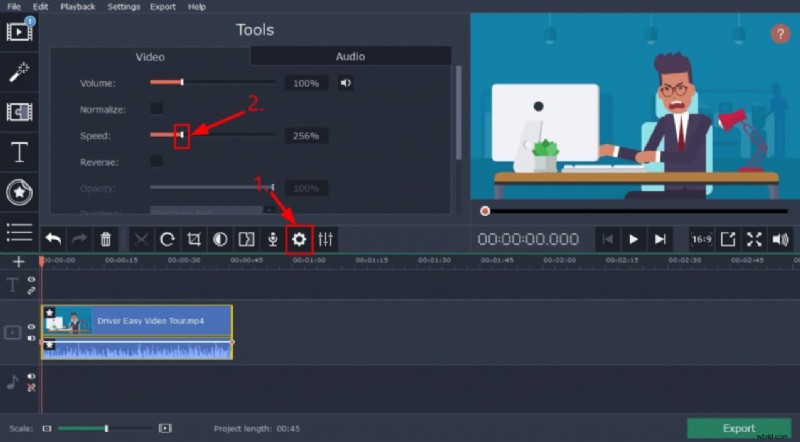
Movavi offre slow motion istantaneo con un solo clic. La sua semplice sequenza temporale e le preimpostazioni di esportazione per le piattaforme social lo rendono ideale per gli hobbisti e i progetti rapidi.
- Rallentatore con un clic:regolazione immediata della velocità.
- Controllo personalizzato della velocità:incrementi precisi.
- Esporta preimpostazioni:ottimizzato per YouTube, Instagram, TikTok.
- Interfaccia drag-and-drop:modifica semplice.
Pro
- Molto adatto ai principianti
- Acquisto una tantum
- Flusso di lavoro veloce
Contro
- Strumenti di velocità avanzati limitati
- Meno funzionalità professionali
5. Sony Vegas Pro – Soluzione Windows Professional
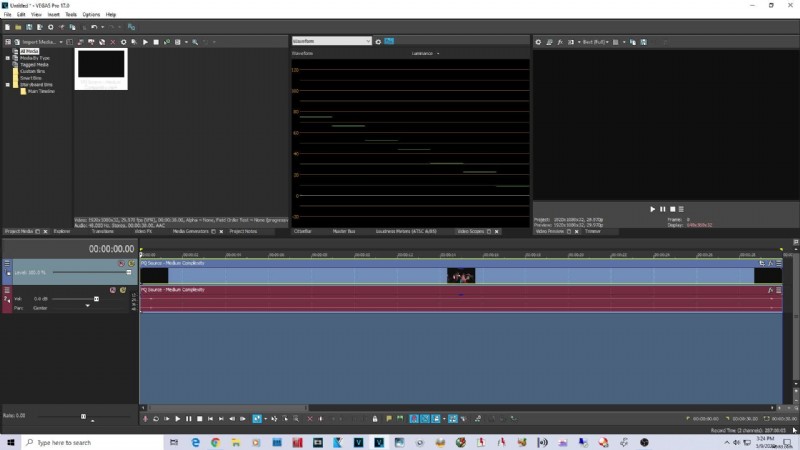
Vegas Pro offre robuste funzionalità al rallentatore per gli utenti Windows. Gli inviluppi di velocità e il campionamento/fusione dei fotogrammi offrono agli editor un controllo granulare senza una ripida curva di apprendimento.
- Inviluppi di velocità:regolazioni dinamiche della velocità.
- Campionamento e fusione dei fotogrammi:movimento fluido.
- Supporto per frame rate elevato:ideale per filmati a partire da 120 fps.
- Scorciatoie personalizzabili:accelera il flusso di lavoro.
Pro
- Strumenti slow-motion efficaci
- Licenza una tantum
- Risultati professionali con modesta complessità
Contro
- Solo Windows
- L'interfaccia potrebbe sembrare datata
Tabella di confronto rapido
| Software | Prezzo | Caratteristiche principali | Ideale per |
|---|---|---|---|
| Wondershare Filmora | A partire da $ 49,99/anno | Velocità crescente, multipiattaforma, output di alta qualità | Tutti i livelli di competenza, Windows e Mac |
| Adobe Premiere Pro | $ 20,99/mese | Rimappatura temporale, flusso ottico, integrazione professionale | Editori professionisti |
| Final Cut Pro | $ 299 (una tantum) | Frame Blending, flusso ottico, ecosistema Apple | Professionisti Mac |
| Editor video Movavi | A partire da $ 54,95 | Interfaccia semplice e al rallentatore con un clic | Principianti, utenti occasionali |
| Sony Vegas Pro | A partire da $ 399 (una tantum) | Inviluppi di velocità, fusione dei fotogrammi | Professionisti Windows |
Conclusione
Che tu sia un montatore esperto o che tu abbia appena iniziato, il giusto software al rallentatore può trasformare le normali riprese in momenti cinematografici. Filmora offre il miglior equilibrio tra usabilità, convenienza e funzionalità avanzate su tutte le piattaforme, mentre Premiere Pro, Final Cut Pro, Movavi e Vegas Pro soddisfano esigenze di nicchia sia per i professionisti che per gli utenti occasionali.
Pronto a migliorare i tuoi video? Scarica oggi stesso l'editor che hai scelto e sperimenta la differenza che può fare lo slow motion.