
Il montaggio dei video è un'attività divertente che trasforma le nostre idee in realtà e ci consente di ispirare gli altri, ma è fondamentale utilizzare i metodi e gli strumenti corretti durante la creazione. Se non stai attento e non scegli il software giusto per le tue esigenze, può costarti tempo e denaro. Ecco perché questo articolo ti fornirà alcune incredibili opzioni con cui puoi prosperare ed espanderti.
Google dispone di un editor video?
Google è un marchio immediatamente riconoscibile e la maggior parte delle persone penserà subito a questo famoso motore di ricerca quando viene menzionato Internet.
E cosa sarebbe un gigante tecnologico così potente e famoso a livello globale senza un editor video incluso nella sua cassetta degli attrezzi?
L'interesse di Google per gli strumenti di editing video è cresciuto con l'acquisto di YouTube nel 2006, quando ha combinato il suo motore di ricerca con un'importante piattaforma video. Tuttavia, ci vorranno anni prima che Google rilasci il suo software di editing video autonomo, cosa che è stata realizzata nel 2015.
Forniva archiviazione cloud e strumenti di editing video di base, che consentivano agli utenti di perfezionare i propri video ed eseguire il backup dei propri file. Le funzionalità dell'editor video di Google si sono ampliate nel tempo e si sono integrate con il loro ecosistema, consentendo un lavoro fluido e rapido.
Ora l'editor si è evoluto in uno più sofisticato e include molte funzionalità moderne. Questa può essere una grande opportunità per gli amanti dell'editing alle prime armi e per coloro che desiderano sperimentare le funzionalità di editing di base prima di premere il grilletto per acquistare software premium.
Google Foto è un editor video integrato intuitivo e la sua funzione principale è offrire funzionalità e strumenti di modifica di base che qualsiasi utente troverà utili.
L'azienda aggiorna spesso l'app, quindi la sua interfaccia è ancora più facile da usare rispetto a prima. Sebbene le funzionalità stiano diventando sempre più complesse, tuttavia, la sua complessità è ancora lontana dalle opzioni più avanzate sul mercato.
Google Foto ti consente di aggiungere audio, ritagliare clip, applicare una varietà di filtri e condividere la tua arte o il tuo lavoro sui social media. Mostra tutti questi strumenti di base, ma se sei un direttore della fotografia professionista o un montatore esperto, questa app non avrà alcuna possibilità di soddisfare le tue aspettative.
Sarebbe inverosimile dire che si tratta di un puro software per principianti perché fornisce alcune qualità e strumenti decenti, ma non è all'altezza se confrontato con programmi di editing più potenti.
Pertanto, se sei un aspirante editore alla ricerca di una piattaforma su cui esercitarsi, questa sarà la soluzione perfetta. Tuttavia, se hai bisogno di un'interfaccia utente più solida con più funzionalità, potrebbe non fornire i risultati desiderati.
In questo articolo
-
- Ritaglia e taglia
- Regola la velocità e aggiungi il rallentatore
- Aggiungi testo
- Aggiungi audio
- Ritaglia e ruota
- Aggiungi effetti e filtri
- Stabilizzare
Funzioni principali dell'editor video di Google Foto
Google Foto è composto da strumenti essenziali che possono rendere i tuoi clip moderni ed emozionanti. È semplicissimo condividere i video dopo che sei sicuro di non avere altro da aggiungere, quindi utilizzare questa app sembrerà facile e divertente.
Offre diverse funzionalità di base e un paio di funzionalità più moderne, tra cui:
Ritaglia e taglia
Questa opzione ti consente di regolare la durata del video in base alla lunghezza desiderata e di eliminare le parti indesiderate in modo che la clip diventi più compatta e precisa.
Regola la velocità e aggiungi il rallentatore
Un'altra funzionalità semplice ma efficace che rende il video più dinamico e accattivante. Non devi preoccuparti che il tuo video risulti noioso e prevedibile perché il cambio di velocità attira l'attenzione dello spettatore e lo incolla allo schermo.
Aggiungi testo
Questo è uno degli strumenti più efficaci per evidenziare un momento nel video o rendere più forte un movimento.
Aggiungi audio
Aggiungere effetti audio e avere una selezione di tracce da utilizzare può apportare benefici al tuo video, rendendolo più emozionante, energico o professionale.
Ritaglia e ruota
Puoi allineare gli angoli o ruotare le immagini per aggiungere un elemento di sorpresa e suspense, quindi usa questa funzionalità a tuo vantaggio!
Aggiungi effetti e filtri
Sebbene il numero di effetti e filtri sia limitato, puoi comunque trarne il massimo utilizzando ciò che offre l'app.
Stabilizza
Questa opzione ti aiuterà a ridurre le vibrazioni nelle scene e renderà i tuoi video stabili e fluidi.
Pro e contro dell'editor video di Google Foto
Esprimere un verdetto non è facile poiché questo programma torna utile quando hai bisogno di un editor divertente e semplice, ma d'altro canto manca di funzionalità più avanzate. Quindi, vediamo i pro e i contro!
Pro- Facile da usare
- Funzionalità come taglio, ritaglio, regolazione della velocità, aggiunta di audio, ecc.
- Funziona su diversi dispositivi, adattandosi al tuo PC e telefono
- Archiviazione cloud automatica
- Opzioni di condivisione e collaborazione
- Creazione automatica di video in evidenza con filtri e audio aggiunti
- Nessuna filigrana
- Capacità di funzionalità limitata e controlli non abbastanza moderni e aggiornati presenti negli editor più complessi
- Velocità di modifica lenta quando si lavora con file di grandi dimensioni
- Problemi di qualità video durante l'esportazione di file più robusti
- Impossibilità di modificare offline poiché si tratta di un'app online
- Arresti anomali occasionali
- Controlli audio insufficienti, il che potrebbe ostacolare l'avanzamento e la qualità del tuo video.
Se hai ancora la sensazione di non essere sicuro che questa app ti porterà dove vuoi, alcune opzioni alternative offrono molte più funzionalità e strumenti professionali, quindi esploriamole rapidamente.
Un'alternativa migliore da considerare – Filmora
Anche se lavorare in Google Foto può portare vantaggi alla tua attività, prima o poi riscontrerai alcune limitazioni e la mancanza degli strumenti di cui potresti aver bisogno, il che può portare a frustrazione e perdita di tempo.
Dall'altro lato dello spettro, ci sono alcuni software costosi e difficili da usare con prezzi molto più alti del valore che forniscono.
Ecco perché l'opzione migliore potrebbe essere un software affermato come Wondershare Filmora che è stato impegnato ad aggiungere alcune nuove aggiunte al suo potente arsenale di strumenti, come Speech-To-Text, Motion Tracking, Keyframing, ecc.
Questo software moderno e altamente attrezzato ti consente di mettere a punto i tuoi video e personalizzarli in ogni piccolo dettaglio richiesto.
Conosciuto per la sua interfaccia piacevole e le straordinarie funzionalità, Filmora è uno dei programmi di editing video più importanti sul mercato che offre velocità di rendering incredibili e librerie infinite di effetti.
Principali funzionalità di editing video di Filmora
Filmora è in crescita da quando è stato lanciato e per alcuni motivi. Offre una miscela unica di due fattori chiave; un'interfaccia ampia e robusta, ma incredibilmente facile da gestire e navigare.
Le caratteristiche principali di questo software premium sono:
- Interfaccia utente facile da usare
- Titoli 3D
- Rampa di velocità
- Sincronizzazione automatica delle battute
- Strumenti per mascherare
- Velocità di rendering fulminea
- Un'ampia gamma di transizioni, effetti e sovrapposizioni
E con l'ultima versione di Filmora, la 13, puoi ottenere funzionalità ancora più avanzate come:
- Modifica AI Copilot:il chatbot del software suggerisce cosa dovresti modificare e lo fa con comandi in linguaggio naturale.
- AI Auto Masking:una funzionalità che riconosce gli oggetti e consente di sfocare o modificare lo sfondo.
- AI Image Creator:questo strumento fenomenale ti consente di digitare una scena che visualizzi, che l'intelligenza artificiale poi produce.
- Clonazione vocale AI:ti consente di clonare una voce e usarla in modo naturale.
- Testo curvo:una funzionalità moderna che semplifica il posizionamento del testo attorno agli oggetti o la curvatura nelle forme desiderate.
- Perno d'angolo:la funzione regola i parametri dell'immagine e utilizza le regolazioni dello spazio 3D.
Piattaforme supportate da Filmora
Se sei preoccupato per i tuoi dispositivi e se supportano Filmora, non allarmarti. Questo versatile software è disponibile su Windows, Mac e Android. Gli utenti iOS possono scaricare la versione FilmoraGo e divertirsi a modificare i video ovunque.


Come utilizzare Filmora per modificare video
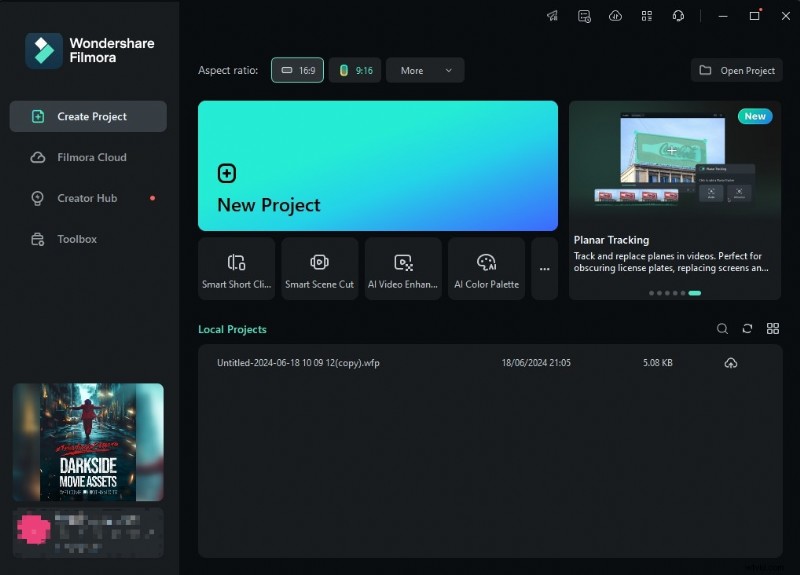
Una volta installata con successo l'app, fai clic sull'icona e segui questi passaggi per modificare i tuoi clip.
- Crea un nuovo progetto e importa i tuoi file.
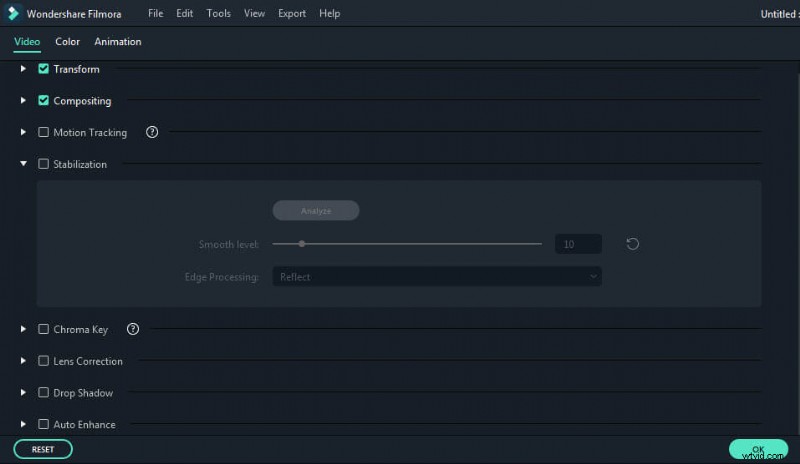
- Quando importi i tuoi file, puoi personalizzare i parametri in base alle tue preferenze. Puoi riprodurre video al contrario, eseguire la panoramica e lo zoom dei fotogrammi, tracciare il movimento, stabilizzare i fotogrammi traballanti e ripristinare qualsiasi opzione con il pulsante Ripristina nell'angolo in basso a sinistra.
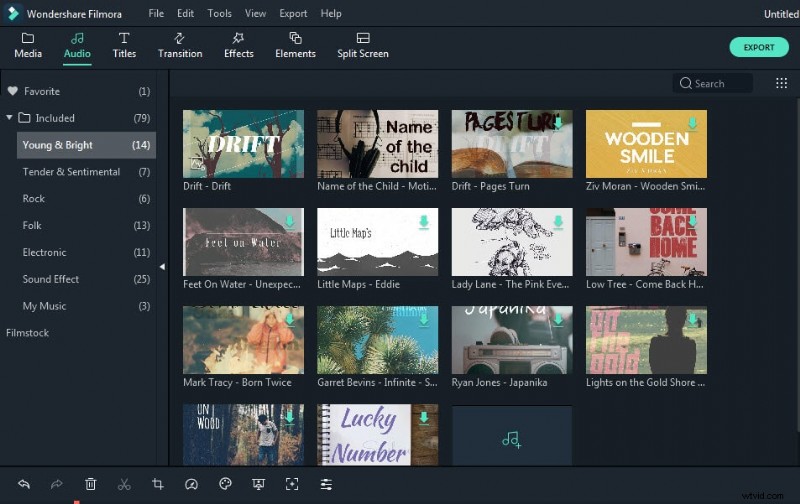
- Seleziona un'opzione dalla barra degli strumenti. Scegli tra un'ampia gamma di campioni audio, titoli, transizioni, effetti moderni, ecc. Filmora ti dà la libertà di utilizzare tracce esenti da royalty e infiniti effetti sonori, oltre a diverse preimpostazioni video.
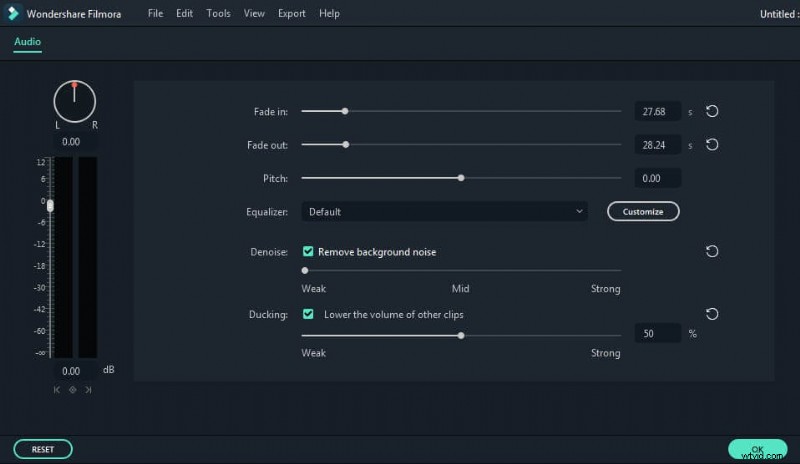
- Ora che hai scelto i filtri, le sovrapposizioni e le transizioni preferiti, è il momento di ottimizzare l'audio utilizzando opzioni come Equalizzatore, Intonazione, Rimuovi rumore, ecc. Puoi anche rimuovere e disattivare l'audio del video o il rumore di fondo.
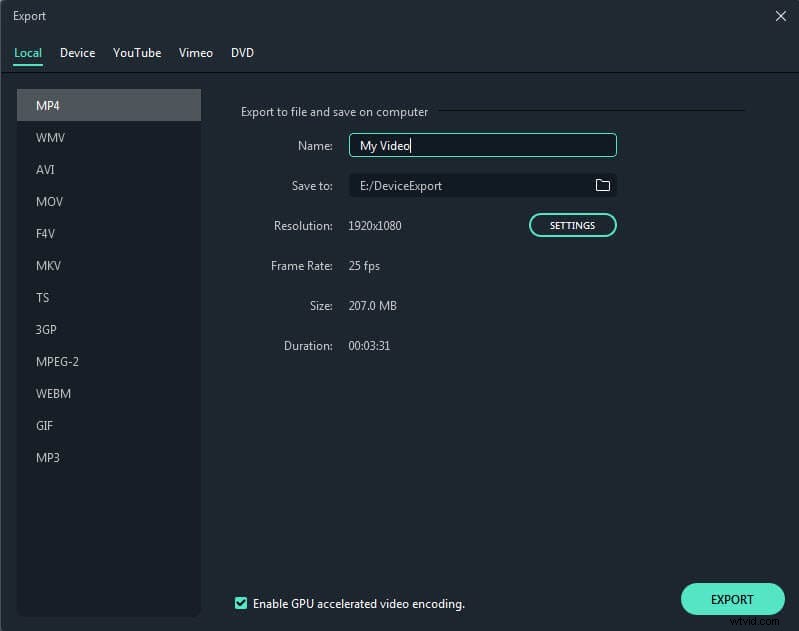
- Il tuo video è finito e sei sicuro di non avere nulla da aggiungere o modificare, quindi puoi esportarlo e condividerlo con il tuo pubblico e i tuoi amici.
La funzione di caricamento direttamente su YouTube e Vimeo ti consente di condividere rapidamente le tue idee. Puoi salvare i file in diversi tipi di formati come MP4, MPEG2, FLV e HD. Uno strumento DVD integrato ti consente di masterizzare i tuoi file su dischi in modo da poterli riprodurre sul tuo LCD.
Si può dire con certezza che l'editing diventa semplicissimo quando utilizzi software come Filmora e, con la formazione e i tutorial, il tuo flusso di lavoro inizierà a essere ancora più fluido.
Conclusione
La tecnologia si sta trasformando a un ritmo incredibile e stiamo assistendo a molti nuovi cambiamenti e aggiornamenti nel mondo dell'editing. Con questo in mente, non dovresti restare indietro e rimanere bloccato utilizzando strumenti di base e limitati.
Naturalmente, non devi tenere traccia di ogni singolo cambiamento, ma se sei consapevole di qual è il miglior software e di come funziona, ti aiuterà a far crescere sostanzialmente il tuo pubblico e la tua attività.
Con un software raffinato e di alta qualità come Filmora, non ti sentirai più limitato perché questo programma ti permetterà di fare quasi tutto ciò che immagini. I tuoi talenti verranno finalmente sfruttati al massimo del loro potenziale e le tue idee verranno finalmente presentate nel modo che meritano.