
Creare rapidamente video di alta qualità è una sfida per molti creatori, soprattutto quando si rimane al passo con le tendenze in rapida evoluzione. La produzione di contenuti accattivanti può richiedere molto tempo ed essere tecnicamente impegnativa, ma gli strumenti di intelligenza artificiale come Crayo AI Video Editor promettono di semplificare il processo. Crayo AI offre una gamma di funzionalità per semplificare la creazione di video, sebbene presenti alcune limitazioni.
In questo articolo daremo uno sguardo approfondito alle funzionalità chiave di Crayo AI e introdurremo una potente alternativa per aiutarti a creare video in modo più rapido ed efficiente.
Parte 1. Una revisione completa di Crayo AI:panoramica delle funzionalità
L'editor video Crayo AI è un editor video all'avanguardia che utilizza l'intelligenza artificiale per rendere la creazione di video più semplice e veloce. Lo strumento offre la possibilità di generare più tipi di contenuti a seconda delle esigenze dei suoi utenti. Oltre ad essere un generatore di video, fornisce anche varie funzionalità di creazione di contenuti per i suoi utenti.
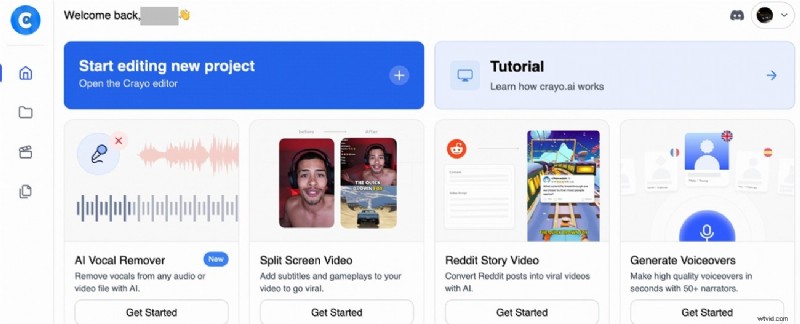
Comprensione delle funzionalità di Crayo AI
Crayo AI è dotato di una varietà di funzionalità avanzate che semplificano l'intero processo di creazione video. Esploriamo le sue caratteristiche e capacità principali che rendono questo strumento la scelta online giusta per la generazione di video:
Generatore video AI
Il generatore video Veo-3 di Crayo AI video integra la tecnologia Google Veo-3 per generare video con un punteggio di sottofondo rilevante. Converte in modo efficiente semplici istruzioni di testo in script video ben strutturati, aiutando gli utenti ad avviare i propri progetti senza sforzo.
Voce fuori campo AI
Gli utenti possono scegliere tra una gamma di voci sintetiche, disponibili in diversi accenti e toni, per aggiungere una narrazione dal suono naturale senza la necessità di registrare manualmente l'audio. Questa flessibilità fa risparmiare tempo e consente la personalizzazione per adattarla allo stile del video.
Immagine AI
Il generatore di immagini basato sull'intelligenza artificiale crea immagini uniche su richiesta, eliminando il fastidio di cercare immagini stock. Gli utenti possono semplicemente aggiungere un messaggio di testo per descrivere il tipo di immagine che desiderano e Crayo AI creerà immediatamente un'immagine in base ai requisiti forniti.
Brainstorming sull'intelligenza artificiale
Questo strumento assiste i creatori facendo brainstorming su nuovi concetti di contenuto in base agli argomenti forniti. Oltre al nome dell'argomento, puoi selezionare il tono, il pubblico di destinazione e altri attributi e lo strumento creerà automaticamente un'idea video per te in pochi minuti.
Crayo AI offre anche una comoda funzionalità di download, che consente agli utenti di salvare ed esportare facilmente i propri video finiti senza sforzo. Ti consente di scaricare video TikTok e YouTube sui tuoi dispositivi semplicemente incollando i relativi collegamenti.
Piani tariffari
| Piani | Prezzi |
| Hobby | $ 19/mese |
| Clipper | $ 39/mese |
Parte 2. Guida semplice all'utilizzo di Crayo AI Video Editor per la generazione di contenuti
Dopo aver appreso in dettaglio le funzionalità di questo editor video AI in questa recensione di Crayo AI, esploriamo la guida all'utilizzo di questo strumento per la generazione di video. Di seguito sono indicati i passaggi per creare video straordinari utilizzando questo strumento basato sull'intelligenza artificiale:
Passaggio 1
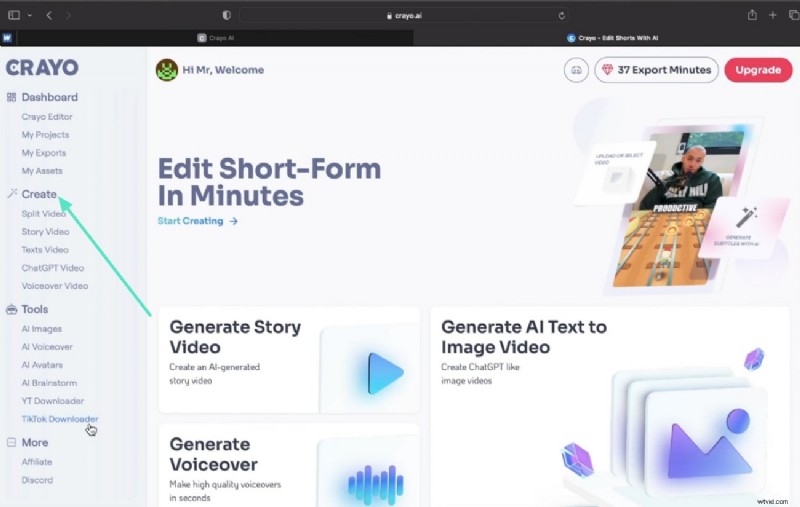
Seleziona il tipo di video dalla dashboard
- Dopo aver effettuato l'accesso allo strumento sul tuo browser web, accedi al tuo account Crayo.
- Successivamente, vai sul lato sinistro della dashboard e seleziona l'opzione di creazione del video.
Passaggio 2
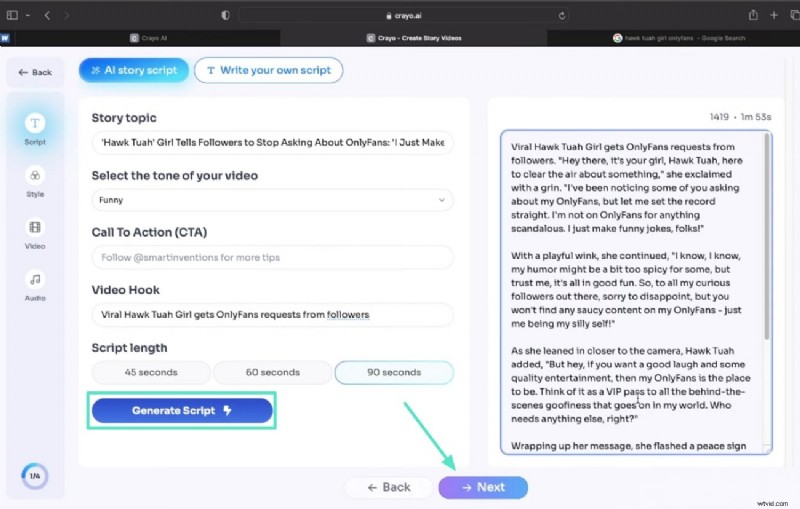
Inserisci i requisiti dello script
- Inserisci l'argomento del tuo video nel campo designato.
- Seleziona altre opzioni come tono e lunghezza della sceneggiatura scegliendo le rispettive opzioni.
- Fai clic sull'opzione "Genera script" situata nell'interfaccia, quindi premi "Avanti".
Passaggio 3
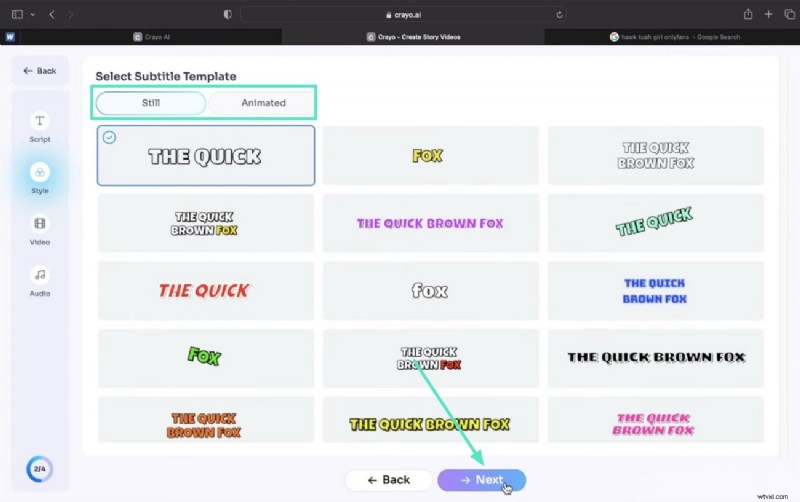
Scegli lo stile dei sottotitoli dalle opzioni
- Scegli lo stile dei sottotitoli per il tuo video tra le opzioni fornite.
- Abilita la sezione "Immagine fissa" o "Animata" e continua facendo clic su "Avanti".
Passaggio 4
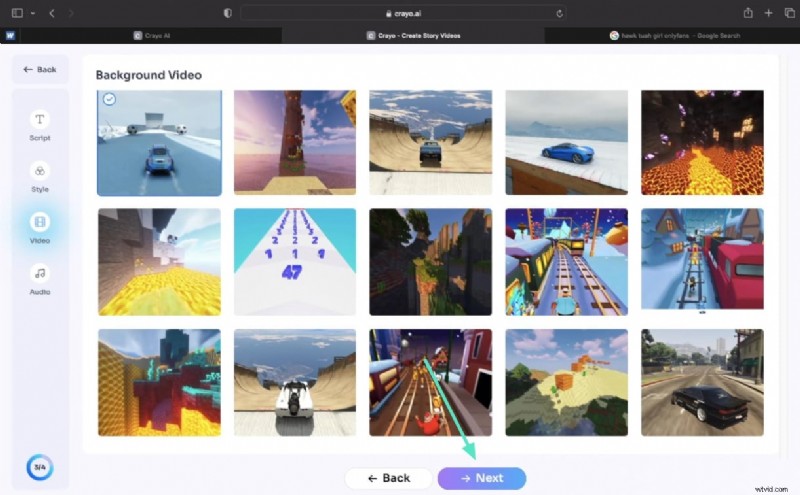
Definisci lo sfondo video in modo univoco
- Scegli il video di sfondo tra le opzioni fornite dallo strumento.
- Conferma la tua selezione premendo il pulsante "Avanti" sull'interfaccia Crayo AI.
Passaggio 5
Applica la musica di sottofondo desiderata
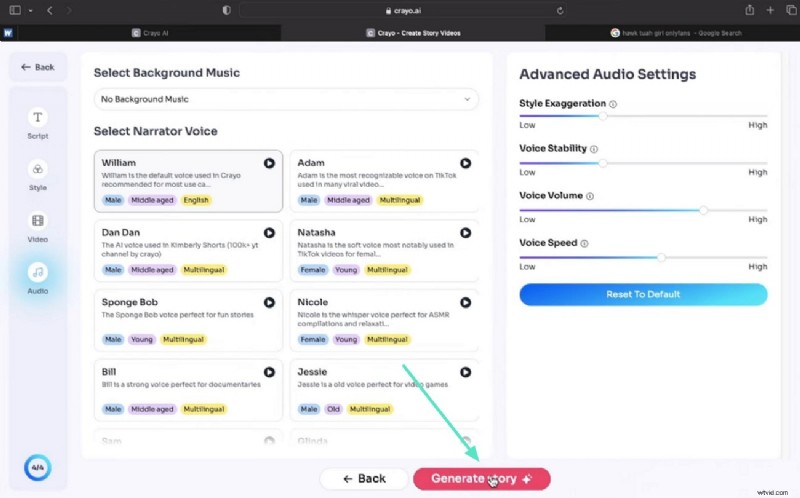
- Seleziona la musica di sottofondo che preferisci dalla libreria musicale offerta dallo strumento.
- Configura le impostazioni audio come velocità e volume e premi il pulsante "Genera storia" per eseguire il processo di generazione.
Passaggio 6
Perfeziona il tuo video ed esporta
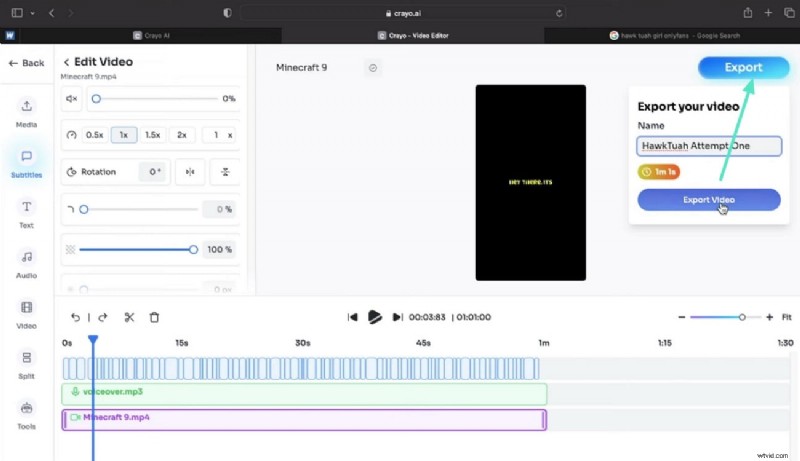
- Il video generato verrà visualizzato nell'interfaccia di modifica in cui puoi regolare i contenuti video e i sottotitoli.
- Quando sei soddisfatto, vai nell'angolo in alto a destra e premi il pulsante "Esporta".
Parte 3. Pro e contro dell'utilizzo di Crayo AI Video Editor
Dopo aver discusso la guida alla generazione di video per questo strumento basato sull'intelligenza artificiale, esploriamo alcuni dei pro e dei contro dell'utilizzo dell'editor video Crayo AI per la generazione di contenuti:
Pro
- Esegue varie attività avanzate di editing video, come l'applicazione istantanea di un effetto schermo diviso.
- Modifica le proporzioni e la velocità del video in base alle tue preferenze.
- Pubblica il video generato direttamente sui tuoi account social con una copertina video personalizzata.
- La libreria "Le mie risorse" salva le risorse applicate per l'accesso immediato.
Contro
- Le funzionalità avanzate di editing video sono limitate rispetto ad altri editor video professionali.
- Non è disponibile alcun piano gratuito, il che impedisce agli utenti di provarlo rapidamente.
- Non consente la regolazione della qualità video, della frequenza dei fotogrammi e della risoluzione.
Parte 4. Trasforma velocemente le tue idee in video con le soluzioni di editing offline
Optare per uno strumento online come Crayo AI per la generazione di video potrebbe essere una soluzione rapida per generare contenuti, ma presenta varie limitazioni.
Limitazioni degli strumenti online che dovresti conoscere
- Accessibile immediatamente senza installazione richiesta ma spesso privo di funzionalità avanzate.
- La flessibilità di modifica limitata limita il controllo creativo sugli elementi video.
- Le opzioni di esportazione sono limitate a meno formati e risoluzioni inferiori.
- Difficile creare effetti dinamici o animazioni avanzate, limitando la rifinitura del video.
- La dipendenza da una connessione Internet può influire sulle prestazioni e sull'accessibilità.
Motivi per scegliere un editor video offline
- Funziona offline, consentendo modifiche ininterrotte senza dipendenza da Internet.
- Può incorporare risorse generate dall'intelligenza artificiale offrendo allo stesso tempo un ampio controllo manuale.
- Fornisce una ricca selezione di animazioni, transizioni, filtri e modelli di visualizzazione del logo.
- Supporta esportazioni ad alta risoluzione adatte a varie piattaforme, tra cui YouTube, brevi video e pubblicità.
- Offre maggiore precisione e personalizzazione, consentendo la produzione video di qualità professionale.
Per gli utenti che preferiscono la precisione alla velocità, Wondershare Filmora è la giusta alternativa offline a Crayo AI. Si integra con la generazione di video AI offrendo un'esperienza di editing offline più precisa. Migliora i contenuti generati dall'intelligenza artificiale offrendo un'esperienza di editing più controllata e dettagliata, con funzionalità come effetti dinamici, transizioni fluide e controlli audio ottimizzati.
 Download sicuro
La sua interfaccia intuitiva lo rende accessibile sia ai principianti che agli editor professionisti, consentendo a chiunque di realizzare video raffinati senza sforzo. Inoltre, fornisce molteplici opzioni di esportazione in modo che i creatori possano salvare i propri progetti nel formato che preferiscono. Con i suoi prezzi competitivi, questa soluzione offline offre risultati di alta qualità senza sforare il budget.
Funzionalità coerenti offerte da Filmora
Se stai cercando uno strumento immediatamente accessibile e che generi video più velocemente, puoi optare per Crayo AI Video Editor. Tuttavia, se stai cercando un editing preciso con una vasta gamma di funzionalità, Wondershare Filmora è lo strumento di cui hai bisogno.
Di seguito è riportata una tabella comparativa che mostra come Filmora supera le funzionalità di Crayo:
| Funzione | Wondershare Filmora | Editor video AI Crayo |
| Generazione video | Offre generazione di video basata sull'intelligenza artificiale da testo e immagini con integrazione Veo 3 e opzioni di modello. | Creazione di video basata sull'intelligenza artificiale con integrazione Veo 3, ma nessun modello offerto. |
| Voci fuori campo | Supporta voci fuori campo AI, oltre alla registrazione vocale manuale e all'editing audio avanzato, oltre alla clonazione della voce. | Ti consente di registrare voci fuori campo per il tuo video senza funzionalità di editing audio basate sull'intelligenza artificiale. |
| Generazione di immagini | Offre la generazione di immagini integrata dall'intelligenza artificiale dal testo, scegliendo diverse opzioni di stile dell'immagine. | Genera immagini dal testo. |
| Idee di contenuto | Offre la generazione di script basata sull'intelligenza artificiale per creare video accattivanti. | Raccogli idee per i tuoi video. |
| Scaricamento ed esportazione | Molteplici opzioni di esportazione, tra cui 4K, vari formati e preimpostazioni specifiche della piattaforma. | Esportazione semplice con formato standard. |
Altre funzionalità offerte da Filmora
- Supporto solido per l'editing video e audio multitraccia con una timeline magnetica.
- Potenti funzionalità di correzione e gradazione del colore per immagini vivaci.
- Tracciamento del movimento e ritratto AI per mettere il soggetto al centro dell'attenzione nei video.
- Ampia libreria di risorse con effetti, filtri e transizioni per migliorare la grafica.
- Supporto su più piattaforme, tra cui Windows, Mac, iOS e Android.
Pro e contro
- Questa alternativa all'intelligenza artificiale di Crayo offre titoli personalizzabili e animazioni di testo per narrazioni e branding visivamente coinvolgenti.
- Offre diversità nella creazione di contenuti offrendo una struttura interna di registrazione dello schermo.
- La varietà di modelli offerti all'interno di Filmora rende l'editing video più creativo e unico.
- Una filigrana viene aggiunta al risultato generato tramite la versione gratuita di questo strumento.
Piani tariffari
Per maggiori dettagli, visita la pagina di acquisto dove sono disponibili vari piani tariffari.
Valutazioni e recensioni
- Valutazioni G2:4,5/5
- Consiglio software:4,5/5
Piattaforma di supporto
Windows, Mac, Android, iOS
Guida passo passo per creare e modificare video senza sforzo con Filmora
Dopo aver appreso tutti i dettagli su Filmora in questa recensione di Crayo AI, esploriamo la guida passo passo per generare e perfezionare video utilizzando questo strumento completo:
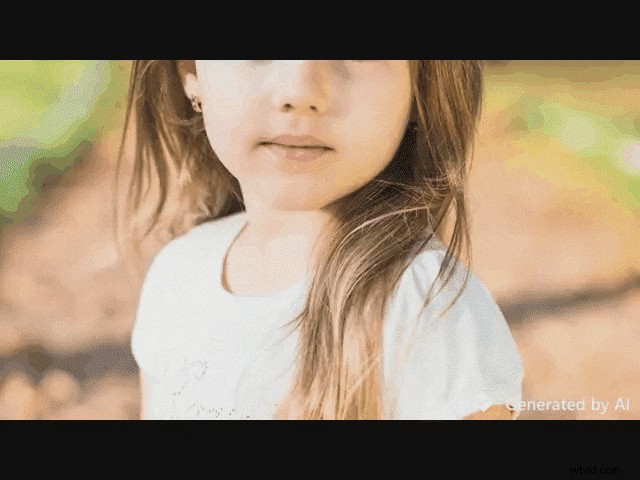
Passaggio 1
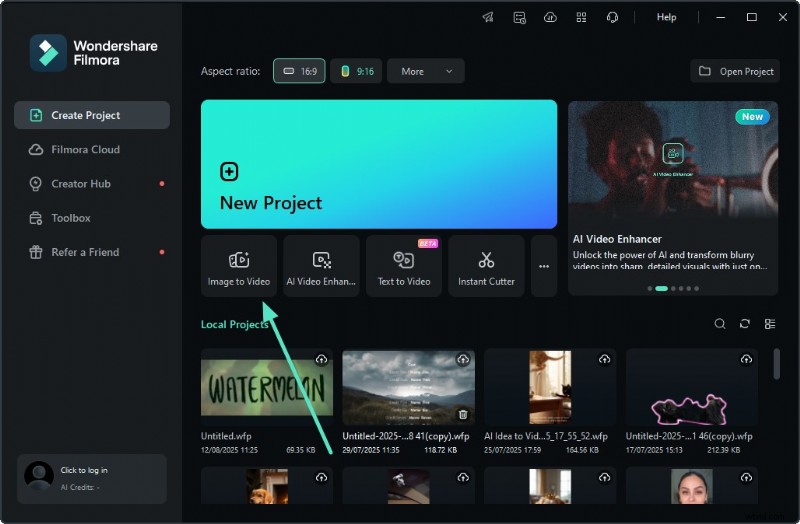
Acquisisci la funzione Immagine in video
- Inizia avviando Filmora sul tuo dispositivo e accedendo alla home page.
- Da qui, individua la funzione "Immagine in video" e fai clic su di essa per procedere.
Download sicuro
Passaggio 2
Accedi a Veo 3 e aggiungi immagine
- Abilita la sezione "Generazione video" situata sotto la barra degli strumenti.
- Accedi all'opzione "Immagine in video - Veo 3" e importa l'immagine che desideri trasformare in un video.
- Specifica le tue esigenze in forma di testo nel campo di testo situato.
- Premi il pulsante "Genera" per eseguire il processo.

Passaggio 3
Rivedi il video e applica i miglioramenti dell'intelligenza artificiale
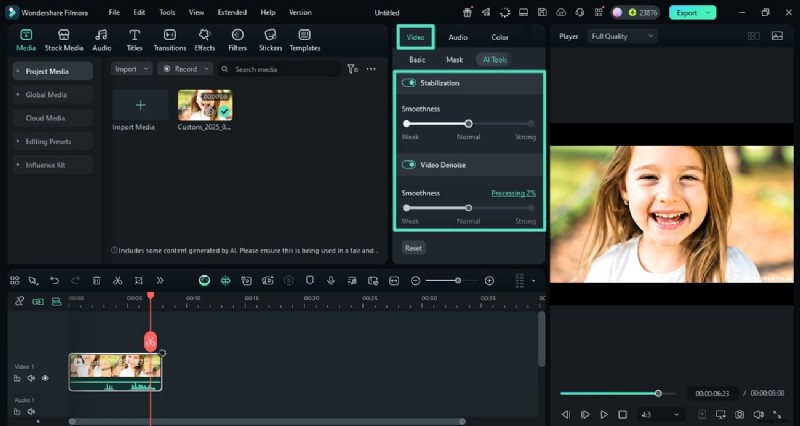
- Trascina il video generato nella timeline di modifica per migliorarlo ulteriormente.
- Vai al pannello "Video" e abilita la sezione "Strumenti AI".
- Attiva "Stabilizzazione" e "Riduzione rumore video" per rimuovere tremolii e artefatti indesiderati.
Passaggio 4
Aggiungi musica di sottofondo per un tocco creativo
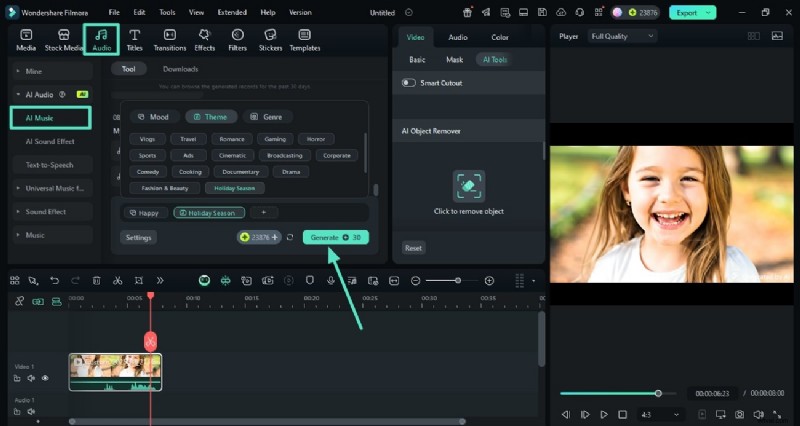
- Nell'interfaccia Veo-3, il sistema può generare automaticamente l'audio corrispondente al contenuto video.
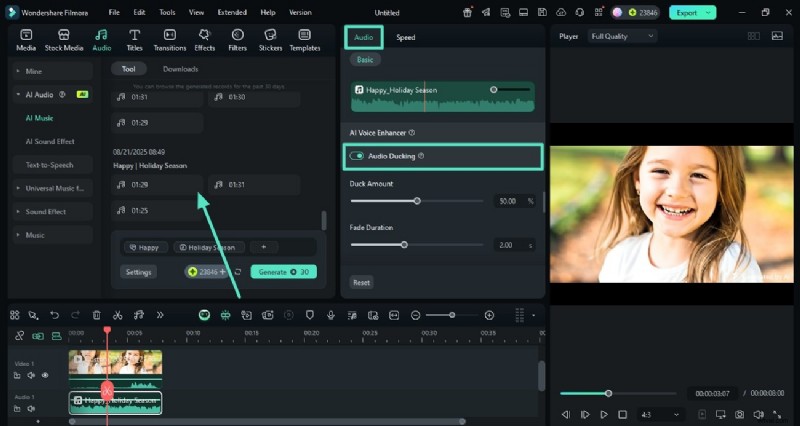
- Vai alla sezione "Audio" e attiva "AI Music" per ottimizzare l'audio generato, se necessario.
- Fai clic su "Genera" per produrre musica di sottofondo ed effetti sonori sincronizzati con il tuo video.
Passaggio 5
Sintetizza ulteriormente l'editing audio con le regolazioni audio
- Vai di nuovo al pannello "Audio" e attiva "Audio Ducking" per far sbiadire la musica durante i dialoghi.
- Applica più regolazioni audio utilizzando lo stesso pannello sull'interfaccia di Crayo AI.
Passaggio 6
Applica effetti per un tocco vibrante ed esporta video
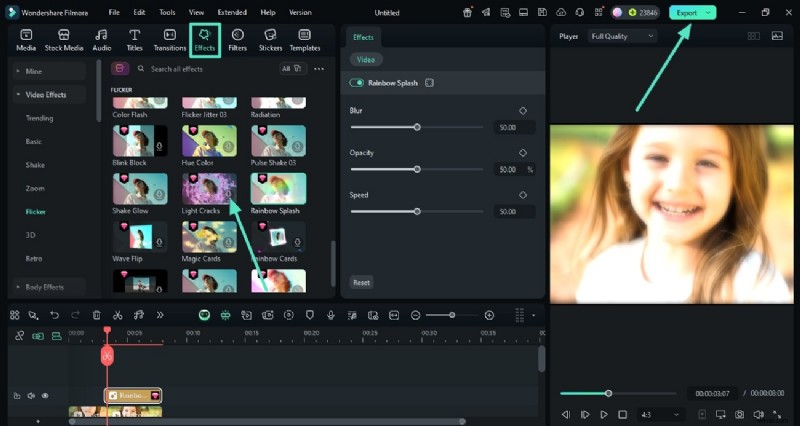
- Vai a "Effetti", seleziona il tuo preferito e premi l'icona "+" per applicarlo.
- Premi il pulsante "Esporta" per salvare il video finale sul tuo dispositivo.
Conclusione
Per concludere, in questo articolo viene discussa una recensione completa di uno dei popolari editor di video online, Crayo AI Video Editor. L'articolo trattava tutti i dettagli e le funzionalità importanti di questo strumento di creazione video. Tuttavia, lo strumento presenta alcune limitazioni che impediscono agli utenti di creare contenuti di loro scelta. Per questi, vengono utilizzati strumenti come Wondershare Filmora, che forniscono completa facilità d'uso insieme a risultati di alta qualità per i loro utenti.

Filmora
App e software di editing video AI
Il miglior strumento per realizzare video ovunque per tutti i creatori!
Genera video AI a modo tuo, da qualsiasi input!