
Come operatore video, potresti dover incorporare il logo del marchio di un cliente nei tuoi progetti video. Adobe Premiere Pro offre diversi modi per raggiungere questo obiettivo, tra cui:
- Aggiunta di un logo statico:posiziona il logo come elemento fisso nel tuo video.
- Animazione di un logo:utilizza fotogrammi chiave ed effetti per creare animazioni dinamiche del logo.
- Applicazione di una filigrana:aggiungi un logo con opacità regolabile per proteggere i tuoi contenuti.
Sebbene Premiere Pro sia potente, la sua interfaccia complessa può essere impegnativa per i principianti. Per un'alternativa più user-friendly e specializzata, puoi prendere in considerazione Filmora. Filmora offre un'interfaccia intuitiva e una varietà di modelli, semplificando l'integrazione e l'animazione rapida dei loghi.
Questo articolo tratterà diversi metodi per aggiungere e animare i loghi in Premiere Pro, aiutandoti a migliorare la professionalità e il riconoscimento del marchio dei tuoi progetti video.
Parte 1. Come aggiungere un logo in Premiere Pro
Adobe Premiere Pro è un versatile software di editing video ampiamente utilizzato dai professionisti per le sue potenti capacità di animazione e composizione. Offre potenti strumenti di editing per tagliare, ritagliare e organizzare le clip su una timeline flessibile. Gli utenti possono iniziare da zero o modificare facilmente contenuti già esistenti tramite questo strumento. Fornisce inoltre la possibilità di trasformare i tuoi loghi statici in elementi visivi dinamici.
Come animare i loghi in Premiere Pro
Adobe Premiere Pro offre due modi principali per animare un logo e creare effetti visivi accattivanti:
- Fotogrammi chiave
- Modelli di grafica animata (.mogrt)
Entrambi i metodi sono spiegati passo dopo passo di seguito per aiutarti a imparare come aggiungere e animare un logo in Premiere Pro in modo efficace.
Utilizzo dei fotogrammi chiave
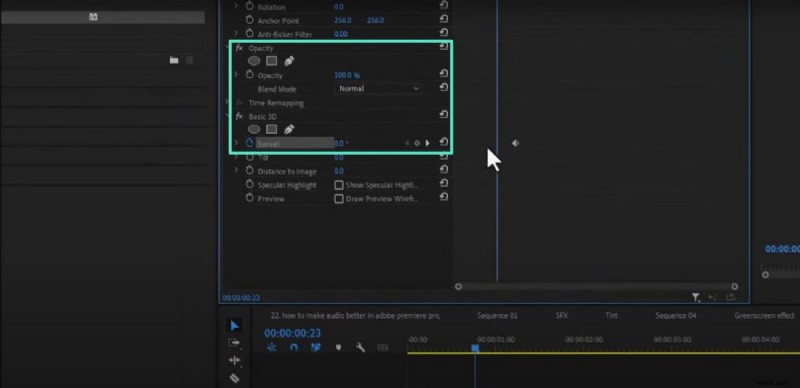
Lo strumento supporta l'animazione dettagliata del logo tramite keyframing e consente agli utenti di controllare diversi elementi della grafica. Puoi modificare la posizione, regolare l'opacità e persino aggiungere effetti 3D al logo utilizzando questo strumento. Segui i passaggi indicati di seguito per scoprire come animare un logo in Premiere Pro utilizzando il key framing:
1
Aggiungi logo statico all'interfaccia
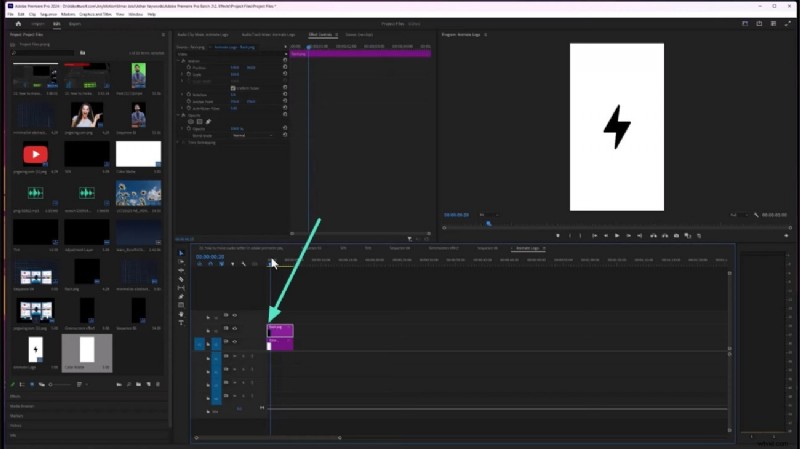
- Avvia Premiere Pro e aggiungi un logo statico trascinandolo sulla timeline di modifica.
2
Accedi alla scheda Movimento in Premiere Pro
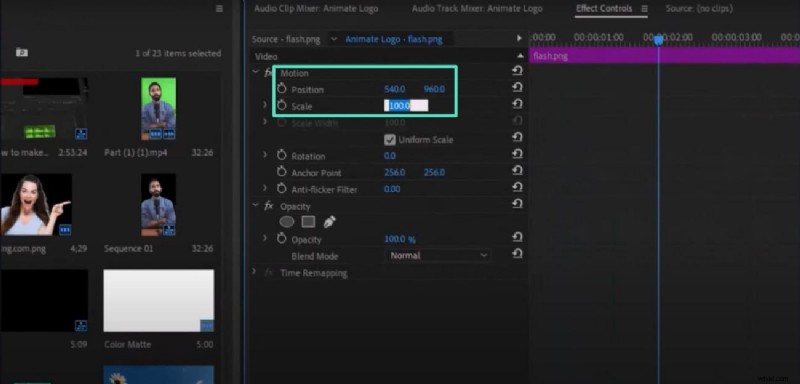
- Vai alla finestra di anteprima ed espandi la sezione "Movimento". Regola la "Scala" e la "Posizione" modificando i valori del livello.
- Sposta il cursore sulla timeline "Effetto" e fai clic all'interno dell'area per aggiungere un fotogramma chiave.
3
Modifica i valori e aggiungi un altro fotogramma chiave
- Successivamente, modifica i valori delle proprietà in base alle tue preferenze.
- Aggiungi un altro fotogramma chiave facendo clic sulle diverse posizioni.

4
Cambia opacità e altri attributi
- Accedi ad altre scale dallo stesso pannello e aggiungi fotogrammi chiave. Una volta terminato, visualizza l'anteprima dei risultati e salvali.
Utilizzo di modelli di grafica animata
Premiere Pro integra perfettamente i modelli di grafica animata (file .mogrt), consentendoti di creare facilmente loghi animati professionali. Per aiutarti a trovare i modelli giusti, ecco alcune piattaforme popolari:
| Piattaforma | Caratteristiche | Ideale per |
| Mixkit | Modelli di animazione del logo Premiere Pro gratuiti e di alta qualità | Principianti e progetti veloci |
| Elementi Envato | Collezione premium con un'ampia varietà di stili; completamente personalizzabile con posizione, scala e opacità regolabili | Progetti professionali |
| Array di movimento | Modelli di animazione del logo gratuiti e premium; animazioni pronte all'uso con grafica animata professionale | Tutti i livelli, flusso di lavoro veloce |
| Altri mercati creativi | Verifica la compatibilità del modello; design ottimizzato per i fotogrammi chiave; segnaposto del logo modificabili | Utenti che necessitano di stili o effetti specifici |
Suggerimento:quando cerchi un modello, dai la priorità a quelli etichettati per l'animazione del logo Premiere Pro per garantire un'integrazione fluida e una facile personalizzazione.
1
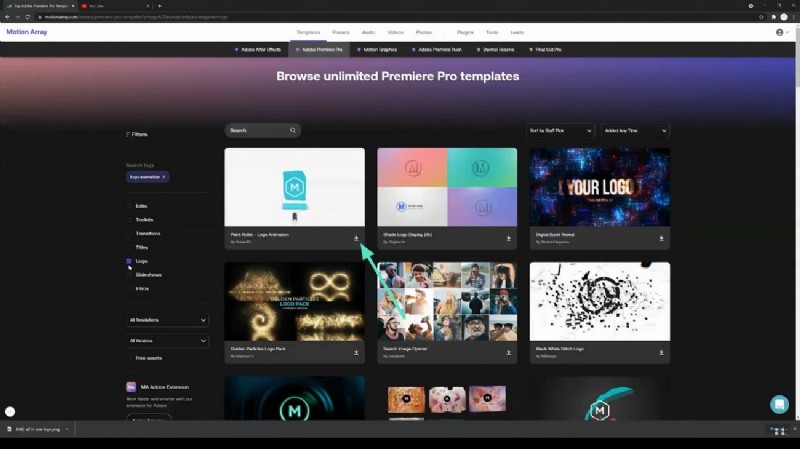
Cerca un modello e scarica
- Accedi al sito Web dei modelli, come Motion Array o Envato, e cerca il tuo modello preferito.
- Una volta trovato, fai clic sul pulsante "Download" per scaricarlo correttamente.
2
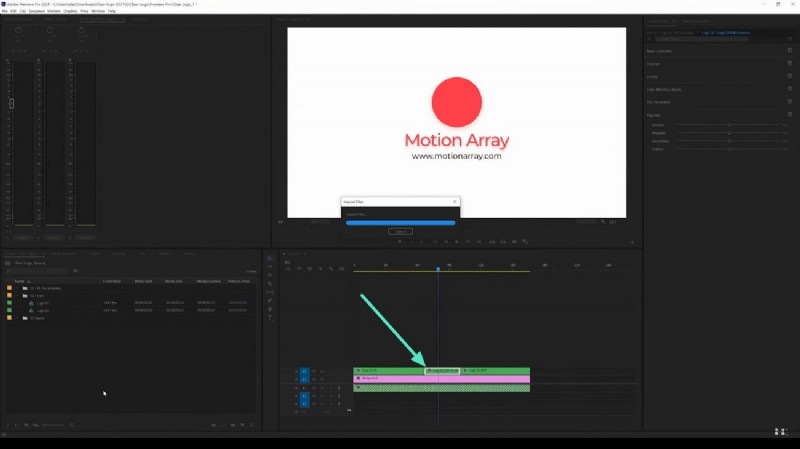
Importa il modello in Premiere Pro
- Avvia Premiere Pro e importa il modello scaricato, trascinandolo sulla timeline.
3
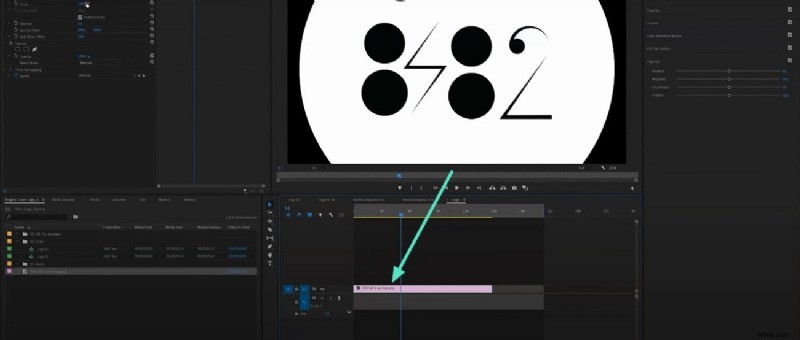
Aggiungi il logo della tua immagine
- Andando avanti, aggiungi il logo della tua immagine e trascinalo sulla timeline nella sequenza nidificata.
4
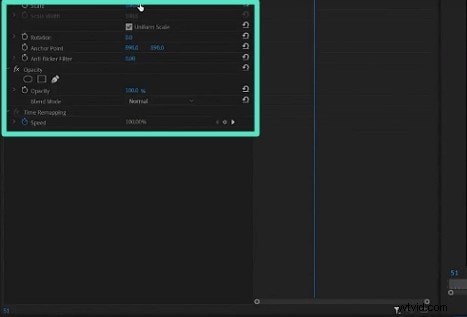
Apporta modifiche al logo
- Espandi la sequenza nidificata e regola il logo utilizzando il pannello in alto a sinistra.
- Apporta modifiche a dimensione, posizione e opacità modificandone i valori.
5
Applica e visualizza l'anteprima
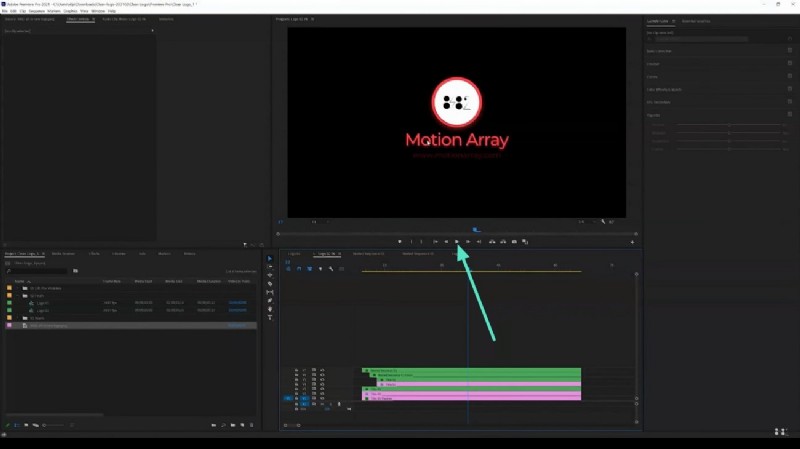
- Una volta modificata, trascina la sequenza nidificata dell'immagine del logo e visualizza l'anteprima utilizzando il pulsante "Riproduci".
Compatibilità delle versioni e risoluzione dei problemi
Quando si lavora con i loghi nell'animazione di Adobe Premiere Pro, è importante essere consapevoli della compatibilità delle versioni e dei suggerimenti comuni per la risoluzione dei problemi per garantire esperienze di modifica fluide. Di seguito sono indicati alcuni dei punti chiave da considerare:
Compatibilità della versione Premiere Pro per i modelli di grafica animata:
| Versione Premiere Pro | Versione di compatibilità .mogrt supportata |
| 12.0.x | 1.2 |
| 12.1.x | 1.3 |
| 13.0+ | Fino a 1,8 |
Compatibilità dell'animazione con fotogramma chiave:
- La posizione, la scala e l'opacità dei fotogrammi chiave sono supportati in tutte le versioni recenti di Premiere Pro.
- Le versioni precedenti potrebbero non avere un'interpolazione fluida dei fotogrammi chiave o nuovi effetti preimpostati, che possono influire sulle animazioni del logo.
Risoluzione dei problemi comuni:
- I modelli animati non funzionano:assicurati che Premiere Pro sia aggiornato alla versione più recente che supporta la compatibilità del tuo modello.
- Errori di esportazione:svuota la cache multimediale o esegui il rendering dei file di anteprima prima dell'esportazione.
- Riproduzione ritardata:aggiorna i driver grafici e abilita l'accelerazione GPU Mercury Playback Engine.
Parte 2. Limitazioni di Premiere Pro su come aggiungere un logo in Premiere Pro
Per quanto riguarda l'aggiunta gratuita dell'animazione del logo in Adobe Premiere Pro, è possibile elencare alcune limitazioni piuttosto significative che gli utenti devono considerare prima di iniziare a lavorare sui propri progetti:
- Nessuna libreria integrata di animazioni di loghi:Premiere Pro non dispone di una libreria speciale di animazioni di loghi già pronte. Gli utenti devono disegnare manualmente le animazioni con i fotogrammi chiave oppure possono importare modelli di grafica animata (.mogrt).
- Curva di apprendimento:non è uno strumento facile da usare poiché è di livello professionale con un'interfaccia complicata e non è facile apprendere le basi dell'animazione del logo senza avere prima esperienza con l'editing.
- Dipendenza da download esterni:per generare animazioni di logo più avanzate o più alla moda, gli utenti tendono a dipendere da modelli .mogrt esterni o plug-in di terze parti. Questi non funzionano necessariamente con le varie versioni di Premiere Pro.
- Funzionalità di animazione avanzate minime:Premiere Pro dispone inoltre di meno funzionalità avanzate di animazione rispetto ad altri prodotti disponibili, come l'animazione di loghi altamente complessi o 3D.
Parte 3. Scegli il modo più semplice per aggiungere e animare loghi | Filmora la scelta definitiva!
Hai osservato Adobe Premiere Pro e le sue potenti funzioni per animare i loghi. Se stai cercando una risorsa più user-friendly che ti permetta di animare il tuo logo in pochissimo tempo, questa sezione presenta un'opzione migliore sotto forma di Wondershare Filmora.


Filmora
App e software di editing video AI
Il miglior strumento per realizzare video ovunque per tutti i creatori!
Il tuo primo montaggio video perfetto inizia qui:non è necessaria alcuna esperienza
Funzionalità principali offerte da Wondershare Filmora
- Aggiunta logo/filigrana con un clic:hai la possibilità di aggiungere una filigrana o un logo con un solo clic o semplicemente trascinandolo sulla timeline.
- Filigrana globale:imposta il tuo logo come filigrana una volta e applicalo all'intero video, ottimizzando la coerenza del marchio.
- Trasparenza incorporata e regolazioni della posizione:regola l'opacità e la posizione del logo direttamente all'interno di Filmora senza bisogno di passaggi o plug-in aggiuntivi.
- Rivelazione logo animato opzionale:accedi a eleganti modelli di rivelazione logo animato integrati direttamente nel software per introduzioni accattivanti.
- Animazione automatica del logo basata sull'intelligenza artificiale:anima automaticamente il tuo logo con effetti di movimento fluidi basati sull'intelligenza artificiale, eliminando la necessità di lavorare manualmente sui fotogrammi chiave.
Parte 4. Guida passo passo:come aggiungere e animare loghi in Filmora
Dopo aver discusso in dettaglio Filmora come alternativa migliore, esploriamo i passaggi su come animare un logo nell'alternativa a Premiere Pro:
Come aggiungere e animare loghi in Filmora
1
Inizia importando il logo
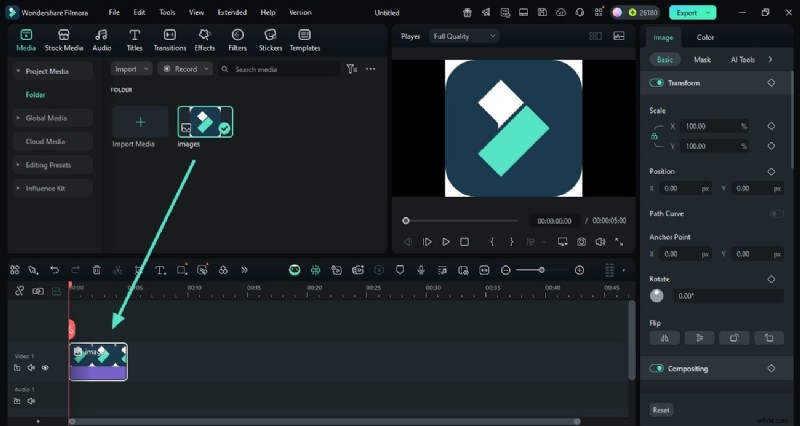
- Dopo aver avviato Filmora, importa l'immagine del tuo logo nell'interfaccia dello strumento.
- Trascinalo sulla sequenza temporale di modifica e regola attributi come posizione e dimensione accedendo al pannello di destra.
 Download sicuro
2
Applica l'effetto animato in Filmora
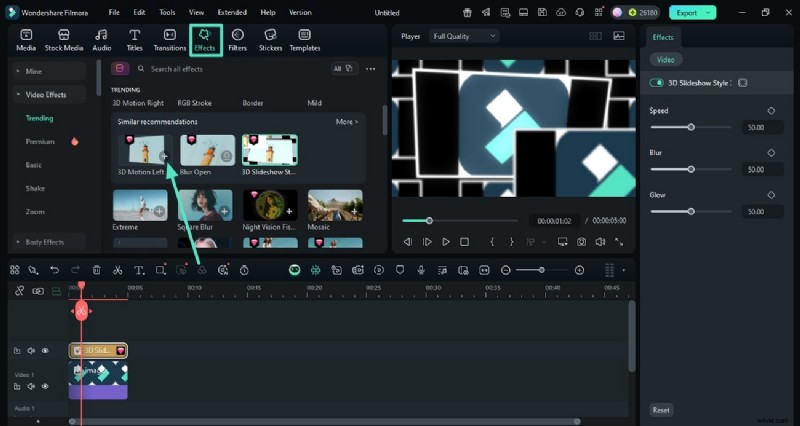
- Vai alla barra degli strumenti in alto e accedi all'opzione "Effetti" per abilitare la libreria.
- Cerca effetti 3D e applicali al logo utilizzando l'icona "+".
- Questo animerà automaticamente il tuo logo, dove potrai modificare l'animazione utilizzando il pannello di destra.
3
Scegli modelli di animazione logo
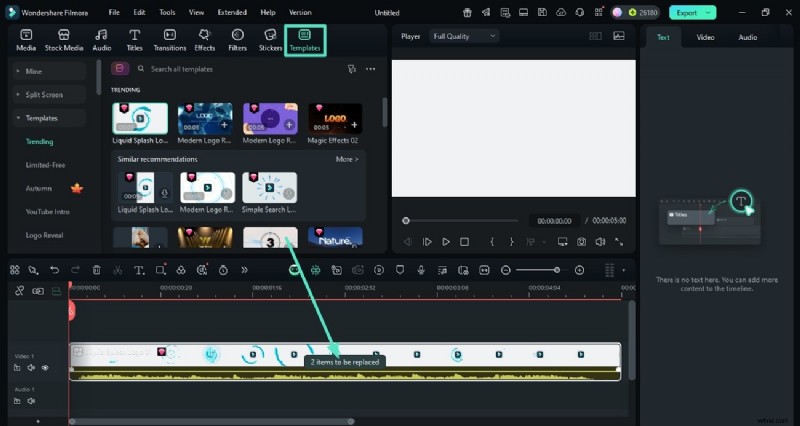
- Puoi anche scegliere un'animazione del logo preimpostata e abilitare la sezione "Modelli".
- Successivamente, scorri la libreria e trascina il tuo preferito sulla timeline di modifica.
- Ora, fai clic sull'opzione "2 elementi da sostituire" per aggiungere l'immagine del tuo logo.
4
Visualizza in anteprima ed esporta i risultati del logo animato
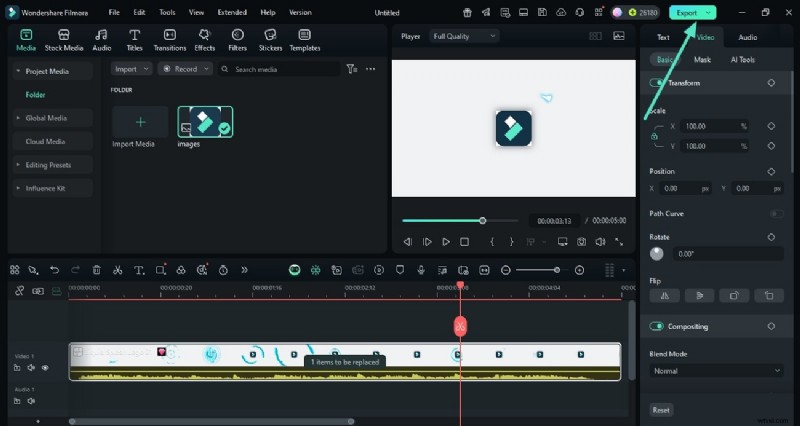
- Una volta aggiunta l'animazione al logo, visualizza l'anteprima dei risultati.
- Quando sei soddisfatto, fai clic sul pulsante "Esporta" che conduce alla finestra per definire i parametri video.
Bonus:trasforma il tuo logo in introduzioni o outro animate
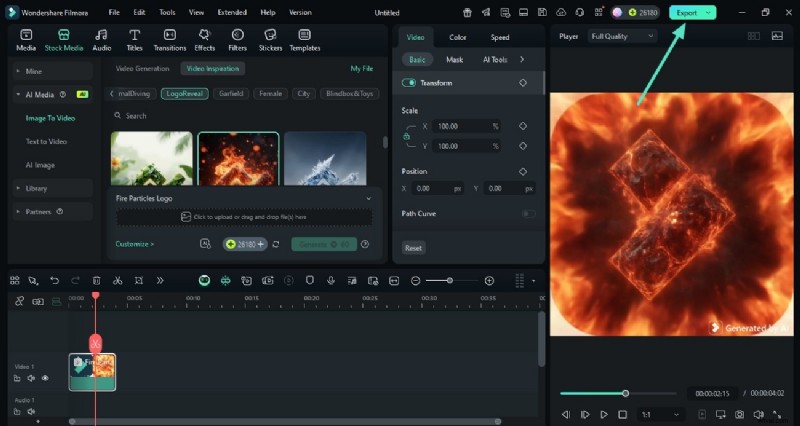
L'alternativa all'animazione di Premiere Pro fornisce anche un'ampia utilità basata sull'intelligenza artificiale per convertire l'immagine del tuo logo in un video dinamico senza alcuno sforzo. La funzione AI Image-to-Video trasforma automaticamente le tue immagini in video aggiungendo vari miglioramenti e modifiche. Ottieni una vasta libreria di modelli tra cui scegliere e generare il video immediatamente. Per sapere come utilizzare questa utility per l'animazione del logo, leggi i passaggi indicati di seguito:
1
Inizia accedendo all'immagine al video
- Avvia Filmora e acquisisci la funzione "Immagine in video" dalla home page.

2
Esplora modello e seleziona
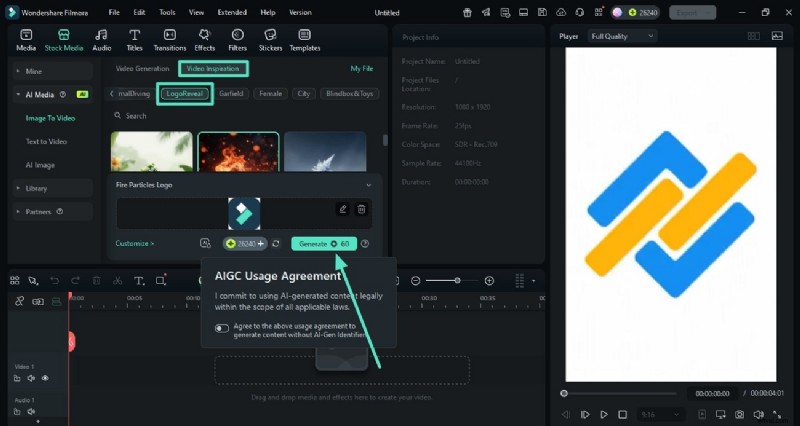
- Nell'interfaccia di modifica, accedi alla sezione "Ispirazione video" e cerca "Logo Reveal".
- Scegli il modello che preferisci e importa l'immagine del tuo logo prima di fare clic su "Genera".
3
Controlla la conversione da immagine a video ed esportazione
- Una volta generato il video, rivedilo e applica ulteriori miglioramenti prima di premere "Esporta".
Perché scegliere Filmora per l'animazione del logo?
- Interfaccia intuitiva:Filmora è progettato pensando alla semplicità, consentendo ai principianti e ai creatori occasionali di produrre animazioni di qualità professionale senza una ripida curva di apprendimento. Ciò contrasta con la complessità delle animazioni di Premiere Pro, che può sopraffare i nuovi utenti.
- Preimpostazioni ed effetti per social media integrati:questo ampio strumento offre un'ampia gamma di modelli ed effetti già pronti su misura per i contenuti dei social media, che Premiere Pro non dispone.
- Forte supporto e tutorial della community:Filmora fornisce tutorial accessibili e una community di utenti di supporto, che aiuta gli utenti a superare rapidamente le sfide rispetto alla documentazione più tecnica di Premiere Pro.
Download sicuro
Conclusione
Per concludere, questo articolo descrive vari metodi su come aggiungere l'animazione del logo utilizzando Premiere Pro. L'articolo suggerisce anche un'alternativa più user-friendly per l'animazione del logo, Filmora. Questo strumento multimediale basato sull'intelligenza artificiale consente agli utenti di generare video di alta qualità con il minimo sforzo.