
I terzi inferiori sono uno dei modi più efficaci per aggiungere un contesto professionale ai tuoi video. Di solito appaiono nella parte inferiore dello schermo e vengono utilizzati per mostrare nomi, titoli, ruoli o informazioni aggiuntive.
Tuttavia, la creazione e la personalizzazione dei terzi inferiori in Premiere Pro può sembrare complessa e richiedere molto tempo, soprattutto per i principianti. Potrebbe essere necessario esplorare modelli, regolare i caratteri e modificare i tempi prima che appaiano perfetti.
Questo articolo ti guiderà passo passo attraverso l'aggiunta e la personalizzazione dei terzi inferiori in Premiere Pro, evidenzierà i modelli gratuiti dei terzi inferiori che puoi scaricare e condividerà suggerimenti di progettazione per un utilizzo efficace. Scoprirai anche un'alternativa più veloce che semplifica i terzi inferiori con modelli pronti all'uso.
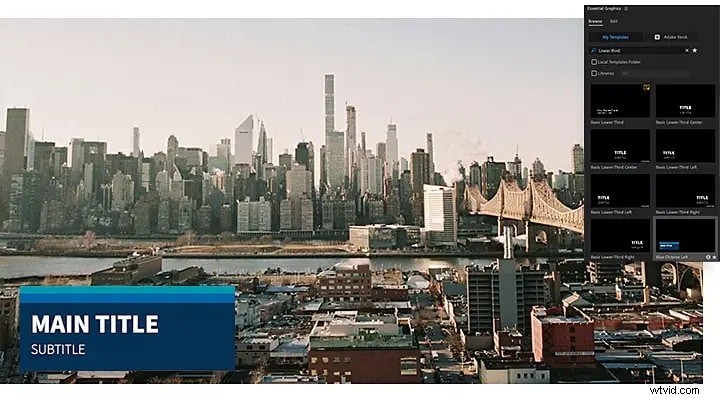
Parte 1. Aggiunta di terzi inferiori in Premiere Pro:passo dopo passo
Ora esaminiamo come aggiungere e personalizzare i terzi inferiori di Adobe Premiere Pro. Il processo è più semplice di quanto sembri una volta capito dove sono gli strumenti e come funzionano i modelli.
1
Apri il pannello Grafica essenziale
Vai al menu in alto e seleziona Finestra> Grafica essenziale. Questo pannello contiene tutti i modelli di testo e grafica animata, compresi i terzi inferiori. Puoi sfogliare i preset integrati o importare i tuoi modelli .mogrt per una maggiore varietà.
2
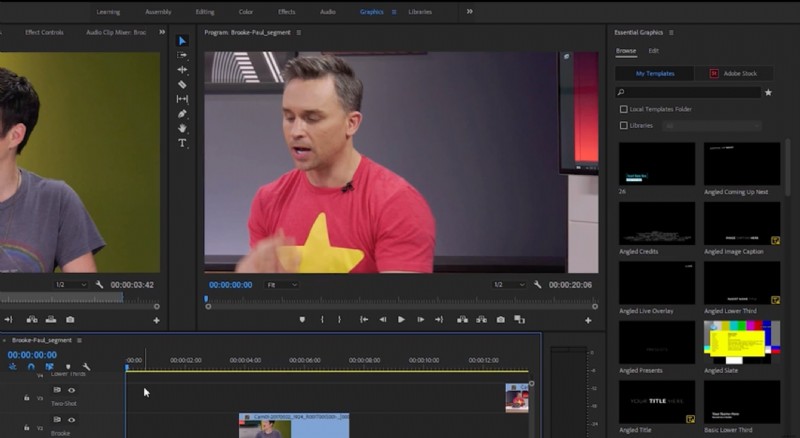
Trascina e rilascia un terzo modello inferiore sulla timeline
Trova un terzo inferiore che ti piace e trascinalo su una traccia video sopra il filmato principale. Posizionalo nel punto in cui desideri che appaia il testo. Puoi regolarne la lunghezza trascinando il bordo della clip nella timeline.
3
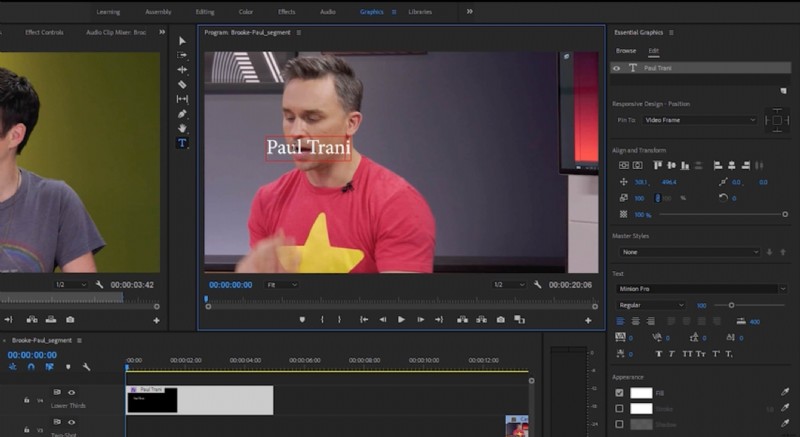
Personalizza testo, carattere e animazione
Seleziona il terzo inferiore nella timeline, quindi apri la scheda Modifica nel pannello Grafica essenziale. Qui puoi modificare le impostazioni di testo, stile del carattere, colore e movimento. Piccole modifiche alla dimensione del carattere o alla velocità dell'animazione possono fare una grande differenza in termini di leggibilità.
4
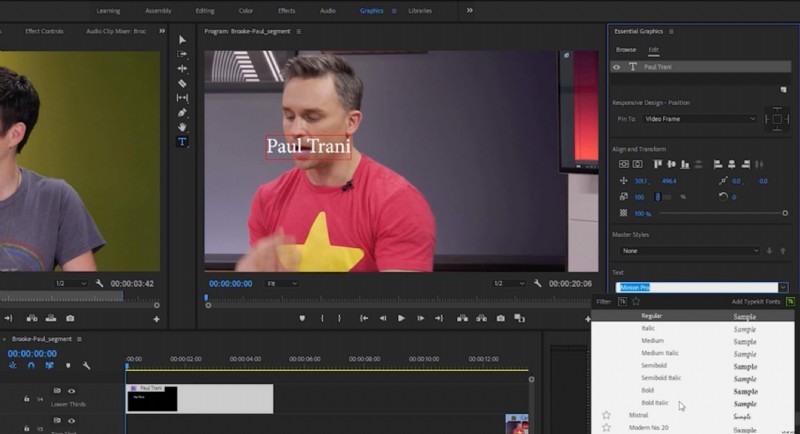
Regola tempistica, margini di sicurezza e leggibilità
Riproduci la sequenza per visualizzare in anteprima i tempi. Assicurati che il terzo inferiore appaia abbastanza lungo da poter essere letto, ma non troppo lungo da distrarre. Mantieni il testo all'interno dei margini di sicurezza del titolo in modo che non venga tagliato su schermi diversi. Regola l'opacità o il colore dello sfondo se il testo si fonde con il filmato.
Perché non provare un modo più veloce per aggiungere i terzi inferiori?
La creazione dei terzi inferiori in Premiere Pro ti offre un controllo preciso, ma la regolazione di modelli, fotogrammi chiave e animazioni può richiedere del tempo. Se vuoi ottenere lo stesso aspetto professionale più velocemente, Wondershare Filmora è un'ottima alternativa.
 Download sicuro
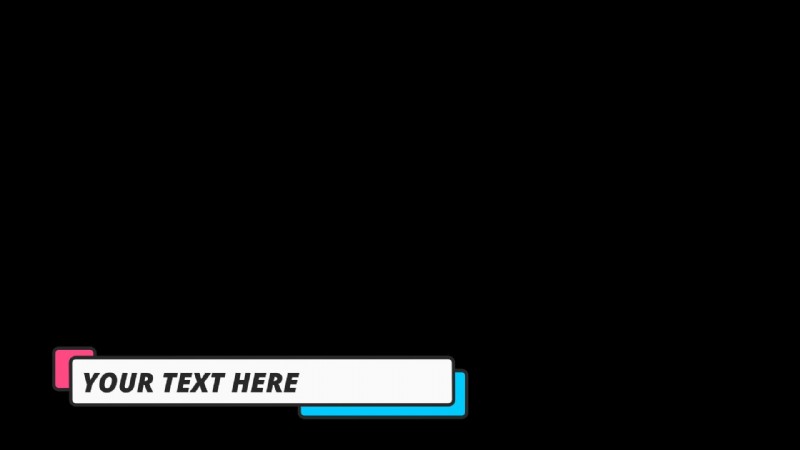
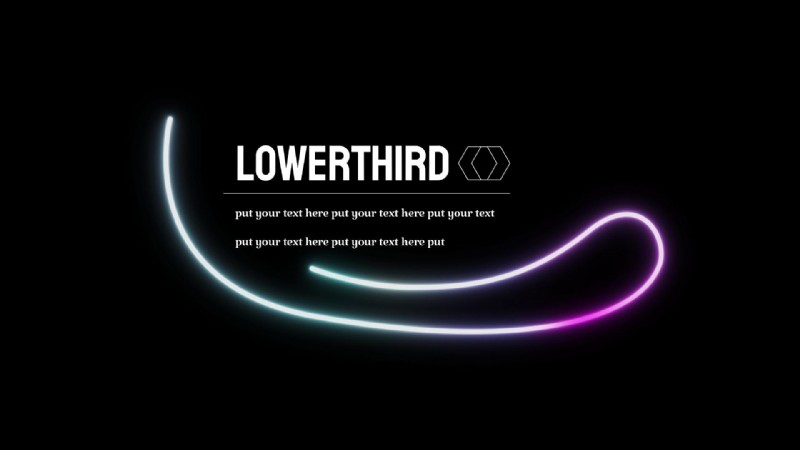
Filmora semplifica il processo con un semplice sistema drag-and-drop con modelli del terzo inferiore pronti all'uso. Puoi applicare e personalizzare istantaneamente i titoli animati senza aprire più pannelli o gestire impostazioni complesse.
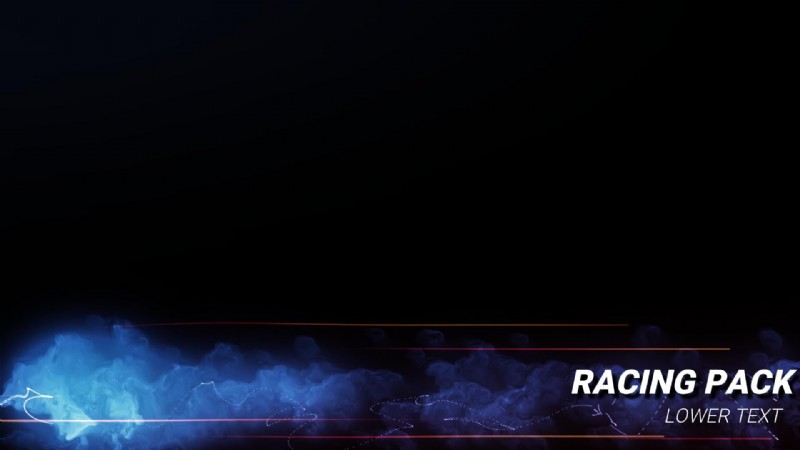
Set da gioco Racing Terzo Inferiore 2
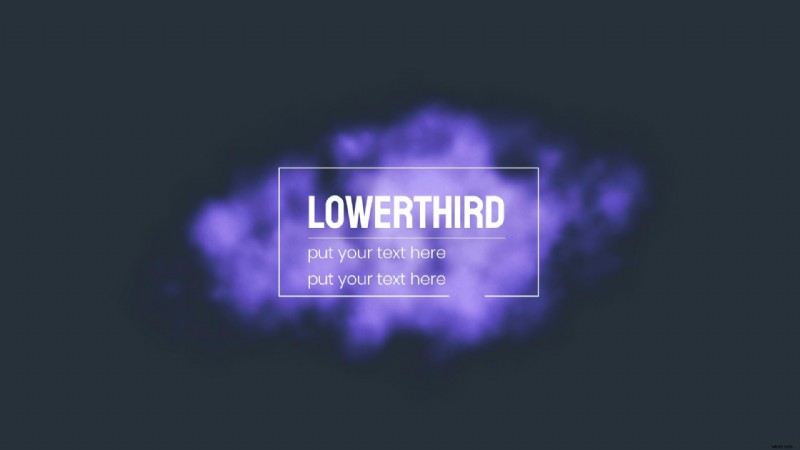
Neon Terzo Inferiore Titolo 24
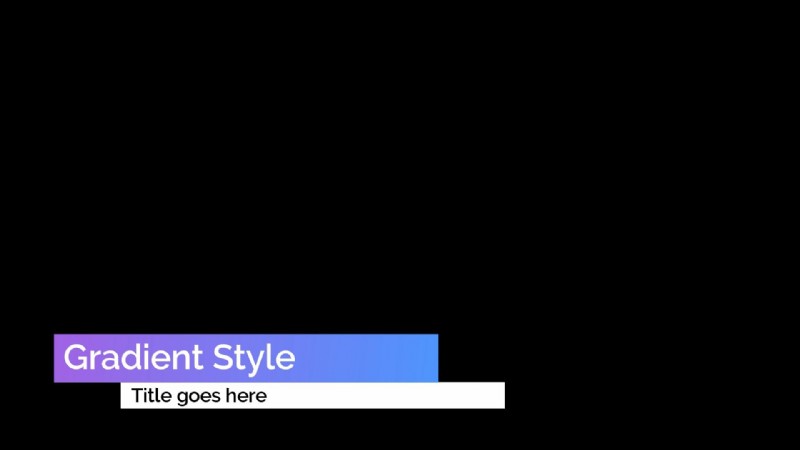
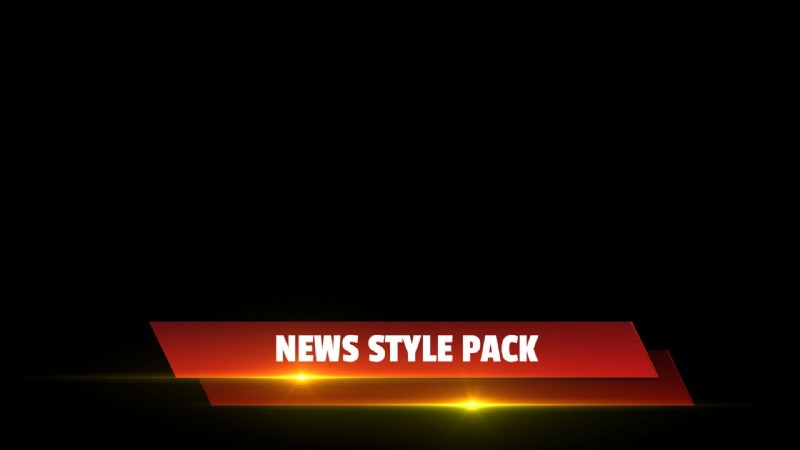
Nuovo pacchetto stile Lowerthird 03
Come aggiungere i terzi inferiori in Filmora
1
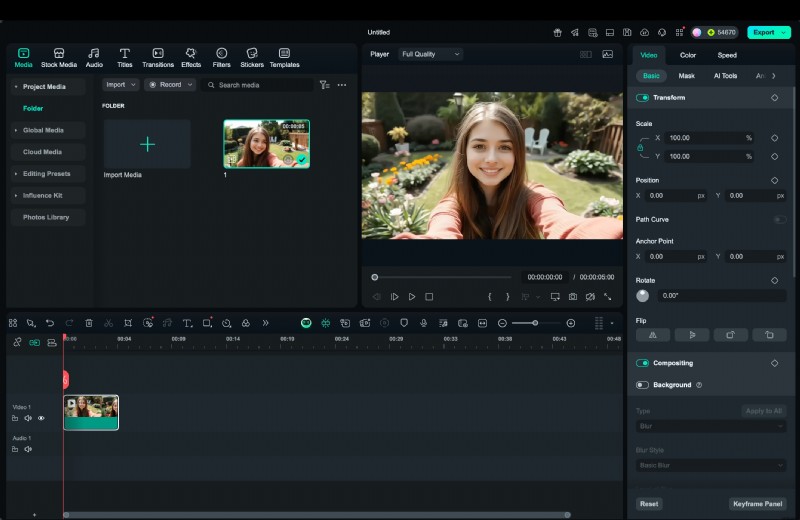
Importa il tuo video clip
Apri Wondershare Filmora e crea un nuovo progetto. Trascina il tuo video nella timeline o utilizza Importa media per aggiungere filmati. Disponi le clip secondo necessità prima di aggiungere i terzi inferiori.
2
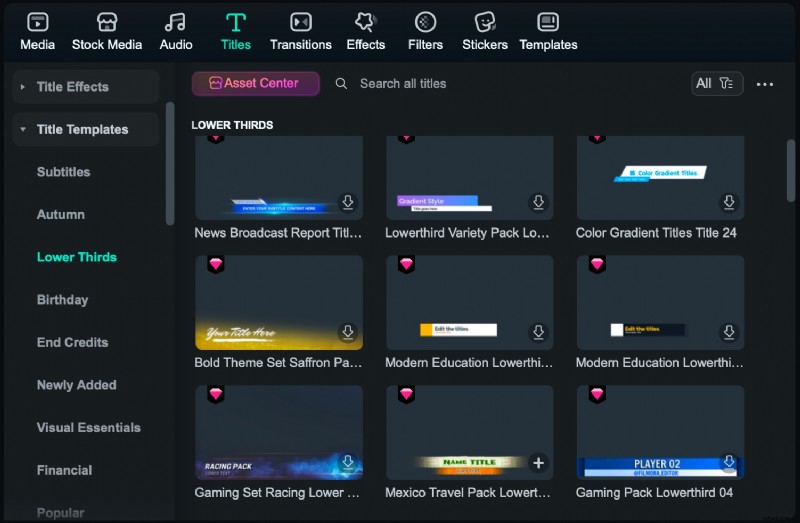
Aggiungi un modello per i terzi inferiori
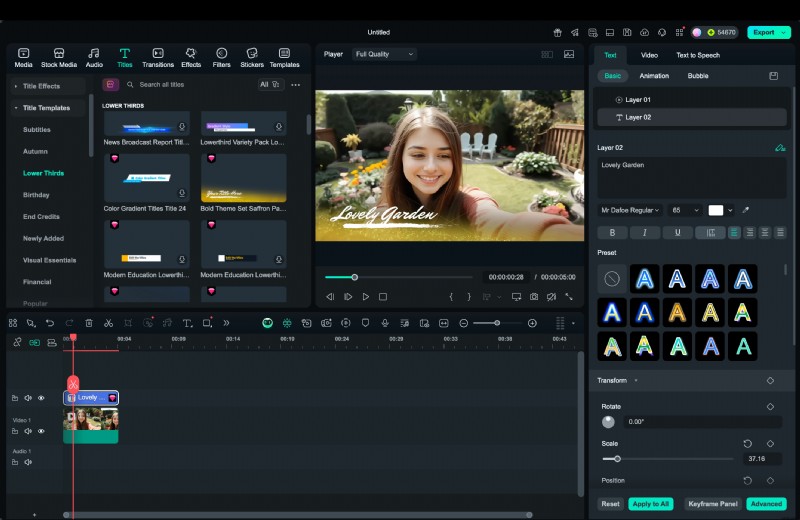
Vai alla scheda Titoli, apri la categoria Terzi inferiori e sfoglia le opzioni integrate di Filmora. Trascina il modello scelto sulla traccia sopra il tuo video. Filmora include diversi modelli gratuiti per terzi inferiori che forniscono risultati paragonabili a quelli per terzi inferiori di Premiere Pro.
3
Personalizza il testo e il design
Seleziona il terzo inferiore nella timeline e modifica testo, carattere, colore e animazione. Sostituisci il testo segnaposto con nomi o titoli. A differenza dei modelli per i terzi inferiori in Premiere Pro, Filmora aggiorna istantaneamente le modifiche nella finestra di anteprima.
4
Anteprima ed esportazione
Riproduci il video per confermare i tempi e il posizionamento. Se necessario, regola la lunghezza della clip. Quando sei soddisfatto, fai clic su Esporta e scegli il formato o la piattaforma desiderata. Filmora produce risultati raffinati simili ai terzi inferiori di Adobe Premiere con il minimo sforzo.
Download sicuro
Terzi inferiori in Premiere Pro vs Filmora
| Caratteristiche | Adobe Premiere Pro | Filmora |
| Flusso di lavoro | Configurazione manuale utilizzando livelli, fotogrammi chiave e il pannello Grafica essenziale. | Sistema drag-and-drop con posizionamento e anteprima istantanei dei modelli. |
| Libreria modelli | Opzioni integrate limitate, spesso si basano su importazioni .mogrt esterne da After Effects. | Include molti modelli per terzi inferiori gratuiti e pronti all'uso, completamente modificabili nella libreria Titoli. |
| Personalizzazione | Controllo completo dell'animazione, motion design avanzato e integrazione con After Effects. | Regolazioni rapide per testo, carattere, colore e animazione senza impostazioni complesse. |
| Curva di apprendimento | Più ripido, adatto agli editor che hanno familiarità con gli strumenti Adobe. | Adatto ai principianti, facile da imparare anche per gli utenti alle prime armi. |
| Ideale per | Professionisti che necessitano di personalizzazione avanzata e precisione. | Creator che desiderano risultati professionali in modo rapido e semplice. |
Parte 2. Dove trovare modelli gratuiti per terzi inferiori per Premiere Pro
Se desideri migliorare i tuoi video senza creare grafica da zero, utilizzare i terzi inferiori gratuiti per Premiere Pro è l'opzione migliore. Adobe Premiere ti consente di importare e modificare facilmente modelli tramite il pannello Grafica essenziale, semplificando la personalizzazione di titoli, colori e animazioni. Di seguito sono riportate alcune delle fonti più affidabili per i terzi inferiori gratuiti di Premiere Pro che funzionano perfettamente nei tuoi progetti di editing.
Librerie e fonti di modelli predefiniti gratuiti
1. Kit misto
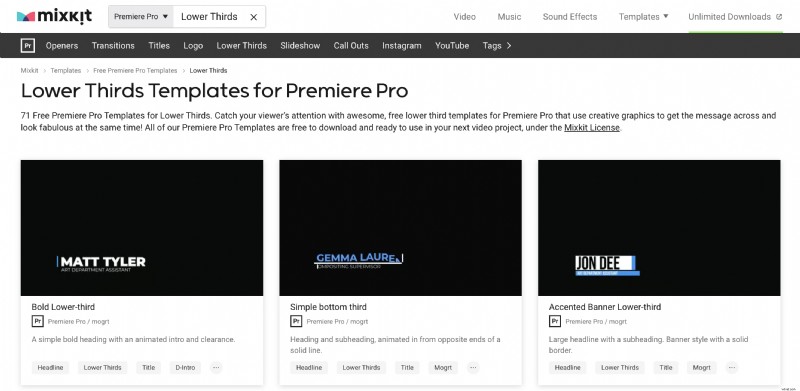
Mixkit offre dozzine di modelli Premiere Pro gratuiti per i terzi inferiori che puoi scaricare e utilizzare senza attribuzione. I modelli sono completamente compatibili con Adobe Premiere e includono stili moderni, minimali e animati adatti a progetti professionali.
2. Allegro
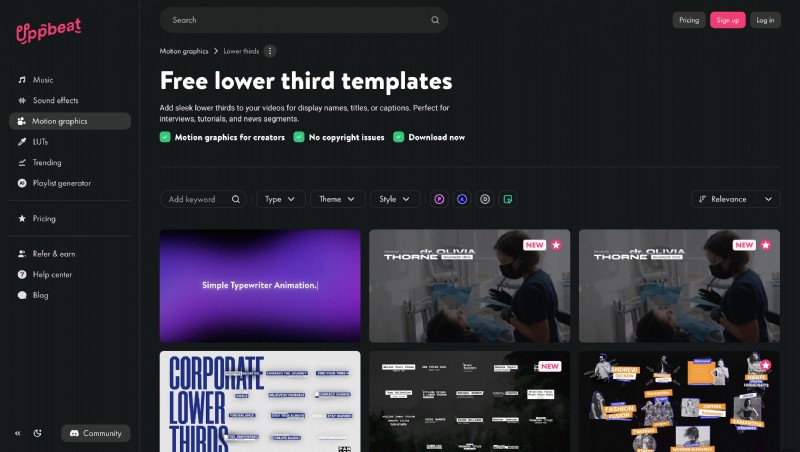
Uppbeat fornisce grafica animata di alta qualità e modelli per i terzi inferiori per Premiere Pro, ideali per video, tutorial e interviste di YouTube. Molti di questi modelli includono animazioni integrate che aiutano il tuo testo ad apparire in modo naturale all'interno della scena.
3. Stagno5 / RocketStock
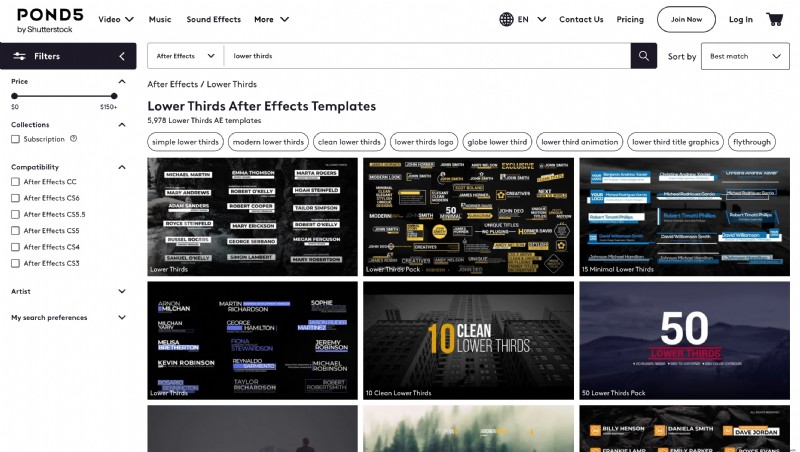
Pond5 e RocketStock offrono un mix di pacchetti Premiere Pro per terzi inferiori a pagamento e gratuiti. Questi modelli includono transizioni sottili, identificatori di social media e terzi inferiori in stile aziendale che puoi modificare facilmente nel pannello Grafica essenziale.
4. Adobe Stock
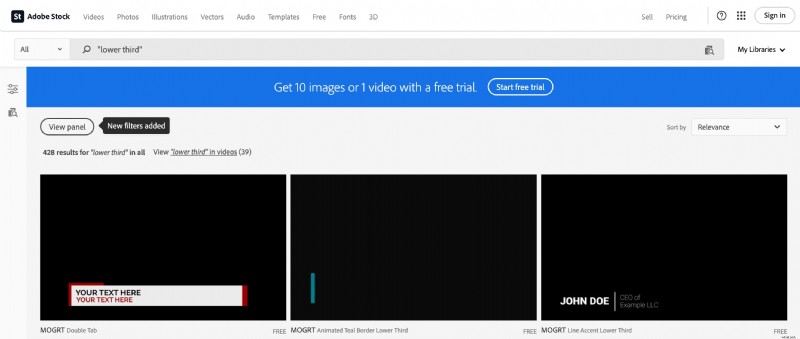
Adobe Stock offre anche una raccolta curata di terzi inferiori Premiere gratuiti e opzioni premium. Puoi cercare "terzo inferiore" nella sezione Modelli, quindi trascinare il file .mogrt scaricato direttamente nel pannello Grafica essenziale di Premiere per un utilizzo immediato.
5. Pixel Predicatore
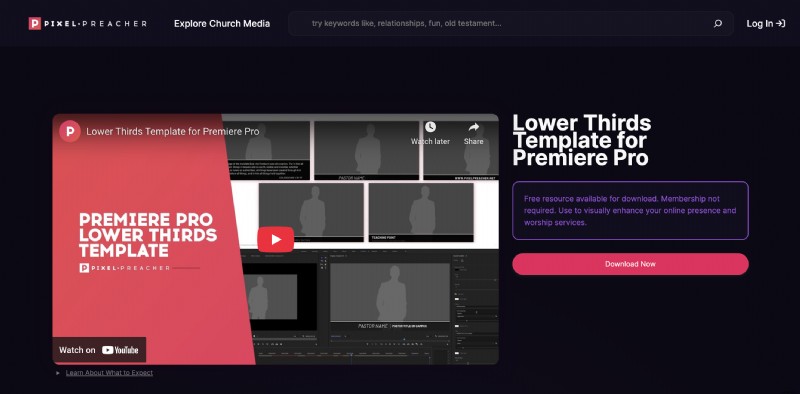
I modelli gratuiti personalizzabili per i terzi inferiori di Pixel Preacher sono semplici ma flessibili e consentono agli utenti di regolare facilmente colore, carattere e posizionamento. Funzionano bene per progetti video sia personali che professionali in Adobe Premiere Pro.
6. StudioBinder
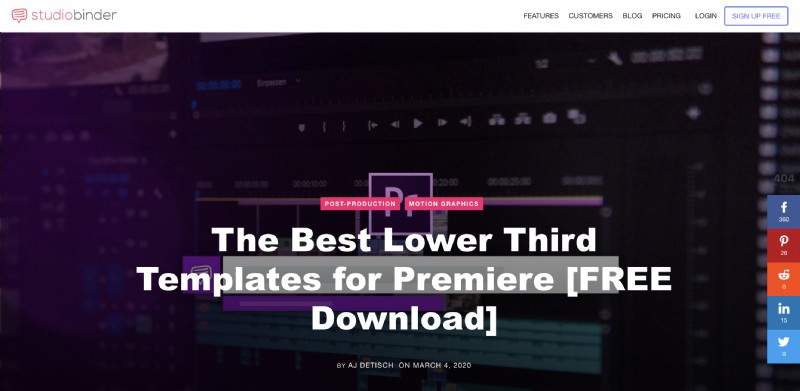
StudioBinder fornisce un pacchetto di modelli gratuiti per i terzi inferiori per gli utenti di Premiere. Ogni modello è pulito e facile da modificare, perfetto per gli editor che necessitano di un branding coerente e professionale su più video.
Cosa controllare prima del download
Quando scegli i modelli per i terzi inferiori in Premiere Pro, controlla i seguenti dettagli per garantire compatibilità e flessibilità:
- Termini di licenza:verifica se il modello è gratuito per uso personale o commerciale.
- Modificabilità:assicurati che consenta modifiche a testo, colore e animazione direttamente nel pannello Grafica essenziale di Premiere.
- Risoluzione:cerca modelli ottimizzati per progetti HD o 4K.
- Formato:scegli file .mogrt o .prproj da importare in modo pulito nel flusso di lavoro dei terzi inferiori di Adobe Premiere.
- File After Effects facoltativi:alcuni creatori includono il file .aep originale se desideri una personalizzazione più approfondita.
L'utilizzo di questi terzi inferiori gratuiti di Premiere Pro non solo fa risparmiare tempo, ma conferisce anche ai tuoi video un aspetto professionale senza costi aggiuntivi. Sono facili da importare, veloci da modificare e compatibili con la maggior parte delle versioni di Premiere Pro.
Parte 3. Creare i tuoi terzi inferiori personalizzati
Se preferisci il controllo creativo completo, puoi progettare da zero i terzi inferiori di Premiere Pro. Ciò ti consente di abbinare lo stile del tuo marchio e le preferenze di animazione senza fare affidamento su modelli preimpostati. La creazione dei terzi inferiori in Premiere può essere eseguita utilizzando il pannello Grafica essenziale o tramite altri strumenti Adobe, come After Effects e Photoshop, per progetti avanzati.
Progettazione in After Effects ed esportazione in Premiere Pro
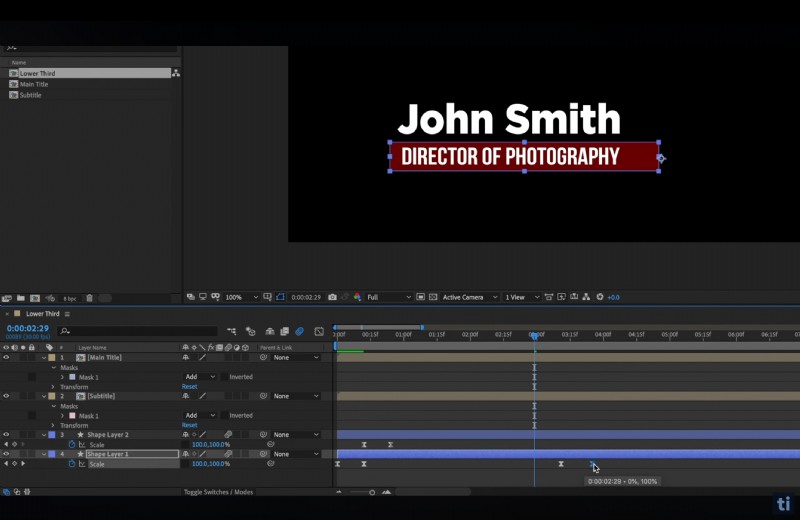
After Effects offre un controllo del movimento più approfondito per i terzi inferiori di Adobe Premiere. Puoi creare un titolo animato professionale, aggiungere motion blur e collegare testo o loghi dinamici.
Una volta terminato, esportalo come file .mogrt (modello di grafica animata) e importalo in Premiere tramite il pannello Grafica essenziale. Questo approccio ti offre la flessibilità di riutilizzare e personalizzare il tuo progetto direttamente in Premiere, eliminando la necessità di ricrearlo ogni volta.
Progettare direttamente in Adobe Photoshop
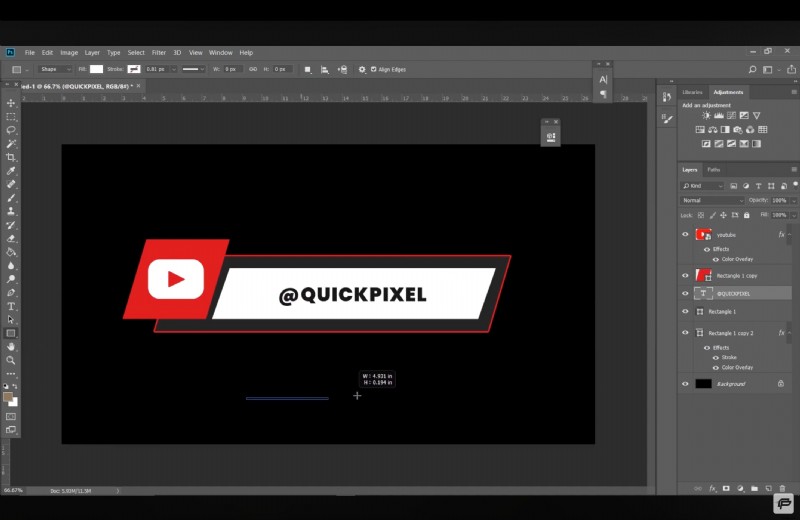
Per i terzi inferiori statici più semplici, Adobe Photoshop è un'altra opzione pratica. Puoi creare un layout utilizzando livelli di testo e forma, quindi salvarlo come file PNG trasparente o PSD a livelli. Importa il design in Premiere e animalo utilizzando fotogrammi chiave o transizioni.
Questo metodo funziona bene per i modelli di base dei terzi inferiori nei progetti Premiere Pro che non richiedono grafica animata complessa.
Suggerimenti e migliori pratiche per progettare terzi inferiori efficaci
- Mantienilo semplice e leggibile:evita la confusione. Utilizza caratteri chiari e assicurati che il testo contrasti bene con lo sfondo del video. Un buon terzo inferiore di Premiere Pro dovrebbe fornire informazioni rapidamente senza attirare troppa attenzione.
- Scegli una buona tipografia e una buona gerarchia visiva:evidenzia il nome o il titolo principale utilizzando il testo in grassetto, mantenendo il ruolo o la descrizione più leggeri. La tipografia coerente migliora la leggibilità e la professionalità nei terzi inferiori di Adobe Premiere.
- Usa il movimento e l'animazione in modo discreto:dissolvenze in apertura, diapositive o tendine fluide sono generalmente migliori delle transizioni appariscenti. Un movimento eccessivamente complesso può distrarre gli spettatori, soprattutto nei progetti professionali o aziendali.
- Prendi in considerazione forme o riquadri di sfondo:aggiungi un rettangolo o una barra semitrasparente dietro il testo per un migliore contrasto. Ciò aiuta i terzi inferiori in Premiere Pro a rimanere leggibili su filmati luminosi o in movimento.
- Mantieni coerenza e branding:utilizza la stessa tavolozza di colori, lo stesso carattere e lo stesso stile di animazione in tutti i terzi inferiori. La coerenza rende i tuoi video coesi e professionali.
- Garantisci un dimensionamento reattivo o dinamico:quando progetti modelli per i terzi inferiori in Premiere Pro, crea layout che si adattino automaticamente alla lunghezza del testo. Ciò previene problemi di allineamento e mantiene l'aspetto generale equilibrato.
Conclusione
L'aggiunta dei terzi inferiori in Premiere Pro aiuta a rendere i video professionali e informativi. Con modelli per terzi inferiori ben progettati in Premiere Pro, puoi evidenziare chiaramente nomi, titoli e dettagli chiave.
Per un'opzione più rapida e conveniente, Wondershare Filmora fornisce strumenti di trascinamento della selezione e modelli gratuiti per i terzi inferiori che forniscono un risultato simile e raffinato. Sia i terzi inferiori di Adobe Premiere che i modelli di Filmora sono modi efficaci per migliorare lo stile del tuo video. Possono mantenere un brand coerente e migliorare l'esperienza visiva complessiva.