
Ogni video eccezionale ha bisogno di qualcosa che attiri subito l'attenzione dello spettatore. Le forme fanno proprio questo. Puoi usarlo per evidenziare momenti chiave, creare flusso e guidare l'attenzione del pubblico. Pensa ai contenuti online più divertenti con cui interagisci oggi, dove titoli in grassetto e richiami dinamici aiutano a far risaltare le informazioni.
Per aggiungere forme al tuo video, puoi farlo in un programma di editing video come Premiere Pro. Quindi oggi ti mostreremo esattamente come aggiungere una forma in Premiere Pro creando effetti accattivanti che fanno parlare le persone.
🟥Parte 1. Come aggiungere una forma in Premiere Pro
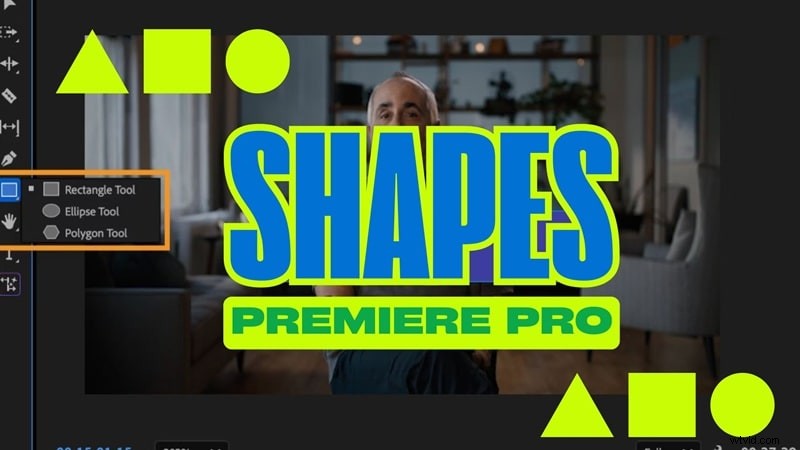
Per iniziare a imparare come aggiungere una forma in Premiere, Adobe Premiere Pro fornisce strumenti di forma integrati come Rettangolo, Ellisse e Poligono, insieme allo strumento Penna per forme personalizzate. Sono perfetti per le evidenziazioni dell'interfaccia utente, i terzi inferiori, le barre di avanzamento dei video, gli sfondi dei sottotitoli e le animazioni dei callout.
Come aggiungere forme in Premiere Pro
1
Seleziona lo strumento Forma
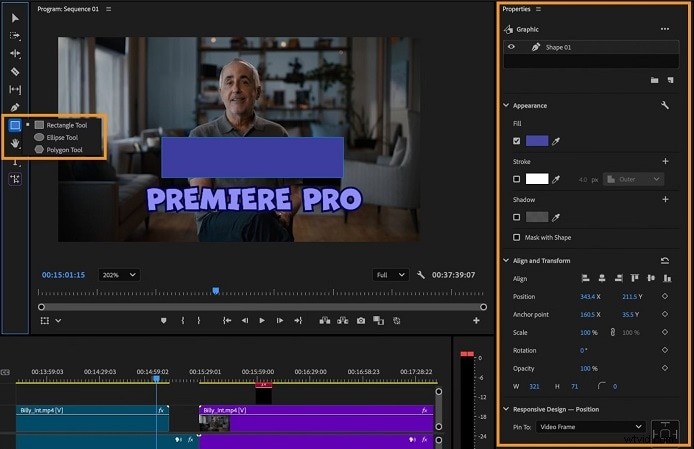
Inizia selezionando lo strumento Rettangolo. Per trovare più opzioni di forma, puoi tenerlo premuto o fare clic con il pulsante destro del mouse sullo strumento per rivelare gli strumenti Ellisse e Poligono.
2
Disegna la tua forma
Fai clic e trascina sul Monitor programma per creare la tua forma. Se desideri aggiungere un rettangolo in Premiere Pro, seleziona lo strumento Rettangolo e fai clic e trascina per definirne le dimensioni e la posizione.
3
Regola le proprietà della forma
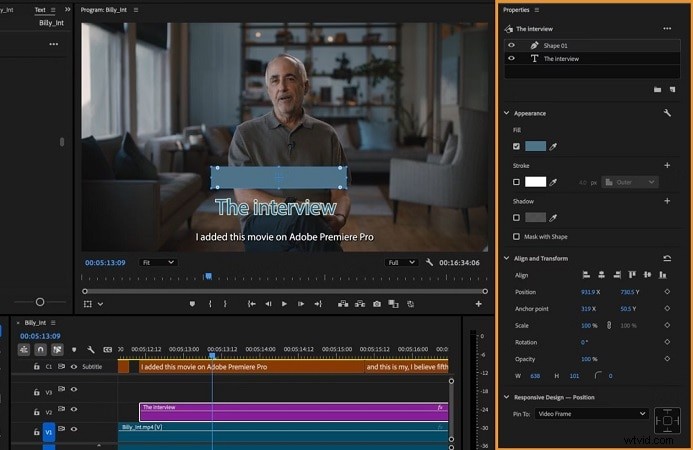
Utilizza lo strumento di selezione (V) per spostare, ridimensionare, ruotare o modificare il punto di ancoraggio. Perfeziona la forma nel pannello Proprietà:
- Riempi:scegli qualsiasi colore per riempire la tua forma.
- Tratto:aggiungi tratti esterni, interni o centrali oppure sovrapponi più tratti.
- Ombra:applica ombre o più ombre per una maggiore profondità.
Allinea le forme in base ai bordi superiori, ai centri o ai bordi inferiori per un posizionamento preciso. La tua forma si adatta automaticamente ai cambiamenti del fotogramma o alla posizione/scala di altri livelli.
Modifica avanzata delle forme in Premiere Pro
Una volta posizionata la forma, puoi trasformarla in grafica animata con fotogrammi chiave di animazione. Se vuoi imparare l'animazione delle forme Premiere Pro, ecco come:
Passaggio 1. Seleziona Forma e fai clic sugli effetti
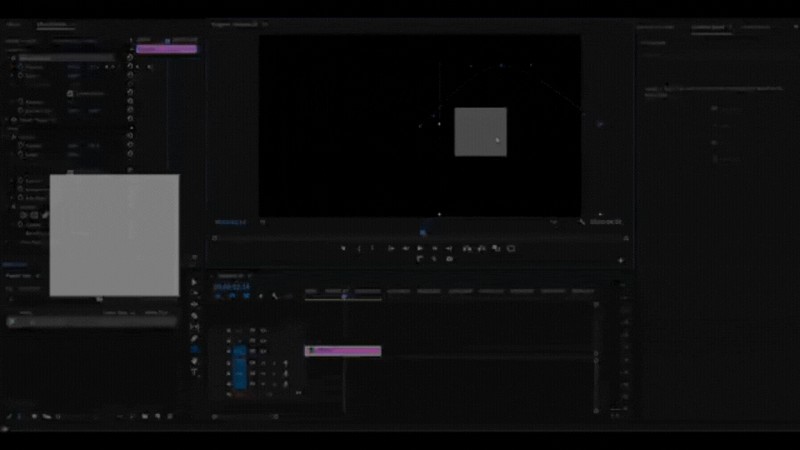
Fare clic sul livello forma nella timeline per selezionarlo. Vai al pannello Controllo effetti e apporta le modifiche.
Passaggio 2. Anima la forma
- Scegli lo strumento Rettangolo e crea una forma nell'anteprima. Assicurati che la testina di riproduzione sia all'inizio della clip.
- Fai clic sul cronometro accanto a Posizione nel pannello Controllo effetti per attivare l'animazione.
- Sposta il dispositivo di scorrimento della sequenza temporale un secondo avanti, quindi trascina la forma nella schermata di anteprima nella posizione desiderata.
Ripeti questo passaggio facendo avanzare la sequenza temporale e regolando la posizione della forma per creare un movimento fluido.
👉 Questo metodo è ideale per:
- Chiamate di movimento
- Transizioni del pannello dell'interfaccia utente
- Animazioni di frecce e puntatori
- Barre di avanzamento del video
- Effetti di crescita della linea e forma d'onda
⭐Parte 2. Semplifica il tuo design con uno strumento di modifica delle forme più intelligente
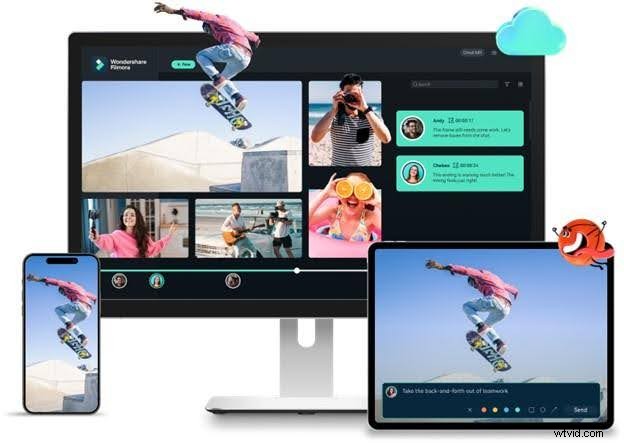
Premiere Pro è un ottimo software di editing, ma l'app è costosa e complicata, il che significa che non è molto adatta ai principianti. Se hai bisogno di un editor video amichevole ed economico, allora Wondershare Filmora è la cosa giusta per te.
 Download sicuro
Con Filmora, la modifica delle forme diventa semplice e creativa. Ecco cosa puoi fare:
- Aggiungi facilmente forme di base:incorpora forme semplici come frecce, fumetti, rettangoli, cerchi e altro ancora per evidenziare momenti chiave o guidare l'attenzione degli spettatori.
- Utilizza forme preanimate:accedi alla libreria di adesivi per applicare forme animate già pronte che arricchiscono istantaneamente le tue immagini.
- Migliora con gli strumenti di modifica:personalizza le forme con colori, bordi, animazioni e altre funzionalità di modifica avanzate per far risaltare il tuo video.
Diamo un'occhiata a come puoi aggiungere forme con Filmora per un'esperienza di editing più semplice.
Metodo 1:come aggiungere forme in Filmora
1
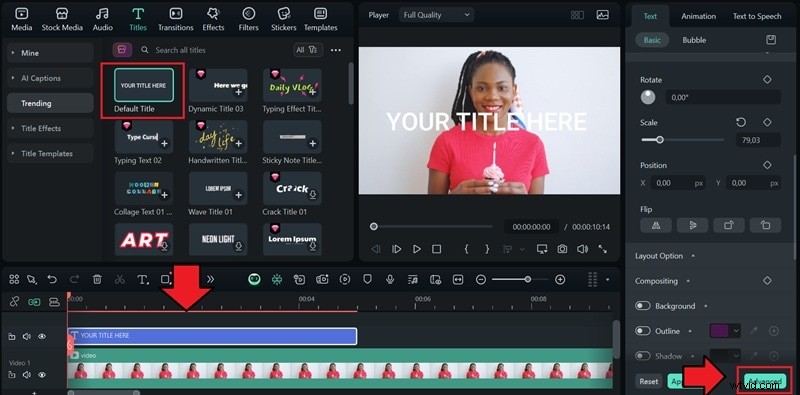
Aggiungi testo predefinito
Vai al pannello Titoli e aggiungi un testo predefinito alla tua timeline. Quindi, fai clic su Impostazioni avanzate per aprire più opzioni di personalizzazione.
Download sicuro
2
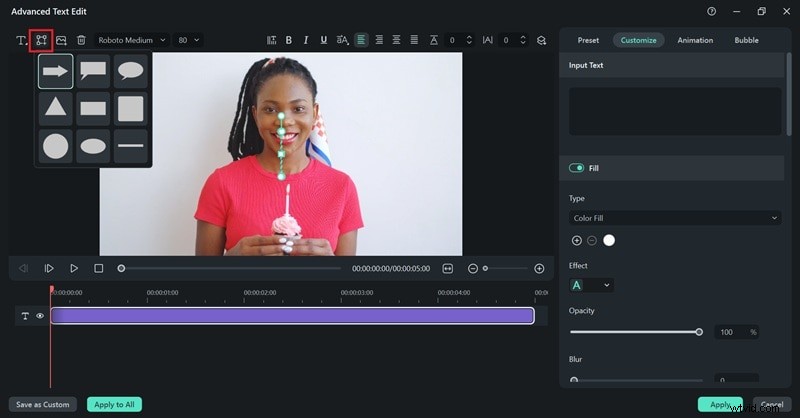
Aggiungi forme
Nella finestra Modifica testo avanzata, elimina il testo e seleziona Aggiungi forma per aprire le opzioni della forma. Troverai diverse scelte come rettangoli, cerchi e frecce. Scegli quello che si adatta alla tua idea di design.
3
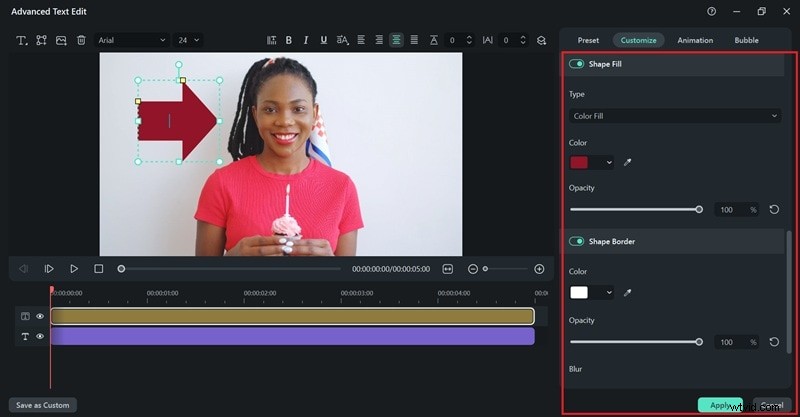
Personalizza la tua forma
Se non desideri includere testo, eliminalo semplicemente. Da lì, regola impostazioni come il colore della forma, l'opacità, il bordo e altro per perfezionare l'aspetto. Una volta che sei soddisfatto, fai clic su Applica per salvare le modifiche.
Metodo 2:come aggiungere rapidamente forme utilizzando risorse già pronte
Oltre a creare forme manualmente, la libreria di adesivi di Filmora include molte frecce, cornici, didascalie, icone e altri elementi creativi che possono migliorare istantaneamente il tuo video.
1
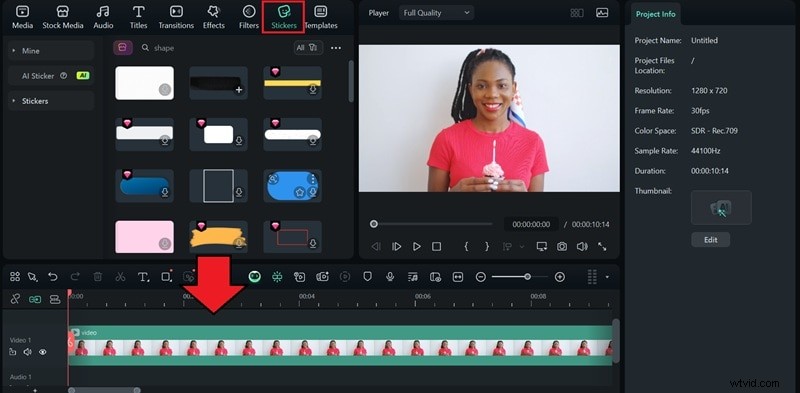
Vai alla scheda Adesivi e cerca forme
Apri la scheda Adesivi dalla barra degli strumenti principale. Digita "forme" nella barra di ricerca o sfoglia le categorie disponibili.
2
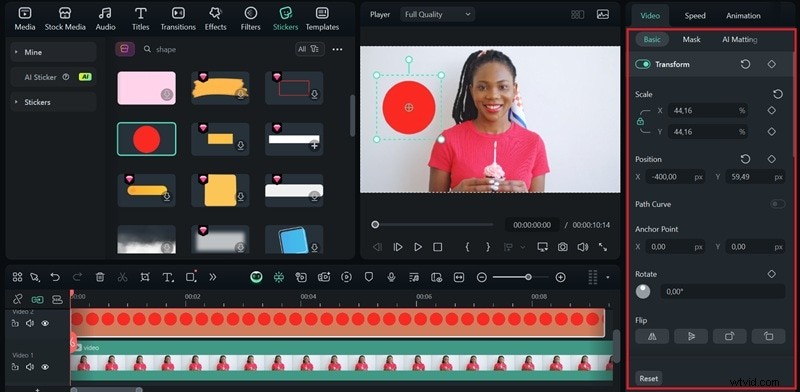
Aggiungi e regola la forma
Trascina la forma scelta sulla timeline e posizionala dove desideri. Quindi, ridimensionalo e ruotalo per adattarlo allo stile del tuo video. Puoi anche combinare più adesivi per ottenere immagini più dinamiche.
Metodo 3:come aggiungere forme personalizzate utilizzando la maschera di forma
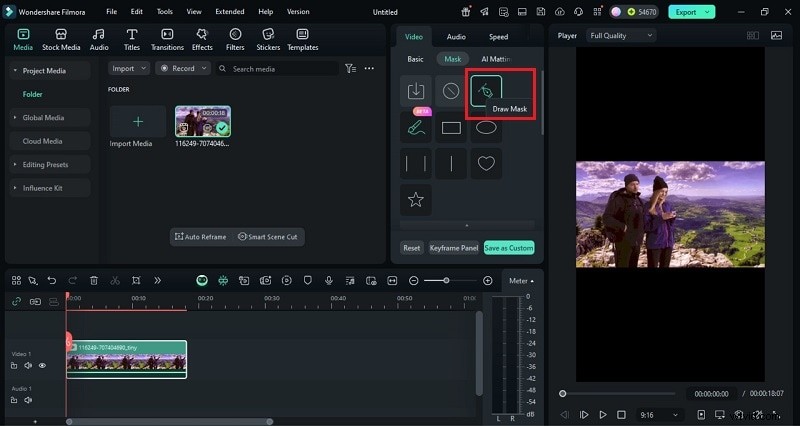
Puoi anche creare forme personalizzate precise in Filmora utilizzando lo strumento Disegna maschera. Questa funzionalità ti consente di progettare livelli di forme che si adattano perfettamente agli oggetti nel tuo video.
1
Disegna la tua maschera
Fai clic sull'opzione Disegna maschera, quindi trascina i punti di controllo per formare la tua forma. Se desideri una base in tinta unita, importa una clip in tinta unita e usala come sfondo per la tua maschera.
2
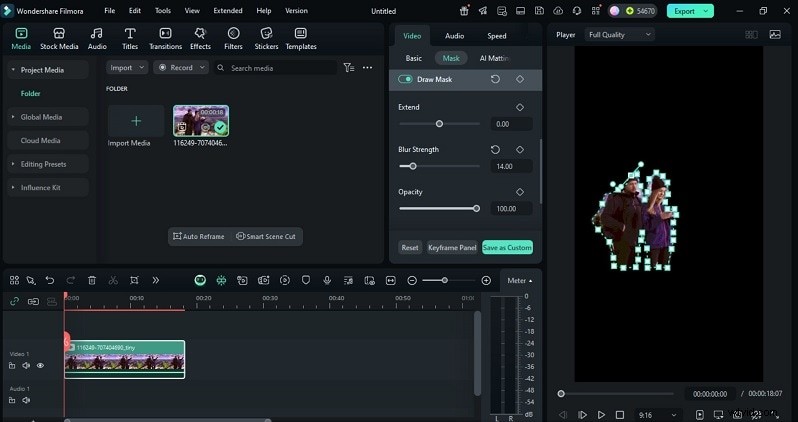
Perfeziona la forma
Dopo aver disegnato la maschera, regola i punti di controllo per rifinire i bordi e rendere la forma più morbida o precisa. Puoi ingrandire per precisione e modificare la curva di ciascun punto per un aspetto più naturale.
3
Personalizza l'aspetto della maschera
Una volta che la forma è pronta, regolane l'opacità, l'intensità della sfocatura e le impostazioni di espansione per controllare come si fonde con il tuo filmato.
✨ NOVITÀ:utilizza lo strumento Penna per percorsi personalizzati e animazioni di movimento
Per una flessibilità ancora maggiore, lo strumento Penna di Filmora ti consente di disegnare forme a forma libera, linee curve e percorsi di animazione personalizzati direttamente nella finestra di anteprima.
Cosa consente lo strumento Penna:
- Disegna liberamente qualsiasi forma o linea:aggiungi punti di ancoraggio e utilizza le curve di Bezier per creare curve morbide e naturali o angoli acuti.
- Animazione lungo un percorso:applica fotogrammi chiave in modo che elementi come icone, forme e testo seguano un percorso animato:ottimo per mappe di percorsi, indicatori e animazioni di evidenziazione.
- Crea effetti di crescita della linea:traccia una linea personalizzata e animane la rivelazione utilizzando l'animazione in stile Trim Path, ideale per barre di avanzamento, crescita della forma d'onda o effetti della linea del battito cardiaco ECG.
- Perfetto per tutorial e grafica animata in stile UI:nessun plug-in richiesto, interfaccia adatta ai principianti.
➡ Ciò rende Filmora un'ottima scelta per i designer che desiderano grafica in movimento di alta qualità senza la complessità di After Effects.
Migliora le forme con strumenti di modifica intelligenti
Dopo aver imparato le forme già pronte e averle personalizzate con la maschera di disegno, il passo successivo è aumentare l'impatto del tuo video. Gli strumenti di editing intelligenti in Filmora ti consentono di andare oltre le forme statiche, trasformandole in elementi dinamici e interattivi.
Mascheramento intelligente AI
- Riconoscimento automatico:rileva automaticamente oggetti o soggetti e crea maschere precise.
- Selezione rapida:utilizza Smart Brush o Seleziona oggetto per effettuare le selezioni più velocemente.
- Regolazione fine:modifica l'opacità, la sfumatura, la sfocatura o l'inversione per un controllo migliore.
- Risultato professionale:risparmia tempo ottenendo un aspetto pulito e raffinato.
Tracciamento del movimento con forme
- Allega elementi:collega forme, testo o richiami a qualsiasi oggetto in movimento.
- Tracciamento automatico:una volta tracciati, gli elementi allegati seguono automaticamente il bersaglio.
- Casi d'uso ideali:perfetti per enfatizzare prodotti, giocatori o dettagli chiave nei tuoi video.
Download sicuro
Parte 3. Premiere Pro vs Filmora:confronto tra gli strumenti per la forma
| Funzione | Premiere Pro | Filmora |
| Forme preimpostate | Forme di base (rettangolo, ellisse, poligono) con impostazione manuale | Trascina forme (rettangolo, cerchio, didascalie, ecc.) |
| Personalizzazione | Controllo avanzato (riempimento, tratto, opacità, sfumature) | Personalizzazione di base (colore, opacità, bordi, effetti) |
| Strumenti maschera | Strumento penna per maschere personalizzate, keyframe disponibili | Disegna maschera per forme personalizzate con fotogrammi chiave |
| Effetti e movimento | Controllo completo su movimento, keyframing ed effetti avanzati | Effetti di movimento preimpostati, fotogrammi chiave semplici e transizioni |
| Facilità d'uso | Interfaccia complessa, ideale per i professionisti | Interfaccia semplice e intuitiva, ideale per i principianti |
Riepilogo:
- Adobe Premiere Pro è la scelta perfetta per gli editor professionisti che desiderano avere il controllo completo su forme, maschere, effetti, movimento e molte altre funzionalità avanzate che non sono fornite dagli editor semplici.
- Filmora è perfetto per principianti, creatori di contenuti ed educatori. Offre una modifica della forma ultra intuitiva in pochi clic. Con solo i passaggi fondamentali di preimpostazioni di trascinamento, maschere di base e strumenti di movimento che realizzano video più veloci ma dall'aspetto autentico.

Filmora
App e software di editing video AI
Il miglior strumento per realizzare video ovunque per tutti i creatori!
Il tuo primo montaggio video perfetto inizia qui:non è necessaria alcuna esperienza
Conclusione
Anche le forme sono elementi importanti nella creazione di video belli e dall'aspetto professionale. Sapere come aggiungere forme in Premiere Pro aiuta un montatore a controllare l'occhio dello spettatore e dove la sua attenzione può spostarsi con l'aiuto aggiuntivo di alcuni elementi grafici delle forme.
Per coloro che cercano l'efficienza senza sacrificare la creatività, Filmora offre un modo semplice e intuitivo per aggiungere e animare forme rapidamente, rendendo accessibili modifiche complesse e garantendo che ogni video abbia un aspetto professionale e accattivante.