
Immagina di lavorare su un'animazione in After Effects e di voler acquisire rapidamente percorsi di movimento fluidi e naturali. La funzione Motion Sketch può aiutarti permettendoti di disegnare il movimento direttamente con il mouse o lo stilo. Questa funzione ti fa risparmiare ore di keyframing e lavoro manuale. Tuttavia, la maggior parte delle persone non sa come utilizzare questa utility per ottenere effetti visivi migliorati.
In questo articolo discuteremo un tutorial completo sulla funzione Motion Sketch di After Effects. Alla fine, avrai una conoscenza completa di questa funzionalità e della sua alternativa.
Parte 1. Che cos'è Motion Sketch in After Effects?
Motion Sketch in After Effects è uno strumento che ti consente di registrare fotogrammi chiave in tempo reale disegnando percorsi di movimento direttamente con il mouse o lo stilo. Ciò significa che puoi letteralmente "abbozzare" il movimento di un oggetto nella tua composizione mentre avviene, catturando movimenti naturali e fluidi senza impostare manualmente ciascun fotogramma chiave.
Come funziona Motion Sketch e perché è importante
La funzione funziona tracciando e applicando i movimenti del cursore come fotogrammi chiave di posizione sul livello selezionato, consentendo animazioni rapide e organiche. Un malinteso comune è che Motion Sketch richieda un plug-in aggiuntivo; tuttavia, è integrato in After Effects e può essere facilmente trovato nel menu Finestra sotto "Schizzo in movimento". Nel complesso, Motion Sketch ha un valore inestimabile per animatori e motion designer che desiderano un modo per creare percorsi animati all'interno di After Effects.
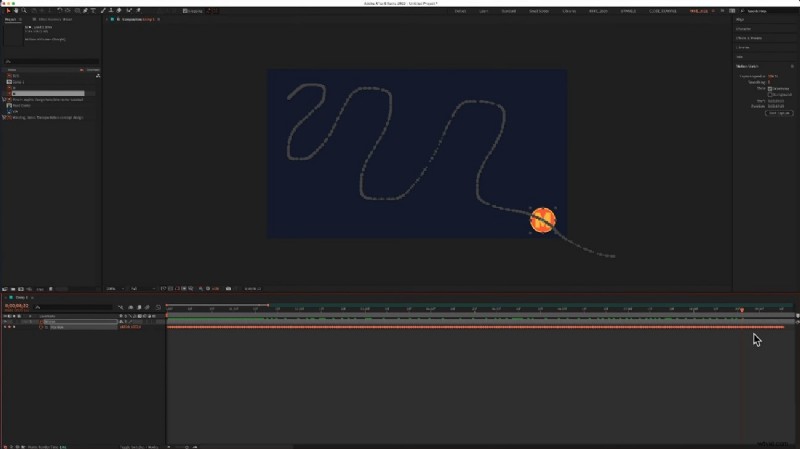
Esempi di utilizzo di Motion Sketch in After Effects
- Animazioni disegnate a mano:Motion Sketch consente agli animatori di disegnare percorsi di movimento in modo naturale in tempo reale, catturando movimenti organici e fluidi che imitano la tradizionale animazione fotogramma per fotogramma. È perfetto per creare effetti espressivi disegnati a mano.
- Loghi dinamici:i designer possono disegnare modelli di movimento unici per i loghi, come il testo in picchiata o le icone vorticose, rendendo le animazioni del marchio più personalizzate e coinvolgenti.
- Percorsi di movimento personalizzati:invece di fare affidamento sull'allentamento dei fotogrammi chiave preimpostato, i creatori possono disegnare liberamente il modo in cui gli oggetti si muovono, ideale per animare testo volante, grafica in movimento o effetti visivi astratti con percorsi irregolari.
- Animazioni dei livelli forma:disegnando direttamente sui livelli forma, puoi animare linee, tratti ed elementi vettoriali con traiettorie precise e controllate manualmente, conferendo ai disegni geometrici un flusso più dinamico.
Parte 2. Come utilizzare lo schizzo in movimento in After Effects (tutorial passo passo)
Come discusso, gli utenti hanno la possibilità di generare un percorso completo senza sforzo utilizzando Motion Sketch in After Effects. Se non sai come utilizzare questa funzione per creare movimento, leggi i passaggi indicati di seguito:
Passaggio 1
Inizia accedendo a Motion Sketch
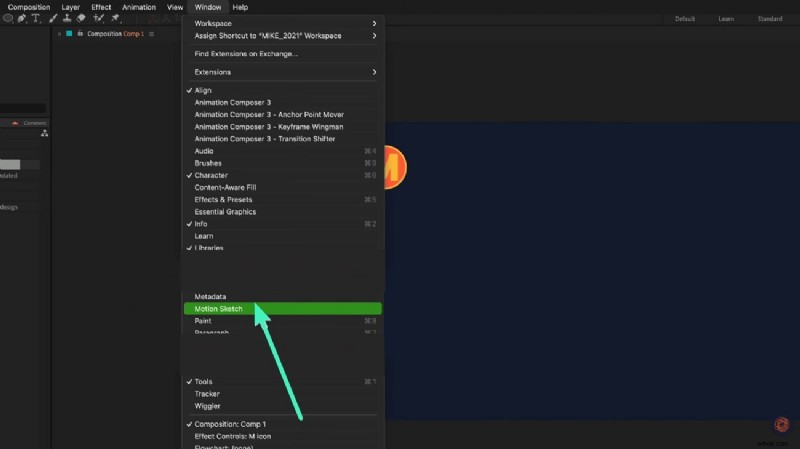
- Crea un progetto in AE, vai alla barra degli strumenti in alto e fai clic sull'opzione "Finestra".
- Dall'elenco espanso, fai clic sull'opzione "Schizzo in movimento" per selezionarla.
Passaggio 2
Crea livelli e schizzi in movimento
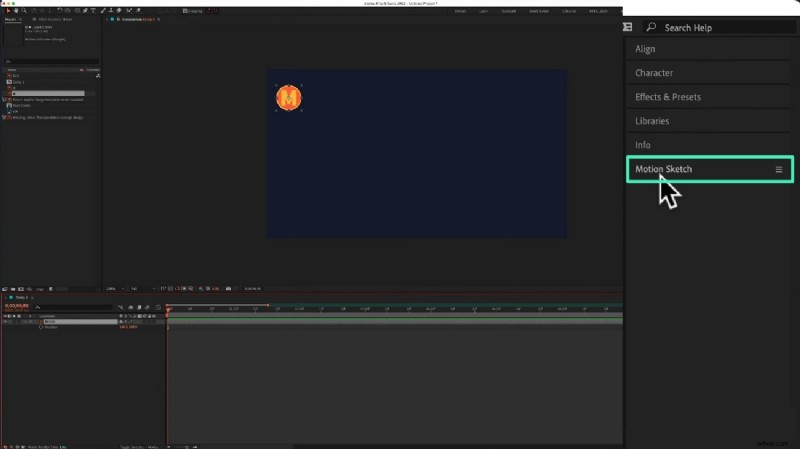
- Crea un nuovo livello dall'angolo in basso a sinistra e assegnagli un nome in base alle tue preferenze.
- Ora vai su "Opzioni" sulla destra e seleziona l'opzione "Schizzo in movimento" dall'elenco.
Passaggio 3
Configura le impostazioni e avvia l'acquisizione
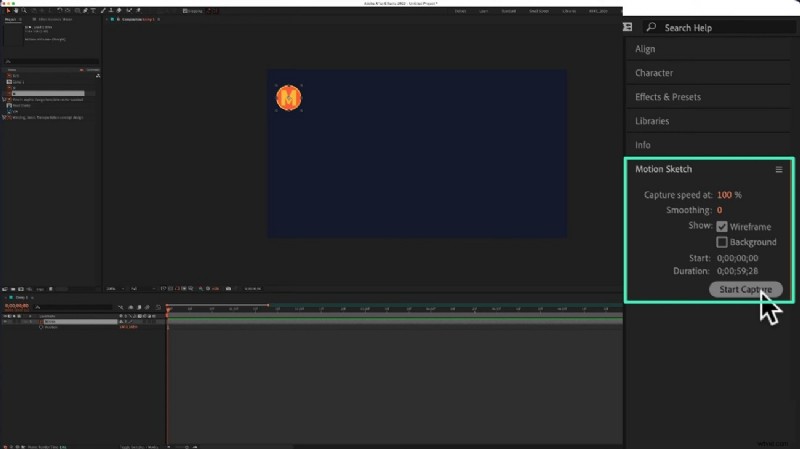
- Configura le impostazioni come "Velocità di acquisizione" e "Smoothing" in base alle tue preferenze.
- Successivamente, seleziona l'inizio e la fine del percorso regolando il timer.
- Una volta terminato, fai clic sul pulsante "Smart Capture" per iniziare il processo.
Passaggio 4
Inizia a disegnare il percorso
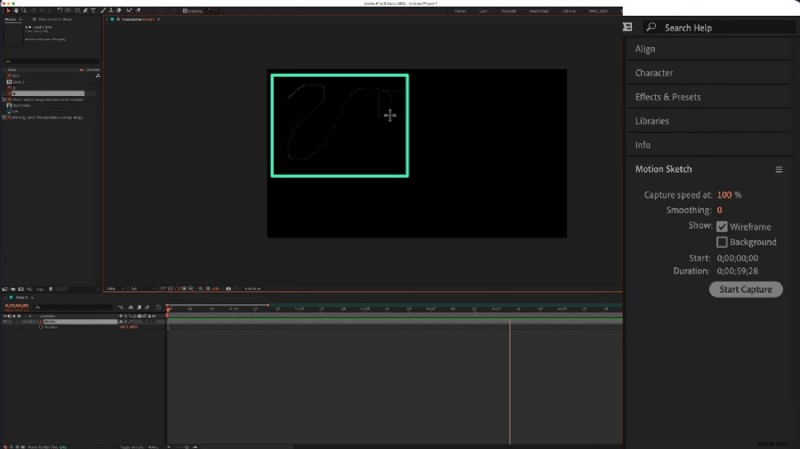
- Accedi alla finestra di anteprima e inizia a disegnare il percorso utilizzando il cursore.
- Una volta terminato, fare clic con il pulsante destro del mouse per effettuare la selezione.
Passaggio 5
Visualizza l'anteprima del percorso e controlla il fotogramma chiave
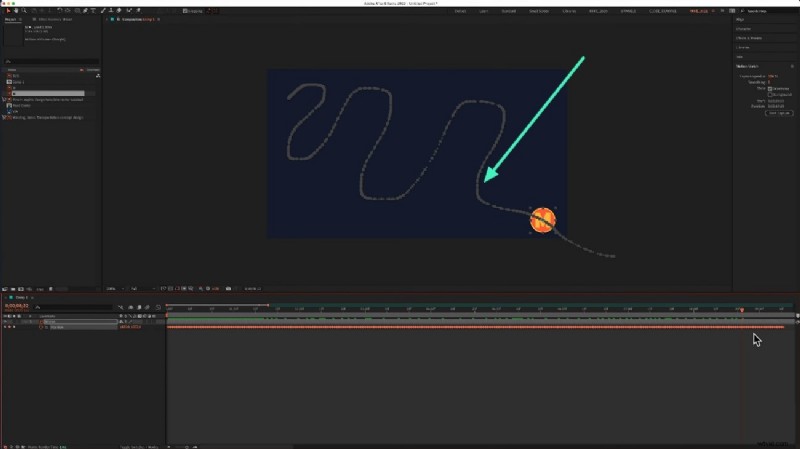
- Una volta tracciato correttamente il percorso, visualizzane l'anteprima premendo la barra spaziatrice.
- Controlla i fotogrammi chiave sulla timeline e regolali trascinandoli.
Limiti dell'utilizzo di Motion Sketch su After Effects
Sebbene Motion Sketch sia un modo intuitivo per creare percorsi di movimento in tempo reale in After Effects, presenta alcune limitazioni tecniche e sfide nel flusso di lavoro. Ecco alcuni dei punti chiave da tenere a mente:
- Limitato al rilevamento della posizione 2D:Motion Sketch registra solo i dati di movimento X e Y. Anche se utilizzato su un livello 3D, non può catturare il movimento dell'asse Z (profondità), il che ne limita l'uso per animazioni completamente 3D.
- Durata di acquisizione predefinita breve:per impostazione predefinita, la durata di acquisizione è impostata su pochi secondi, il che potrebbe non essere sufficiente per movimenti più lunghi o complessi. Fortunatamente, gli utenti possono estendere il tempo di registrazione nelle impostazioni del pannello Motion Sketch.
- Fotogrammi chiave eccessivi:Motion Sketch genera automaticamente fotogrammi chiave di posizione per ogni fotogramma durante la registrazione. Ciò può comportare dati di fotogrammi chiave eccessivamente densi che richiedono più tempo per la modifica o il perfezionamento successivi.
- Consapevolezza del contesto limitata:la funzionalità non tiene conto automaticamente del motion blur, dell'andamento o delle regolazioni temporali, quindi gli utenti devono perfezionarli manualmente per ottenere risultati di animazione raffinati.
Parte 3. Filmora:un'alternativa più semplice per l'animazione a percorso controllato
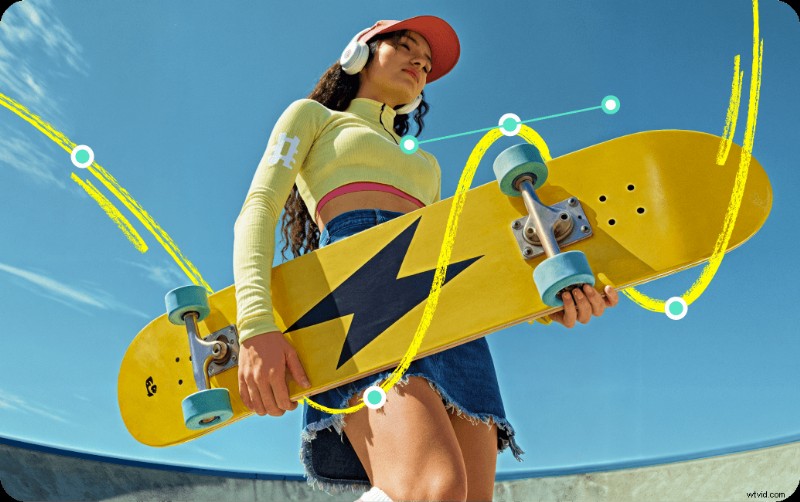
Basandosi sulla discussione precedente sui limiti di Motion Sketch in After Effects, vale la pena esplorare un'alternativa più semplice per gli utenti che preferiscono un flusso di lavoro più controllato. Wondershare Filmora offre un approccio semplificato attraverso lo strumento Penna e la funzione di animazione Segui percorso.
 Download sicuro
A differenza di Motion Sketch, che registra il movimento disegnato a mano in tempo reale, Filmora consente agli utenti di disegnare e modificare manualmente i percorsi di movimento con precisione. Ciò significa che i movimenti possono essere regolati in qualsiasi momento:perfetto per i creatori che desiderano risultati prevedibili piuttosto che schizzi spontanei.
La funzione Path Follow in Filmora consente agli oggetti di muoversi agevolmente lungo traiettorie disegnate su misura. Puoi ottimizzare velocità, direzione e andamento direttamente nell'intuitiva interfaccia della timeline, eliminando la fitta confusione di fotogrammi chiave spesso prodotta dalla registrazione a mano libera in After Effects.
Mentre Motion Sketch rimane potente per gli animatori professionisti che cercano movimento organico e a forma libera, il flusso di lavoro di Filmora è ideale per principianti, creatori di contenuti o educatori che desiderano effetti visivi simili, come rivelazioni di loghi, grafica animata o movimento del testo, senza la ripida curva di apprendimento di After Effects.
Guida passo passo per utilizzare lo strumento Penna con Segui percorso
Come discusso, Filmora ti consente di disegnare comodamente percorsi statici con la sua interfaccia intuitiva. Di seguito è fornita una guida passo passo su come utilizzare l'utilità Strumento Penna di Filmora per l'animazione del percorso:
Passaggio 1
Crea un nuovo progetto Filmora
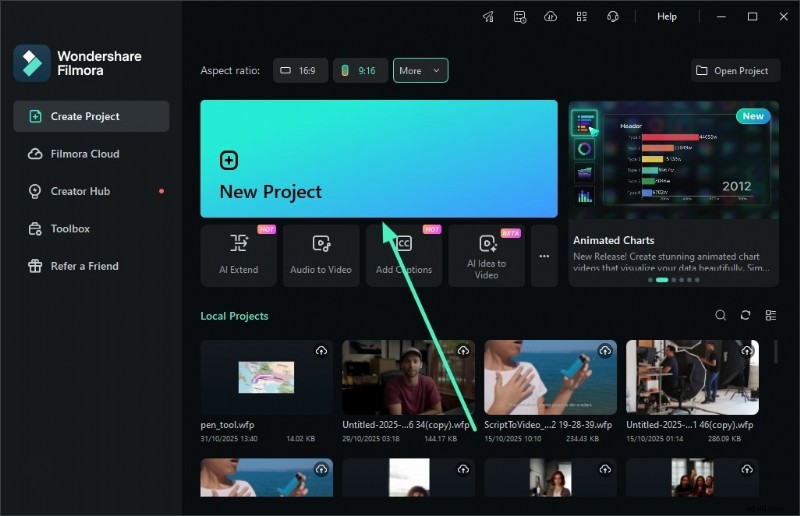
- Per iniziare, avvia Filmora sul tuo dispositivo e fai clic sulla scheda "Nuovo progetto".
- Successivamente, importa il video o lo sfondo semplice su cui desideri disegnare il percorso.
- Trascinalo sulla sequenza temporale di modifica per avviare il processo nell'interfaccia di modifica.
Download sicuro
Passaggio 2
Accedi allo strumento Penna e disegna
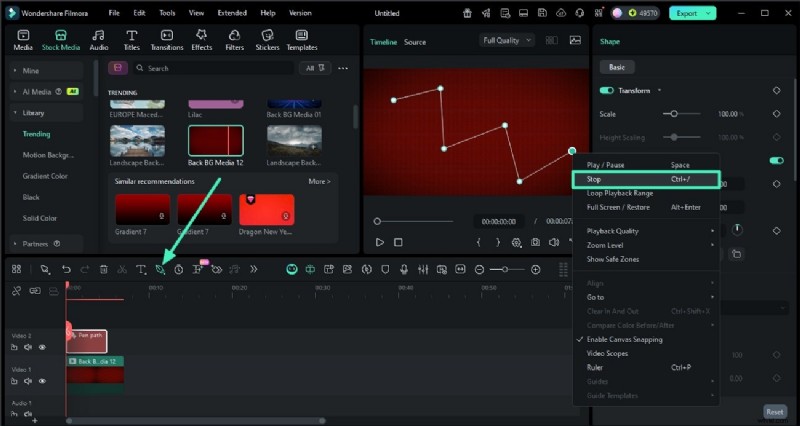
- Vai in cima alla timeline e accedi allo "Strumento Penna" da lì.
- Disegna il percorso nella finestra di anteprima in base alle tue preferenze.
- Crea più nodi e interrompi la selezione facendo clic con il pulsante destro del mouse e premendo il pulsante "Stop".
Passaggio 3
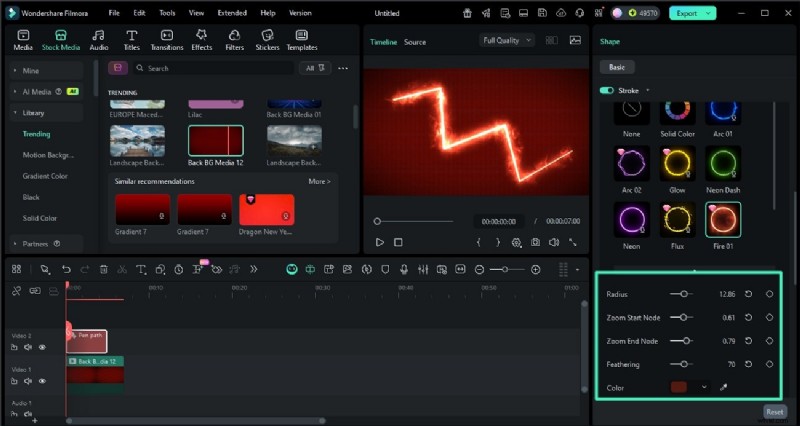
Modifica il tratto del percorso
- Nel pannello di destra, attiva l'interruttore per "Tratto" e personalizza il percorso.
- Scegli le preimpostazioni tra le opzioni fornite da applicare al percorso.
- Modifica il raggio e l'inizio/fine del percorso trascinando i rispettivi cursori.
Passaggio 4
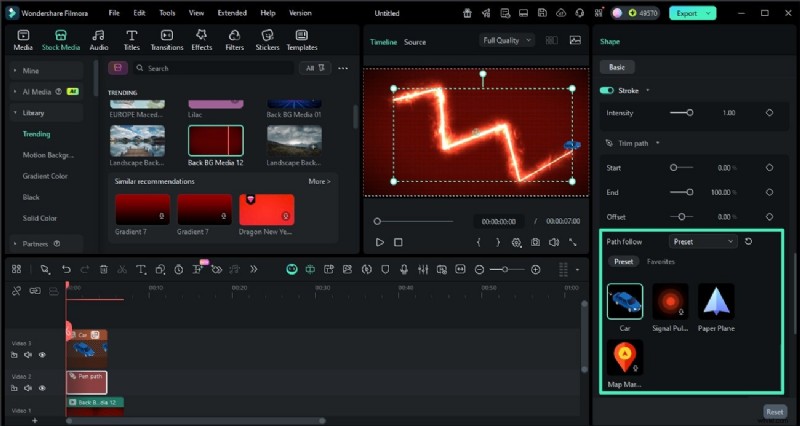
Accedi al percorso di ritaglio e al percorso seguito
- Nella sezione "Tracciato di taglio", espandi il menu a discesa "Segui percorso" e scegli "Preimpostato".
- Ora scegli l'elemento tra le opzioni fornite e applicalo al percorso facendo clic su di esso.
Passaggio 5
Aggiungi fotogrammi chiave per animare il percorso seguito
- Ora accedi alla traccia Path Follow sulla timeline e trascina il puntatore su un punto specifico.
- Successivamente, vai all'opzione "Posizione" e aggiungi il fotogramma chiave facendo clic su di esso.
- Modifica il valore della posizione e aggiungi un altro fotogramma chiave.
- Ripeti la procedura per aggiungere più fotogrammi chiave e modificare la posizione.
- Una volta che sei soddisfatto dei risultati, vai nell'angolo in alto a destra dell'interfaccia e premi "Esporta".
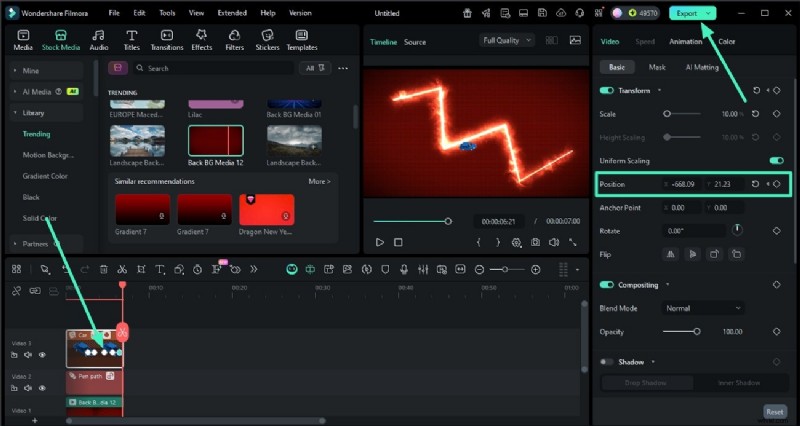
Tabella di confronto tra After Effects e Filmora
Dopo aver appreso entrambe le utilità del percorso di movimento offerte dagli strumenti, diamo un'occhiata al confronto tabellare tra di loro. La tabella di confronto tra l'utilità Motion Sketch ti aiuterà a prendere una decisione migliore su quale strumento scegliere:
| Funzione | Schizzo in movimento di Adobe After Effects | Strumento Penna Filmora + Segui percorso |
| Creazione del percorso di movimento | Utilizza il disegno a mano in tempo reale per generare percorsi di movimento, catturando gesti naturali e fluidi. | Utilizza il concetto di ancoraggio a linea per disegnare prima percorsi Bezier statici, quindi applica gli effetti Taglia percorso o Segui percorso. |
| Sensazione e stile | Enfatizza un aspetto "disegnato a mano" con un tocco organico e artigianale e una velocità ritmica. | Si inclina verso lo stile "progettato dalla geometria" con un controllo preciso sull'animazione del percorso fluida e pulita. |
| Gestione dei fotogrammi chiave | Lo strumento aggiunge automaticamente i fotogrammi chiave di posizione mentre disegni, il che può essere meno preciso. | Consente il controllo manuale dei fotogrammi chiave tramite percorsi modificabili, offrendo precisione e tempistica migliori. |
| Esperienza utente | Più adatto per gli utenti che si sentono a proprio agio con l'input creativo a mano libera e la complessità dell'editing. | Più adatto ai principianti, con strumenti intuitivi che riducono tentativi ed errori nella creazione del percorso. |
| Flessibilità | Ideale per effetti di movimento dinamici e realizzati a mano ma limitato nelle modifiche precise. | Meglio per animazioni di percorsi dettagliati in cui sono necessari controllo e regolazioni esatti del movimento. |
Conclusione
Per concludere, questo articolo ha discusso in dettaglio una guida completa su come utilizzare Motion Sketch in After Effects. L'articolo fornisce anche un'alternativa più semplice, Filmora, per generare un percorso con inquadrature chiave senza sforzo. Questo strumento basato sull'intelligenza artificiale consente agli utenti di creare un percorso semplice con lo strumento penna e di animarlo.

Filmora
App e software di editing video AI
Il miglior strumento per realizzare video ovunque per tutti i creatori!
Il tuo primo montaggio video perfetto inizia qui:non è necessaria alcuna esperienza