
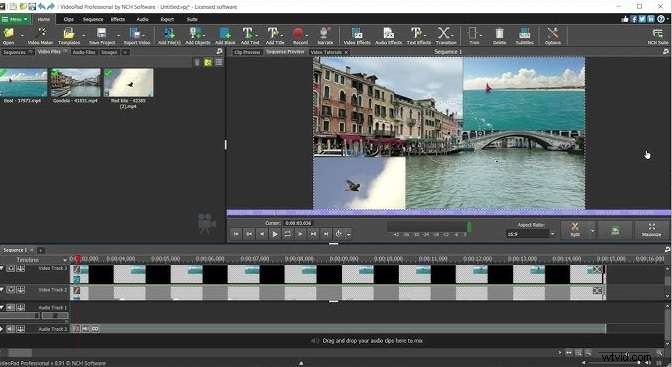
Le persone che hanno appena iniziato a modificare video o sono brave a farlo conoscono VideoPad Video Editor di NCH Software. Il software VideoPad consente alle persone di realizzare facilmente video raffinati. È noto per avere un'interfaccia facile da usare e strumenti di modifica di base. Ma è la scelta migliore per tutti?
Parleremo dei pro e dei contro dell'editor video VideoPad e ti forniremo passaggi passo passo su come utilizzarlo in questa recensione. Se stai pensando di acquistare VideoPad o vuoi saperne di più su altre opzioni con più funzionalità, questo articolo ti aiuterà a fare la scelta giusta.
In questo articolo
-
- Registra da una serie di sorgenti video
- Taglia e ritaglia clip
- Opzioni di sequenza
- Modifica dell'audio
- Effetti video e transizioni professionali
- Controlla la velocità e la stabilizzazione del video
- e opzioni Chroma Key
- Opzioni di esportazione flessibili
-
- Confronto tra VideoPad e Filmora
- Come utilizzare Filmora per l'editing video
- Parole finali
Parte 1. Cosa rende popolare il software di editing VideoPad?
L'editor video di livello professionale di NCH Software, VideoPad, è intuitivo e veloce. Supporta oltre 60 formati video. Un'applicazione intuitiva, VideoPad consente agli utenti di aggiungere facilmente effetti audio e video. Inoltre, è compatibile con Windows, Mac, Android e iOS.
Una delle caratteristiche più straordinarie del software VideoPad è il suo processore di streaming video ad alta velocità, che lo rende una delle soluzioni di editing più veloci disponibili. Gli utenti possono masterizzare video HD su DVD o esportare i propri contenuti per condividerli facilmente sulle piattaforme di streaming più diffuse, una funzionalità che distingue VideoPad di NCH Software.
Modifica video con Wondershare Filmora
- Abbondanti funzionalità di editing video per migliorare l'efficienza.
- Vari effetti video/audio e risorse creative.
- Potente intelligenza artificiale per la creazione di contenuti senza sforzo.
- Intuitivo, professionale ma adatto ai principianti.
- Funziona su Mac, Windows, iOS e Android.


Parte 2. Approfondimento delle funzionalità di VideoPad
VideoPad Video Editor è un software di editing video che realizzerà video come un professionista. Aggiunge sottotitoli, narrazione vocale, musica di sottofondo e transizioni fluide nei progetti attraverso l'uso del software VideoPad. Questo lo rende ottimo sia per progetti personali che aziendali.
Il videopad del software NCH semplifica il taglio, l'assemblaggio e l'organizzazione dei videoclip per creare video che le persone ricorderanno e vorranno condividere con amici e familiari.
Registra da una serie di sorgenti video
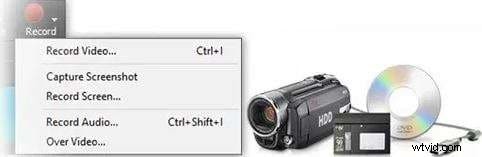
I video possono essere importati da DVD o CD, videocamere basate su disco rigido, webcam e persino videocamere DV. VideoPad di NCH Software funziona con molti tipi e dispositivi video. Quando scarichi VideoPad, puoi caricare video direttamente da quasi tutti i dispositivi collegati al tuo computer.
Taglia e ritaglia clip
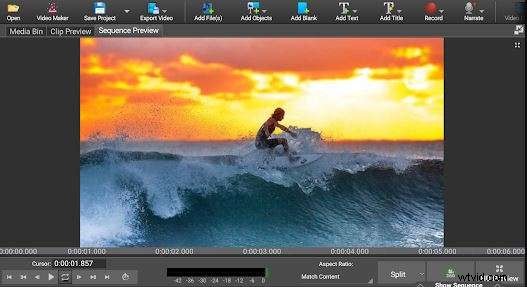
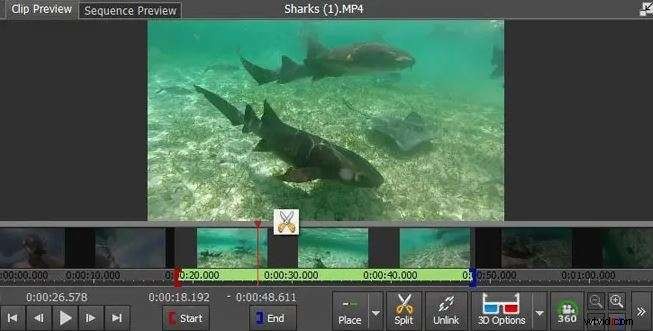
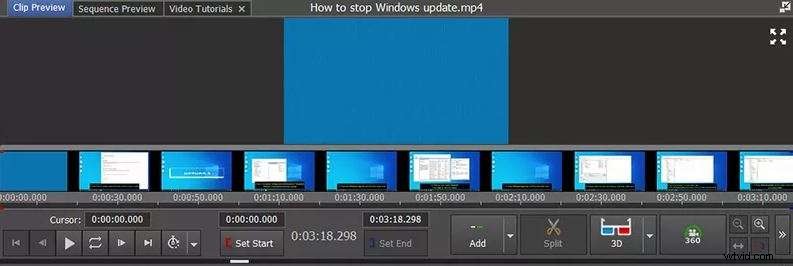
Per eliminare parti delle clip che non desideri, trascina i marcatori del punto di ingresso e del punto di ingresso sul video di anteprima. Posiziona il cursore rosso nel punto in cui desideri dividere la lunga clip in pezzi più piccoli e, dopo aver fatto clic sulle forbici, utilizzerai "Dividi clip". Puoi creare nuovi clip video da qualsiasi parte di un clip esteso scegliendo "Salva come nuovo clip."
Opzioni di sequenza
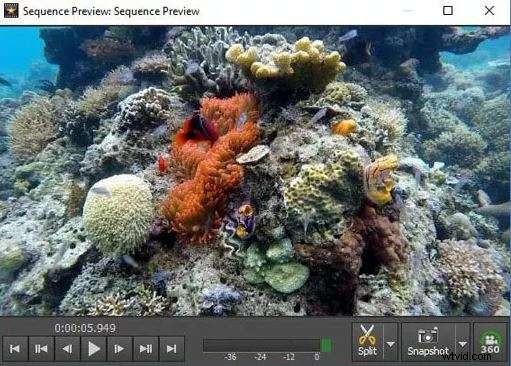
L'editor VideoPad dispone sia della modalità Storybook che della modalità Timeline, quindi puoi scegliere come visualizzare e organizzare i tuoi video. Con gli strumenti per lo scorrimento, lo zoom, il taglio e l'eliminazione, è facile e veloce aggirare i tuoi clip. Puoi anche scattare foto dai tuoi video con lo strumento Istantanea. Questi possono quindi essere salvati sul tuo computer o utilizzati nel progetto.
Modifica dell'audio
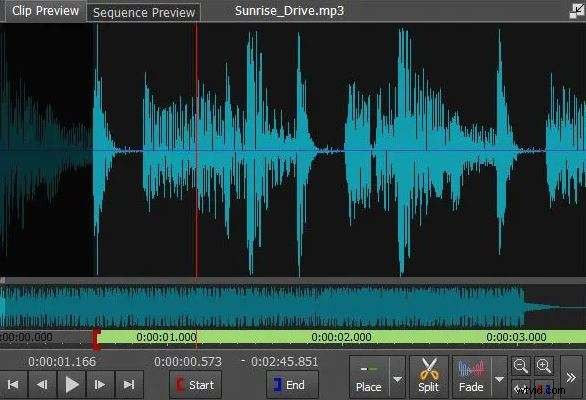
Puoi migliorare l'audio dei video aggiungendo effetti sonori, musica o voci fuori campo. Puoi registrare la musica direttamente su NCH VideoPad o aggiungere file dal tuo computer, CD audio o dalla libreria suoni di NCH Software. Lo strumento Sintesi vocale può persino trasformare le parole digitate in una narrazione parlata, mentre effetti come dissolvenza, coro, eco e riverbero ti aiutano a creare un'esperienza audio perfetta.
Effetti video e transizioni professionali
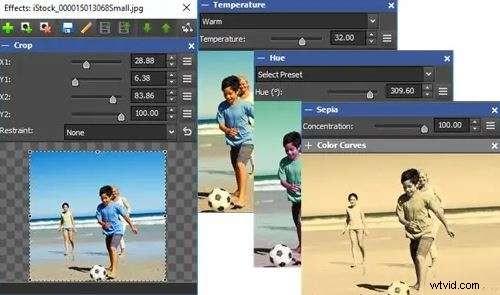
Crea un fascino visivo dinamico ritagliando, ruotando e ingrandendo le scene. Regola i colori e gli elementi visivi e applica effetti speciali come seppia o scala di grigi per look unici. Con l'editor video VideoPad, le transizioni rendono i cambiamenti di scena fluidi e il supporto dei plug-in consente effetti ancora più creativi.
Controlla la velocità e la stabilizzazione del video
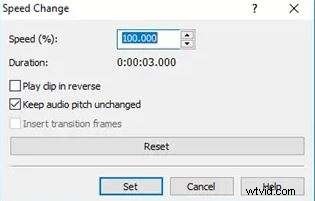
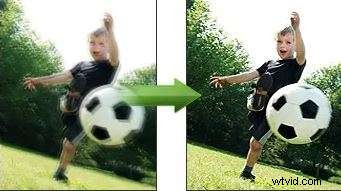
Che tu voglia rallentare scene d'azione o accelerare sequenze, l'editor video VideoPad fornisce un controllo preciso della velocità. Selezionando la clip e regolando il cursore dell'effetto Velocità, puoi scegliere la velocità di riproduzione desiderata. La stabilizzazione video aiuta a ridurre il tremolio degli scatti manuali, migliorando la qualità complessiva del video applicando un filtro deshaker.
Opzioni 3D e Chroma Key
Con NCH VideoPad, puoi inserire contenuti stereoscopici 3D nella timeline o convertire filmati 2D in 3D in modo da poter creare facilmente video in 3D. Questa funzionalità Chroma Key è spesso chiamata strumento schermo verde e consente facili modifiche allo sfondo. questo rende facile l'integrazione di personaggi con background diversi.

Opzioni di esportazione flessibili
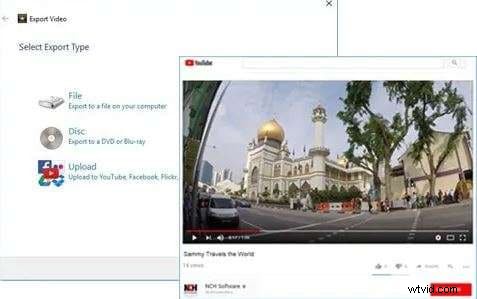
Ottimizza il tuo video finito per vari formati di visualizzazione. Esporta in full HD per condividere online o salvare su un dispositivo esterno, masterizzare direttamente su disco o persino caricare direttamente su YouTube. NCHSoftware VideoPad semplifica il salvataggio dei progetti nel cloud per un accesso e una condivisione sicuri.
Parte 3. Pro e contro dell'editor video VideoPad
Ora vediamo i pro e i contro dell'editor video VideoPad. Condivideremo la nostra esperienza insieme al feedback di altri utenti per darti una visione equilibrata di ciò che questo software ha da offrire. È la scelta giusta per le tue esigenze di editing? Scopriamolo!
Pro- Strumento di editing video intuitivo e facile da padroneggiare
- Fornisce risultati video di alta qualità
- Include opzioni per l'editing a 360 gradi e HD
- Fornisce una varietà di funzionalità di modifica
- Funziona su più tipi di dispositivi
- La versione gratuita dell'app contiene annunci frequenti
- L'esportazione dei video può essere un processo lungo
- La sottotitolazione automatica della sintesi vocale richiede un perfezionamento
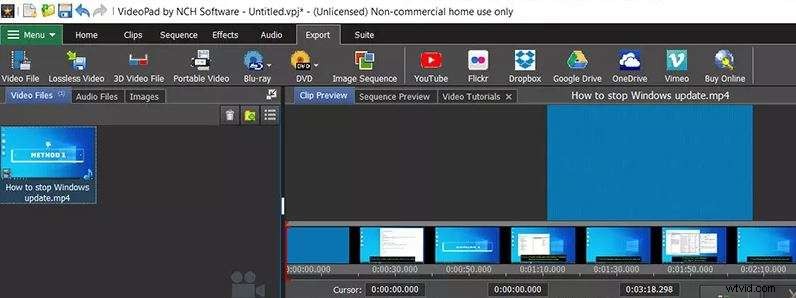
Parte 4. Come utilizzare VideoPad per modificare video
L'editing video è reso piuttosto semplice da NCH Software. Con solo pochi semplici passaggi utilizzando VideoPad di NCH Software, puoi trasformare le tue idee in video professionalmente impeccabili.
Passaggio 1:scarica e installa VideoPad
Inizia scaricando VideoPad Video Editor sul tuo dispositivo. Segui le istruzioni di installazione, quindi avvia il programma per avviarlo.
Passaggio 2:importa i tuoi contenuti multimediali
Per aggiungere i tuoi file multimediali, trascinali nel Raccoglitore multimediale a sinistra oppure utilizza le seguenti opzioni:
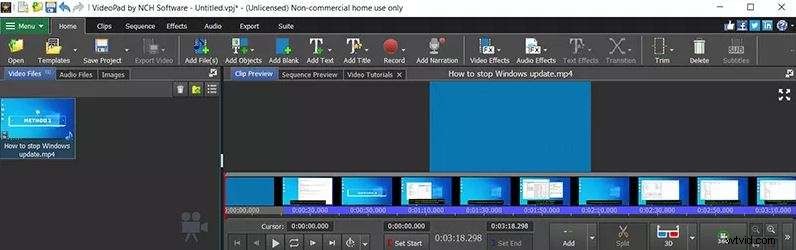
Per importare video, fai clic su Aggiungi file. Per l'audio, seleziona Audio e quindi scegli Aggiungi file, Aggiungi CD o Aggiungi suono stock.
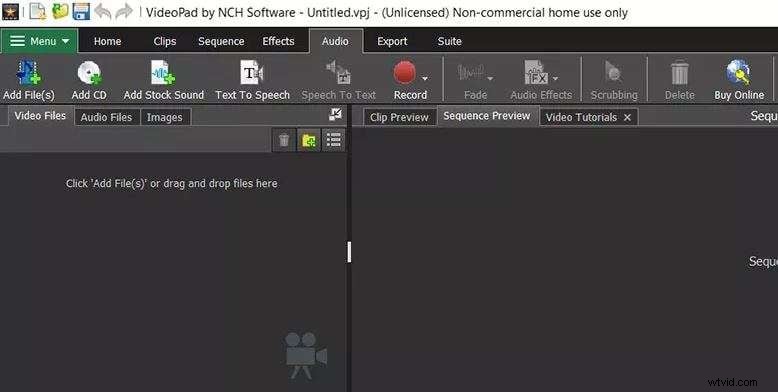
Passaggio 3:modifica i tuoi clip video
Ritaglia, taglia o dividi:fai doppio clic sul file nel raccoglitore multimediale per accedere agli strumenti di modifica in basso.
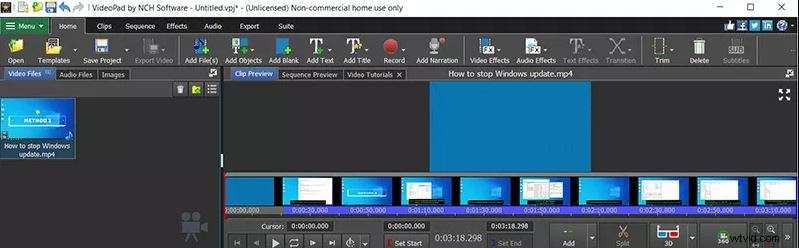
Aggiungi effetti:vai su Home, quindi scegli Aggiungi effetti video, Effetti audio o Effetti testo per personalizzare i tuoi clip.
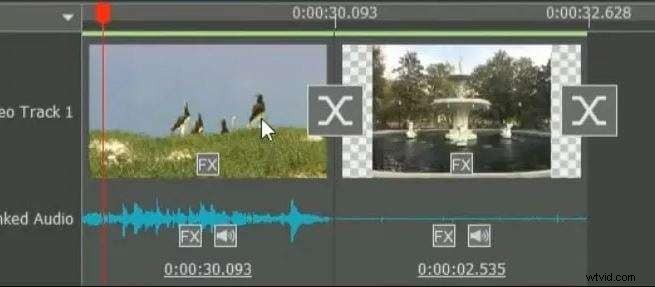
Aggiungi transizioni:fai clic sull'icona X tra i clip per selezionare un effetto di transizione.
Per aggiungere testo:
- Testo e titoli:seleziona Home> Aggiungi testo o Aggiungi titolo.
- Sottotitoli:vai su Home> Sottotitoli per includere i sottotitoli nel tuo video.
Passaggio 4:esporta il video
Una volta terminata la modifica, fai clic su Esporta per terminare. VideoPad offre molteplici opzioni di esportazione che ti consentono di salvare il tuo video in vari formati o condividerlo direttamente su Dropbox, YouTube, Google Drive, OneDrive, Vimeo e altro.
Parte 5. Filmora:la migliore alternativa per i tuoi progetti creativi
Se stai cercando un'app di editing video che vada oltre ciò che offre VideoPad, Wondershare Filmora potrebbe essere la soluzione perfetta. Per creare contenuti come video sui social media, podcast, clip promozionali o tutorial, Filmora è un'opzione superiore con i suoi efficienti strumenti di intelligenza artificiale, modelli preimpostati e risorse stock esenti da royalty.
Filmora è una scelta popolare per gli utenti che desiderano un editing avanzato ma semplice da usare. Dispone di funzioni basate sull'intelligenza artificiale e modelli integrati. Con un solo clic, gli utenti possono applicare modelli per realizzare video di prodotti, promozioni, vlog, contenuti aziendali e altro ancora. Filmora esporta anche in formati ottimizzati per YouTube, Instagram, TikTok e altre piattaforme.
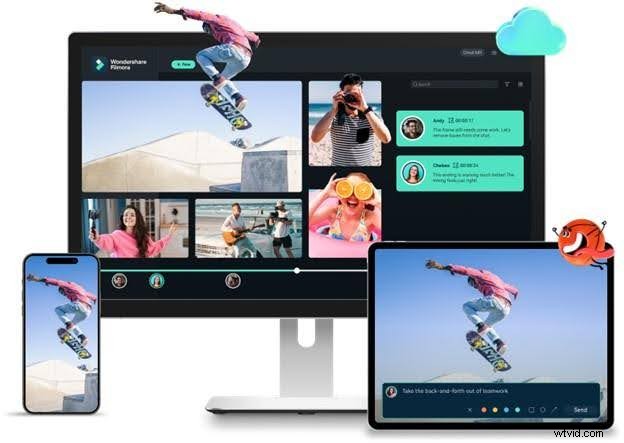
Ecco alcune funzionalità di editing video in Filmora che vale la pena considerare:
- Modifica multi-camera:sincronizza e modifica facilmente le riprese da più angolazioni della fotocamera. Goditi le anteprime in tempo reale e passa da un'angolazione all'altra senza interruzioni, applicando transizioni fluide per un risultato raffinato.
- Timeline magnetica:semplifica il tuo flusso di lavoro con la funzione timeline magnetica, che aggancia le clip in posizione e collega le tracce secondarie, rendendo i progetti complessi più facili da gestire e modificare.
- Stock Media:Filmora fornisce una libreria Stock Media integrata che include risorse esenti da royalty, come video, immagini, tracce musicali, effetti sonori e adesivi animati. Puoi facilmente migliorare i tuoi progetti senza risorse esterne.
- Effetti e modelli video:crea rapidamente video professionali per annunci, promozioni, tutorial e altro ancora. Sostituisci semplicemente il contenuto segnaposto con filmati, immagini o testo personalizzati e guarda il tuo video prendere forma in pochi minuti.
- Animazione keyframe:progetta animazioni fluide con opzioni flessibili di keyframe, consentendo l'interpolazione sia spaziale che temporale per effetti dinamici e professionali nei tuoi progetti.
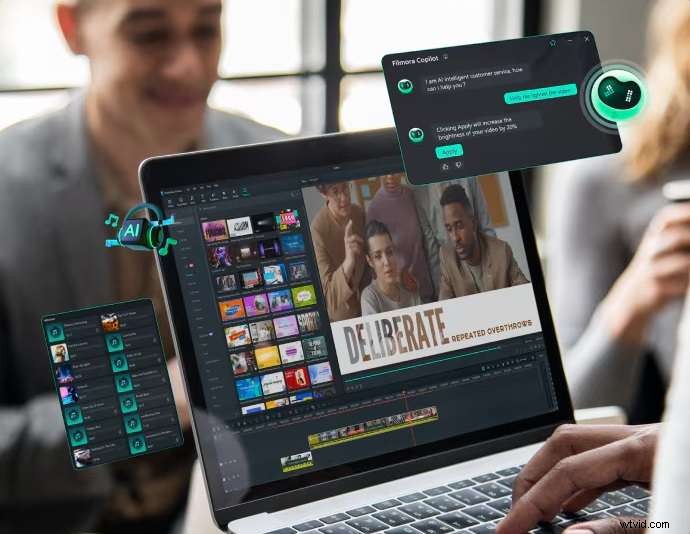
Per la creazione di contenuti sui social media, Filmora offre appositamente strumenti che semplificano il processo. Alcuni di essi sono:
- Taglio scena intelligente:cattura rapidamente le scene essenziali riconoscendo automaticamente le persone o gli oggetti taggati all'interno del tuo video. Questo strumento basato sull'intelligenza artificiale ti consente di compilare evidenziazioni e ritagliare facilmente eventuali sezioni non necessarie.
- Clip brevi intelligenti:converti video lunghi in brevi clip ottimizzati per YouTube Shorts, TikTok e Reels. Con la segmentazione automatica, trasforma un singolo video in più pezzi su misura per le piattaforme social.
- Creatore di miniature AI:genera miniature personalizzate con precisione utilizzando algoritmi di apprendimento automatico che analizzano i contenuti video. Seleziona dai modelli o personalizza ulteriormente per creare una miniatura accattivante per i tuoi video.
- Reframe automatico:trasforma le dimensioni del video da orizzontale a verticale (o viceversa) senza sacrificare la qualità. Il tracciamento AI di Filmora mantiene a fuoco i soggetti chiave, regolando la composizione per mantenere gli elementi importanti in ogni fotogramma.
- Compressione avanzata:riduci le dimensioni dei file video con una perdita di qualità minima, preservando la risoluzione, il bitrate e il frame rate essenziali per piattaforme diverse, semplificando la condivisione e l'archiviazione.
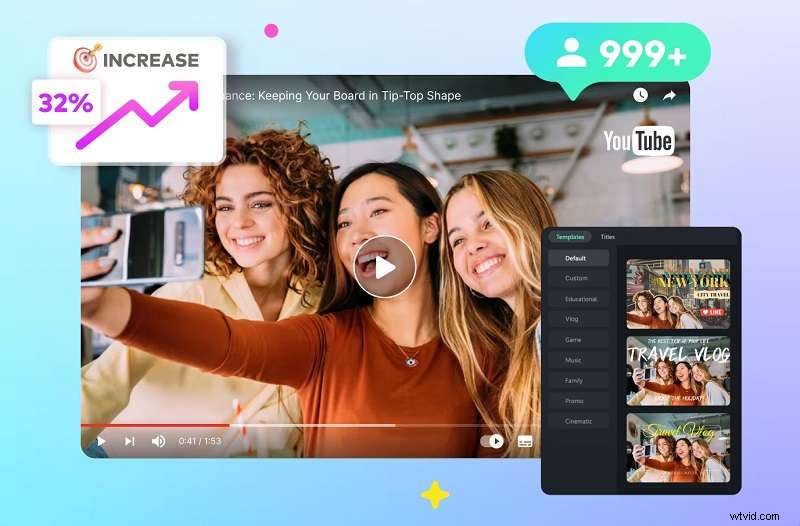
Filmora è anche ricco di strumenti AI, qualcosa che manca al software di editing VideoPad. Questi includono conversione di testo in video AI, traduzione AI, generatore di musica AI, generatore di effetti sonori AI, editing AI Copilot e editing basato su testo AI.

Confronto tra VideoPad e Filmora
| Fattori | VideoPad | Filmora |
| Caratteristiche distintive | Animazione 3D Fotogrammi chiave Forma d'onda audio Rallentatore ed effetto tempo Traccia illimitata Condivisione video | Inquadratura chiave Monitoraggio del movimento Ducking audio Correzione del colore Effetti aggiuntivi Condivisione sui social media Strumenti di marketing video |
| Valutazioni | Complessivamente 4,3/5 | Complessivamente 4,8/5 |
| Recensioni degli utenti | Caratteristica 3/5 Facilità d'uso 5/5 Valore del denaro 4/5 Assistenza clienti 3/5 | Caratteristica 5/5 Facilità d'uso 5/5 Valore del denaro 4/5 Assistenza clienti 4/5 |
| Opzioni di esportazione | mp4, avi, 3gp, mkv, mov, wmv, mpg, gif, YouTube, telefono cellulare, iPad, PSP. | WMV, MP4, AVI, MOV, F4V, MKV, TS, 3GP, MPEG-2, WEBM, GIF e MP3. |
| Compatibilità del sistema | Windows, macOS, iOS, Android | Windows, macOS, iOS, Android |
Come utilizzare Filmora per l'editing video
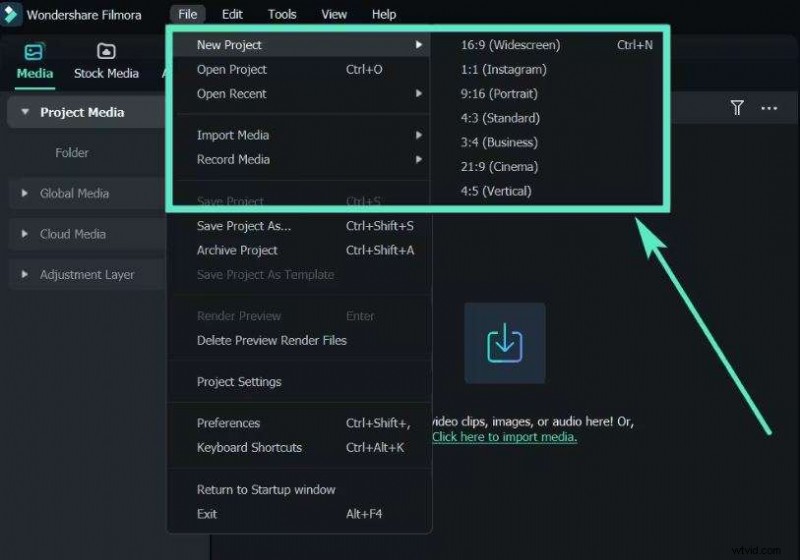
Passaggio 1:avvia un nuovo progetto e importa contenuti multimediali
Apri Filmora e seleziona Nuovo progetto per accedere all'area di lavoro di modifica. Puoi impostare i parametri del progetto come risoluzione, proporzioni e frequenza fotogrammi. Quindi, per caricare i tuoi media, puoi fare clic su File> Importa media.
Passaggio 2:dividere i clip video
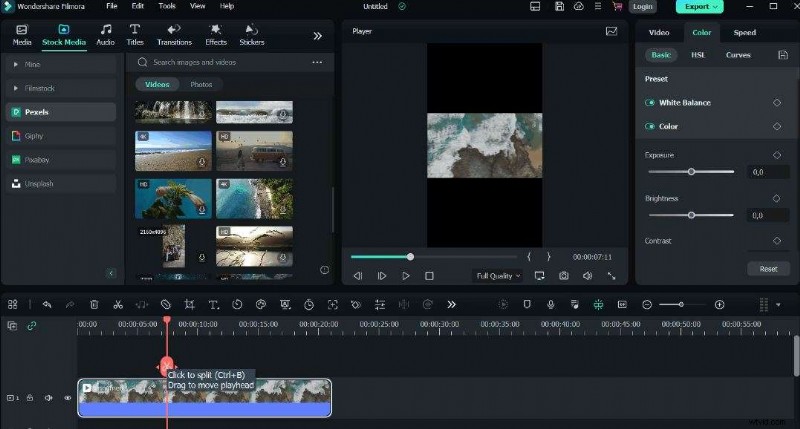
Taglia le parti non necessarie dividendo il video. Premi il pulsante Dividi sulla testina di riproduzione dopo aver selezionato la clip nella timeline e spostato la testina di riproduzione sul punto di divisione desiderato.
Passaggio 3:ritaglia i segmenti video
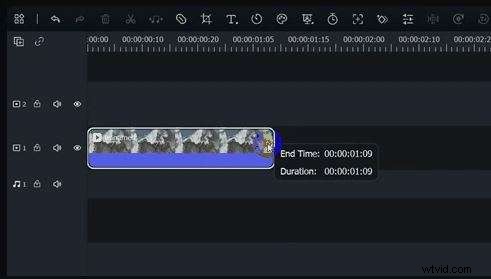
Elimina qualsiasi video non necessario dall'inizio o dalla fine della clip. Trascina il bordo per apportare modifiche dopo aver selezionato la clip sulla timeline e aver tenuto premuto sul bordo, a meno che non venga visualizzato lo strumento Ritaglia.
Passaggio 4:applica la maschera video
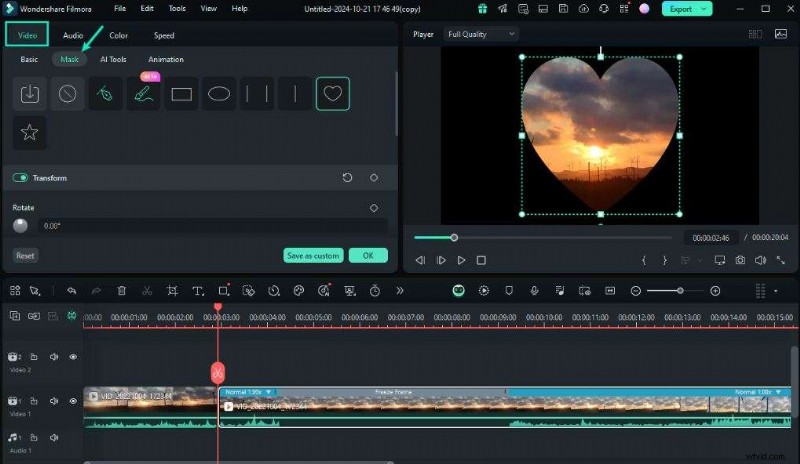
Apri la scheda Maschera e seleziona una forma per applicare una maschera. Puoi anche importare maschere personalizzate facendo clic su Importa. Solo l'area mascherata sarà visibile nella finestra Anteprima. Premi Ctrl+S per salvare il tuo progetto.
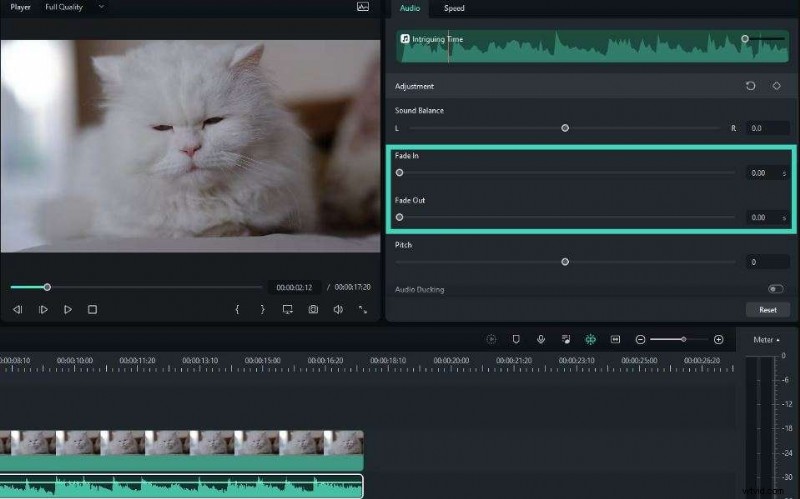
Passaggio 5:aggiungi dissolvenza in entrata e in uscita nell'audio
Aggiungi il tuo audio alla timeline, fai clic per aprire il pannello Audio e regola gli effetti di dissolvenza in apertura e in chiusura trascinando i cursori o inserendo tempi specifici.
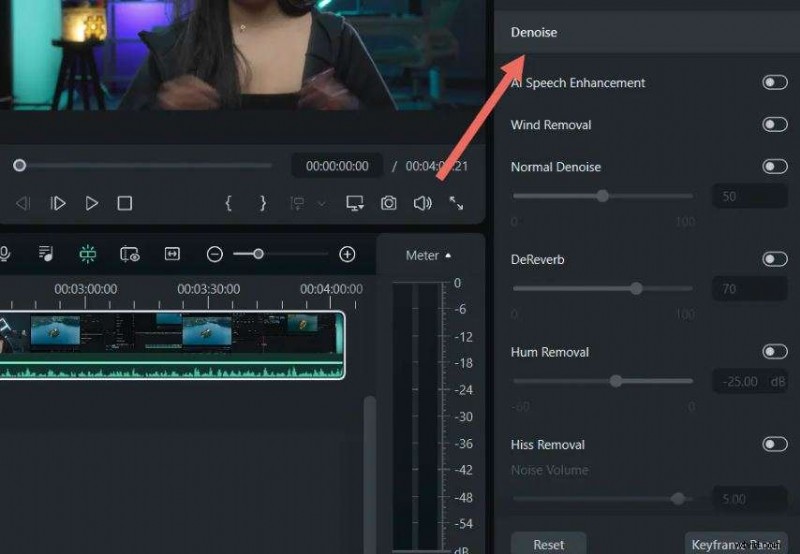
Passaggio 6:elimina il rumore dall'audio
Seleziona la clip a cui vuoi eliminare il rumore e apri le impostazioni Audio sul lato destro. Scorri fino a Rimuovi rumore e attivalo per rimuovere i suoni indesiderati.
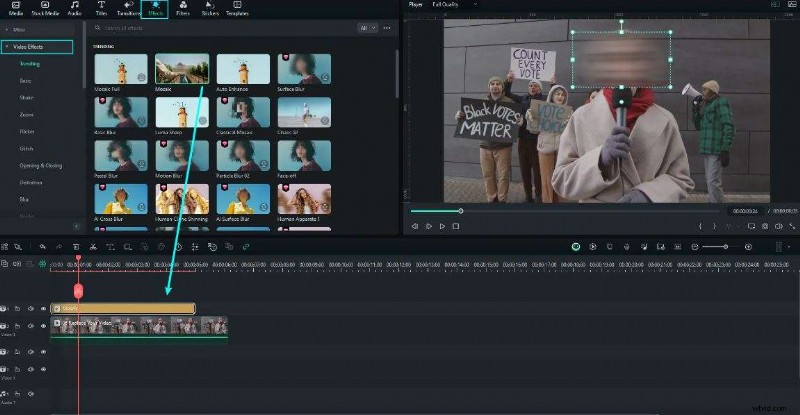
Passaggio 7:aggiungi effetti video
Per portare la tua creatività al livello successivo, controlla la scheda Effetti e tutte le opzioni come Effetti video, Effetti di confronto, Effetti maschera ed Effetti di sovrapposizione. Trascina semplicemente l'effetto che desideri utilizzare sulla timeline del tuo video.
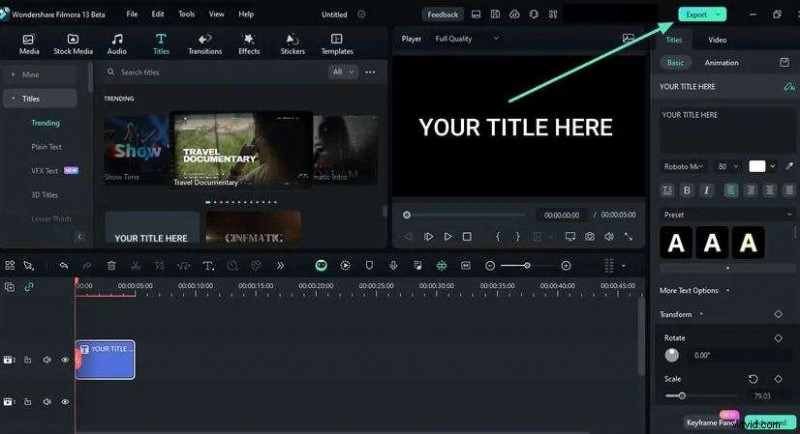
Passaggio 8:esporta il tuo video
Per esportare il video completato sul tuo dispositivo, seleziona Esporta nell'angolo in alto a destra della finestra una volta completata la modifica.
Parole finali
Wondershare Filmora e VideoPad di NCH Software sono entrambi eccellenti programmi di editing video. Confrontando questi due programmi, VideoPad è più adatto agli utenti che desiderano un editor semplice senza tantissime funzionalità, ma Filmora è più adatto ai creatori che desiderano molte opzioni di esportazione, effetti e tecnologie di intelligenza artificiale. Filmora è la soluzione migliore se stai cercando un editor avanzato e, se hai un budget limitato, scegli VideoPad.
Conclusione
Le funzionalità principali e l'accessibilità del software di editing VideoPad lo rendono un'ottima alternativa per coloro che hanno appena iniziato con l'editing video di base. Wondershare Filmora si distingue, tuttavia, perché offre una più ampia varietà di strumenti e una maggiore libertà creativa. Entrambe sono opzioni di prim'ordine; scegliere quello corretto dipenderà dai requisiti del progetto e dal grado di competenza.