

I podcast sono l'evoluzione della radio. Sono una forma moderna di programma radiofonico che offre la possibilità di guardare video, interagire con il pubblico e creare ore di contenuti divertenti. Inoltre, ci sono tanti tipi di podcast. Indipendentemente dai tuoi interessi personali, troverai sicuramente un podcast che approfondisce l'argomento che è importante per te.
Le persone di solito ascoltano i podcast online, ma ci sono alcuni vantaggi nello scaricarli sul telefono o sul computer e nell'ascoltarli in un secondo momento. Quello evidente è il fatto che potresti perdere la connessione Internet durante l'ascolto, ma potresti anche desiderare che una libreria offline dei tuoi episodi preferiti sia disponibile sempre e ovunque.
In questo articolo ti insegneremo come scaricare e archiviare i podcast utilizzando un'app particolare su ciascun dispositivo tradizionale (Windows, Mac, Android e iPhone).
In questo articolo
- Utilizza l'app Grover Podcast per salvare un podcast sul tuo PC Windows
- Utilizza l'app Apple Podcast per scaricare podcast sul tuo Mac e iPhone
- Utilizza YouTube Music per scaricare podcast sul tuo telefono Android
- Bonus:impara a modificare i tuoi podcast scaricati preferiti su tutte le piattaforme
- Apporta semplici modifiche ai podcast con potenti strumenti IA
- Conclusione
Utilizza l'app Grover Podcast per salvare un podcast sul tuo PC Windows
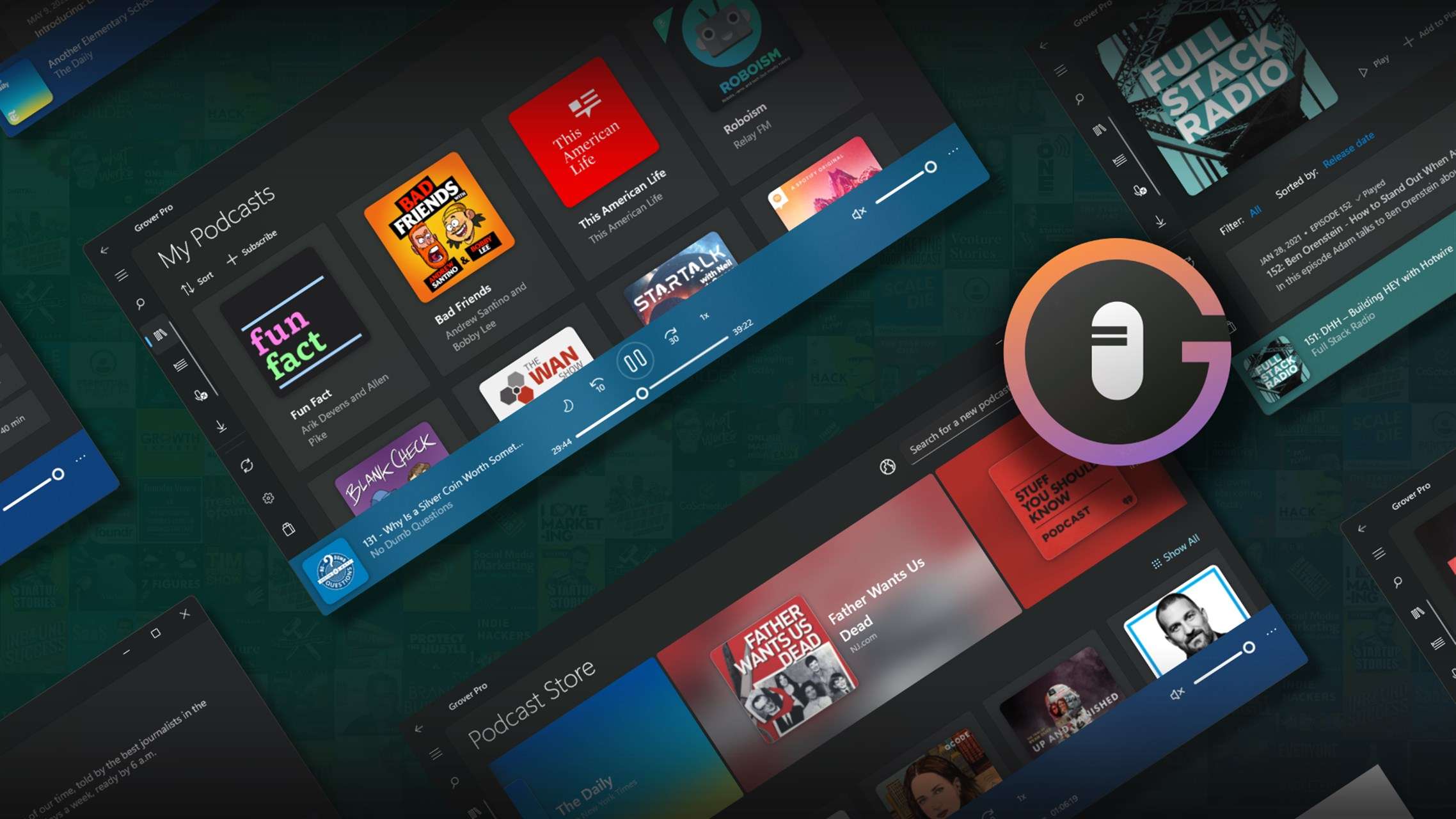
L'app Grover Podcast è disponibile gratuitamente su Windows Store. Ti consente di gestire tutti i tuoi podcast preferiti. L'app ha una funzione di ricerca specializzata che ti consente di cercare podcast su tutte le piattaforme più diffuse. Gli sviluppatori offrono una funzionalità interessante:la possibilità di scaricare istantaneamente i nuovi episodi di podcast non appena vengono trasmessi, il che ti consente di creare istantaneamente la tua libreria.
Su Windows hai anche la possibilità di aprire un browser Internet, accedere al tuo servizio di streaming di podcast preferito e scaricare i podcast direttamente sul tuo disco rigido, ma con Grover hai una bella interfaccia che organizza i tuoi download.
Utilizza l'app Apple Podcast per scaricare podcast sul tuo Mac e iPhone
Apple ha un ecosistema specifico che sincronizza tutti i tuoi dispositivi. Se possiedi un Mac e un iPhone e ti piace ascoltare frequentemente i tuoi podcast preferiti, non c'è app migliore per te di Apple Podcasts perché è la loro app proprietaria per la gestione dei podcast che fa parte del loro ecosistema. Puoi usarlo per scaricare e gestire podcast da tutte le piattaforme di streaming più diffuse e scaricarli per l'ascolto offline.
Puoi scaricare un episodio podcast utilizzando l'interfaccia dell'app. La libreria è organizzata automaticamente per te, quindi non devi preoccuparti. La cosa più bella è che puoi scegliere di scaricare un episodio sullo spazio di archiviazione del tuo Mac dal tuo iPhone e viceversa.
Utilizza YouTube Music per scaricare podcast sul tuo telefono Android
Google aveva un'app per i podcast, ma poi è uscito YouTube Music. Anche se è più orientato alla musica, offre la possibilità di ascoltare e scaricare podcast. L'interfaccia è simile a qualsiasi servizio di streaming di musica o podcast e l'opzione per scaricare un episodio è prontamente disponibile. Offre anche la possibilità di scaricare solo l'audio, ma puoi, ovviamente, scegliere di scaricare anche il video.
YouTube Music è limitato perché è direttamente collegato a tutto ciò che puoi trovare su YouTube, ma non è un limite così grande, poiché tutti i podcaster più famosi hanno canali YouTube in cui pubblicano episodi completi. Ciò elimina la possibilità di essere il primo ad ascoltare determinati contenuti, ma alla fine riuscirai a farlo.
Poiché abbiamo trattato il download dei podcast su tutti i dispositivi, abbiamo una sezione bonus per te. In esso ti insegneremo come modificare i tuoi podcast preferiti e creare brevi clip per il tuo piacere di visione.
Bonus:impara a modificare i tuoi podcast scaricati preferiti su tutte le piattaforme

Filmora
App e software di editing video AI
Il miglior strumento per realizzare video podcast ovunque per tutti i creatori!
Strumento basato sull'intelligenza artificiale per modificare e salvare video podcast.
I podcast sono solitamente file video molto lunghi e non hai davvero bisogno dell'intero contenuto. Invece, puoi creare una serie di brevi clip dei tuoi momenti preferiti e archiviarli sul tuo dispositivo invece di interi episodi per risparmiare spazio sul tuo disco rigido. Per farlo, hai bisogno di una potente app di editing video che offra un'interfaccia utente semplice e noi abbiamo proprio quello che fa per te.
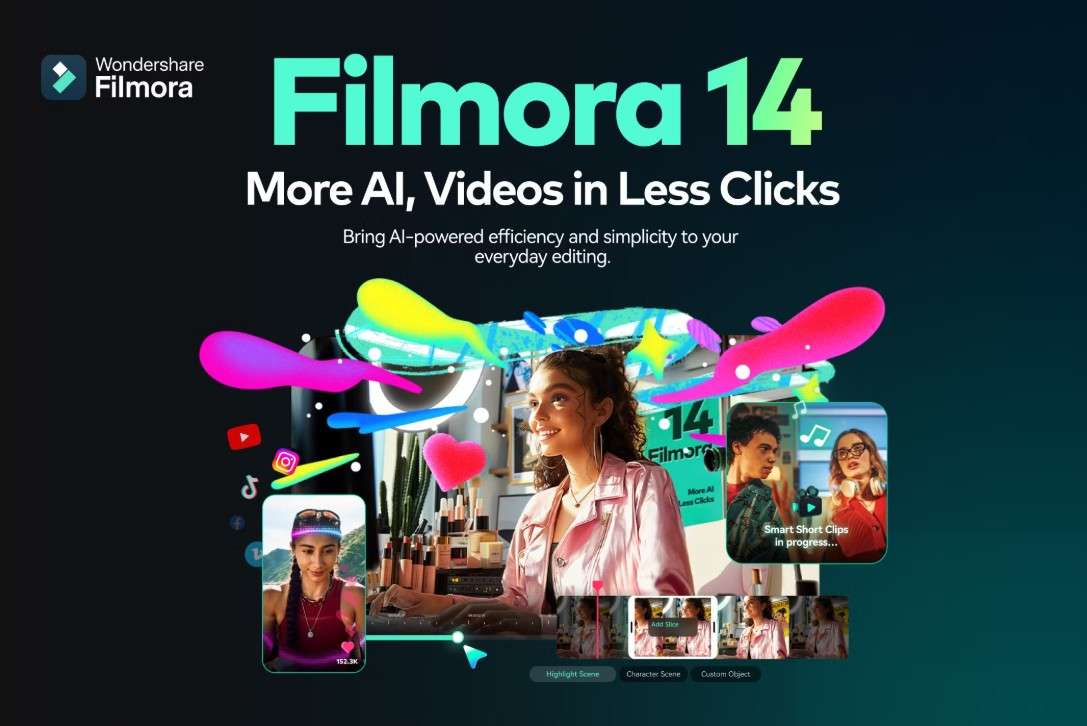
Filmora è uno strumento di editing video molto semplice sviluppato da Wondershare. Ha un potente impatto offrendo un kit di strumenti di editing video molto complesso, ma lo fa in un modo che fa sentire tutti i benvenuti. Anche se non hai mai utilizzato un'app per modificare una foto o un video, dopo solo pochi minuti in Filmora ti sentirai un mago dell'editing video.
Impariamo come modificare alla perfezione i tuoi podcast preferiti in pochi passaggi. Lo strumento è disponibile per Android e iOS e la versione desktop è disponibile per dispositivi Windows e Mac. Scarica l'app e iniziamo con il tutorial.
Modifica e salva i tuoi clip podcast preferiti sul PC
Installa l'app sul tuo dispositivo Windows o Mac e segui i passaggi seguenti.
 Download sicuro
1
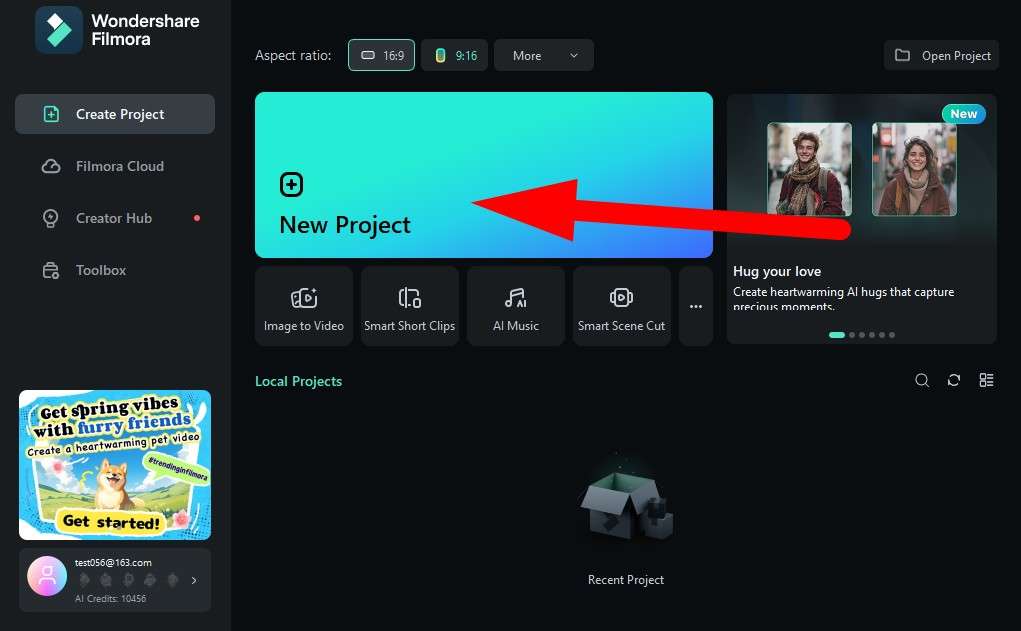
Apri l'app e fai clic su Nuovo progetto.
2
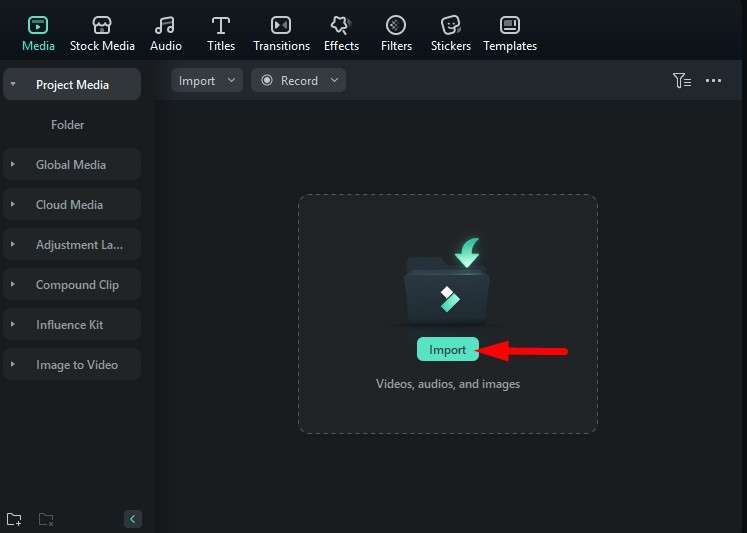
Fai clic su Importa, quindi seleziona un podcast scaricato dal tuo dispositivo.
3
Trascina il video sulla timeline.
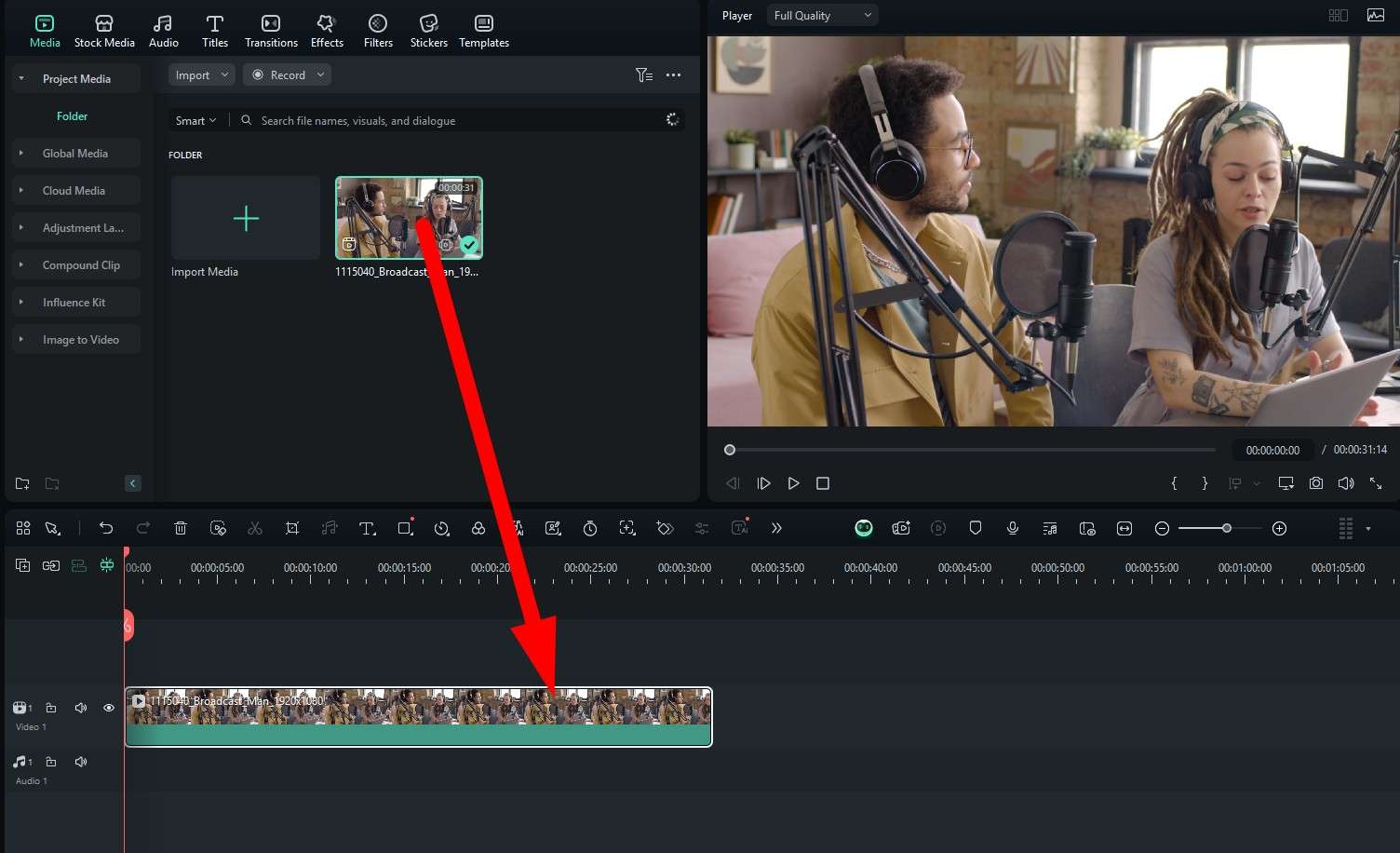

Nota:il nostro video qui dura solo 30 secondi. Il tuo podcast da scaricare sarà molto più lungo, ma non abbiamo bisogno di un lungo video perché questo tutorial ti mostri come è fatto. Ciò che impari qui può essere applicato a qualsiasi video, indipendentemente dalla lunghezza.
4
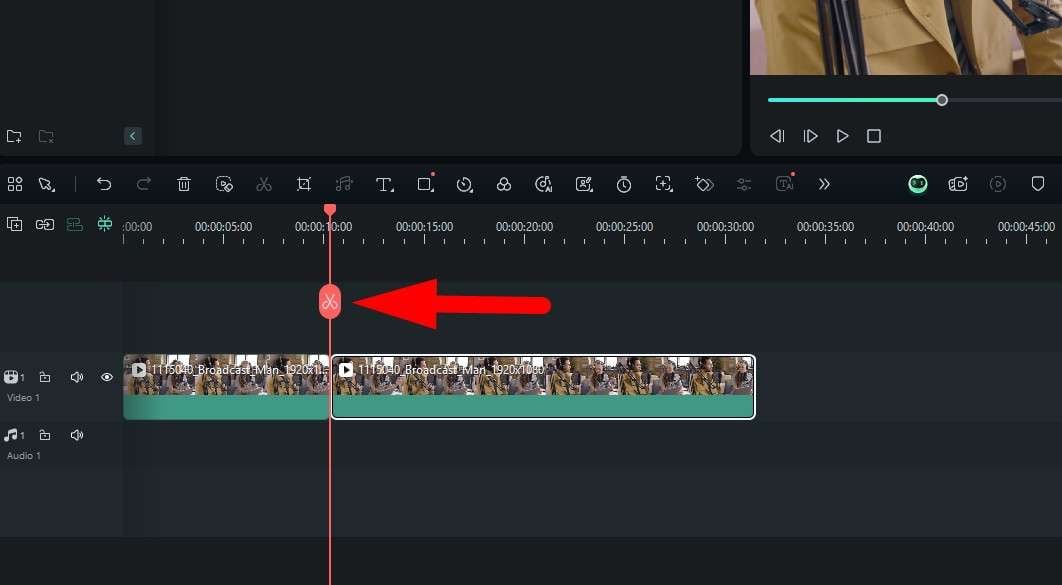
Fai clic e trascina l'icona delle forbici nel punto in cui desideri effettuare un taglio, quindi fai semplicemente clic su di essa per dividere un video in due parti. Puoi ripetere il processo quante volte vuoi.
5
Dopo aver effettuato diversi tagli e identificato alcune parti del filmato che desideri rimuovere, selezionale semplicemente nella timeline facendo clic su di esse e quindi toccando il pulsante Elimina sulla tastiera.
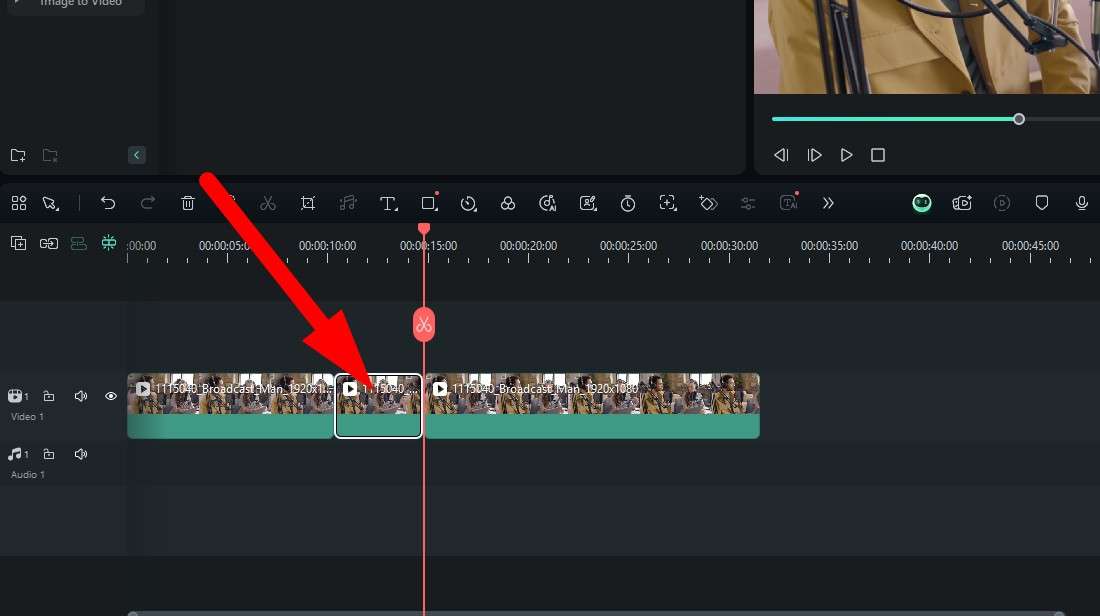
6
Quando elimini una determinata parte di un video, ti consigliamo di collegare il filmato rimanente. Fai clic su qualsiasi clip e trascinala a sinistra o a destra in base alle tue preferenze per trovare la posizione ideale per ogni clip nella timeline. Alla fine, tutte le clip dovrebbero essere collegate.
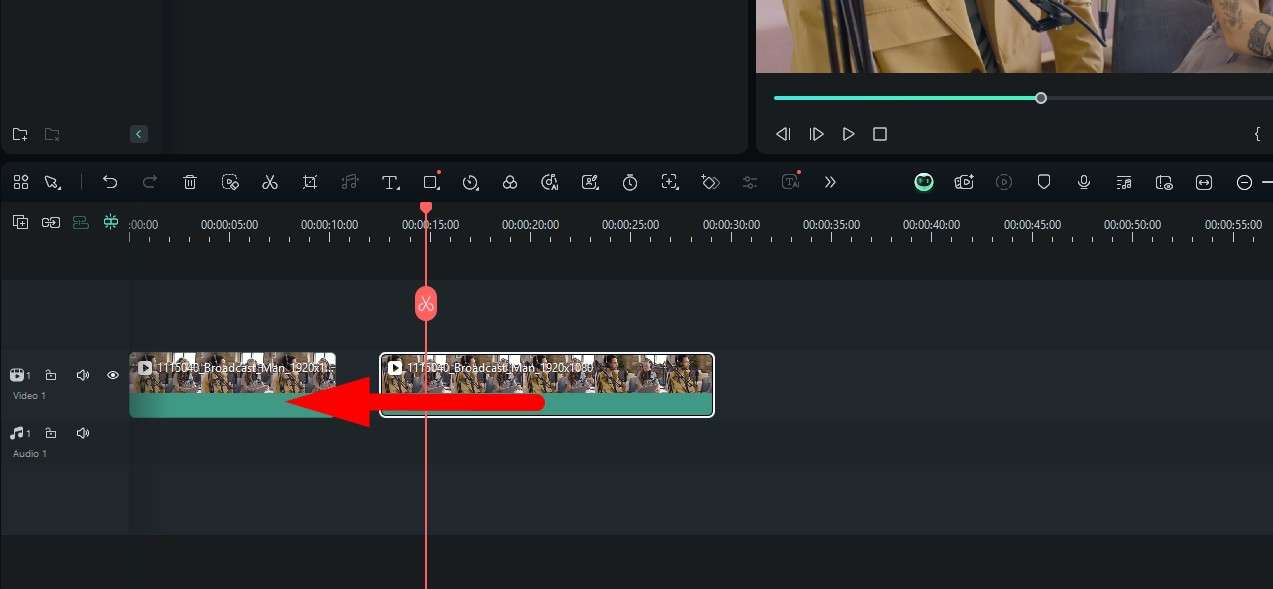
7
Ora hai effettuato un taglio e noterai che le scene cambiano improvvisamente. Potresti voler mantenerlo così, ma puoi anche utilizzare un'opzione migliore, ovvero aggiungere transizioni. Vai alla scheda Transizioni, scegli la transizione che ti piace e trascinala sulla timeline tra due clip multimediali.
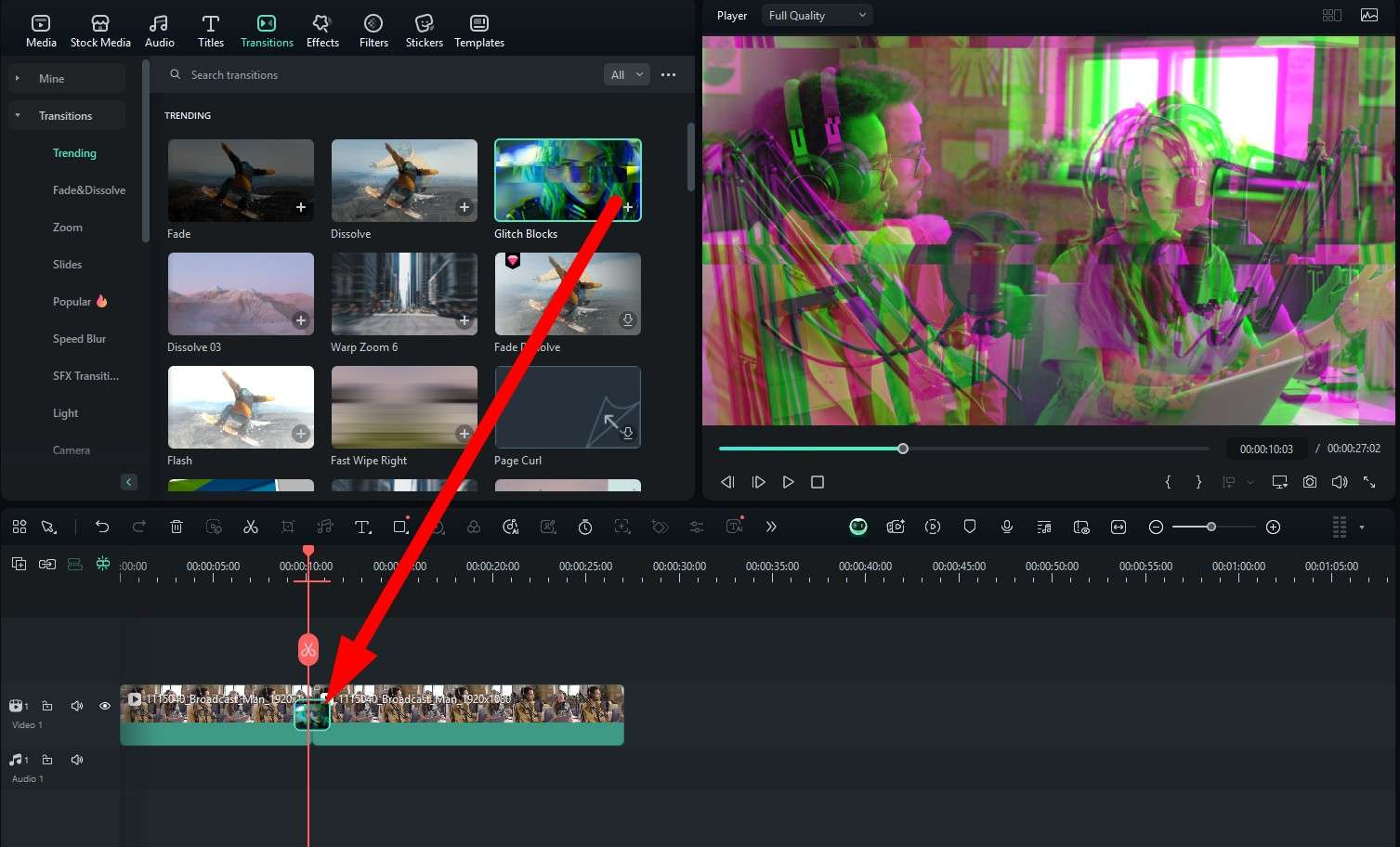
8
Quindi, se desideri aggiungere effetti video, vai semplicemente alla scheda Effetti e ripeti il processo. Scegli qualcosa che trovi interessante e trascinalo sulla timeline sopra il video clip, assicurandoti di posizionarlo in un momento adeguato.
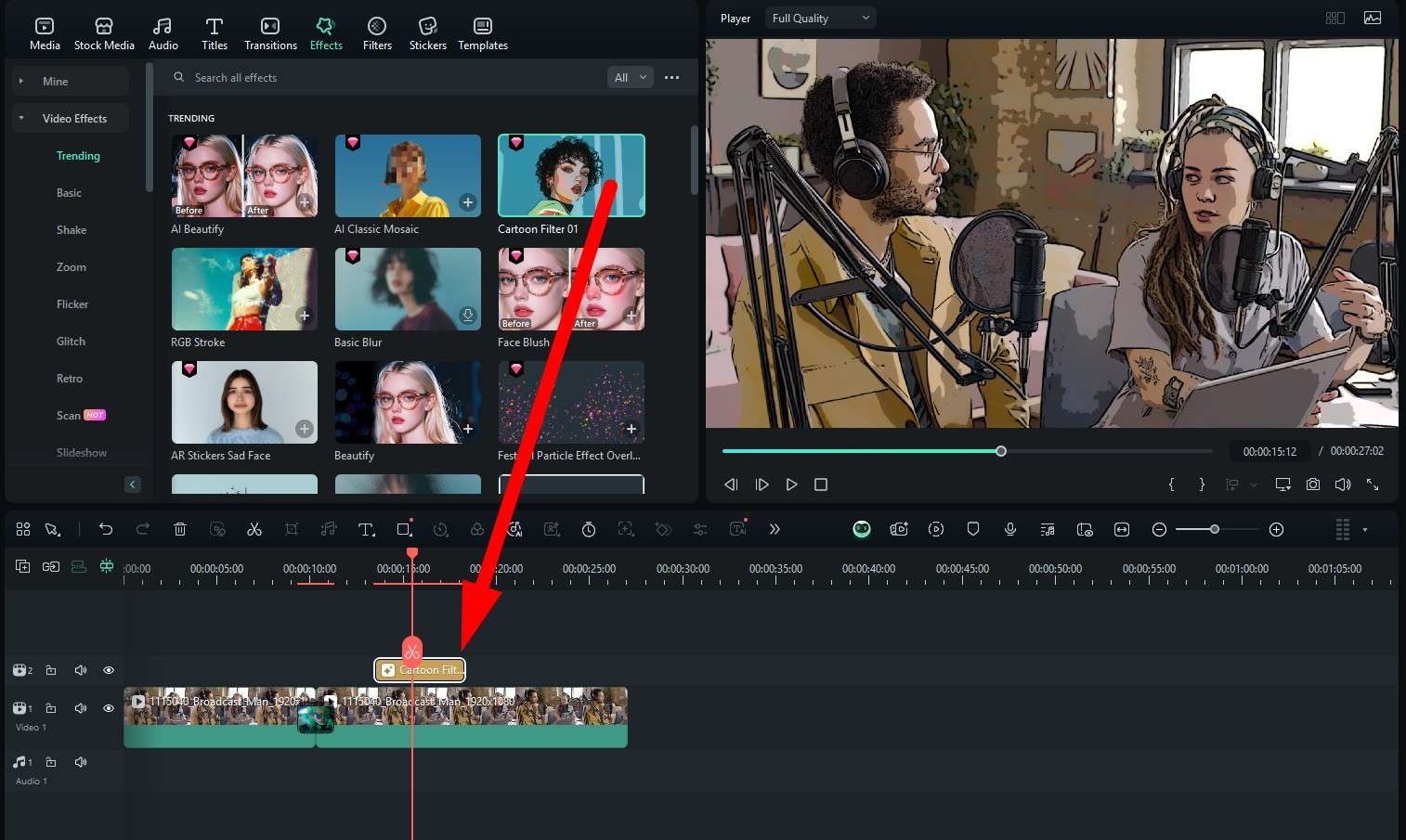
9
Successivamente, se trovi che i colori nel video sono pronti per una messa a punto, puoi andare alla scheda Filtri e trovare un filtro che si concentri sui colori che desideri evidenziare. A questo punto, sai già cosa fare prima ancora che te lo dica, ovvero trascinare semplicemente il filtro sulla sequenza temporale.
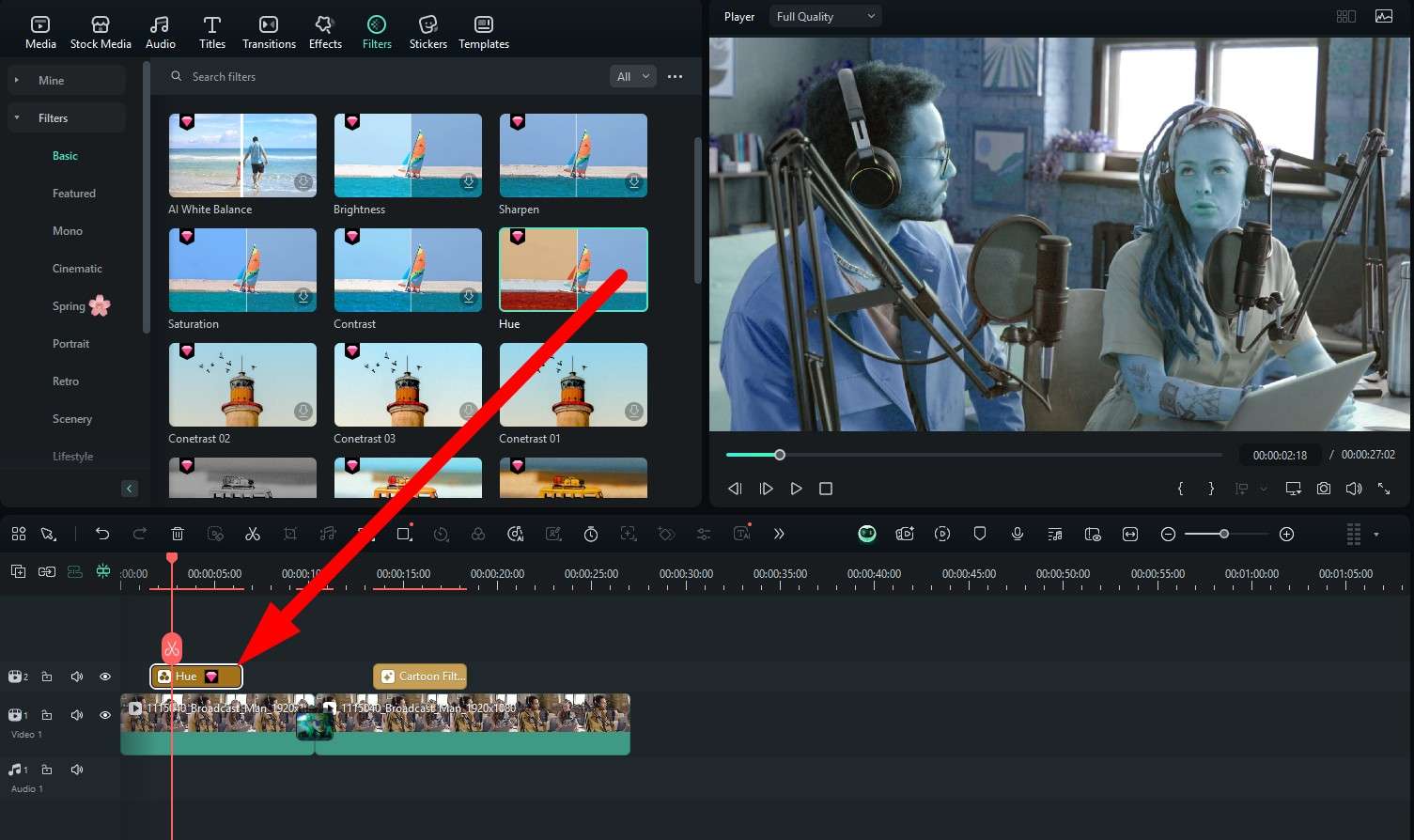
10
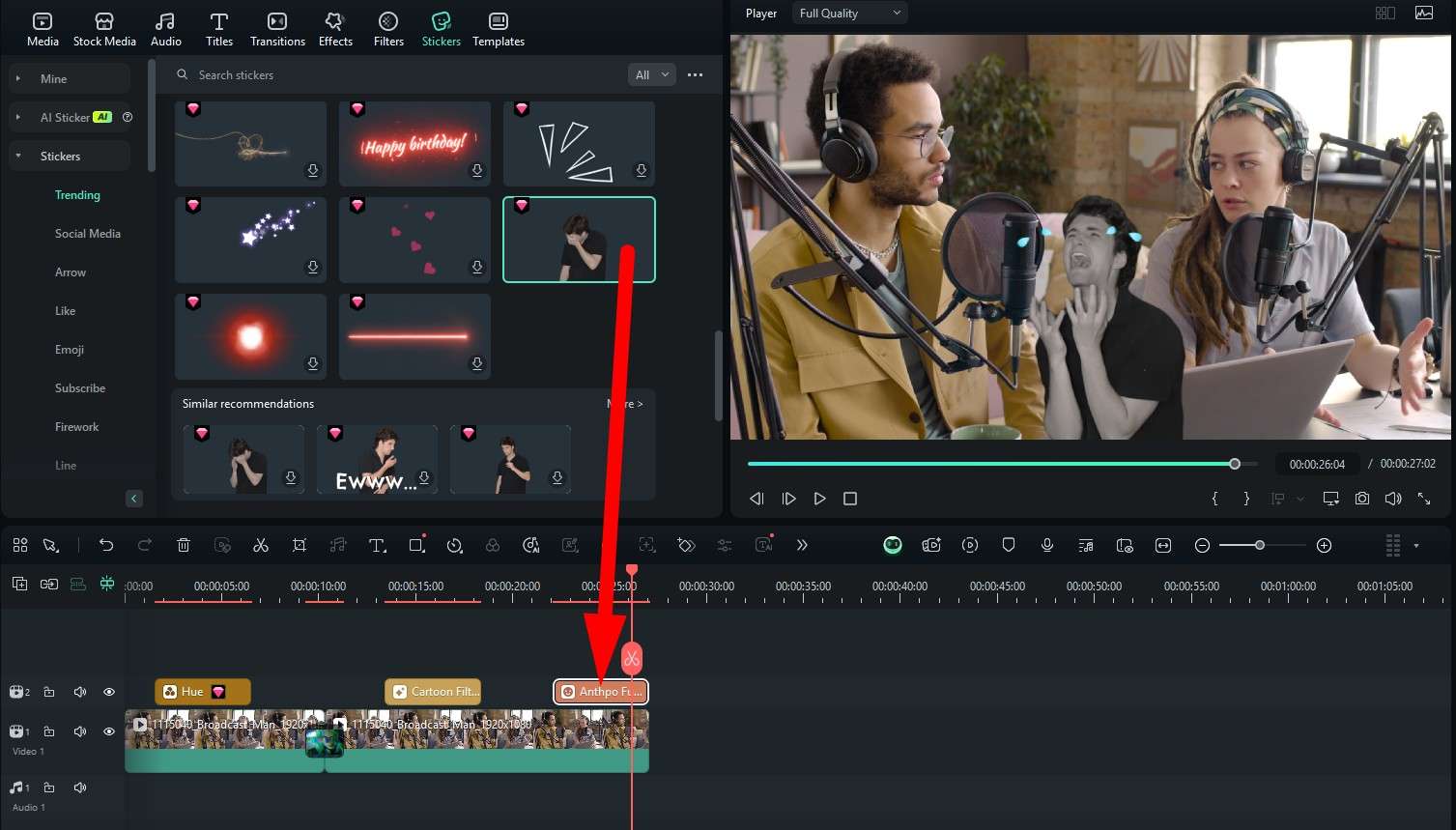
Se vuoi aggiungere un elemento divertente alla scena, puoi aggiungere adesivi. Filmora è così intuitivo che non ti diremo nemmeno come farlo. Lo sai già. Ecco uno screenshot, per ogni evenienza.
Ci sono così tante altre funzionalità da esplorare in Filmora e, se sei pronto, puoi iniziare a imparare come utilizzarle tutte per diventare un editor video. Al giorno d'oggi questa è una carriera redditizia, quindi perché non provarci?
Come accennato, Filmora dispone di una versione mobile per l'editing di video in movimento. Esamineremo tutto ciò che abbiamo trattato nella versione desktop e ti mostreremo come farlo sui telefoni cellulari.
Modifica rapidamente clip podcast sul tuo cellulare
Scarica l'app sul tuo telefono e segui i passaggi per modificare un video podcast sul tuo telefono o tablet.
Download sicuro
1
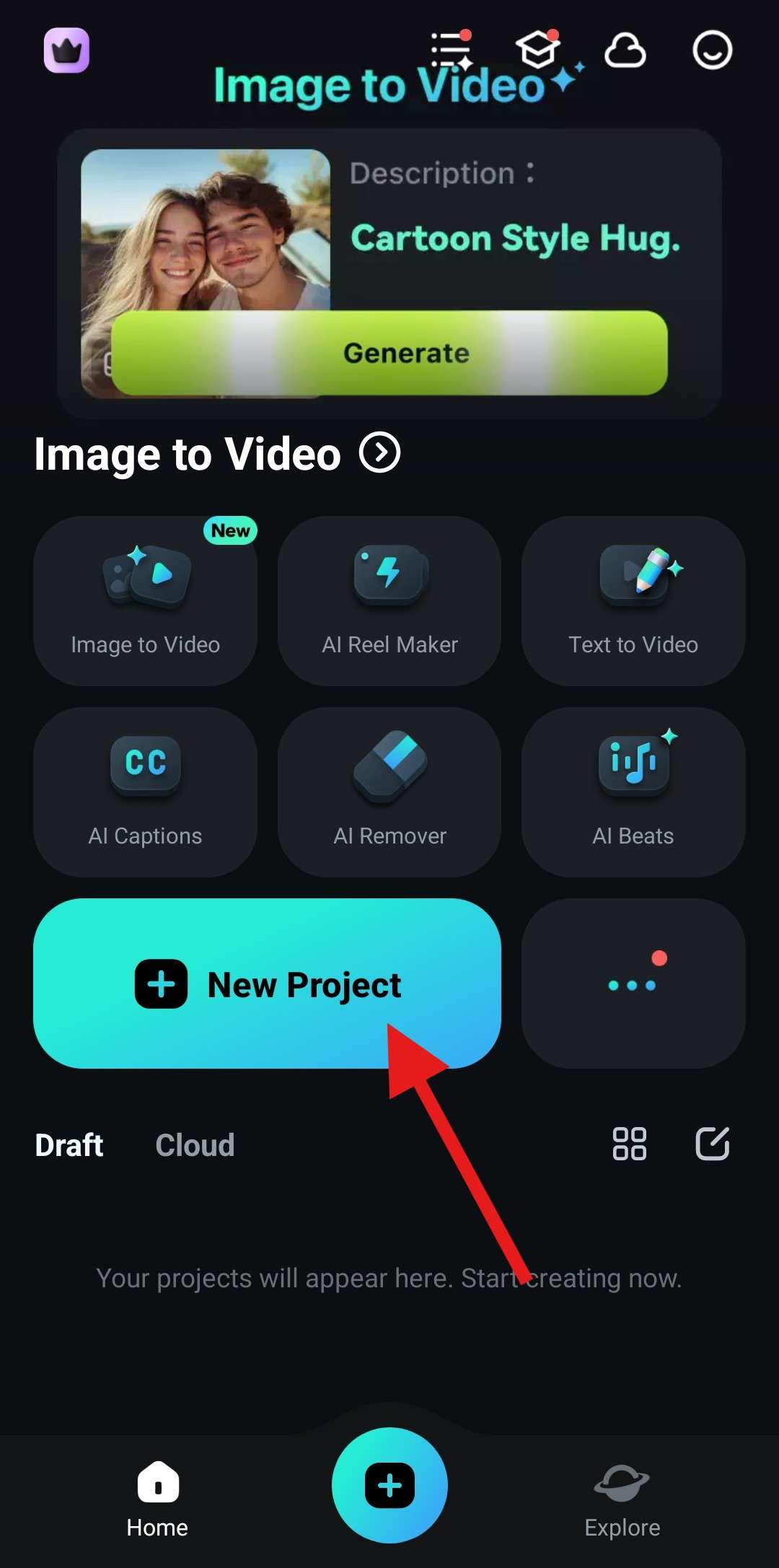
Apri l'app e, come prima, tocca Nuovo progetto. Quindi, seleziona e importa un video podcast scaricato sul tuo cellulare.
2
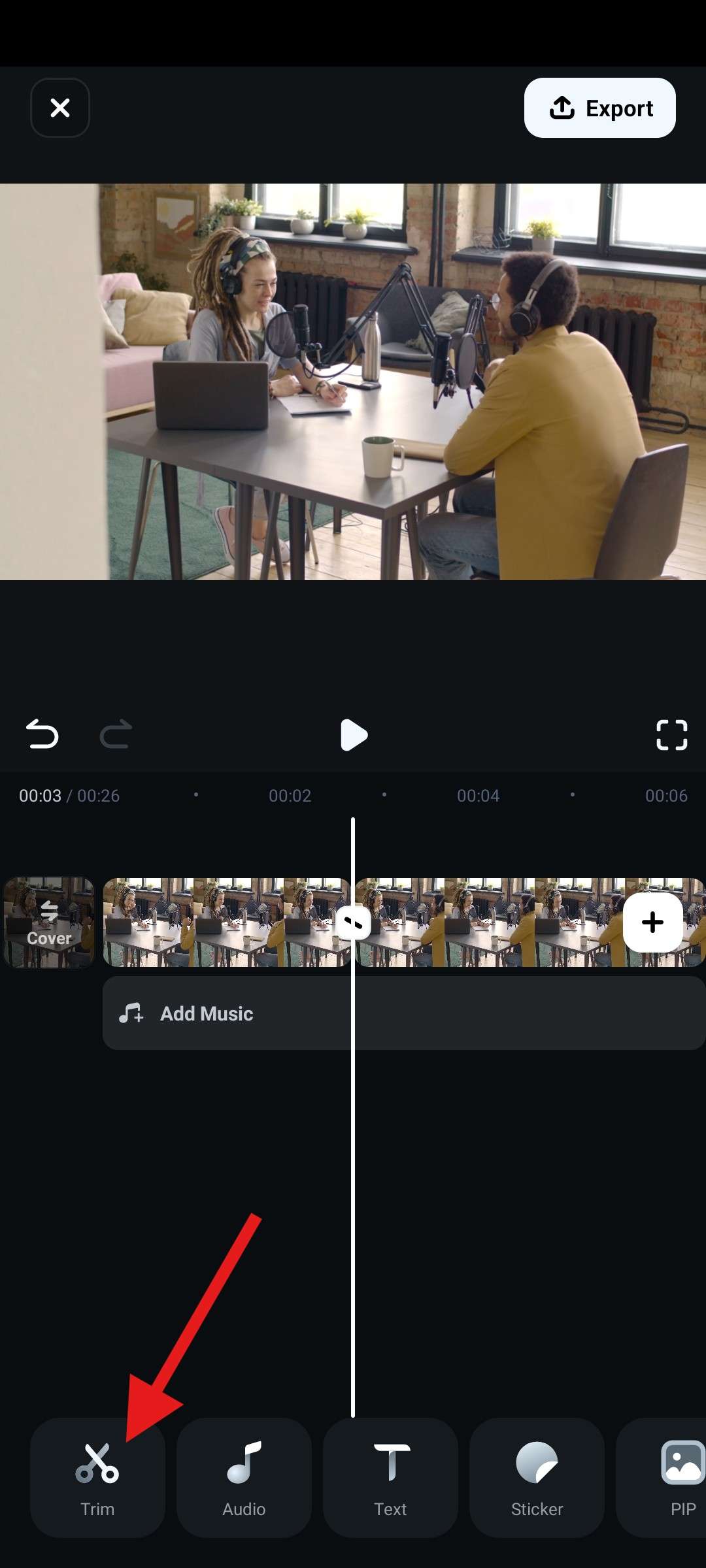
Tocca l'icona Taglia.
3
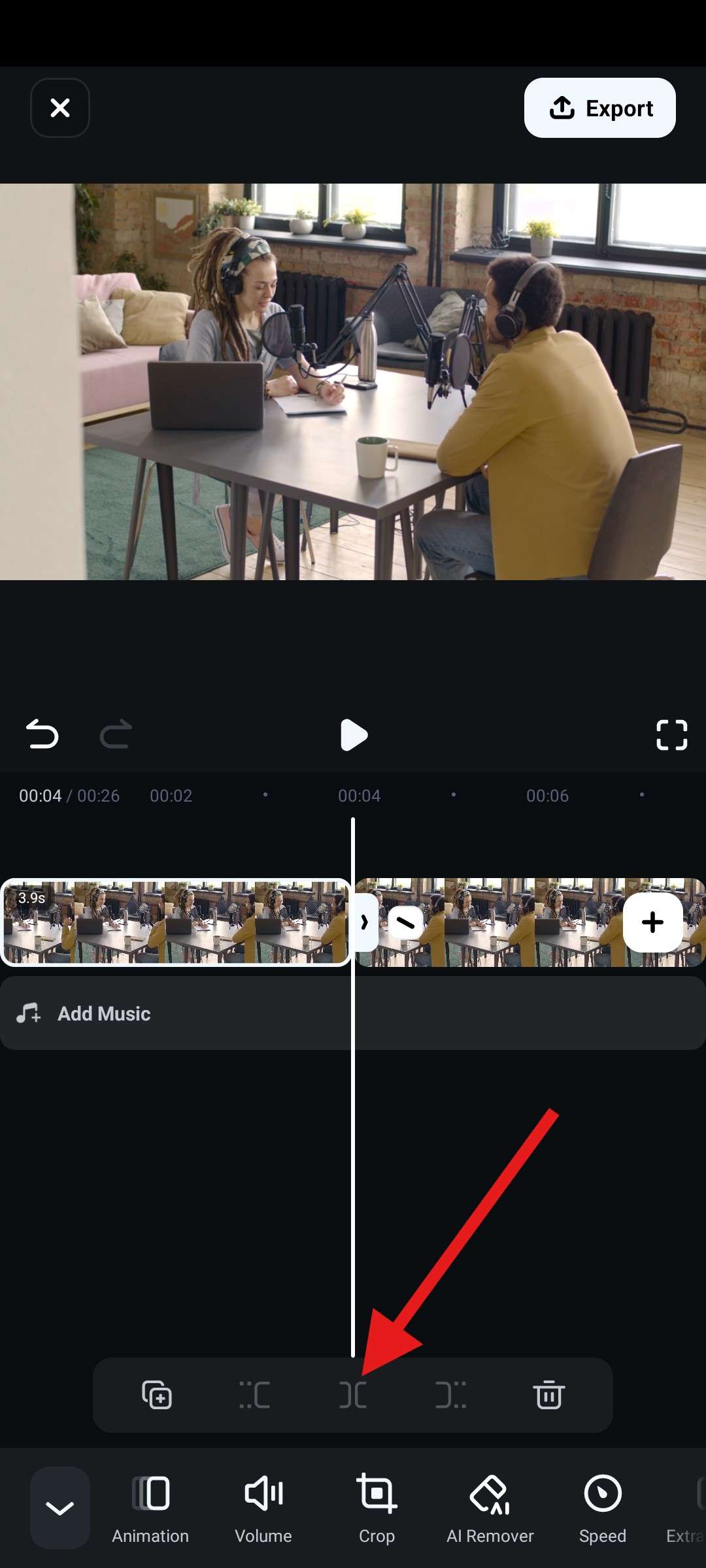
Tocca l'icona che assomiglia a una parentesi chiusa e aperta (][) per eseguire il taglio.
4
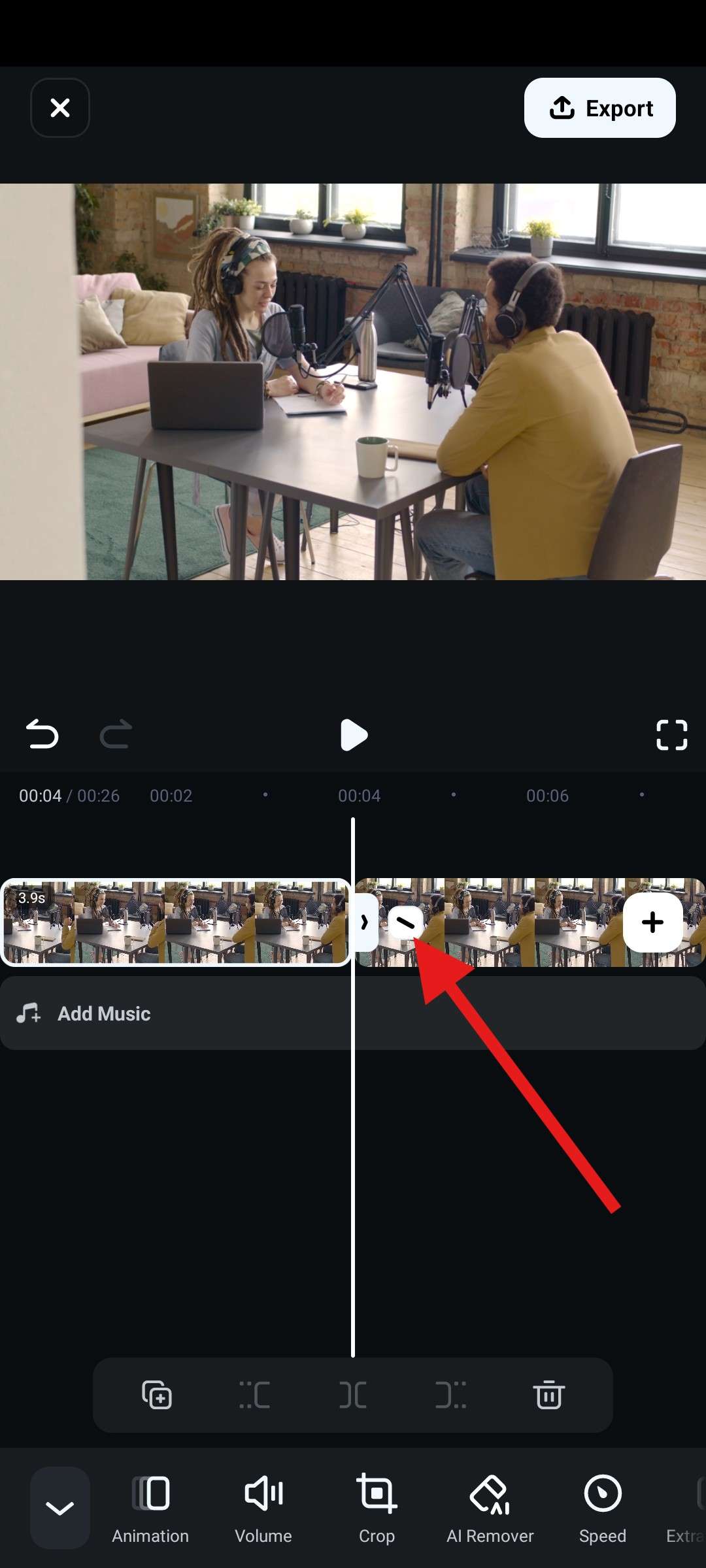
Dopo aver effettuato il taglio, puoi toccare l'icona di transizione per scegliere e aggiungere un effetto di transizione.
5
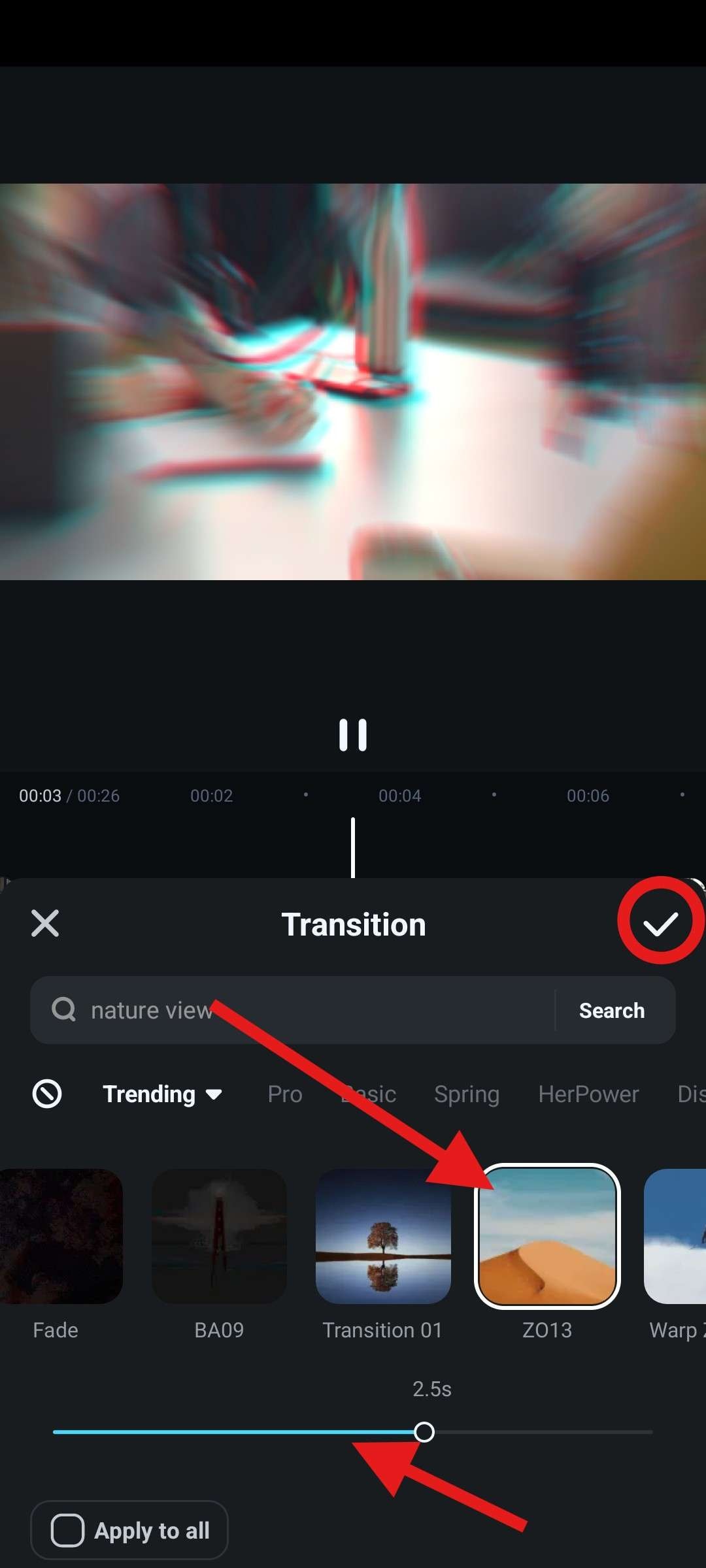
Scegli un effetto di transizione, regola la durata e accetta le modifiche quando sei soddisfatto. Tieni presente che ogni volta che tocchi la transizione, puoi vedere immediatamente come apparirà nel player.
6
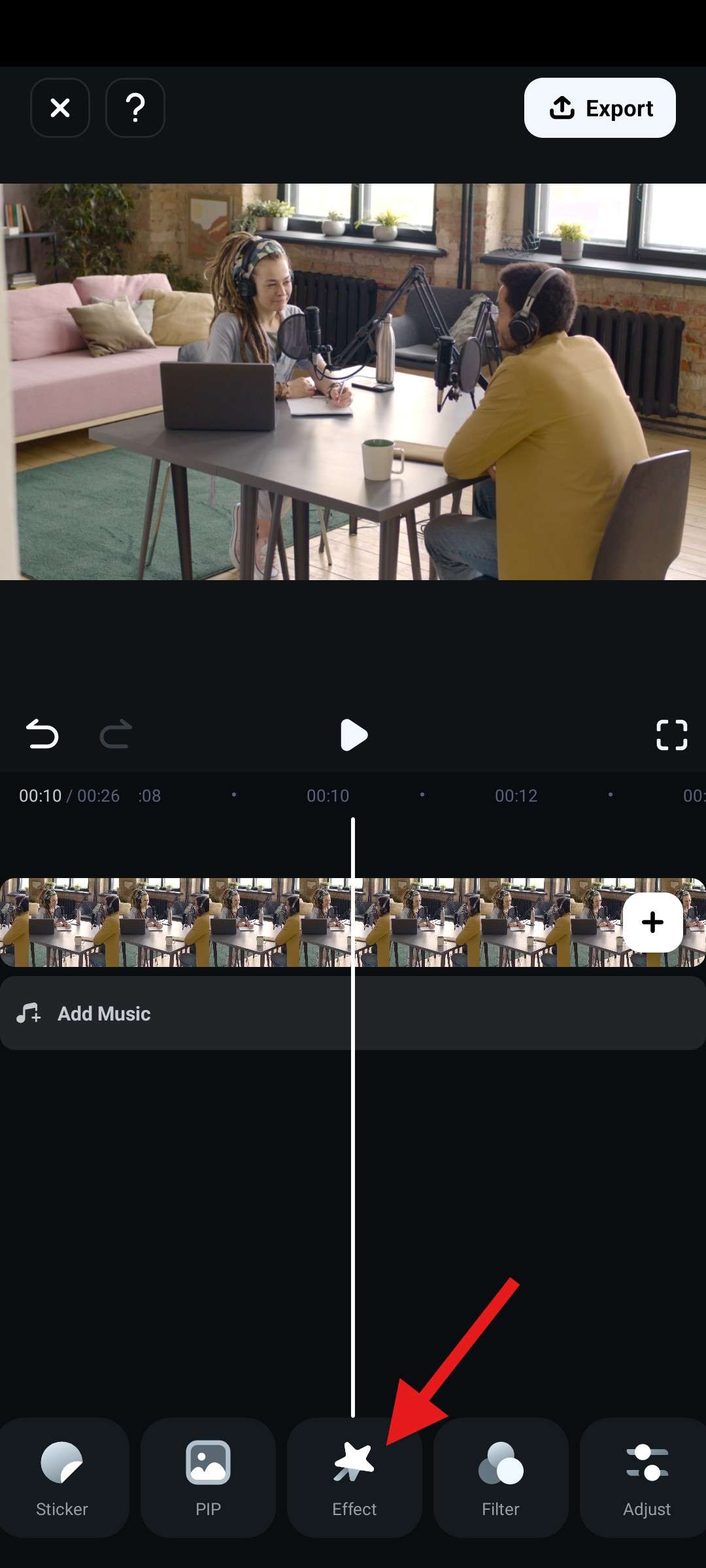
Trova un momento diverso nella sequenza temporale e tocca Effetto.
7
Scegli un effetto che ti piace e accetta le modifiche.
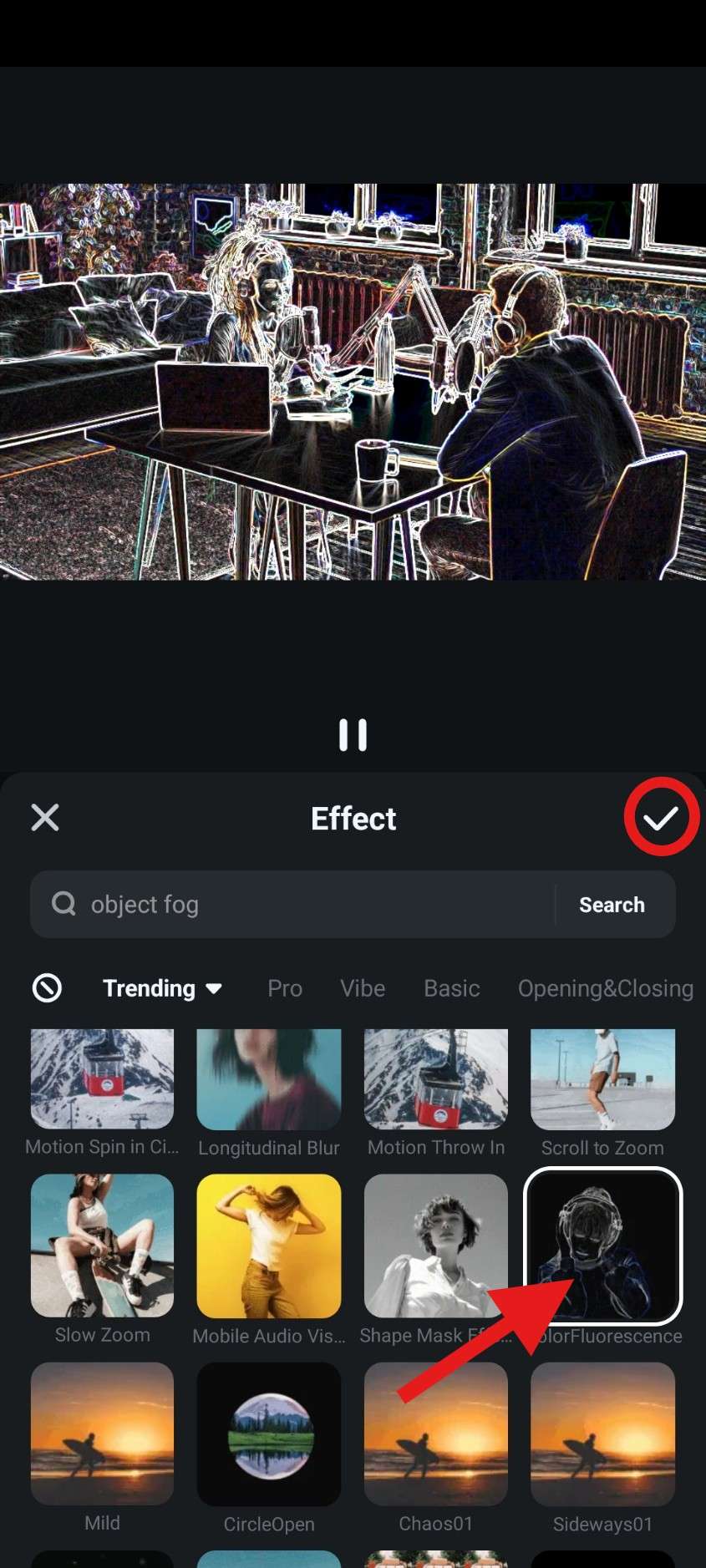
8
Proprio come nell'app desktop, poiché sai come aggiungere transizioni ed effetti, siamo certi che tu sappia come aggiungere filtri e adesivi. Ecco dove trovarli nel menu.
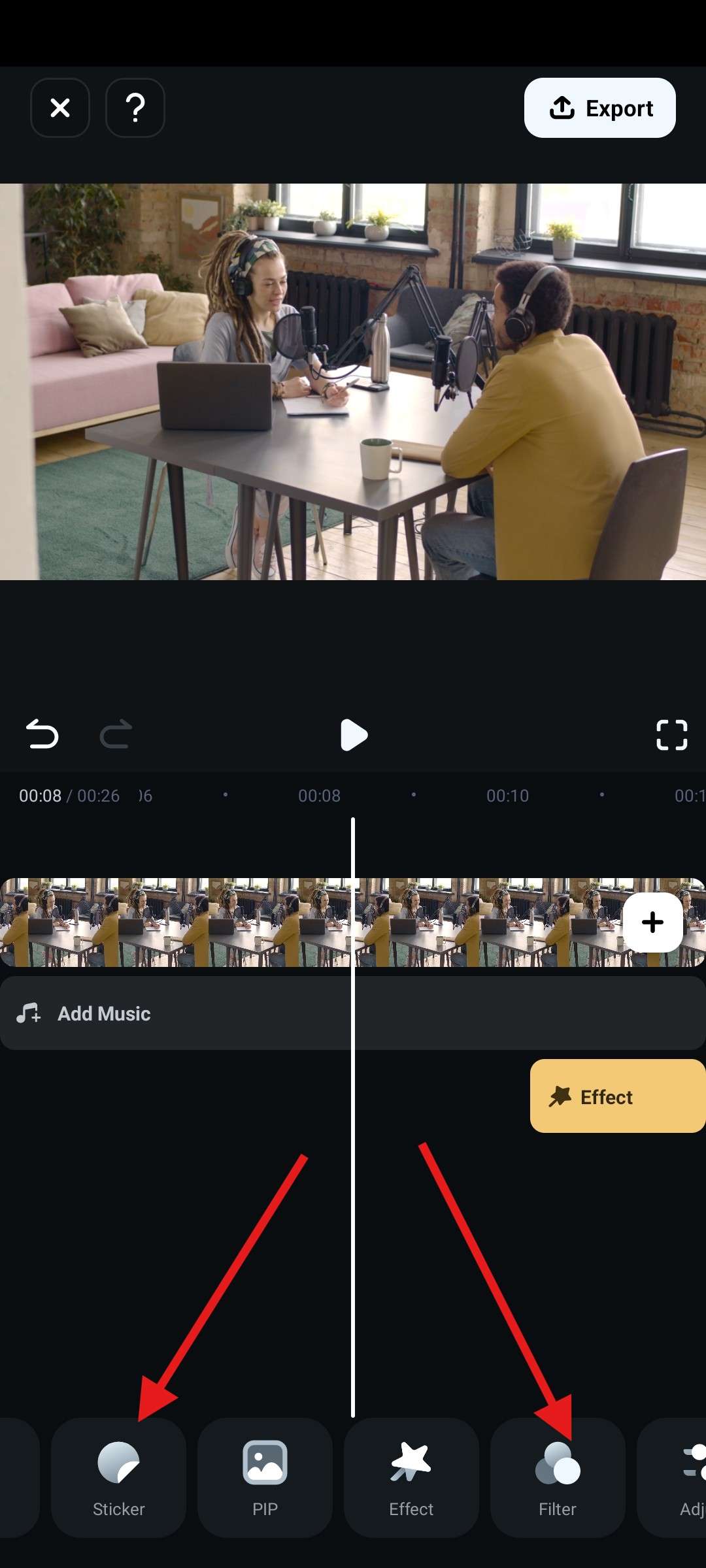
Come puoi vedere chiaramente, la versione mobile di Filmora racchiude quasi tutta la potenza dell'app desktop ma in un pacchetto più piccolo. Ci sono migliaia di altre funzionalità di Filmora da esplorare, ma prima di concludere questo testo, parliamo un po' delle funzionalità AI di Filmroa. Ti consigliamo di provarli.
Apporta semplici modifiche ai podcast con potenti strumenti IA
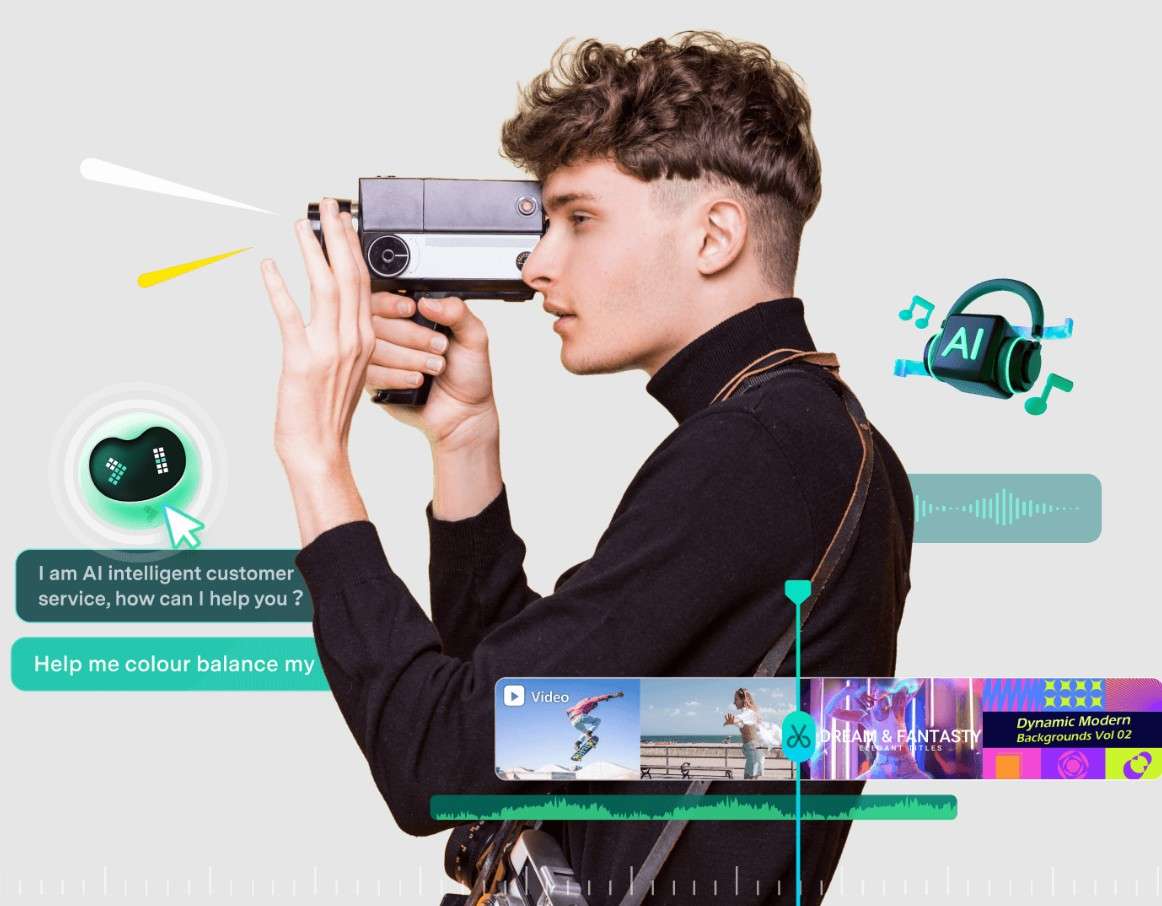
La modifica di video podcast lunghi senza funzionalità di intelligenza artificiale può essere a dir poco impegnativa. Fortunatamente, Filmora racchiude un potente kit di strumenti intelligenti che può tornare utile. Invece di elencarli tutti, in questa sezione ci concentreremo su quelli specifici che aiutano a modificare i podcast scaricati.
Andiamo!
Download sicuro
Crea e salva clip di podcast con clip brevi intelligenti
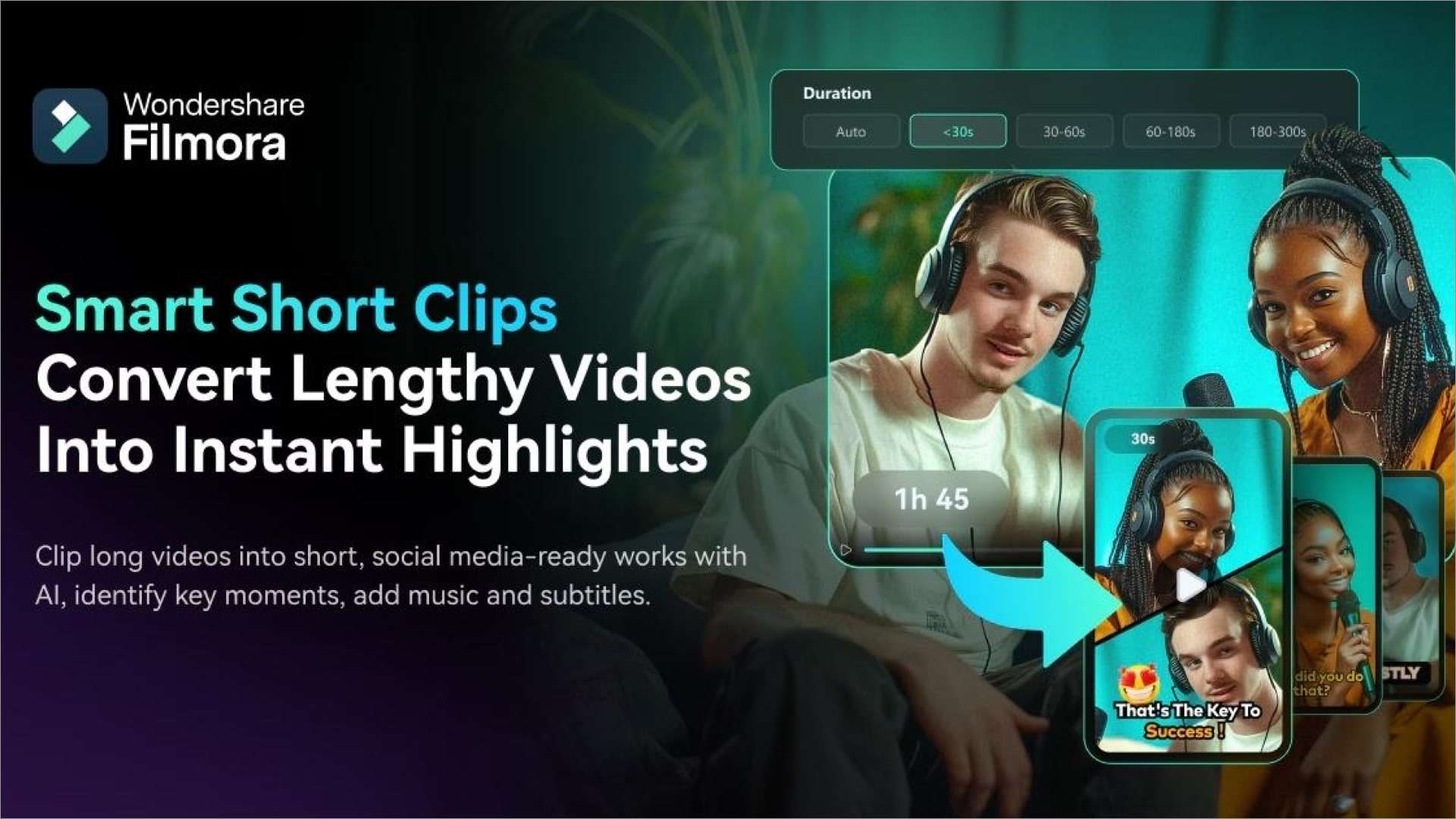
La funzione Smart Short Clips funziona in questo modo:carichi un lungo video e inserisci alcune informazioni per aiutare l'intelligenza artificiale a sapere su cosa concentrarsi. Quindi, fai clic su un pulsante e l'intelligenza artificiale analizza l'intero video e trova i momenti che corrispondono al tuo input, creando così automaticamente clip interessanti da un lungo podcast. Puoi anche aggiungere musica e sottotitoli.
Se vuoi ascoltare meglio il podcast, usa il potenziatore vocale AI
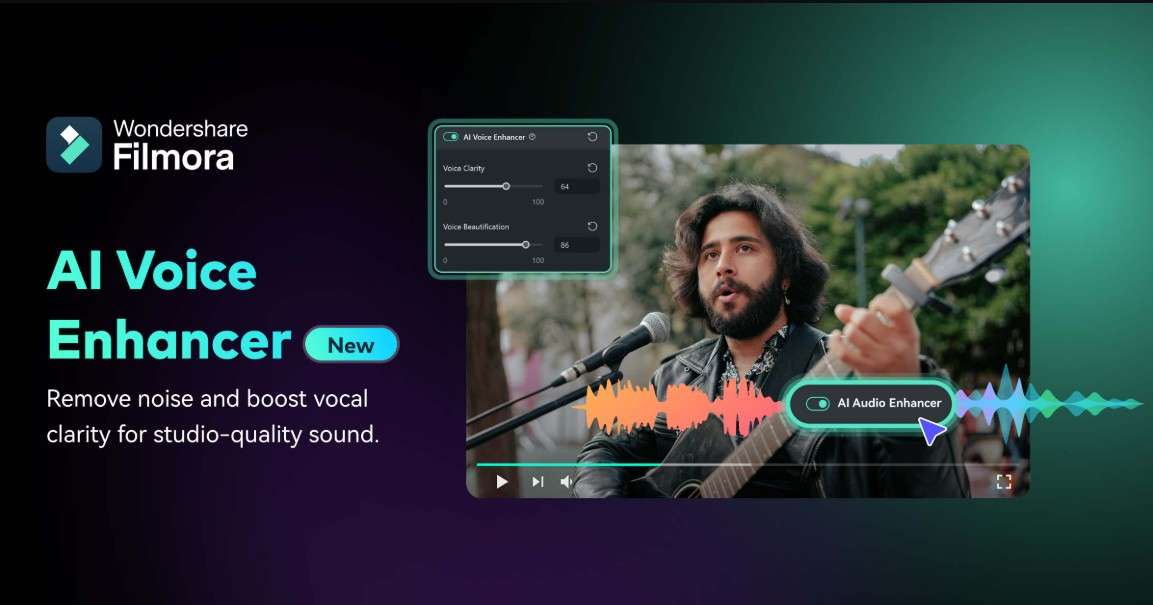
Se stai ascoltando una persona che parla, vuoi essere in grado di capire ogni parola. Per un motivo o per l'altro, alcuni momenti del tuo podcast scaricato preferito potrebbero non presentare un audio nitido. In questo caso, puoi utilizzare la funzione AI Voice Enhancer offerta da Filmora per migliorare istantaneamente la qualità del suono della voce.
Aggiungi fantastica musica di sottofondo ai clip podcast con la generazione di musica di sottofondo intelligente
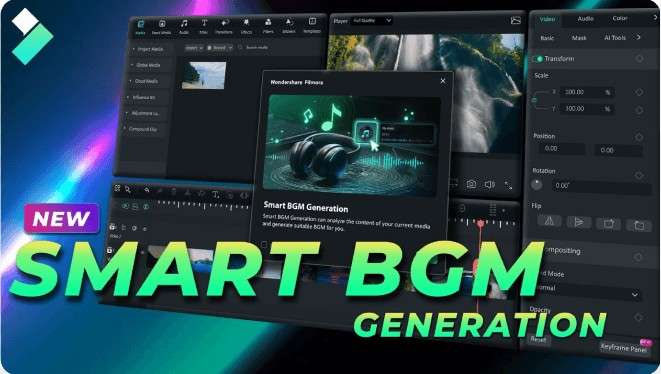
I podcast di solito sono solo conversazioni e niente musica, e se vuoi aggiungere della bella musica di sottofondo, invece di cercare su Internet per trovare qualcosa che si adatti all'atmosfera, puoi lasciare che Filmora analizzi il video e generi la musica di sottofondo adatta per completare l'atmosfera. Ci vogliono solo pochi minuti, proprio come le altre funzionalità dell'intelligenza artificiale.
Conclusione
Per riassumere, abbiamo imparato a gestire i podcast su tutti i principali sistemi operativi e abbiamo anche esplorato uno strumento di editing video molto potente che ti consente di modificare i podcast e creare brevi clip da condividere con gli amici sui social media. Continua a utilizzare Filmora e scopri altre funzionalità per sviluppare le tue conoscenze sull'editing video. C'è molto con cui giocare, quindi prenditi il tuo tempo.