
Vuoi conservare un video trucchetto o la sorpresa di compleanno di un amico dalle storie di Instagram? Registrare lo schermo è il modo più rapido per salvarlo sul tuo dispositivo, che tu sia un laptop, un tablet o un telefono.
Di seguito è riportata una guida chiara e passo passo che illustra i metodi di registrazione su desktop, Android e iPhone, spiega quando Instagram ti invia una notifica e offre suggerimenti rispettosi della privacy per acquisire contenuti in modo responsabile.
Sommario
- Registra sul desktop
- Registra su Android
- Registra su iPhone
- Instagram ti invia notifiche?
- Registrare in modo sicuro e rispettoso
- Conclusione e raccomandazioni
- Domande frequenti
Registra una storia di Instagram sul desktop
I moderni sistemi operativi includono un registratore dello schermo integrato, ma per gli utenti che desiderano un editing avanzato, uno strumento dedicato può essere prezioso. Wondershare Filmora combina una registrazione potente con una suite completa di funzionalità di editing, rendendolo la scelta migliore per i creatori.
Ecco come acquisire una Storia e modificarla con Filmora:
- Scarica e installa Wondershare Filmora sul tuo computer.
- Accedi al tuo account Filmora e avvia lo Screen Recorder.
-
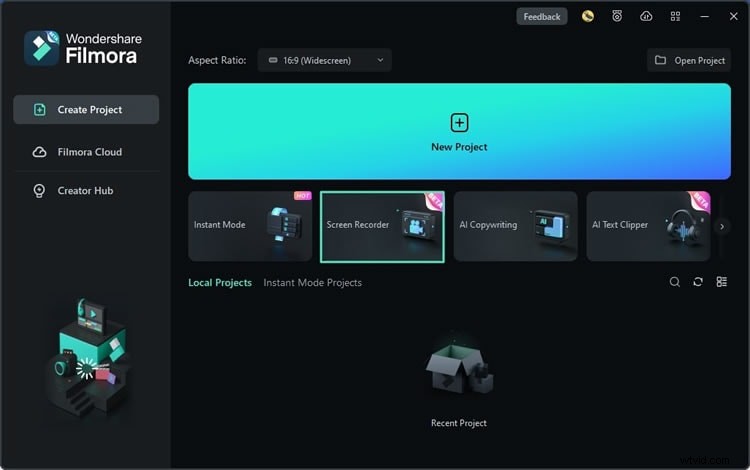
- Seleziona un'area di registrazione personalizzata che corrisponda alle proporzioni 9:16 di Instagram.
-
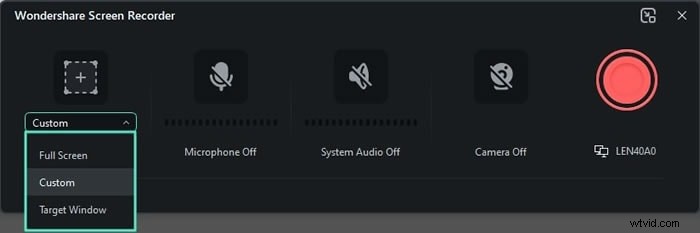
- Disabilitare il microfono e la fotocamera; abilita l'audio di sistema se vuoi catturare il suono della storia.
-
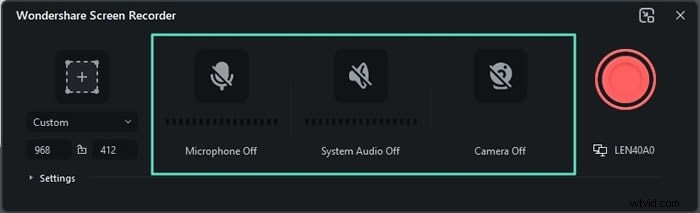
- Configura eventuali impostazioni aggiuntive (nome file, posizione, frequenza fotogrammi e visibilità con clic del mouse) tramite il pannello Impostazioni.
-
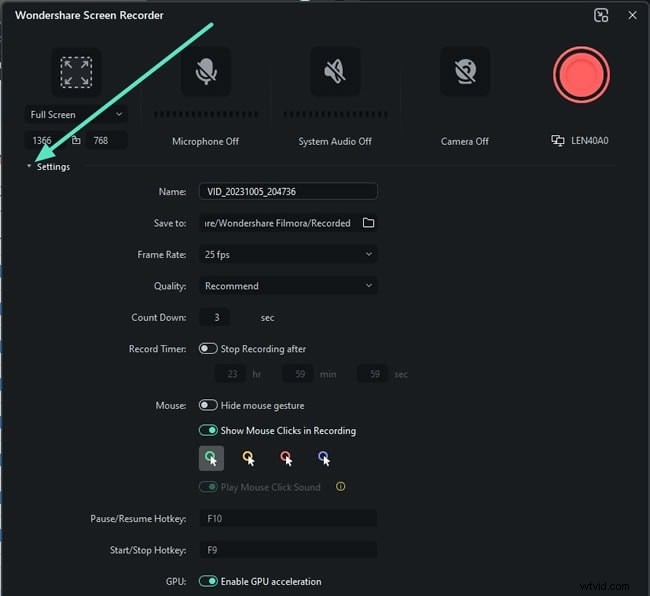
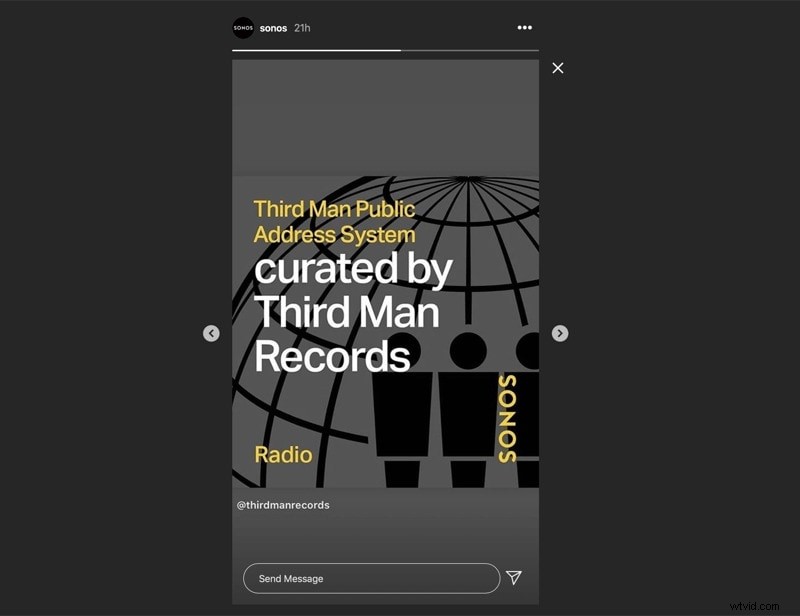
- Apri Instagram nel tuo browser, vai alla Storia desiderata e avvia la registrazione Filmora (F9). Al termine della Storia, interrompi la registrazione (F10).
-
- Filmora aprirà automaticamente l'editor; ritaglia o modifica secondo necessità, quindi esporta il video finale.
-
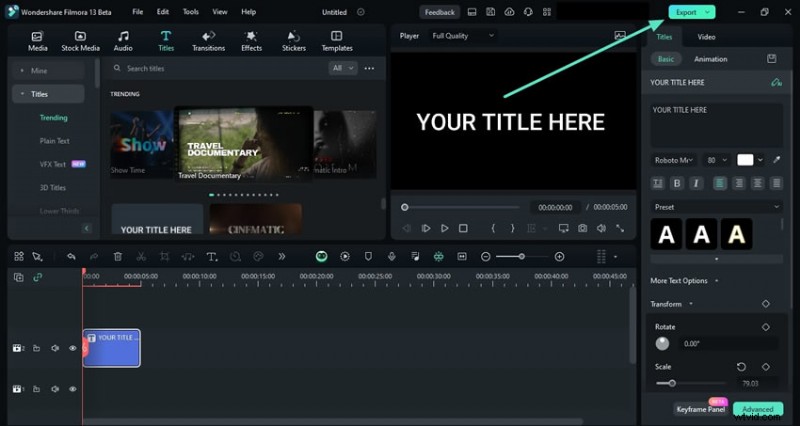
- Scegli le impostazioni di esportazione e fai clic su Esporta per salvare il video sul tuo dispositivo.
-

L'arsenale di editing di Filmora (tracciamento del movimento, aumento della velocità, chiave cromatica, sottotitoli automatici e altro ancora) garantisce che le tue storie salvate abbiano un aspetto raffinato e professionale.
Registra una storia di Instagram su Android
I dispositivi Android sono dotati di un registratore dello schermo nativo di rapida attivazione:
- Scorri verso il basso dall'alto a destra per aprire il pannello rapido. Se non vedi l'icona del registratore dello schermo, tocca + o il pulsante Modifica, premi a lungo il registratore e aggiungilo al pannello.
-
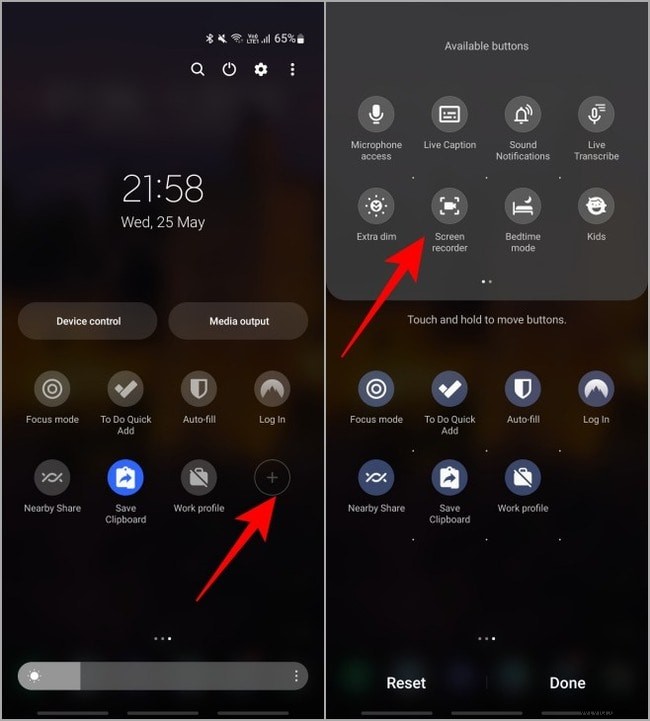
- Metti in pausa la Storia (tocca e tieni premuto), quindi tocca l'icona Screen Recorder. Concedi tutte le autorizzazioni richieste e seleziona le tue preferenze audio.
-
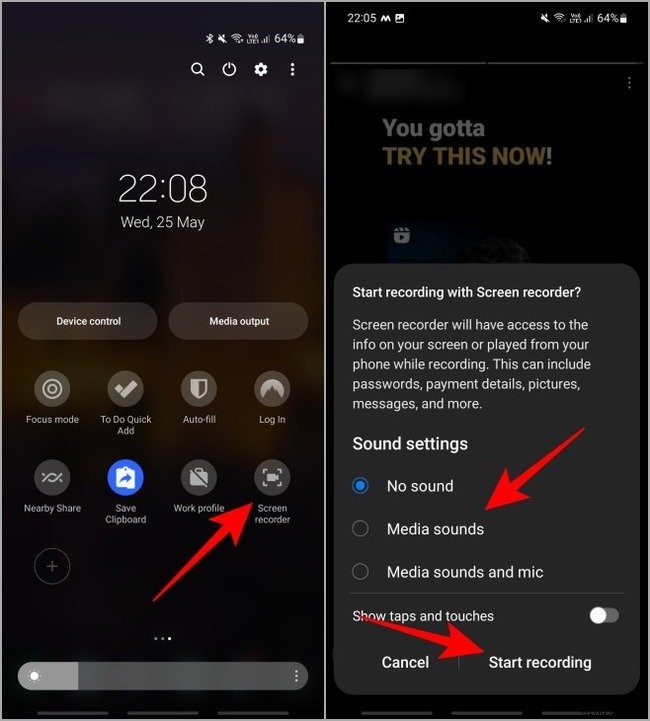
- Rilascia la presa per riprendere la Storia. Al termine, tocca Interrompi o il timer per terminare la registrazione.
-
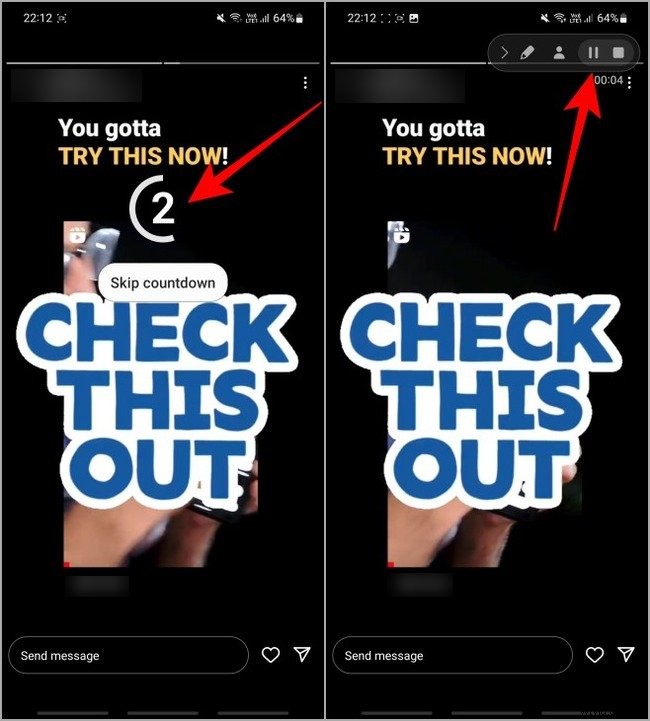
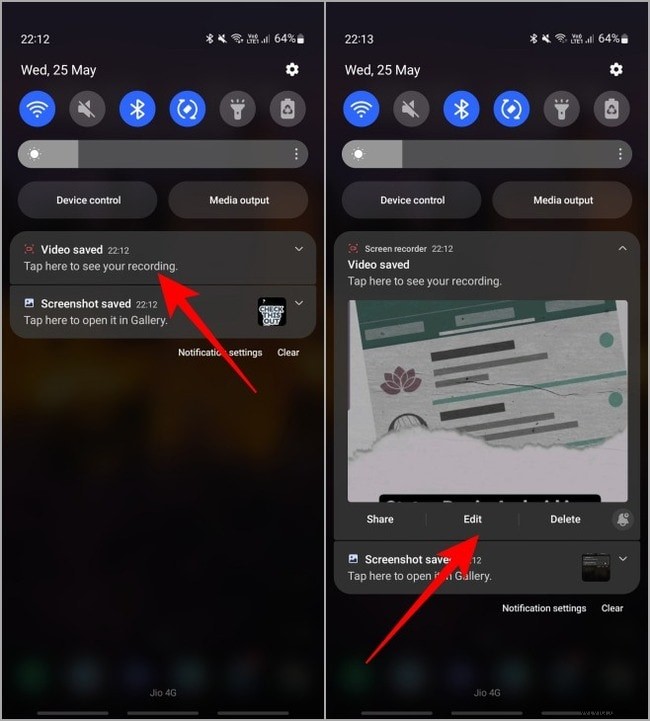
- Apri la registrazione dalla Galleria o dalla barra delle notifiche per rivederla o modificarla rapidamente.
-
Registra una storia di Instagram su iPhone
Gli utenti iOS possono sfruttare il registratore dello schermo integrato presente nel Centro di controllo:
- Vai a Impostazioni> Centro di controllo, attiva Accesso all'interno delle app e aggiungi la registrazione dello schermo se non è già presente.
-
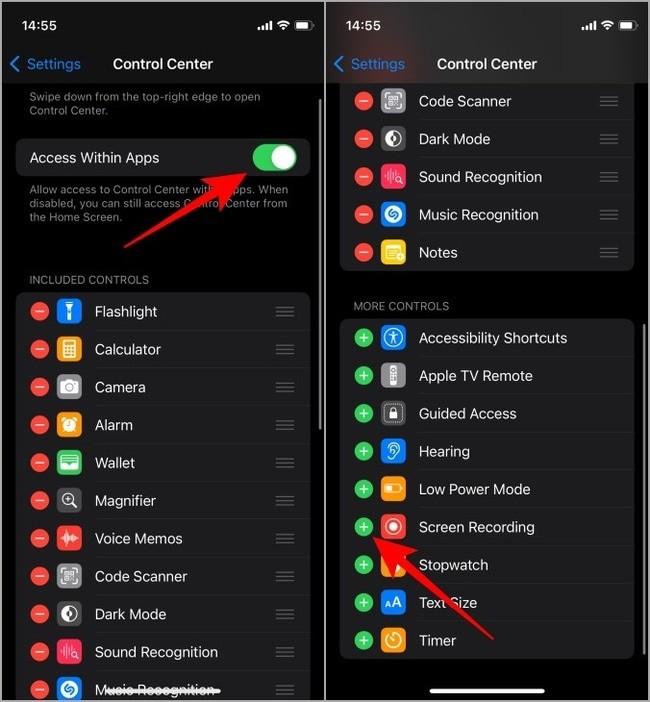
- Metti in pausa la Storia, apri il Centro di Controllo, tocca il pulsante di registrazione dello schermo e attendi il conto alla rovescia di tre secondi. Rilascia il pulsante per avviare la registrazione.
-
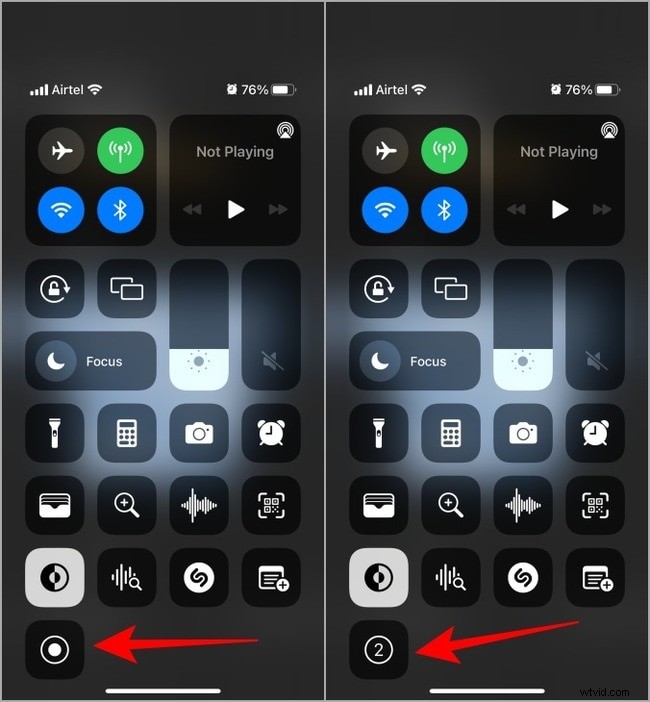
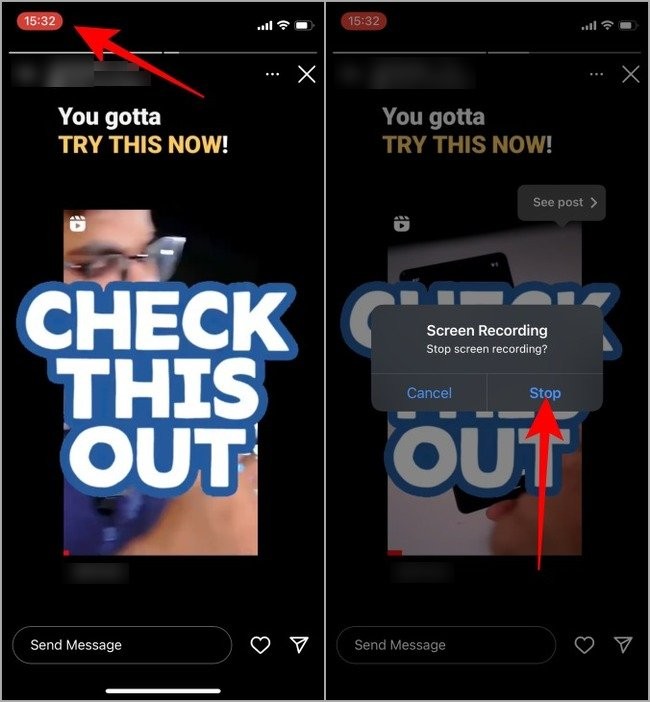
- Al termine della storia, tocca il punto rosso o il timer nella barra di stato per interrompere la registrazione.
-
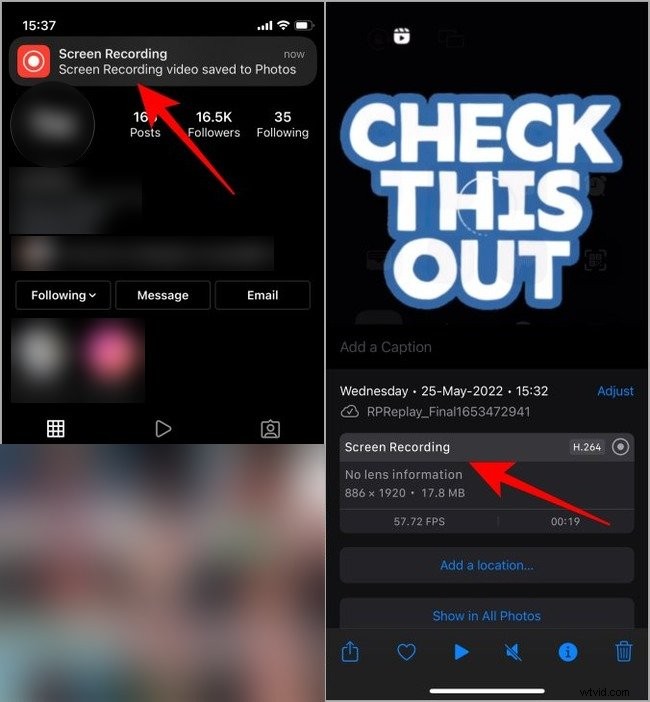
- Tocca la notifica nella barra di stato per aprire la registrazione in Foto per visualizzarla o modificarla.
-
Instagram ti avvisa quando registri?
Instagram non avvisa gli utenti quando registri o fai uno screenshot di una storia. Gli unici scenari in cui appare una notifica sono:
- Catturare una foto o un video DM che scompare.
- Registrazione di contenuti multimediali dalla modalità Vanish o dalla fotocamera in chat.
In questi casi, Instagram mostra il tuo nome utente accanto al media. Per evitare che nella chat venga visualizzato il simbolo di burst, il mittente deve aver perso la notifica. In ogni caso, è buona norma rispettare la privacy e astenersi dal condividere pubblicamente tali contenuti.
Registrare in modo sicuro e rispettoso
Anche se Instagram non avvisa più gli utenti delle registrazioni dello schermo, esistono alcune tecniche per ridurre il rischio di rilevamento, soprattutto se stai acquisendo contenuti DM privati:
- Disconnettiti dal Wi-Fi o dai dati mobili prima di avviare la registrazione, assicurandoti che l'app non possa segnalare l'attività.
- Abilita la modalità aereo e facoltativamente disinstalla l'app Instagram prima di riconnetterti alla rete.
Questi metodi non sono garantiti. Richiedi sempre il permesso esplicito prima di registrare o condividere il contenuto di qualcun altro, in particolare se è protetto da copyright.
Conclusione
Registrare storie di Instagram è semplice su tutte le piattaforme. Utilizza il registratore nativo del tuo telefono per salvataggi rapidi o scegli uno strumento professionale come Wondershare Filmora per un editing avanzato. Ricordati di rispettare la privacy e di seguire le regole sul copyright quando condividi materiale registrato.
Domande frequenti
-
Posso registrare una storia di Instagram?
Sì:Instagram non invia notifiche per le registrazioni delle Storie. Tuttavia, gli screenshot e le registrazioni dei contenuti multimediali DM avviseranno il mittente.
-
Posso registrare storie senza strumenti di terze parti?
Assolutamente. Sia i dispositivi Android che quelli iOS dispongono di registratori dello schermo integrati e gli utenti desktop possono utilizzare strumenti nativi o software di registrazione dello schermo gratuiti.
-
Qual è il miglior registratore dello schermo per Instagram?
Le opzioni Android più popolari includono AZ Screen Recorder e Mobizen. Per iOS, considera Registralo! o TechSmith Capture. Su desktop, Wondershare Filmora e DemoCreator sono le scelte migliori.