
I creatori di contenuti spesso hanno bisogno di acquisire diversi feed video, come la registrazione dello schermo, la webcam e l'audio del sistema, in un unico file ottimizzato. Wondershare Filmora rende tutto questo semplice sia su Windows 10 che su macOS.
Perché registrare più fonti?
- Flusso di lavoro semplificato: Cattura e modifica tutti i filmati in un unico posto, eliminando la necessità di sincronizzazione post‑produzione.
- Contenuti coinvolgenti: Combina dimostrazioni sullo schermo con commenti dal vivo per tutorial, streaming di giochi e presentazioni aziendali.
- Versatilità: Esporta un file unificato pronto per YouTube, LinkedIn, TikTok o Instagram Reels.
Lista di controllo dell'attrezzatura
| 🎤 Microfono | Registra voci fuori campo chiare o commenti dal vivo. |
| 📷 Webcam | Mostra il tuo volto o annota le schermate durante un tutorial. |
| 💻 Secondo monitor (opzionale) | Facilita le registrazioni multischermo o uno spazio di lavoro separato. |
| 📹 Filmora (registratore ed editor di schermo) | Strumento tutto in uno basato sull'intelligenza artificiale per l'acquisizione e la modifica. |
Configurazione dei tuoi dispositivi
Su macOS
- Collega la webcam e il microfono.
- Vai a Menu Apple > Impostazioni di sistema > Privacy e sicurezza > Fotocamera e abilita l'accesso.
- Se si utilizza un secondo display, collegarlo prima di avviare Filmora.
Su Windows 10
- Collega la webcam e il microfono.
- Vai a Menu Start > Impostazioni > Privacy > Fotocamera e consenti l'accesso all'app.
- Collega eventuali monitor esterni.
Installazione di Filmora
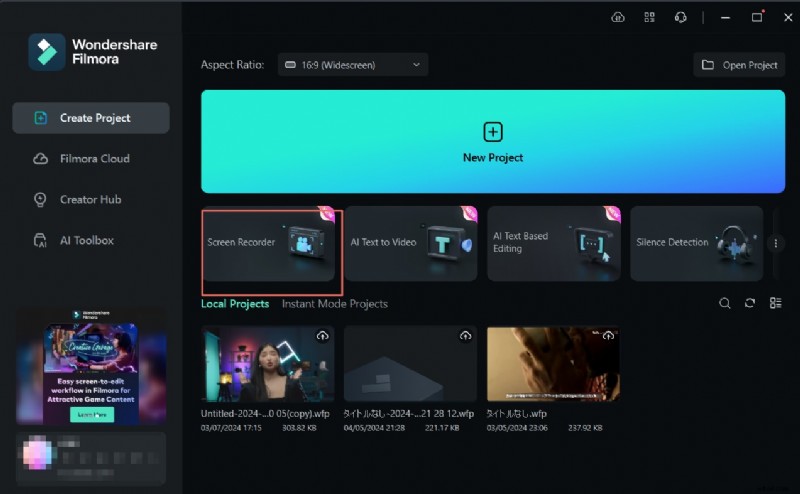
Scarica l'ultima versione dal sito ufficiale e seguire le istruzioni del programma di installazione. Una volta installata, avvia l'applicazione e seleziona Registratore schermo dal menu principale.
Registrazione di più sorgenti in Filmora
- Apri Filmora e fai clic su Registratore schermo .
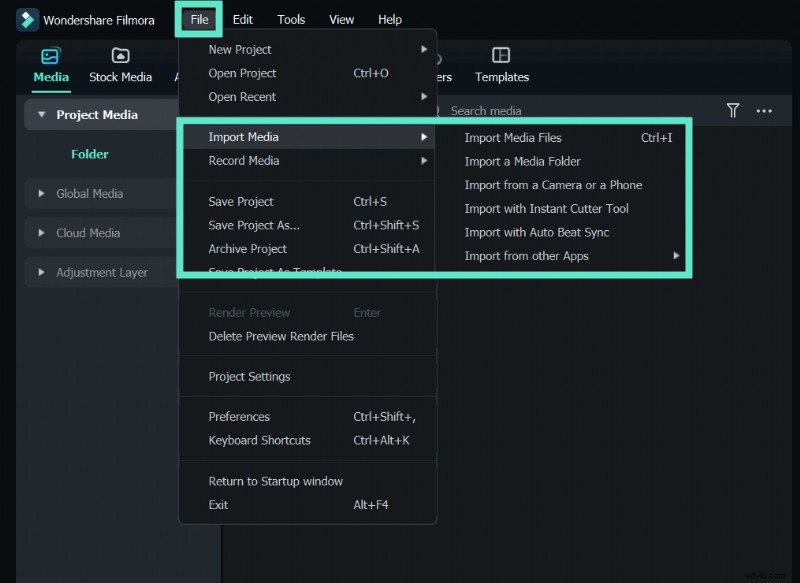
- Scegli Registra schermo PC dal menu File.
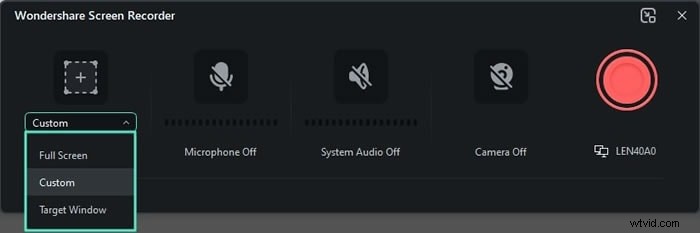
- Nella finestra di registrazione, attiva Schermo + Webcam .
- Seleziona l'area da acquisire:Finestra di destinazione , Personalizzato o Schermo intero .
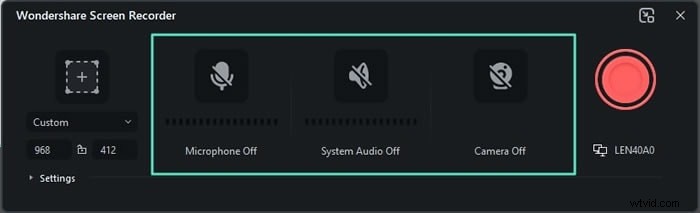
- Attiva/disattiva Audio di sistema e Microfono per catturare suoni di sottofondo e narrazione.
- Fai clic su Impostazioni scheda per regolare la frequenza dei fotogrammi, la risoluzione e la qualità video.
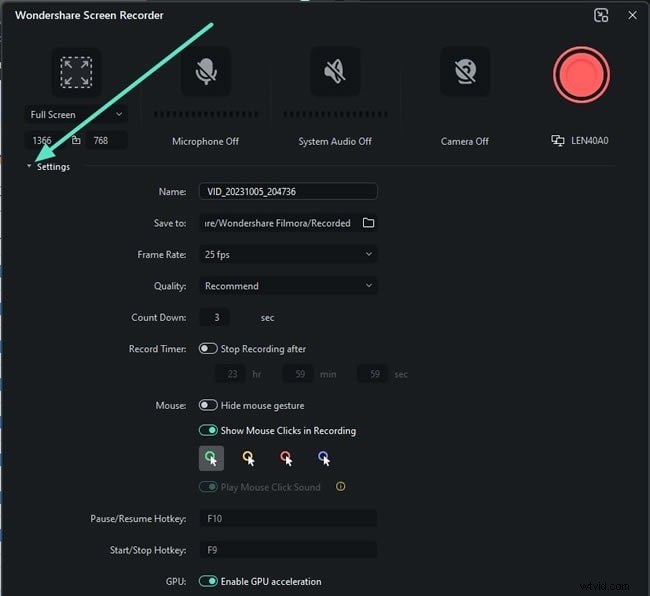
- Premi il tasto REC rosso pulsante per iniziare.

- Al termine, premi REC di nuovo per fermarsi. La clip appare nella Libreria di Filmora per la modifica o l'esportazione immediata.
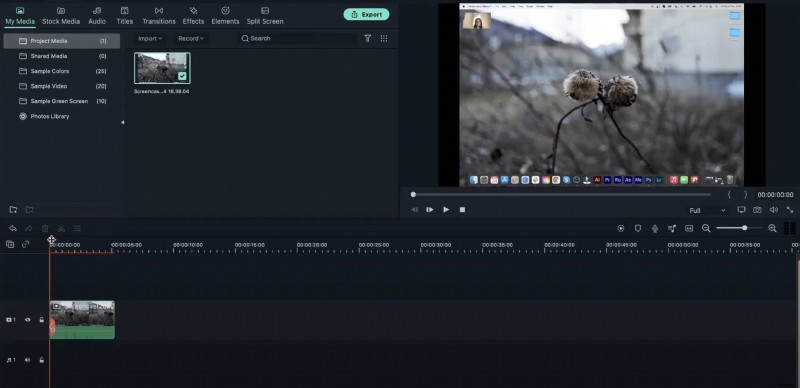
Modifica del tuo video multi-sorgente
La suite di editing AI di Filmora ti consente di tagliare, aggiungere transizioni, sovrapporre testo e inserire musica di sottofondo, il tutto mantenendo livelli separati per ciascuna sorgente. Utilizza i modelli integrati o crea uno storyboard personalizzato.
Suggerimenti per registrazioni di alta qualità
- Registra la webcam in una stanza ben illuminata e silenziosa per evitare ombre e rumori di fondo.
- Prova i livelli audio per ciascuna sorgente prima di avviare la registrazione completa.
- Esplora la sincronizzazione automatica di Filmora funzione per allineare automaticamente le tracce audio e video.
- Esporta nel formato (MP4, MOV, ecc.) e nella risoluzione (1080p, 4K) desiderati per la tua piattaforma.
Domande frequenti
- Posso registrare più sorgenti video su un Mac? Sì:usa Filmora o avvia più istanze di QuickTime Player con diversi dispositivi di input.
- Qual è il miglior software per Windows? Wondershare Filmora rimane la scelta migliore grazie ai suoi strumenti completi di acquisizione multi-sorgente e di editing AI.
- Quali strumenti sono essenziali? Una webcam di alta qualità, microfono esterno, secondo monitor opzionale e Filmora per l'acquisizione e la modifica.