
OBS Studio è un software di registrazione e streaming video open source con utenti in tutto il mondo. Consente agli utenti di acquisire video in tempo reale, registrare audio e codificare e trasmettere contenuti. Può registrare lo schermo, finestre, app e giochi specifici o acquisire filmati dalla webcam.
Oltre a registrare varie fonti e consentire diverse opzioni di personalizzazione dell'input, OBS Studio consente agli utenti di modificare il modo in cui registrano i propri filmati. In altre parole, puoi modificare lo sfondo della fotocamera OBS impostazioni per ottenere video più professionali.
Molti professionisti vogliono diventare il punto focale dei video e vogliono sfocare, cambiare o rimuovere lo sfondo. Vediamo come farlo in OBS Studio.
Sommario
-
- Rimuovi e modifica lo sfondo del video della webcam OBS in Filmora
- Sfoca lo sfondo del video della webcam OBS in Filmora
Come rimuovere lo sfondo della fotocamera in OBS Studio
OBS ha molti plugin e configurazioni. Anche se può rimuovere lo sfondo senza plugin, il processo è più complicato e non fornisce i migliori risultati. Ecco perché ti mostreremo il metodo con il plugin per la rimozione dello sfondo.
Ecco i passaggi:
- Vai al forum di OBS Studio e fai clic su Download per tutti i sistemi operativi.
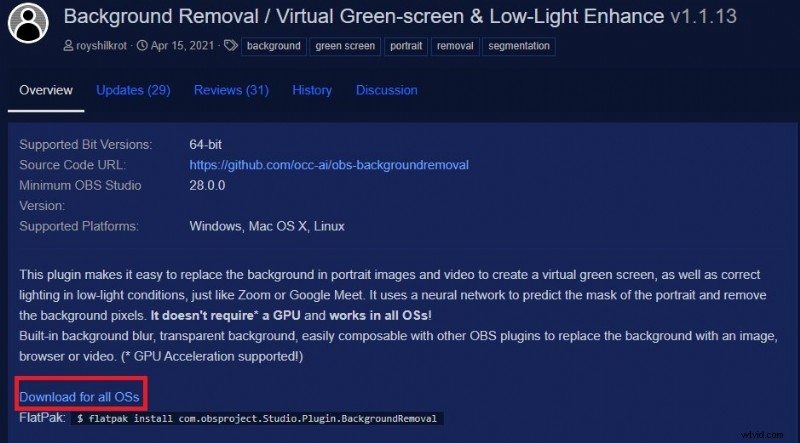
- Scorri verso il basso fino a visualizzare la sezione Risorse. Trova e fai clic sul plug-in richiesto per il tuo sistema operativo per scaricarlo sul tuo computer.
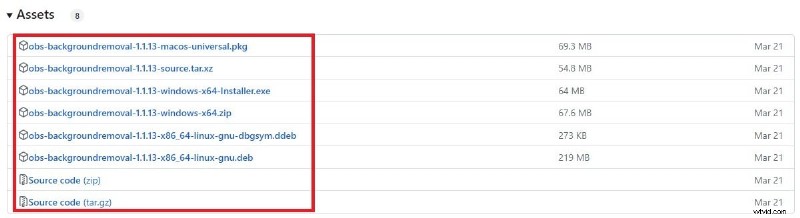
- Estrai il file ZIP scaricato e copia tutto il contenuto nella cartella OBS Studio.

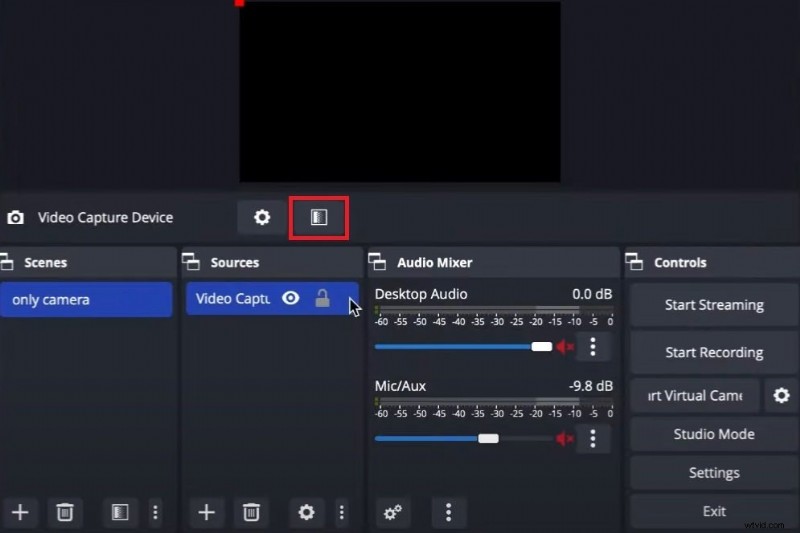
- Apri OBS Studio. Fai clic sul pulsante Più nella sezione Sorgenti e seleziona Dispositivo di acquisizione video.
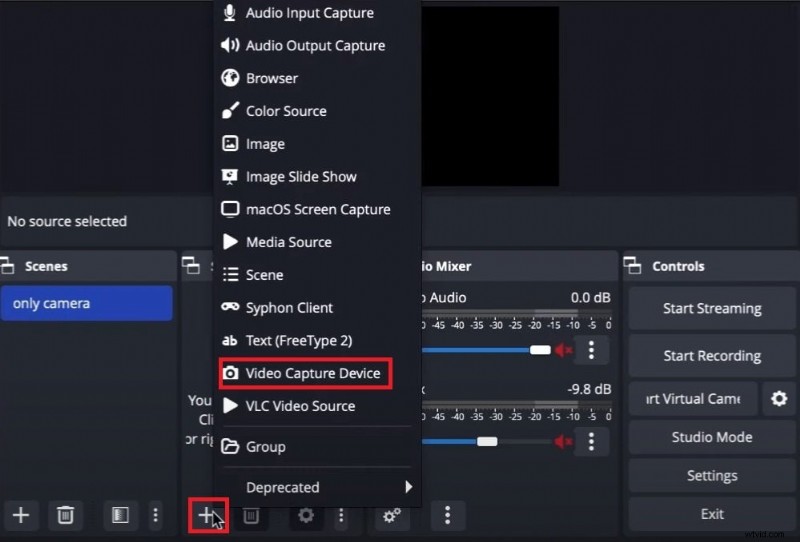
- Fai clic sull'elenco a discesa Dispositivo, seleziona la tua webcam e fai clic su OK.
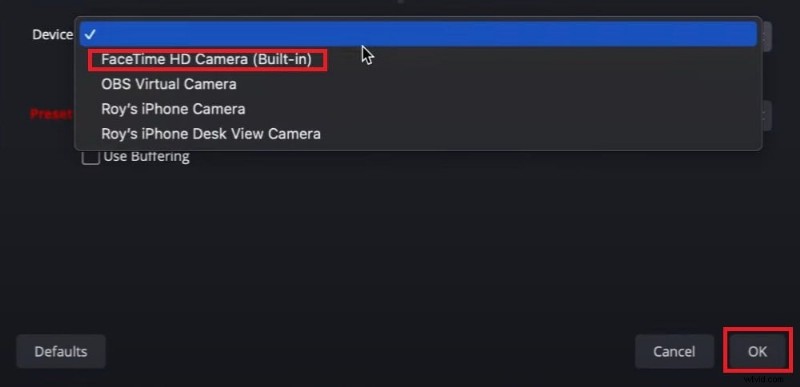
- Fai clic sull'icona Filtri effetti.
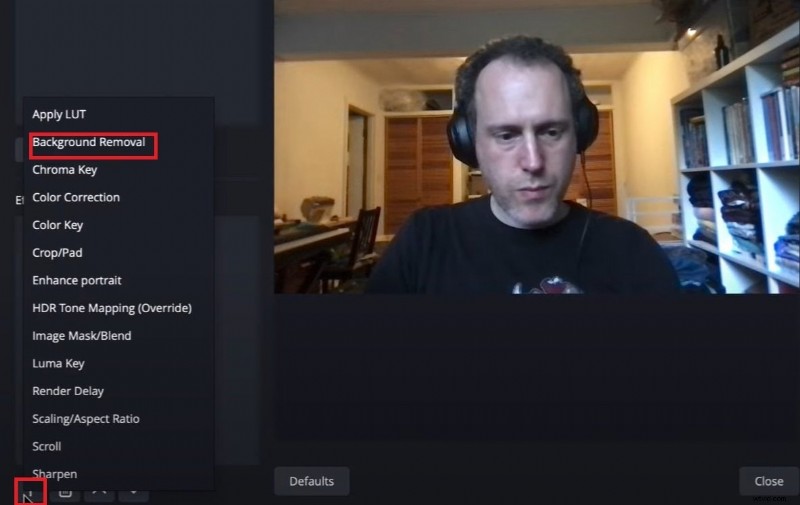
- Fai clic sul pulsante Più e seleziona Rimozione sfondo.
Come cambiare lo sfondo della fotocamera OBS
Questo metodo richiede anche un plug-in per rimuovere lo sfondo in OBS Studio. Segui i passaggi precedenti per installare il plug-in, quindi procedi come segue per modificare lo sfondo della fotocamera OBS:
- Avvia OBS Studio dopo aver installato il plug-in.
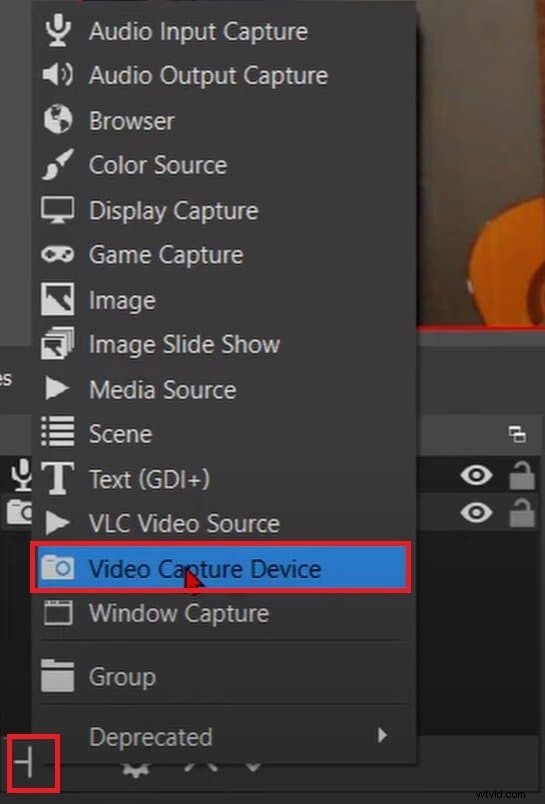
- Premi il pulsante Più in Origini e fai clic su Dispositivo di acquisizione video.
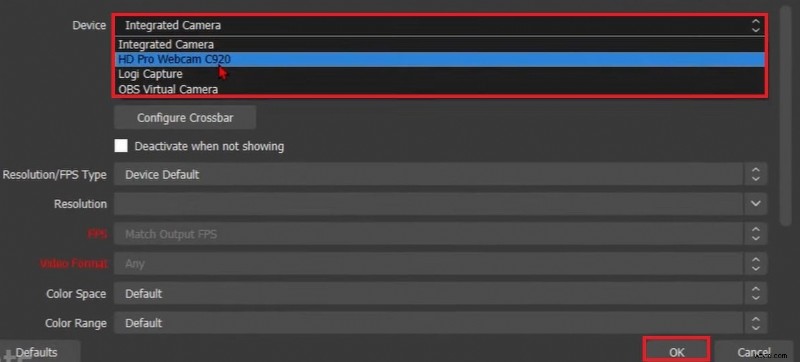
- Seleziona la tua webcam nell'elenco a discesa Dispositivo e fai clic su OK.
- Fai clic con il pulsante destro del mouse sulla fotocamera nel dock Sorgenti e fai clic su Filtri.
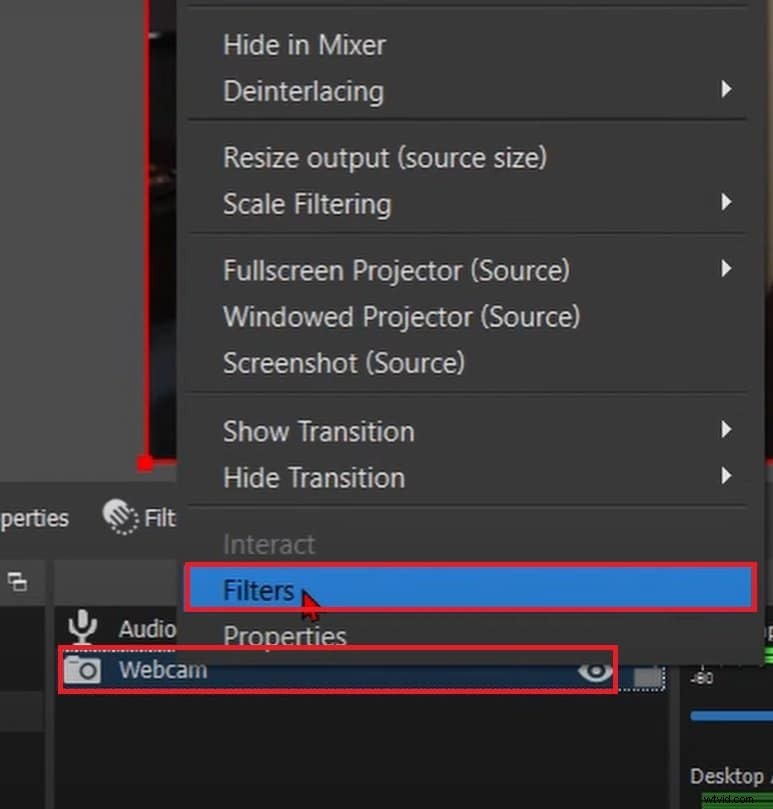
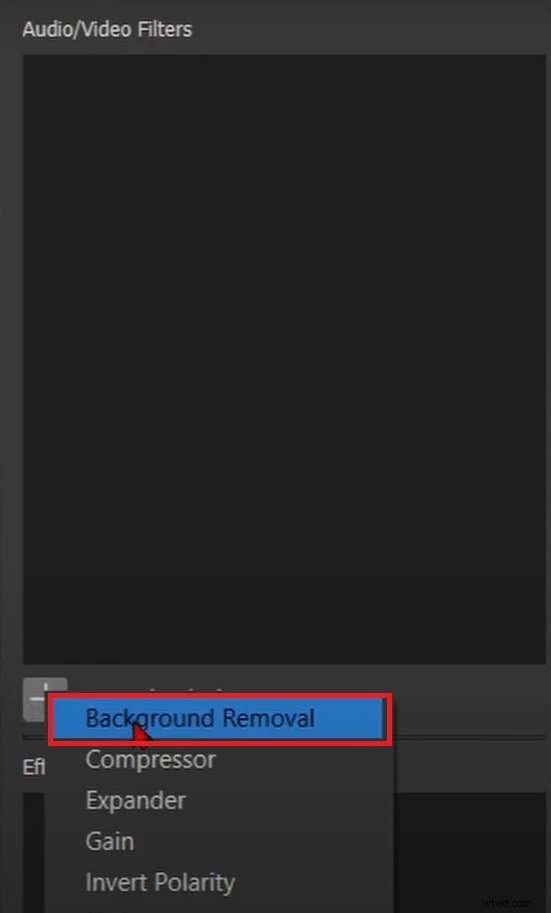
- Fai clic sul pulsante Più in Filtri audio/video e seleziona Rimozione sfondo.
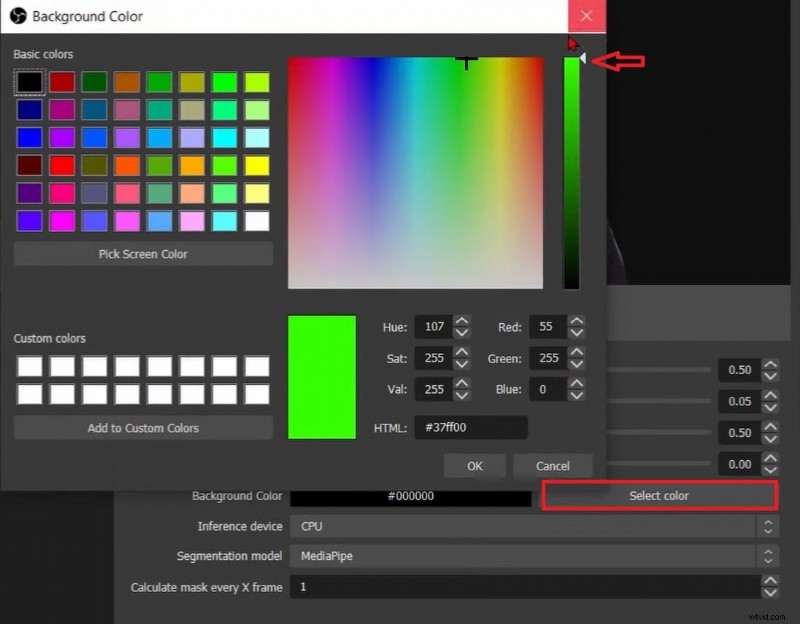
- Fai clic su Seleziona colore, scegli una tonalità verde brillante e fai clic su OK.
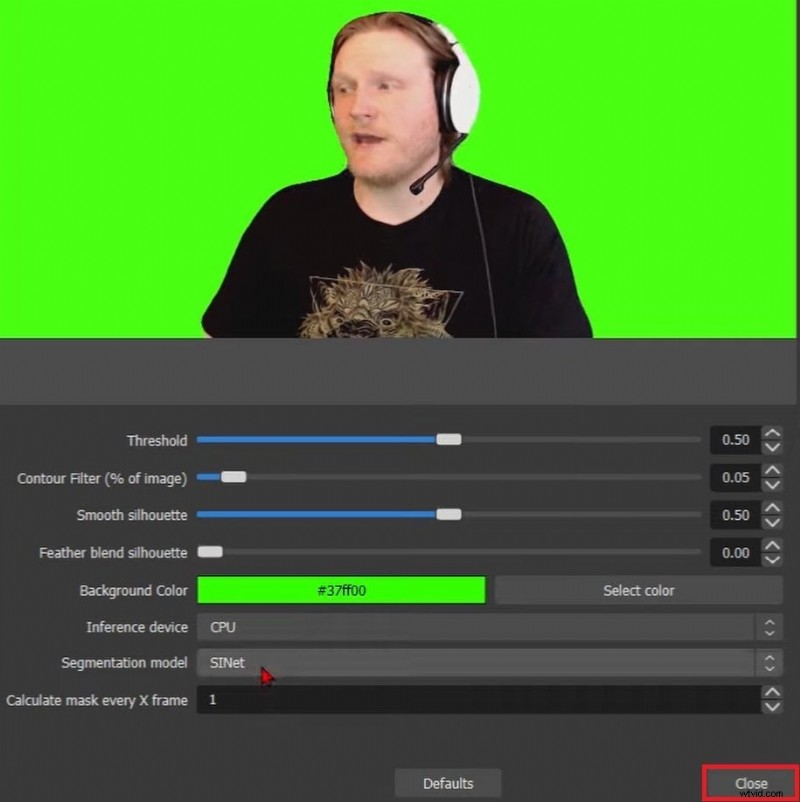
- Fare clic su Chiudi per tornare all'interfaccia principale.
- Premi il pulsante Più sotto Sorgenti e fai clic su Immagine.
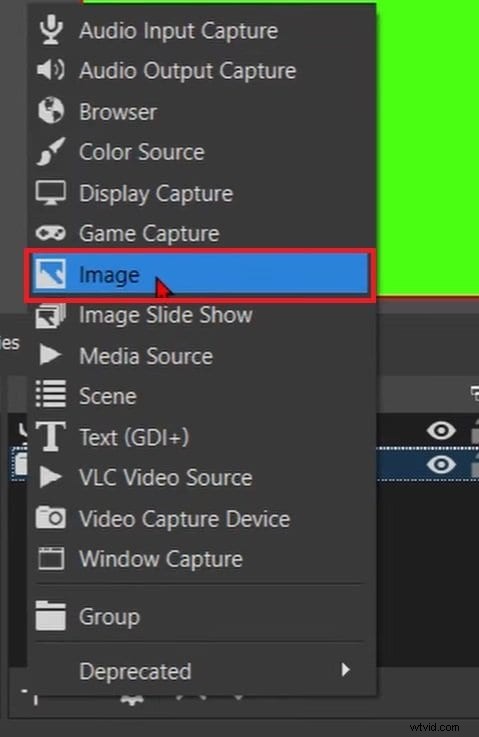
- Fai clic su Sfoglia e seleziona un'immagine da utilizzare come sfondo.
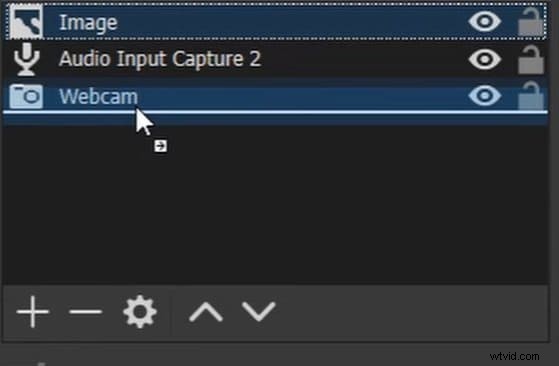
- Fai clic sull'immagine in Sorgenti e trascinala in fondo all'elenco.
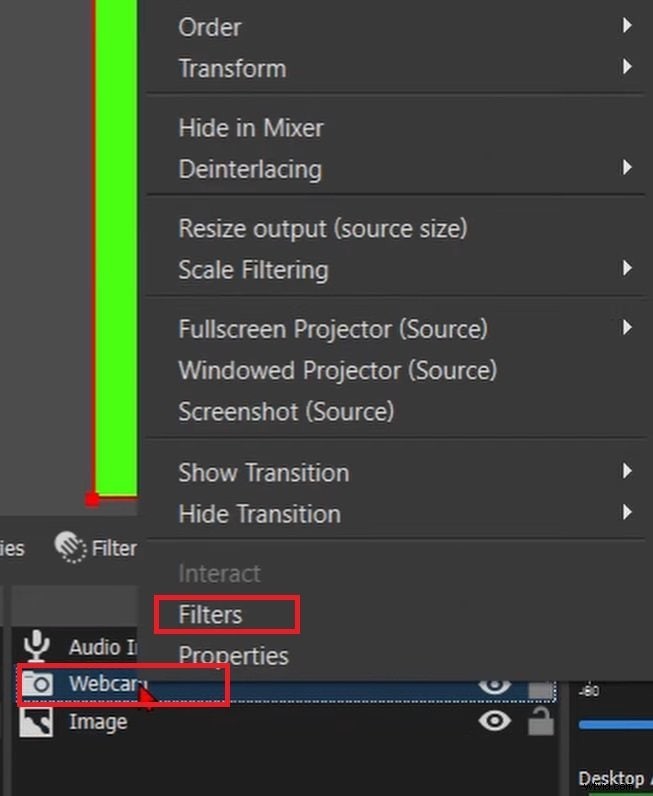
- Fai clic con il pulsante destro del mouse sulla tua webcam in Sorgenti e fai clic su Filtri.
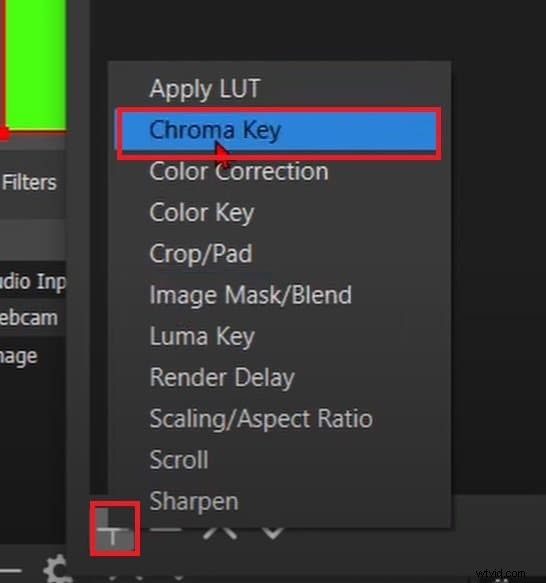
- Fai clic sul pulsante Più sotto Filtri effetti e fai clic su Chroma Key.
Come sfocare lo sfondo della fotocamera OBS
Puoi cambiare il tuo background in OBS Studio senza plugin, ma ciò richiede molto tempo e impegno. Puoi anche utilizzare il plugin per la rimozione dello sfondo di cui abbiamo parlato nel primo passaggio per semplificare il processo. Prima di cambiare lo sfondo, segui i passaggi di download e installazione.
Una volta fatto, segui questi passaggi per cambiare lo sfondo della fotocamera OBS:
- Avvia il tuo OBS Studio.
- Premi il pulsante Più sotto il dock Sorgenti e fai clic su Dispositivo di acquisizione video.
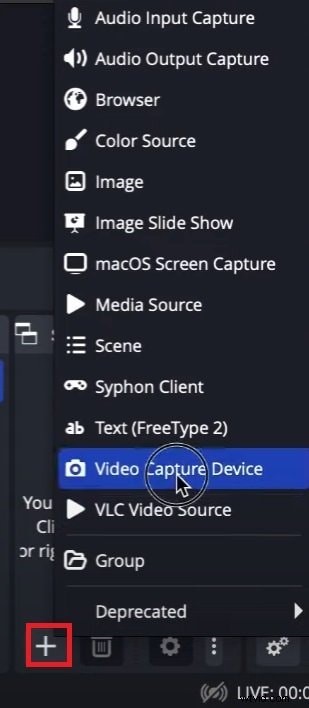
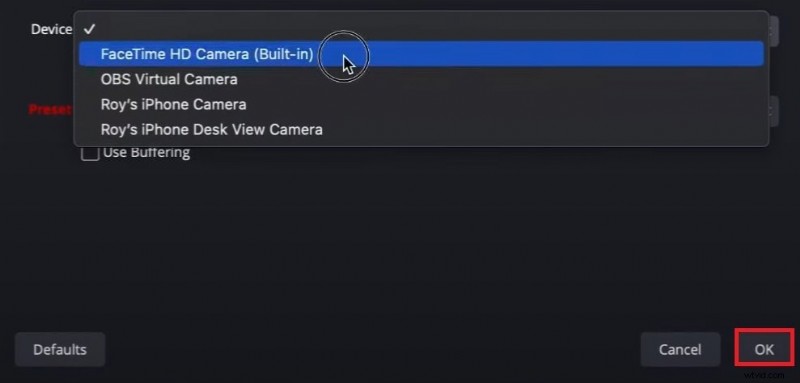
- Espandi l'elenco a discesa Dispositivo, seleziona la tua webcam e fai clic su OK.
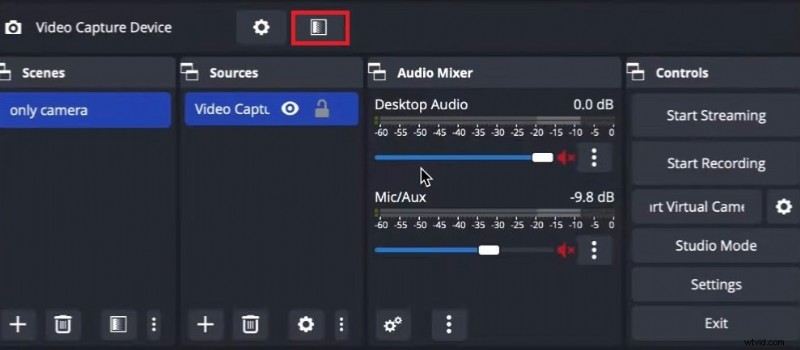
- Fai clic sull'icona Filtri effetti.
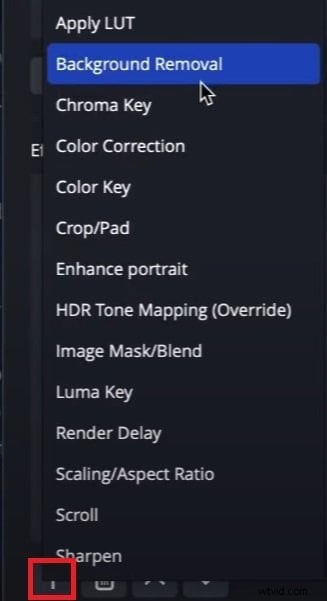
- Fai clic sul pulsante Più e quindi su Rimozione sfondo.
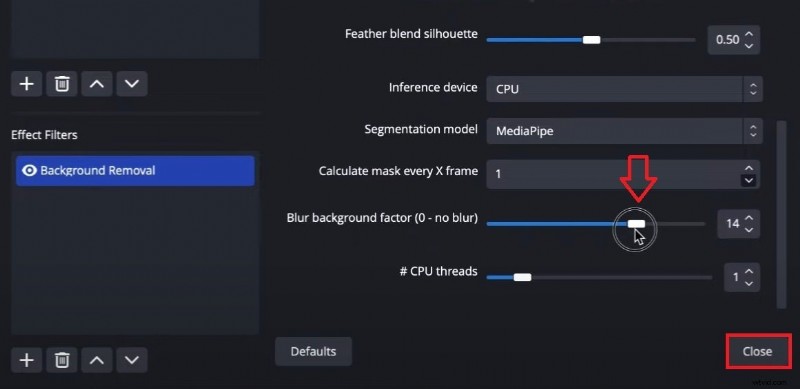
- Scorri la sezione parametri e modelli, individua il fattore di sfocatura dello sfondo e sposta il cursore verso destra per regolare la quantità. Fare clic su Chiudi.
Impostazioni della telecamera di sfondo OBS:vantaggi e limiti
OBS Studio non è uno strumento di registrazione e modifica perfetto per i tuoi video. Ecco alcuni vantaggi e svantaggi da considerare.
Pro- OBS Studio è efficiente e leggero e fornisce acquisizione video di qualità in tempo reale con audio con prestazioni eccellenti.
- Offre funzionalità avanzate come transizioni, filtri e composizione della scena, che ti consentono di acquisire più fonti.
- Dispone inoltre di vari plugin che ne estendono le funzionalità per migliorare la registrazione e lo streaming.
- OBS Studio ha molte funzionalità di registrazione e streaming e si integra con piattaforme come Facebook, YouTube e Twitch.
- OBS Studio può essere travolgente per i principianti. Ha un'interfaccia complessa e molte funzionalità che richiedono conoscenza ed esperienza.
- Quando si utilizzano più impostazioni e plug-in di registrazione, OBS Studio può causare problemi di prestazioni e richiedere un uso intensivo delle risorse.
- Manca di funzionalità integrate per la configurazione delle impostazioni di registrazione della videocamera, quindi gli utenti devono trovare versioni e plug-in diversi per la configurazione avanzata.
Un'alternativa a OBS da considerare:Wondershare Filmora
Wondershare Filmora è una moderna piattaforma di editing video con funzionalità di registrazione. Ti consente di modificare e registrare rapidamente video con risultati fantastici godendo di un flusso di lavoro semplice e automatizzato. Ha molte funzionalità di editing AI, tra cui miglioramento video, schermo verde, ritaglio ritratto AI, effetti di sfocatura, ecc.
Anche se Filmora non è gratuito, è un software conveniente con le migliori tecnologie possibili e puoi fare affidamento su risultati costanti. È l'ideale se desideri una soluzione pronta all'uso che dia risultati eccezionali.
Ecco come utilizzarlo per rimuovere, modificare e sfocare lo sfondo del video di una videocamera.
Come rimuovere e modificare lo sfondo del video della webcam OBS in Filmora
Ecco come rimuovere uno sfondo video nell'alternativa a OBS Studio:
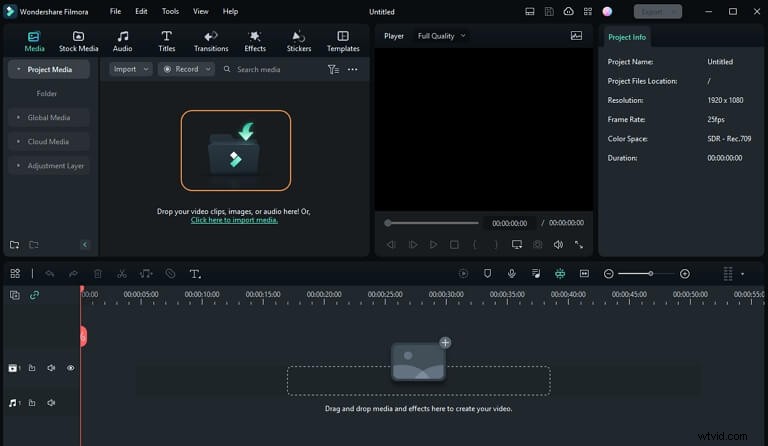
- Avvia Wondershare Filmora e fai clic su Nuovo progetto. Scegli un video dal tuo computer o dal cloud. Dopo aver aggiunto il video, trascinalo e rilascialo sulla timeline.
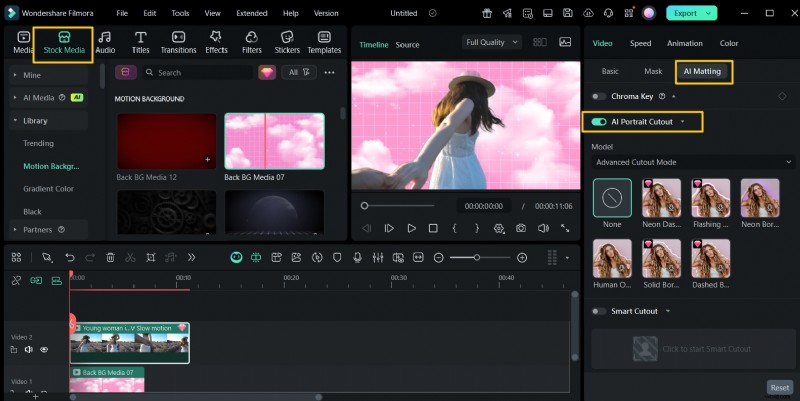
- Fai doppio clic sul video sulla timeline e fai clic su AI Portrait Cutout sotto AI Matting nel pannello Proprietà. Rimuoverà automaticamente lo sfondo del video e ti consentirà di aggiungerne uno nuovo.
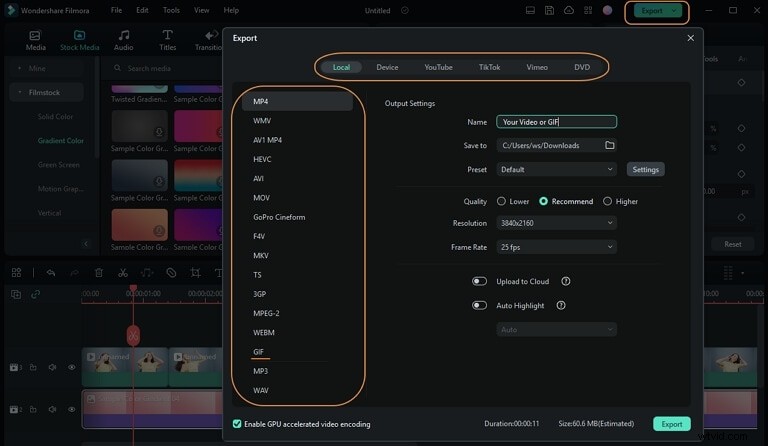
- Fai clic su Esporta nell'angolo in alto a destra, seleziona il formato e altre configurazioni, quindi fai clic su Esporta nell'angolo in basso a destra.
Come sfocare lo sfondo del video della webcam OBS in Filmora
Ecco come sfocare lo sfondo del video di una fotocamera OBS in Filmora:
-
- Avvia Filmora e fai clic su Nuovo progetto.
- Fai clic sull'icona Carica e importa il video che desideri modificare.
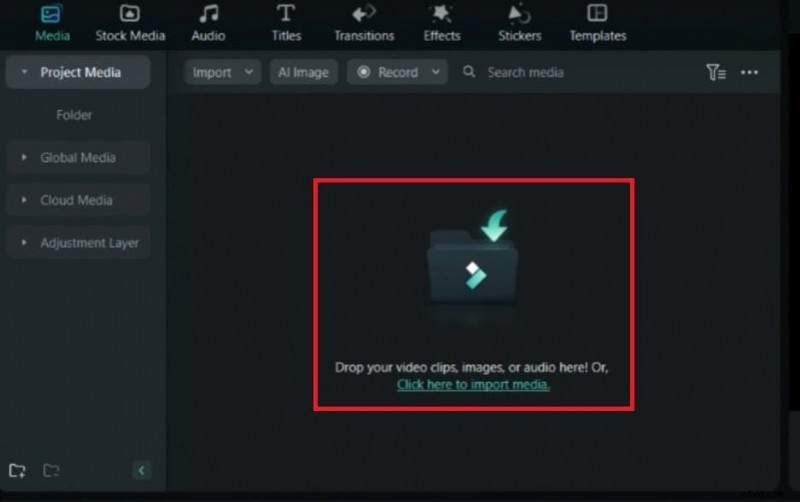
- Trascina e rilascia il video sulla timeline.
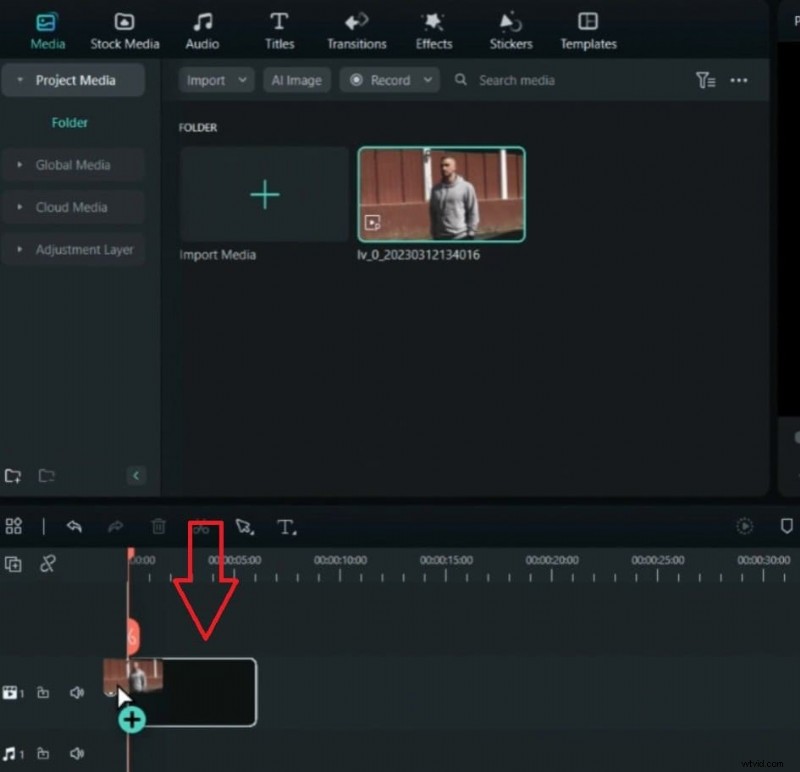
- Fai clic per selezionare il video sulla timeline, vai su Effetti, cerca "sfocatura" e fai clic sul pulsante Più sull'opzione desiderata.
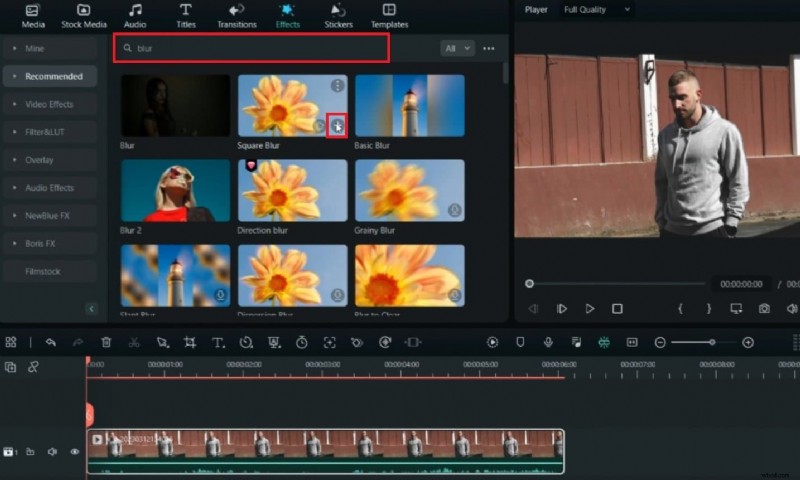
- Fai clic e trascina l'effetto per estenderlo all'intera durata del video.
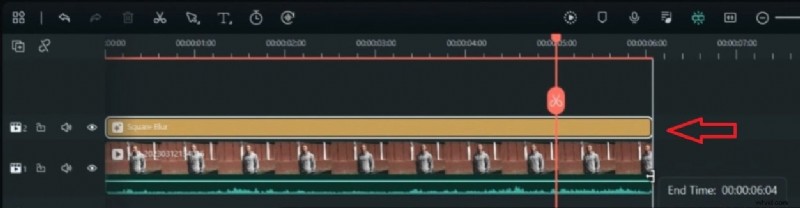
- Trascina e rilascia nuovamente lo stesso video sulla timeline.
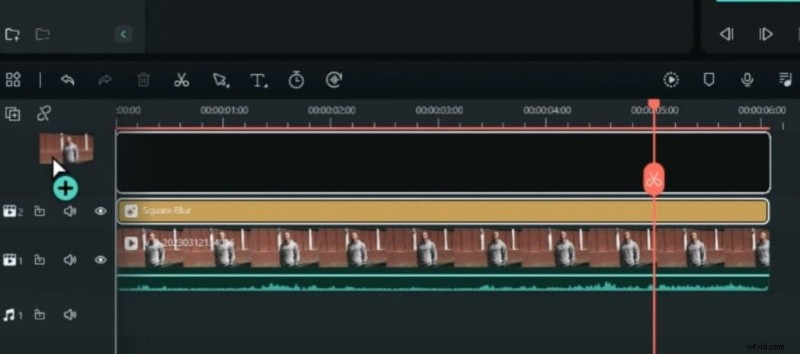
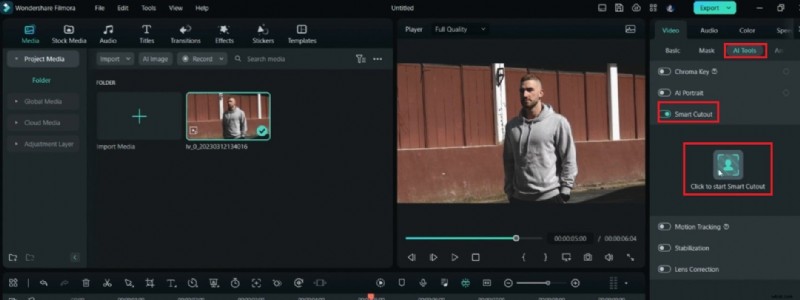
- Fai clic sul video sulla timeline per selezionarlo, vai su Video> Strumenti AI nel pannello Proprietà, attiva Smart Cutout e fai clic sull'icona in basso.
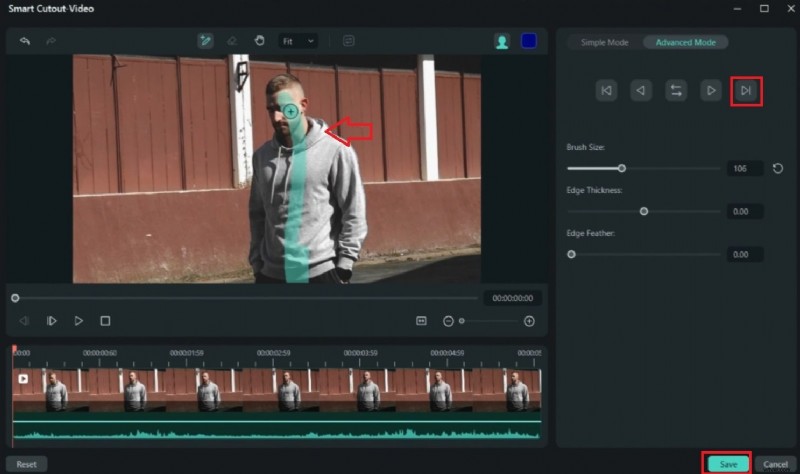
- Traccia una linea sopra la persona nel video, fai clic sulla freccia avanti a destra, regola le impostazioni di ritaglio e fai clic su Salva.
- Ora vedrai il video con uno sfondo sfocato e un soggetto umano chiaro.
OBS vs. Filmora:rapido confronto degli effetti di sfondo
La scelta dello strumento giusto per gli effetti di sfondo della webcam può avere un impatto significativo sul flusso di lavoro e sulla qualità video. Ecco uno sguardo mirato al confronto tra OBS Studio e Filmora:
| Funzionalità | OBS Studio | Wondershare Filmora |
|---|---|---|
| Facilità d'uso (effetti di sfondo) | Configurazione complessa, spesso dipendente dal plugin, curva di apprendimento più ripida. | Facile da usare, basato sull'intelligenza artificiale per risultati rapidi e automatizzati. |
| Schermo verde necessario? | Spesso richiesto; lo schermo verde virtuale si basa su plugin specifici. | Non richiesto per le funzionalità AI Portrait Cutout/Smart Cutout. |
| Prestazioni e risorse | Può richiedere un uso intensivo delle risorse e causare potenziali rallentamenti con i plugin. | Prestazioni ottimizzate e generalmente fluide anche con effetti AI. |
| Funzionalità principali | Principalmente un robusto strumento di streaming/registrazione; gli effetti di sfondo sono componenti aggiuntivi. | Editor video completo con funzionalità di sfondo AI integrate. |
Conclusione
Ci auguriamo che questo post ti abbia aiutato a imparare a regolare le impostazioni dello sfondo della fotocamera OBS per registrare video più professionali. Tuttavia, sebbene OBS Studio sia un'eccellente soluzione open source, non è facile da usare. Pertanto, considera alternative come Wondershare Filmora se desideri qualcosa di semplice che dia risultati fantastici. Segui i passaggi che abbiamo condiviso perché garantiscono il successo.