
Valorant è più di un gioco:è un insieme di abilità che vuoi mostrare. Che tu sia un professionista esperto o un aspirante streamer, catturare un gameplay di alta qualità è essenziale per l'analisi, la condivisione dei momenti salienti e la crescita del tuo pubblico. Questa guida esamina i migliori strumenti di registrazione e ti guida attraverso la loro configurazione per filmati impeccabili e con bassi cali di fps.
In questo articolo
- Dove puoi giocare a Valorant? Dispositivi supportati
- Le 5 migliori app per registrare il gameplay di Valorant
- Come registrare il gameplay di Valorant
- Bonus:registra Valorant senza calo di FPS
Parte 1:Dove puoi giocare a Valorant? Dispositivi supportati

Valorant, sviluppato da Riot Games, rimane uno sparatutto tattico di punta. Sebbene sia stato lanciato esclusivamente per Windows, da allora il titolo si è esteso alle console, anche se non ancora a macOS o dispositivi mobili.
PC (Windows)
Valorant viene eseguito in modo nativo su Windows 10 (build 19041+) o Windows 11 a 64 bit. Le seguenti specifiche ti aiuteranno a ottenere un'esperienza fluida:
- Minimo: Intel Core 2Duo E8400 o AMD Athlon200GE, 4 GB di RAM, Intel HD4000 o AMD RadeonR5200, 1 GB di VRAM.
- Consigliato: Intel i3‑4150 o AMD Ryzen31200, NVIDIAGT730 o AMD RadeonR7240, 1 GB VRAM.
Mac

Valorant non è ufficialmente supportato su macOS. Gli utenti Mac devono eseguire Windows tramite Boot Camp, che può portare a incoerenze nelle prestazioni e non è approvato da Riot.
Console
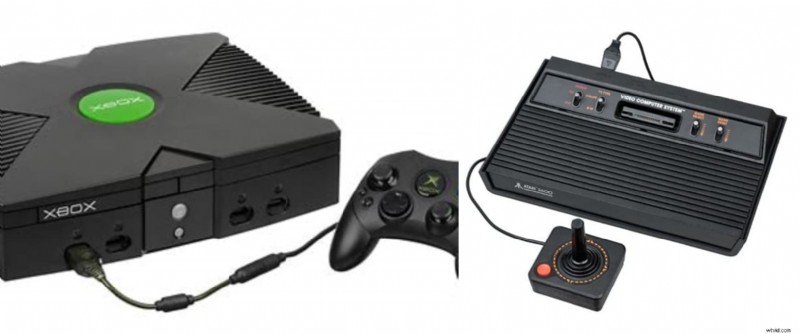
Dall'agosto 2024, Valorant è disponibile su PlayStation5 e Xbox SeriesX/S. Queste versioni non supportano il cross-play con il PC e sono personalizzate per i controlli della console.
- Console:PlayStation5 o Xbox SeriesX/S.
- Display consigliato:frequenza di aggiornamento di 60 Hz o superiore.
Cellulare
Valorant non è ancora disponibile su dispositivi mobili. Riot ha annunciato i piani per il 2 giugno 2021, ma non è disponibile alcuna data di rilascio ufficiale.
Parte 2:le 5 migliori app per registrare il gameplay di Valorant
La scelta di un registratore affidabile dipende dalla qualità, dall'impatto sulle prestazioni e dal set di funzionalità. Di seguito sono riportate le cinque opzioni più apprezzate, ciascuna con punti di forza distinti.
1. Registratore dello schermo Filmora

Filmora è elogiato per la sua facilità d'uso e l'output ad alta risoluzione. Registra interi schermi o finestre di gioco preservando gli FPS fluidi.
- Area di registrazione personalizzabile
- Uscita HD o 4K con perdita di fotogrammi minima
- Sovrapposizione audio e webcam in tempo reale
- Comandi di scelta rapida per la registrazione al volo
- Funzionalità di riproduzione istantanea e commenti dal vivo
- Zero calo di FPS su hardware compatibile
L'editor di Filmora offre effetti basati sull'intelligenza artificiale, una libreria di risorse creative e supporto multipiattaforma (Windows, macOS, iOS, Android).
2. NVIDIA ShadowPlay
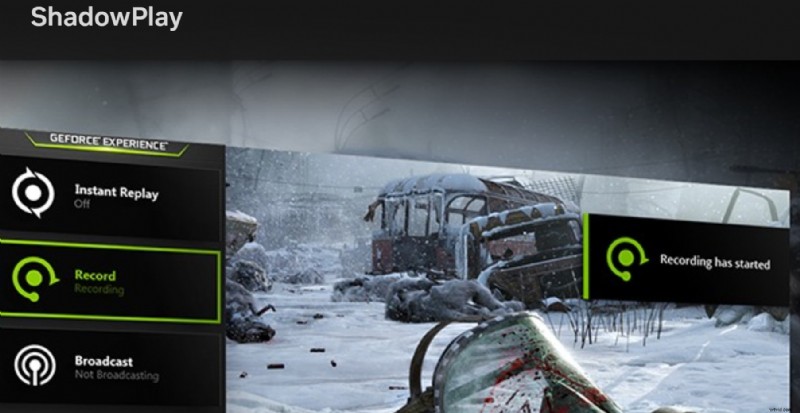
Integrato in GeForce Experience, ShadowPlay sfrutta l'accelerazione GPU per un impatto sulle prestazioni quasi pari a zero. Supporta replay istantanei, registrazione manuale e streaming live fino a 4K a 60 FPS.
- Codifica basata su GPU (NVENC, VCE, Quick Sync)
- Attivazione dei tasti di scelta rapida e acquisizione del microfono
- Sovrapposizione personalizzabile e riproduzione istantanea
- Streaming live su Twitch, YouTube e altro ancora
3. Medaglia.tv
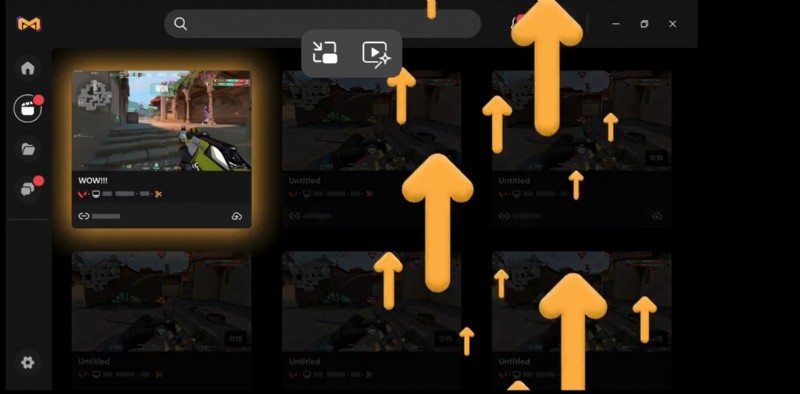
Medaglia.tv eccelle nella realizzazione di clip rapidi e di alta qualità con trigger di registrazione automatici. L'archiviazione nel cloud, l'editing integrato e la condivisione nella community semplificano il flusso di lavoro.
- Acquisizione automatica e registrazione manuale tramite tasti di scelta rapida
- Archiviazione basata su cloud e condivisione istantanea di clip
- Strumenti di modifica in-app di base
- Funzionalità della community e integrazione di clip
4. Studio OBS

OBS è una soluzione gratuita e open source preferita dagli streamer e dai creatori di contenuti. Supporta più fonti, transizioni di scene ed estensioni plug-in.
- Controlli tramite tasti di scelta rapida e mixaggio audio in tempo reale
- Transizioni di scene e layout personalizzabili
- Ecosistema di plug-in per funzionalità estese
- Completamente gratuito e open source
5. Azione!
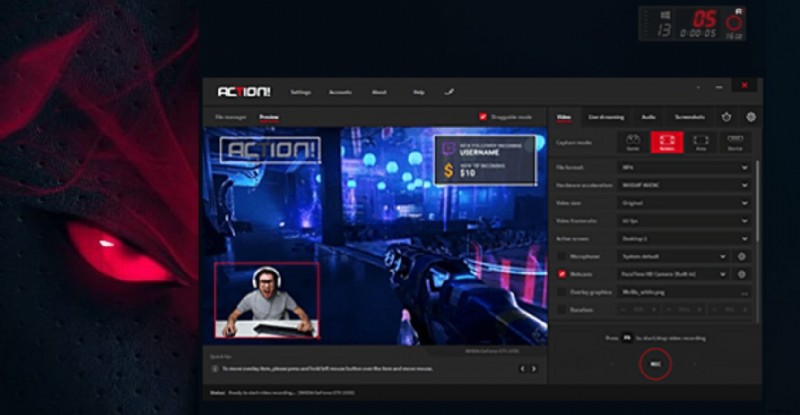
Azione! offre registrazioni ad alte prestazioni con un utilizzo minimo della CPU. Offre visualizzazione FPS in tempo reale, accelerazione hardware e modalità timeshift.
- Registrazione in tempo reale con FPS/bitrate regolabile
- Contatore FPS sullo schermo per il monitoraggio
- Codifica con accelerazione hardware
- Supporto per sovrapposizione webcam e commenti audio
- Modalità timeshift per la modifica dopo il gioco
Parte 3:come registrare il gameplay di Valorant
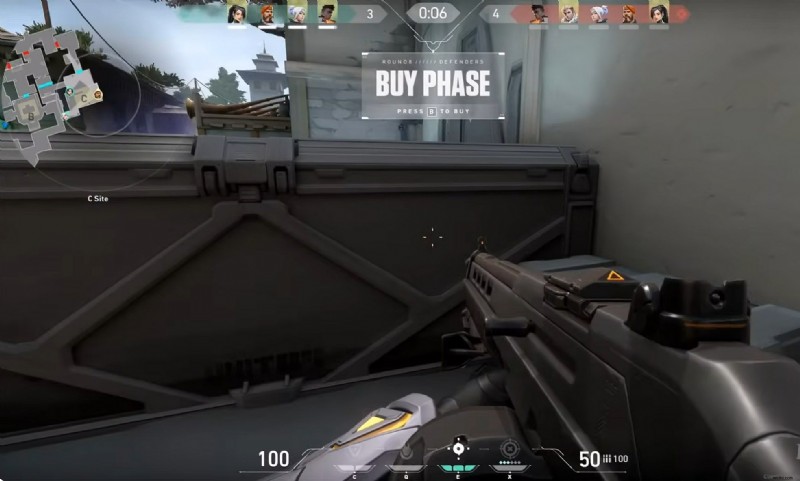
Di seguito è riportata una guida passo passo sull'utilizzo di Filmora, sebbene i principi si applichino a tutti gli strumenti menzionati.
Passo dopo passo:Filmora Screen Recorder
- Scarica e installa: Visita il sito ufficiale di Filmora e installa il software sul tuo PC.
- Avvia e seleziona: Apri Filmora, fai clic su Registra e scegli Registra schermo PC per attivare la modalità di registrazione dello schermo.
- Configura impostazioni: Definisci l'area di registrazione, imposta la frequenza fotogrammi (30 fps o 60 fps), attiva l'audio e applica le eventuali sovrapposizioni desiderate.
- Avvia registrazione: Premi il tasto REC rosso o premi F9 . Un breve conto alla rovescia precederà la cattura.
- Gioca a Valorant: Avvia il gioco; Filmora catturerà tutta l'attività sullo schermo.
- Interrompi e modifica: Premi F9 nuovamente o fare clic sul pulsante Interrompi. Il tuo filmato appare nel catalogo multimediale di Filmora:trascinalo sulla timeline per modificarlo, quindi esportalo.
Parte 4:Bonus:record di Valorant senza calo di FPS
Mantenere un gameplay fluido durante la registrazione è fondamentale. Segui queste best practice per mantenere elevata la frequenza dei fotogrammi:
Ottimizza le impostazioni di registrazione di Filmora
- Modalità di acquisizione: Scegli Schermo intero o Personalizzato per limitare l'area di registrazione.
- Frequenza fotogrammi: 30fps bilanciano qualità e carico della CPU; 60 fps per video più fluidi se il tuo sistema è in grado di gestirlo.
- Qualità: Imposta su Buono o Meglio —impostazioni più elevate aumentano l'utilizzo della CPU.
- Microfono: Abilita solo se necessario per ridurre il carico aggiuntivo.
Abilita l'accelerazione GPU
La codifica hardware (NVENC, VCE, Quick Sync) scarica il lavoro dalla CPU, consentendo la registrazione 1080p o 4K a oltre 60 FPS con un impatto minimo sulle prestazioni. Questo è essenziale per le CPU di fascia bassa o durante il multitasking.
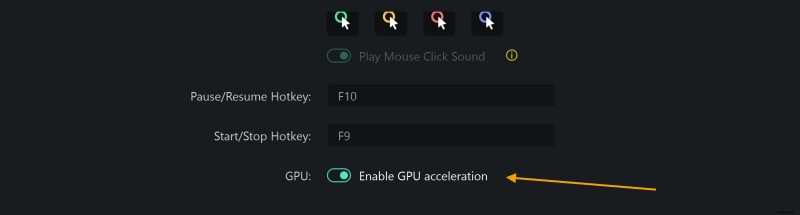
Utilizza software che supporti la codifica GPU:Filmora, ShadowPlay e Action! lo fanno tutti. Ciò riduce il ritardo, riduce il consumo energetico e garantisce riprese pulite e di alta qualità.
Conclusione
Registrare Valorant è un modo potente per perfezionare il tuo gioco e mostrare le tue abilità. Il registratore giusto, che sia Filmora, ShadowPlay, OBS, Medaglia.tv o Action!, offre la flessibilità di catturare, modificare e condividere i tuoi momenti senza sacrificare le prestazioni.
Filmora si distingue per la sua combinazione di controlli intuitivi, strumenti di editing professionali e registrazione con accelerazione hardware. Inizia oggi, registra con sicurezza ed eleva i tuoi contenuti Valorant al livello successivo!