
Introduzione
Molti studenti ritengono che guardare un video mentre si ascolta una spiegazione sia più coinvolgente che leggere un testo statico. PowerPoint, parte di Microsoft 365, ti consente di intrecciare grafica, testo, tabelle, contenuti multimediali e animazioni in una presentazione avvincente. Se desideri aggiungere la tua narrazione o registrare lo schermo per un uso successivo, sono disponibili metodi semplici.
In questo articolo
- Registra direttamente in Microsoft PowerPoint
- Utilizza uno strumento di registrazione dello schermo dedicato (Filmora)
- Modifica e perfeziona la registrazione
- Esporta e condividi il tuo video finito
Parte 1. Registrazione di una presentazione PowerPoint con audio in Microsoft 365
Microsoft 365 ha introdotto una funzionalità di registrazione nativa all'inizio del 2022, semplificando l'aggiunta di voci fuori campo e video alle diapositive. Questo è l'ideale per materiali didattici, riunioni di lavoro, dimostrazioni di prodotti e tutorial online.
Segui questi passaggi per registrare la tua presentazione:
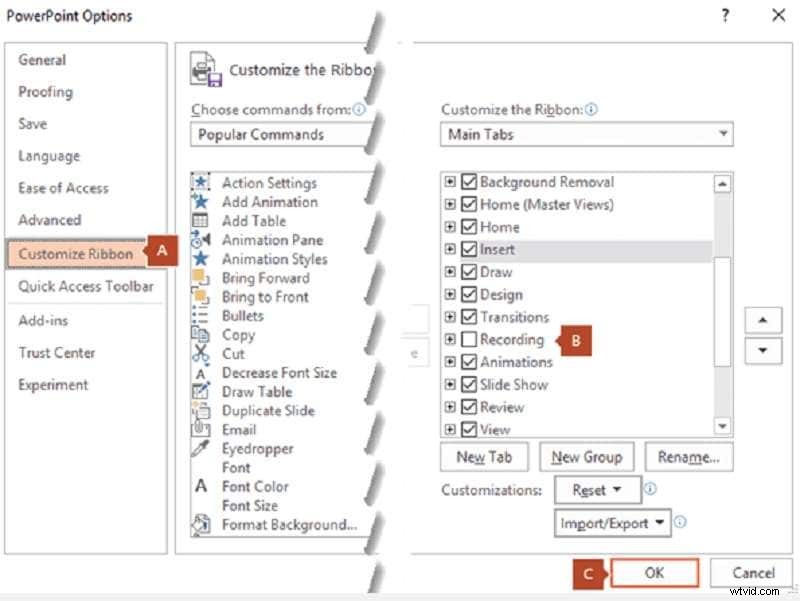
Passaggio 1:abilita la scheda Registrazione
Apri la presentazione in PowerPoint. Nel File scheda, fai clic su Opzioni → Personalizza barra multifunzione . Controlla la Registrazione casella a destra, quindi fai clic su OK .
Passaggio 2:avvia la registrazione
Sulla nuova Registrazione scheda, fai clic su Registra . Scegli Dalla diapositiva corrente o Dall'inizio in base alle tue preferenze. Apparirà la finestra di registrazione.
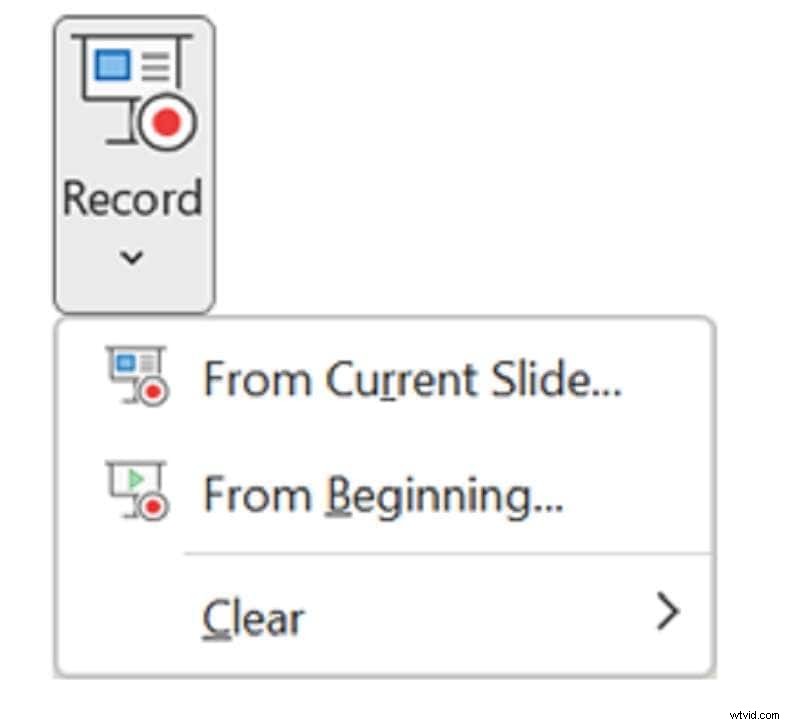
Passaggio 3:registra le diapositive
Fai clic sul cerchio rosso (o premi R ) per iniziare. Un conto alla rovescia segnala che la registrazione inizierà presto. Puoi:
- Metti in pausa o interrompi con Alt+S o il pulsante di arresto.
- Naviga tra le diapositive utilizzando i pulsanti freccia.
- Visualizza il tempo di registrazione registrato automaticamente.

Passaggio 4:gestisci audio e video
Attiva o disattiva le icone della fotocamera, del microfono e dell'anteprima nell'angolo in basso a destra per controllare se vengono acquisiti video e audio.
Passaggio 5:termina la registrazione
Fai clic sull'icona di arresto o premi S per finire. PowerPoint incorporerà automaticamente la narrazione e il video nella sequenza di diapositive.
Parte 2. Registrare una presentazione PowerPoint con Filmora
Per coloro che preferiscono una soluzione di registrazione dello schermo dedicata, Wondershare Filmora offre funzionalità affidabili, tra cui l'acquisizione simultanea dell'audio del microfono e del sistema, sovrapposizione della webcam, area di registrazione personalizzabile e indicatori visivi di clic.
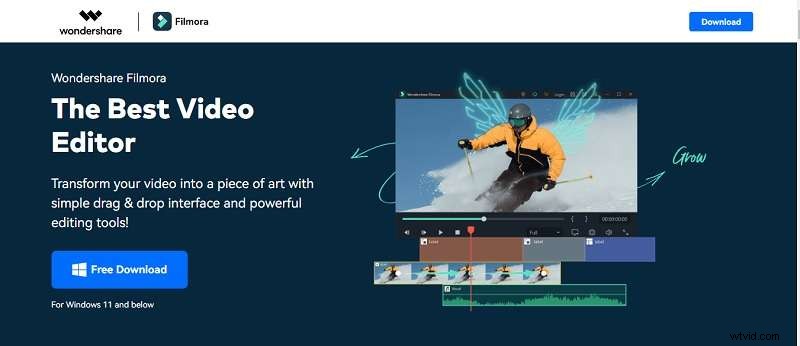
Passaggio 1:scarica e installa Filmora
Fai clic su Download gratuito di seguito per ottenere il programma di installazione. Oltre 3,5 milioni di utenti si affidano al software.

Passaggio 2:avvia e accedi
Apri Filmora, quindi registrati o accedi. L'interfaccia principale appare con uno Registratore dello schermo opzione.
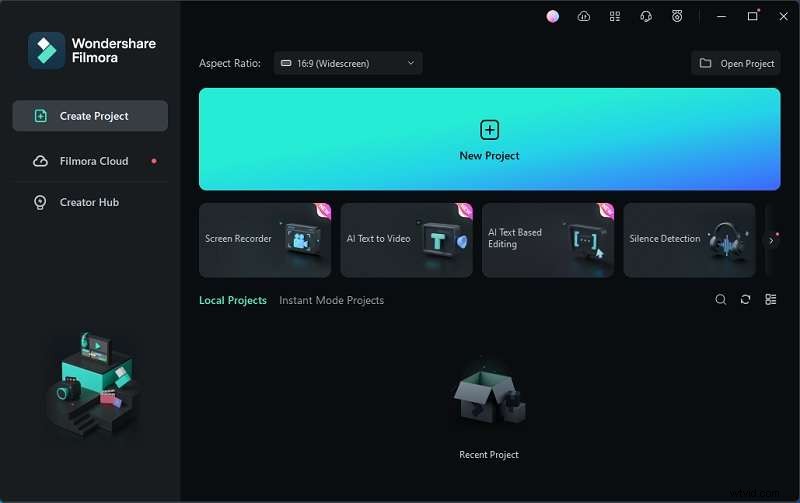
Passaggio 3:configura il registratore dello schermo
Scegli l'area dello schermo (schermo intero o dimensioni personalizzate), attiva il microfono e seleziona la fotocamera, se lo desideri. Filmora ti consente anche di impostare un timer di registrazione.
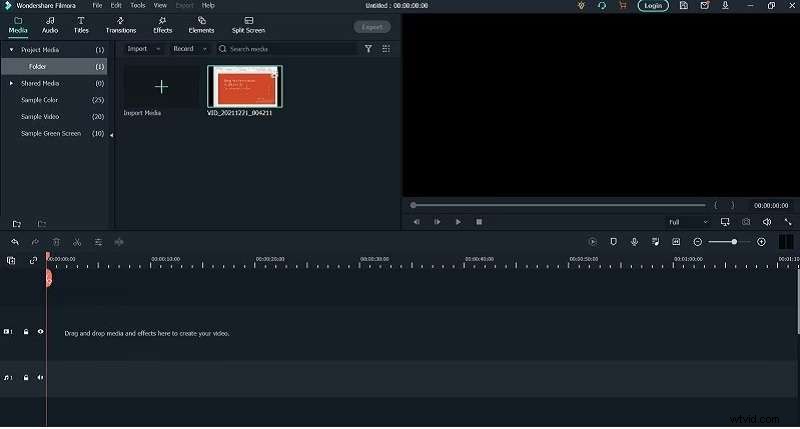
Passaggio 4:registra e modifica
Premi il pulsante rosso per iniziare. Al termine, Filmora apre un'area di lavoro di modifica in cui puoi aggiungere testo, audio, effetti e marcatori di transizione. Per una nuova voce fuori campo, fai semplicemente clic di nuovo sull'icona del microfono per registrare una traccia separata.
Parte 3. Modifica e messa a punto della presentazione registrata
La lucidatura della registrazione garantisce un prodotto finale professionale. Usa Filmora per tagliare, effettuare transizioni e migliorare la qualità audio.
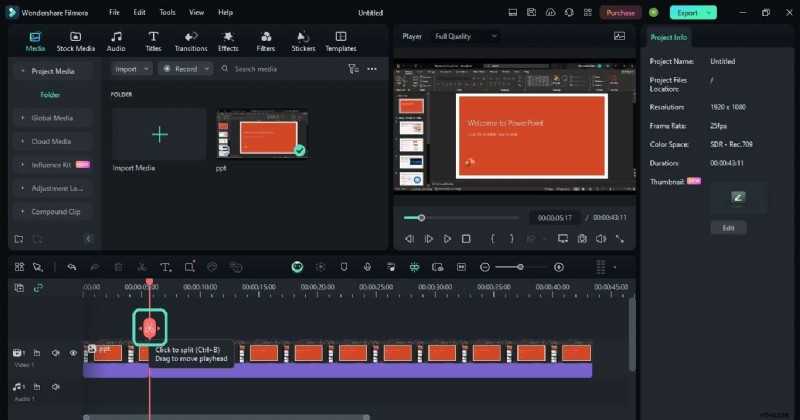
Passaggio 1:elimina le pause non necessarie
Riproduci la registrazione, individua i segmenti indesiderati, dividi la clip con lo strumento forbici o Ctrl+B ed elimina la parte indesiderata.
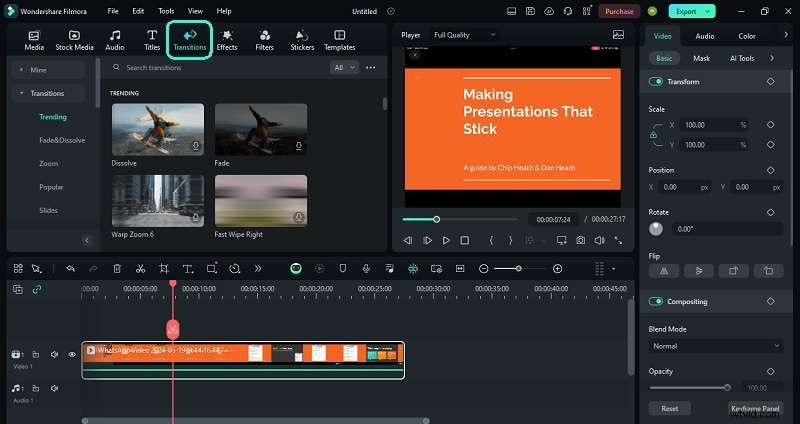
Passaggio 2:aggiungi transizioni
Trascina una transizione adatta da Transizioni scheda sulla timeline tra i clip.
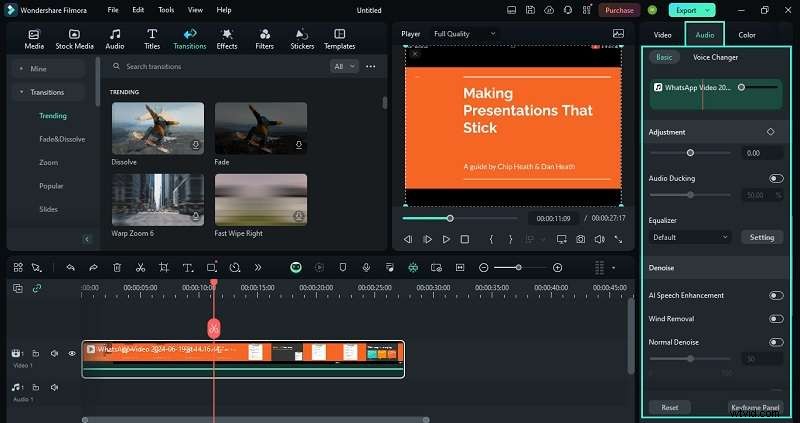
Passaggio 3:perfeziona l'audio
Seleziona la traccia audio e regola le impostazioni nel pannello di destra per ridurre il rumore di fondo o applicare il miglioramento vocale AI.
Passaggio 4:esporta il video finale
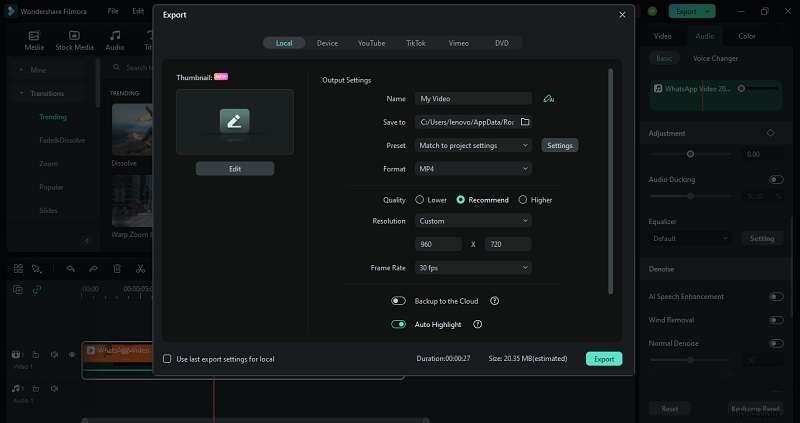
Fai clic su Esporta e scegli il formato desiderato (MP4, WMV, AVI, MOV). Il video è pronto per la condivisione.
Conclusione
Registrare le tue diapositive PowerPoint con audio, sia direttamente in PowerPoint che tramite Filmora, aggiunge un livello dinamico che può migliorare l'apprendimento, il coinvolgimento e la fidelizzazione. Seguendo i passaggi precedenti, puoi creare video raffinati e condivisibili che trasmettono il tuo messaggio con sicurezza.