
I registratori dello schermo ti consentono di catturare ogni momento sullo schermo, sia che tu stia condividendo una clip TikTok, creando un tutorial o eseguendo il debug di un'app. In questa guida del 2024, valutiamo le migliori app di registrazione dello schermo dell'iPhone, confrontiamo le loro funzionalità e ti mostriamo come iniziare.
Tabella di riferimento rapido
| Strumento | Valutazione dell'App Store | Ideale per |
|---|---|---|
| Registratore iOS integrato | N/D | Acquisizioni istantanee dai social media, test delle app, segnalazione di bug:non è richiesta alcuna installazione. |
| Registralo! | 4.7 | Giochi, demo, tutorial con commenti Facecam. |
| Il registratore | 4.2 | Streaming live su YouTube, Facebook, Twitch e cattura dello schermo. |
| AZ Screen Recorder | 4.3 | Registrazioni di alta qualità con Facecam; ideale per educatori e streamer. |
| Vai a registrare | 4.5 | Tutorial rapidi, gameplay, vlog con reazioni Facecam. |
Revisioni approfondite
Registratore iOS integrato
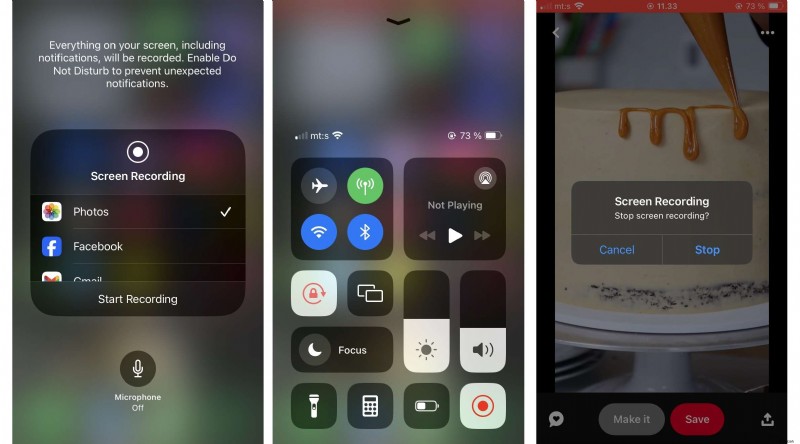
Il registratore dello schermo nativo di iOS è uno strumento a costo zero e privo di filigrane che si integra perfettamente con il Centro di controllo. I video registrati vengono salvati direttamente in Foto, dove puoi eseguire modifiche di base come tagliare o applicare filtri.
- ✅ Nessun costo aggiuntivo
- ✅ Tempo di registrazione illimitato, senza filigrane
Gli svantaggi includono capacità di modifica limitate e la mancanza di opzioni avanzate come streaming live o tracce audio multiple.
Prezzo: Gratuito (integrato in iOS)
Registralo!
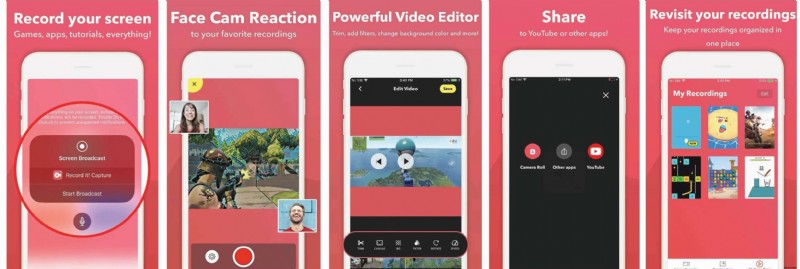
Progettato per tutorial e procedure dettagliate di gioco, Registralo! offre una rapida acquisizione con un solo tocco e un intuitivo editor in-app. La funzione Facecam ti consente di sovrapporre un commento immagine nell'immagine, migliorando il valore narrativo dei tuoi video.
- ✅ Modifica di base all'interno dell'app
- ✅ Sovrapposizione Facecam con dimensioni regolabili
- ✅ Supporto per commenti audio
Limitazioni:richiede iOS 14+, il livello gratuito limita le registrazioni a tre minuti e alcune funzionalità avanzate richiedono un acquisto o un abbonamento una tantum.
Prezzo: Versione base gratuita; Pro a $ 5,99
Du Registratore
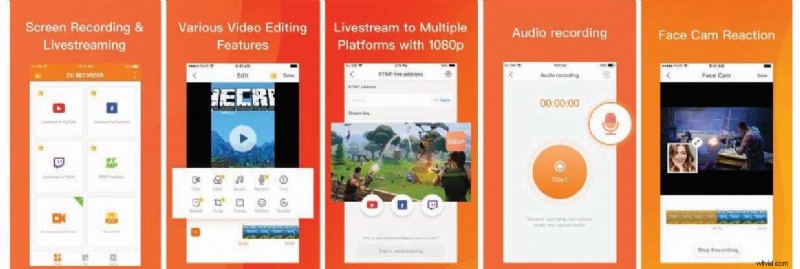
Du Recorder è una scelta versatile per streamer e creatori di contenuti. Supporta l'acquisizione simultanea di schermo e webcam, offre streaming live sulle principali piattaforme e fornisce strumenti di modifica essenziali come ritaglio, regolazione della velocità e sovrapposizioni di testo.
- ✅ Nessun limite di tempo di registrazione
- ✅ Streaming live su Twitch, YouTube, Facebook
- ✅ Esportazione di screenshot ed GIF
La versione gratuita è basata sulla pubblicità e ha una profondità di modifica limitata. L'abbonamento rimuove gli annunci pubblicitari e sblocca il set completo di funzionalità.
Prezzo: Gratuito; i piani partono da $ 3,99 a settimana
Registratore schermo AZ
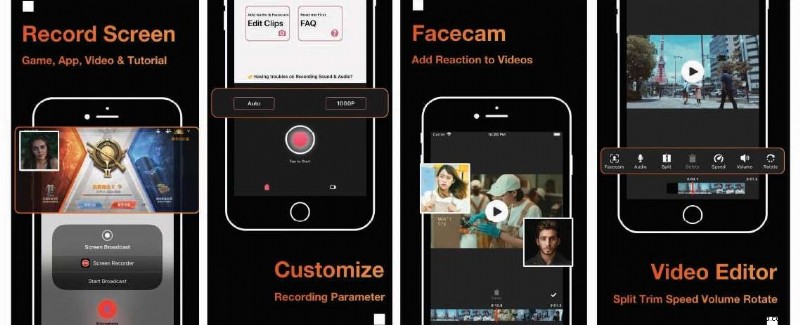
AZ Screen Recorder offre un'interfaccia pulita e intuitiva con risoluzione personalizzabile e impostazioni FPS. Supporta l'overlay Facecam e può importare clip esterne per un'esperienza di editing coerente.
- ✅ Tempo di registrazione illimitato
- ✅ Risoluzione e frequenza fotogrammi regolabili
- ✅ Sovrapposizione FaceCam
Le funzionalità avanzate richiedono un pagamento e alcuni utenti segnalano bug audio, in particolare sui modelli di iPhone meno recenti.
Prezzo: Gratuito; la rimozione degli annunci parte da $ 3,99
Vai a registrare
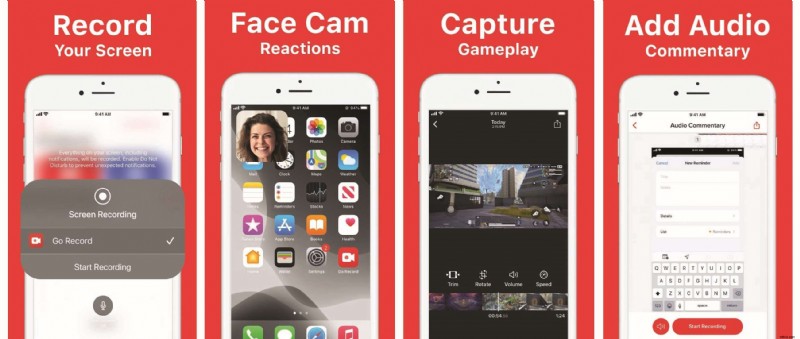
Go Record si concentra sull'acquisizione rapida e sulla condivisione semplice. La sua modalità Facecam e le opzioni di commento audio lo rendono adatto per tutorial, gameplay e vlog. L'app offre un editor fluido per il ritaglio e l'annotazione di base.
- ✅ Nessuna filigrana
- ✅ Controlli rapidi di avvio/arresto
- ✅ Condivisione diretta su piattaforme social
L'acquisto prevede la piena funzionalità e l'app supporta solo iOS 14+. Le opzioni di modifica avanzate rimangono limitate.
Prezzo: Gratuito; Pro a $ 9,99
Bonus:il miglior registratore dello schermo per macOS
Per gli utenti Mac, Wondershare Filmora offre una soluzione completa per la registrazione e la modifica dello schermo. Può acquisire contemporaneamente lo schermo, la webcam e l'audio del sistema, quindi modificare il filmato con strumenti basati sull'intelligenza artificiale.


Caratteristiche principali
- Registra schermo, webcam e audio di sistema
- Pianifica le registrazioni
- Regola la frequenza fotogrammi e la risoluzione
- Mostra i clic del mouse per evidenziare le azioni
- Oltre 30 strumenti di modifica, tra cui la rimozione del rumore e il potenziamento vocale AI
- Esporta fino alla risoluzione 4K
Come registrare su Mac con Filmora
- Scarica e installa Filmora sul tuo Mac.
- Vai a File> Registra supporto> Registra schermo PC e seleziona la modalità preferita (Schermo intero, Personalizzata, Finestra di destinazione).
- Scegli le sorgenti audio:microfono, audio di sistema o fotocamera.
- Regola impostazioni come il colore del mouse e il timer.
- Premi il pulsante rosso per avviare la registrazione; puoi mettere in pausa, interrompere o registrare nuovamente secondo necessità.
Conclusione
Che tu abbia bisogno di un'istantanea veloce o di un tutorial raffinato, uno di questi registratori dello schermo per iPhone si adatterà al tuo flusso di lavoro. Per gli utenti desktop o coloro che cercano una post‑produzione avanzata, Wondershare Filmora offre una soluzione solida e multipiattaforma. Buona registrazione!