
Immagina di essere un addetto al marketing e di prepararti a creare un video promozionale sui social media per il lancio di un nuovo prodotto. Il tuo obiettivo è evidenziare i vantaggi dei prodotti includendo un chiaro invito all'azione. Potrebbe essere necessario uno storyboard prima di iniziare la produzione del video per evitare idee disallineate.
Lo storyboard funge da copione visivo per migliorare la comunicazione tra tutte le parti interessate definendo la struttura e il tono del video. Aiuta la squadra a identificare eventuali punti mancanti eliminando le scene non necessarie. Tuttavia, se non sai come realizzare uno storyboard per i video , leggi questo articolo fino alla fine poiché tratta l'argomento in dettaglio.
In questo articolo
-
- Che cos'è uno storyboard?
- Perché è importante?
- Elementi essenziali di uno storyboard
-
- Storyboard visivi
- Storyboard di testo (elenco riprese)
- Storyboard ibridi
- Storyboard in miniatura
- Storyboard digitali
-
- Alcune caratteristiche importanti di Filmora per creare uno storyboard video perfetto
- Passaggi completi per creare un video storyboard con Filmora
- Dall'idea al video in pochi clic:storyboarding senza soluzione di continuità basato sull'intelligenza artificiale
Parte 1. Una panoramica generale dello Storyboard:definizione ed elementi
Comprendiamo innanzitutto uno storyboard in dettaglio e, in particolare, perché è importante in un video:
Che cos'è uno storyboard?
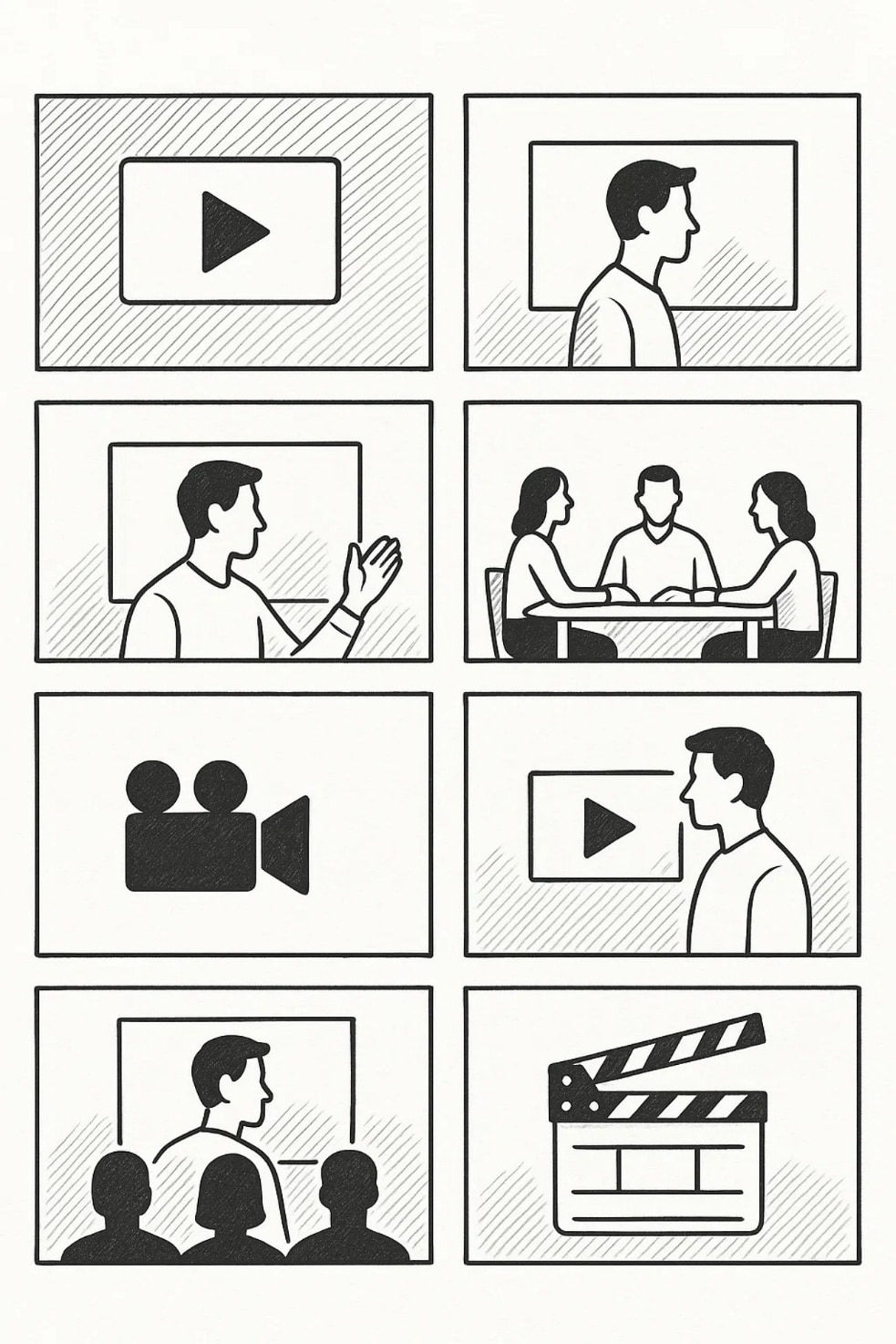
Uno storyboard è uno schema visivo di una storia o di un progetto presentato in una serie di fotogrammi o pannelli per pianificare scene o passaggi in anticipo prima di iniziare la produzione.
Perché è importante?
Dopo aver discusso come creare uno storyboard per un video , ecco i motivi principali che spiegano perché uno storyboard è importante:
- Ti aiuta a organizzare le tue idee in modo chiaro e visivamente accattivante.
- Puoi risparmiare tempo e risorse durante la produzione perché tutto è già stato pianificato.
- Quando vi sedete insieme per discutere di cose, migliora la collaborazione e la comunicazione del vostro team.
- I progetti complessi diventano facili da comprendere con l'aiuto di uno storyboard.
- Gli utenti possono identificare i problemi nelle prime fasi della fase di pianificazione.
Elementi essenziali di uno storyboard
Dopo aver compreso perché è importante avere uno storyboard, di seguito viene fornita una descrizione dei suoi elementi essenziali:
- Pannelli/Cornici:questi sono i singoli riquadri che rappresentano ogni scena o passaggio.
- Copione:un copione è una narrazione che elabora come si svolgerà il dialogo.
- Schizzi:gli schizzi sono le illustrazioni approssimative delle immagini delle scene.
- Descrizioni delle scene:contengono note su azioni, movimenti e transizioni in atto.
- Direzioni della telecamera:parla dei diversi angoli e movimenti della telecamera insieme alla scena.
- Note sulla tempistica:la tempistica indica la durata o l'ordine specifico di ciascuna scena.
Parte 2. Tipi di storyboard per creazioni dirette
Mentre proseguiamo nella discussione su come realizzare un video storyboard, ecco i suoi tipi di creazioni dirette:
Storyboard visivi
Utilizzi schizzi disegnati a mano o digitali con annotazioni per mostrare scene che si svolgeranno visivamente. Di solito aiutano i registi e la troupe a pianificare la composizione delle riprese e i tempi.
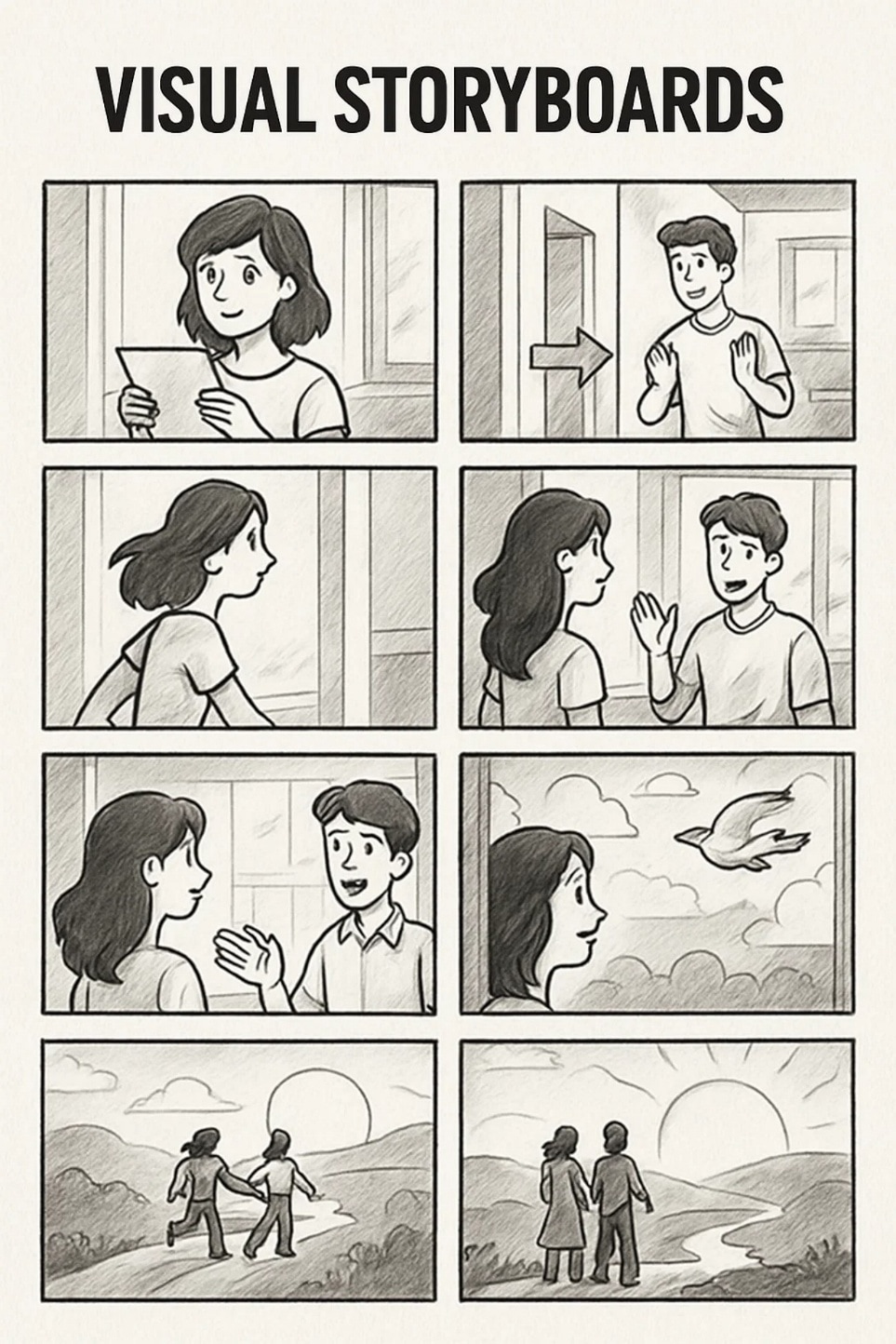
Ideale per:film e video esplicativi
Storyboard di testo (elenco riprese)
Questo è un elenco puntato che descrive ogni scatto senza immagini. Si concentra sui dialoghi, sulle angolazioni della telecamera e su come avverranno le transizioni per renderlo rapido ed efficiente.
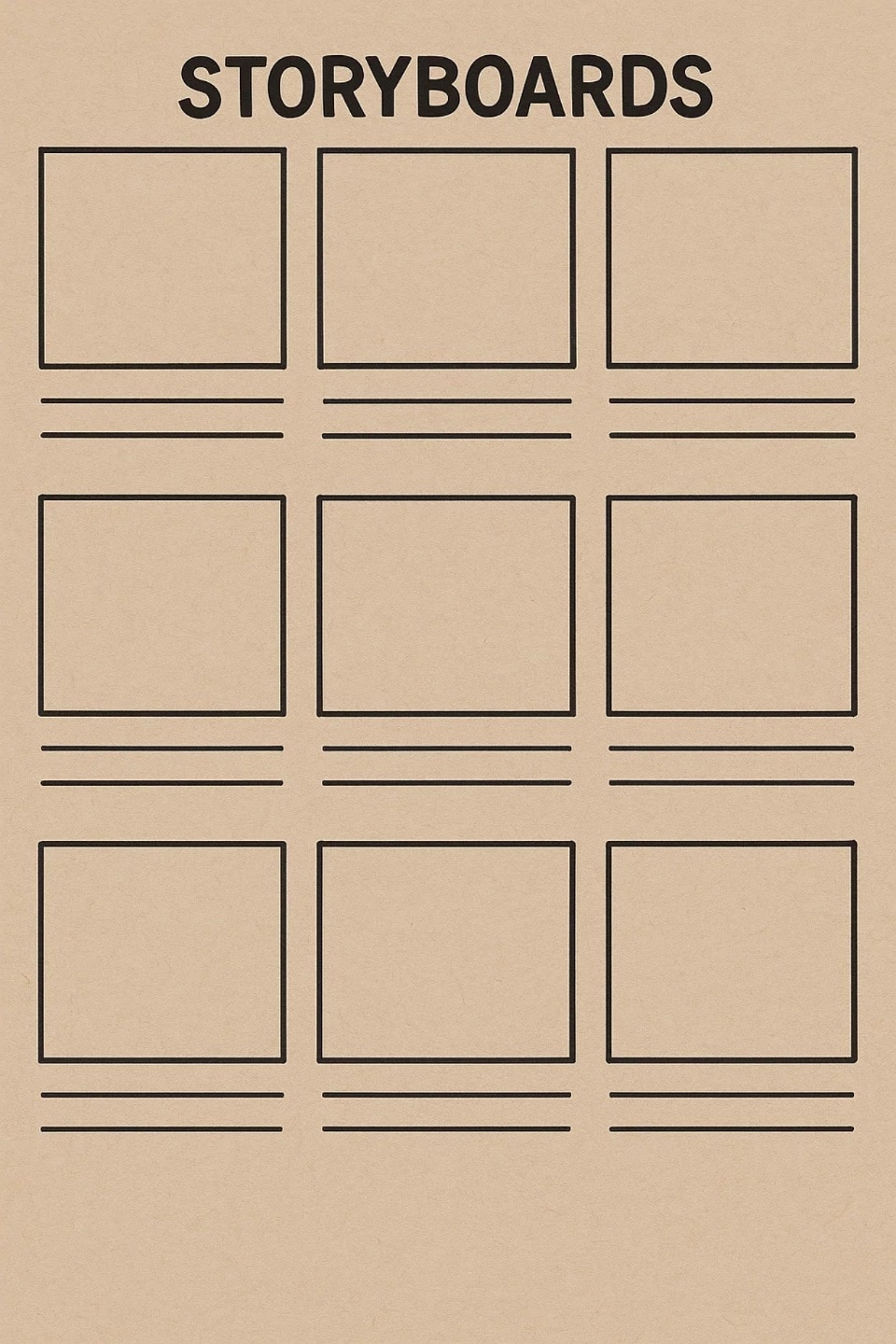
Ideale per:pubblicità o filmati sui social media
Storyboard ibridi
Si tratta di un mix di immagini approssimative e brevi descrizioni di testo. Tali storyboard sono utili quando i team desiderano sia un riferimento visivo che chiarezza scritta senza illustrazioni complete.
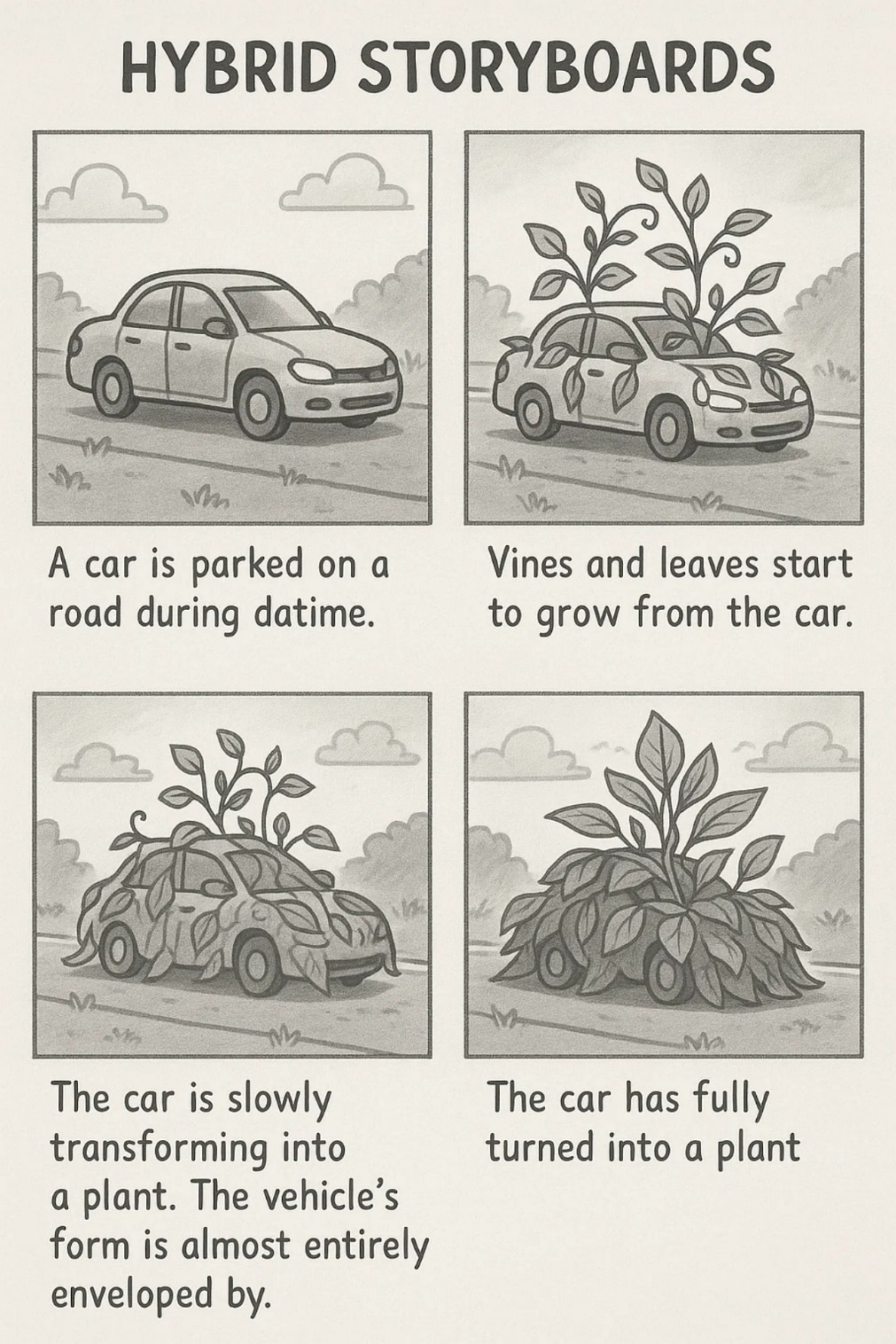
Ideale per:presentazioni concettuali e progetti collaborativi
Storyboard in miniatura
Si tratta di un mix di schizzi piccoli e approssimativi, essenziali per delineare il flusso di una storia. Sono utili anche per il brainstorming e l'esplorazione di più idee prima di passare a una versione dettagliata.
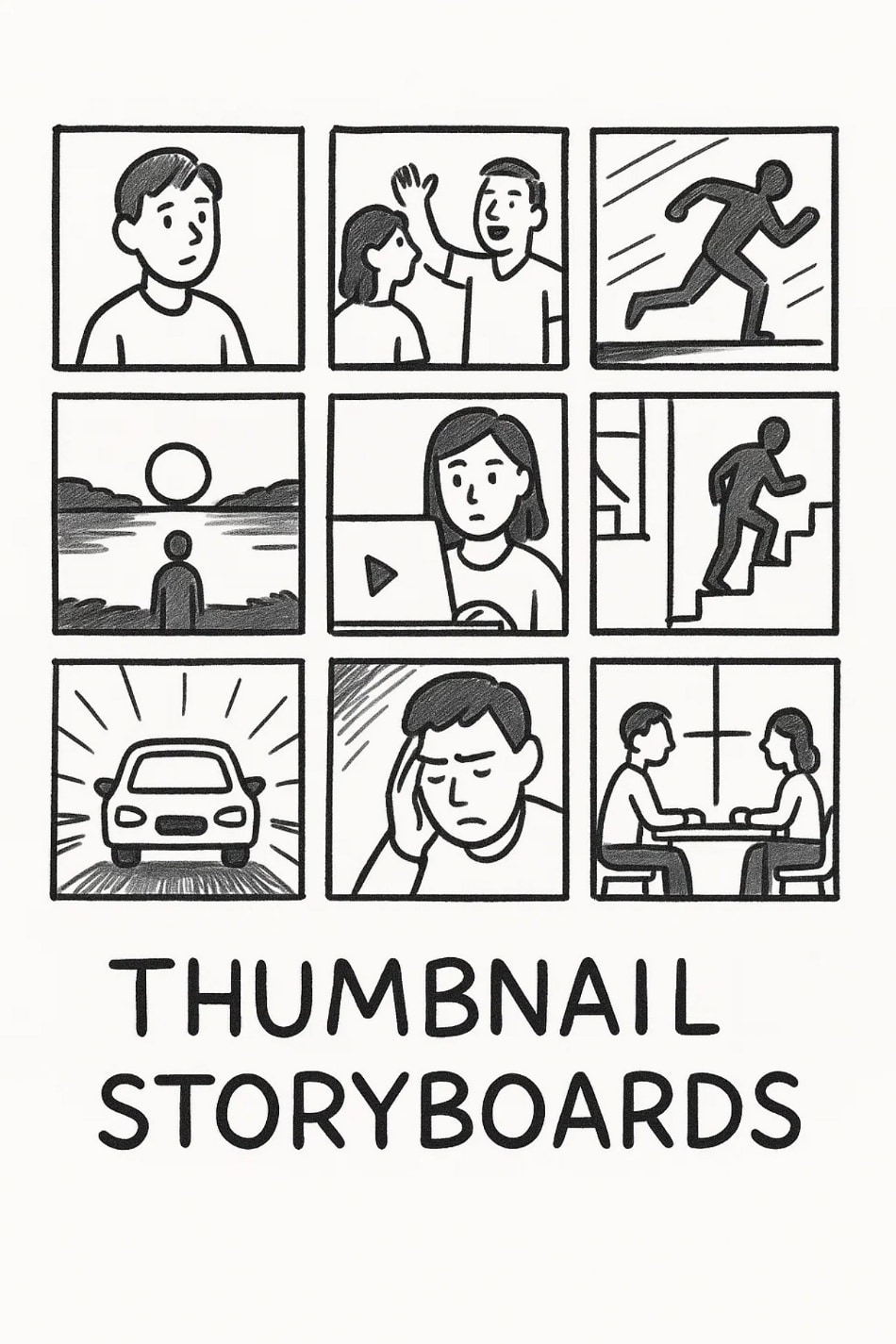
Ideale per:pianificazione rapida o brainstorming di idee
Storyboard digitali
Vengono creati utilizzando software contenente funzionalità come trascina e rilascia, sincronizzazione audio e animazione. Gli storyboard digitali sono ideali per progetti che richiedono interattività e anteprime dei clienti.
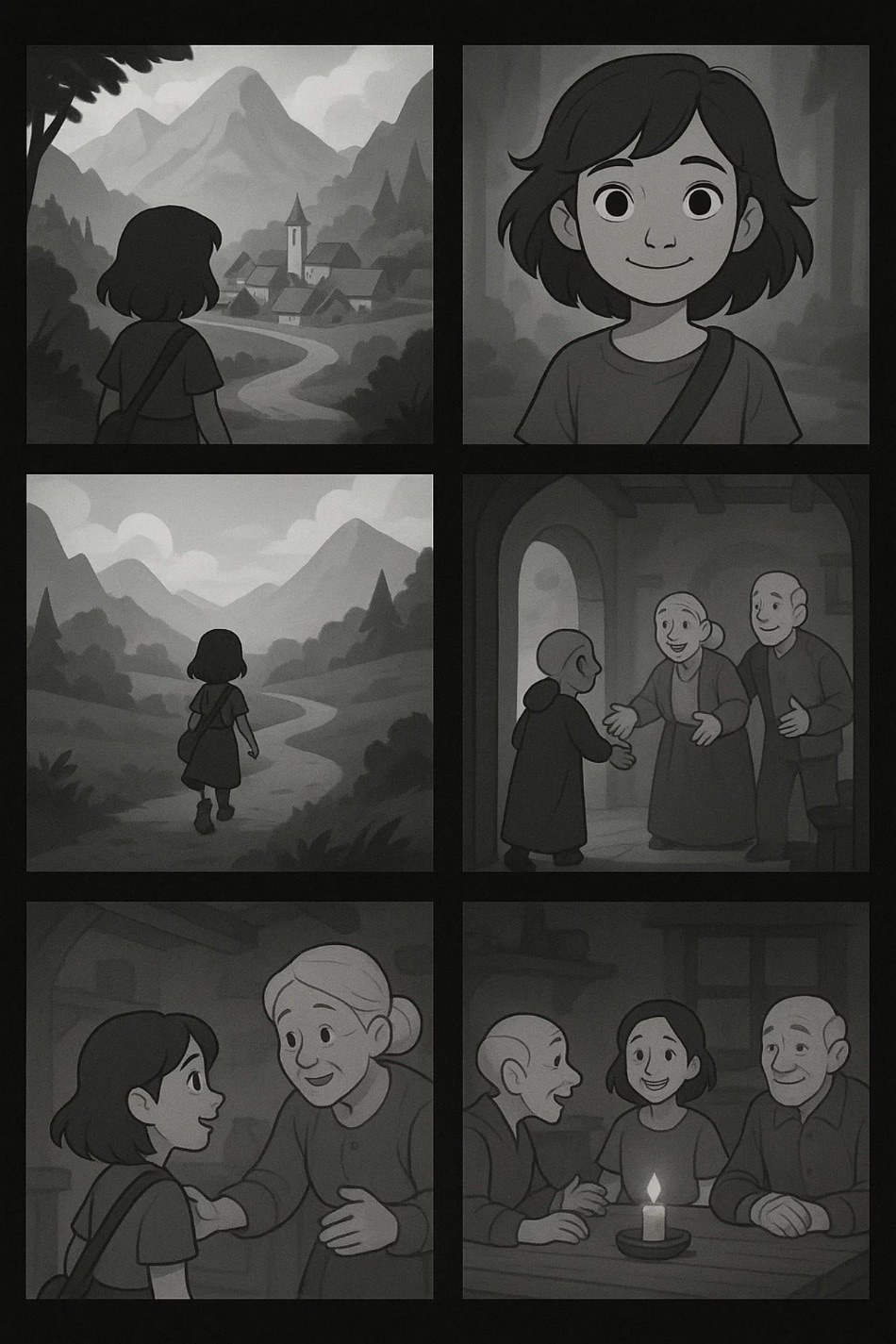
Ideale per:media interattivi o progetti basati sul Web
Parte 3. Come realizzare uno storyboard per video in 7 semplici passaggi
Sei pronto per lanciare il prodotto, ma non sei riuscito a ottenere le risorse giuste per creare un video promozionale. Anche se hai provato alcuni strumenti di editing video, non sai da dove cominciare. Per questo, strumenti come Wondershare Filmora tornano utili poiché forniscono una soluzione completa su come realizzare un video storyboard senza alcuna competenza preliminare.
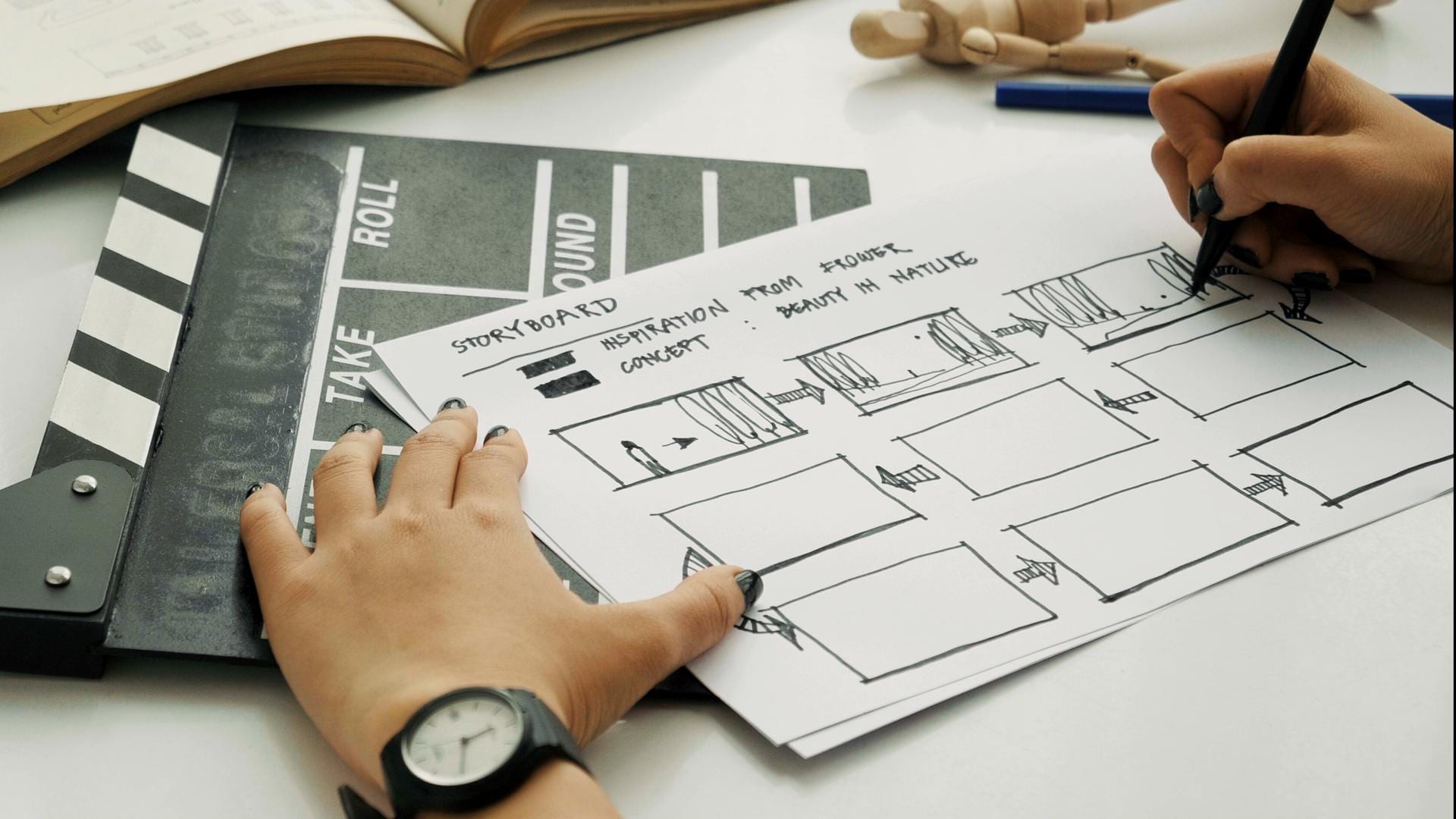
Filmora combina strumenti AI intuitivi e modelli avanzati per consentire sia ai principianti che ai professionisti di creare storyboard video raffinati in modo efficiente e creativo:
Alcune caratteristiche importanti di Filmora per creare uno storyboard video perfetto
Cosa può fare Filmora nella realizzazione di storyboard video- Libreria di modelli:offre una vasta libreria di modelli di layout video predefiniti per presentazioni di prodotti e storyboard.
- Modalità istantanea:la modalità istantanea in Filmora crea istantaneamente video attraverso i media da te forniti offrendo allo stesso tempo vari modelli per iniziare in vantaggio.
- Rilevamento del battito:la funzione di rilevamento del battito utilizza un'intelligenza artificiale avanzata per rilevare automaticamente il ritmo nella musica di sottofondo del video. Ciò aiuta gli utenti a sincronizzare tagli, transizioni o animazioni esattamente con i cambi di ritmo.
- Sincronizzazione automatica delle battute:allinea automaticamente le clip ai ritmi dell'audio selezionato per il video. Elimina la necessità manuale della sincronizzazione audio abbinando automaticamente i cambiamenti di scena ai ritmi musicali.
- Animazione keyframe:questa funzione ti consente di creare animazioni personalizzate per le tue immagini di storyboard impostando punti di movimento per elementi come posizione, rotazione e scala.
- Tracciamento del movimento:con questa funzione, Filmora può seguire un soggetto in movimento e allegare testo o altri elementi che si muovono insieme ad esso.
- Corrispondenza dei colori:quando impari a creare uno storyboard di un video con Filmora, puoi regolare automaticamente la tonalità di colore di una clip selezionata per adattarla alla differenza ripresa utilizzando l'intelligenza artificiale.
- Ritaglio intelligente:gli utenti possono isolare un oggetto o rimuovere automaticamente un elemento indesiderato dal video senza effettuare selezioni manuali.
Passaggi completi per creare un video storyboard con Filmora
Dopo aver appreso in dettaglio questo incredibile strumento, diamo ora un'occhiata a come creare un video storyboard avvincente utilizzando le sue funzionalità:
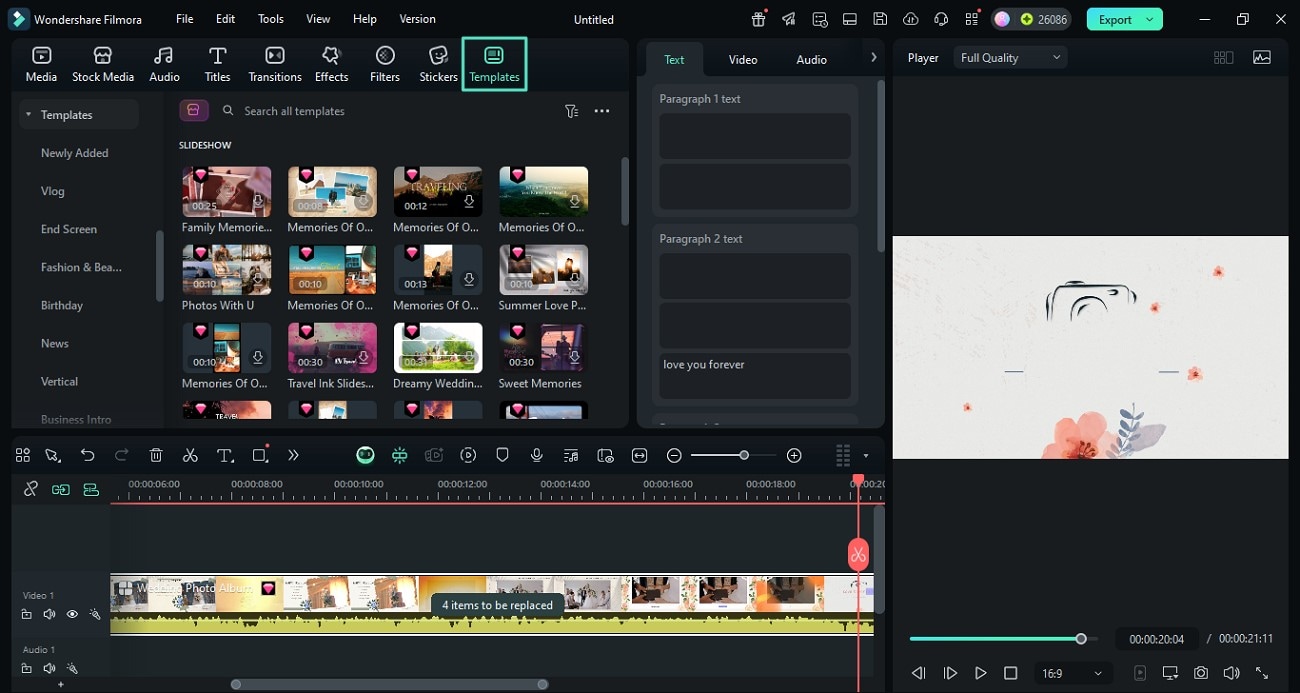
Passaggio 1. Inizia selezionando il modello video
- Avvia Filmora sul tuo dispositivo e fai clic sull'opzione "Nuovo progetto" per importare la clip.
- Accedi a "Modelli" dalla barra degli strumenti e scegli il design video che preferisci nella seguente interfaccia.
- Successivamente, importa i prototipi delle tue storie in sequenza nell'interfaccia e trascinali sulla sequenza temporale di modifica.
- Pro Insight:puoi anche importare i prototipi video per creare storyboard visivi.


Passaggio 2. Genera musica tramite l'intelligenza artificiale
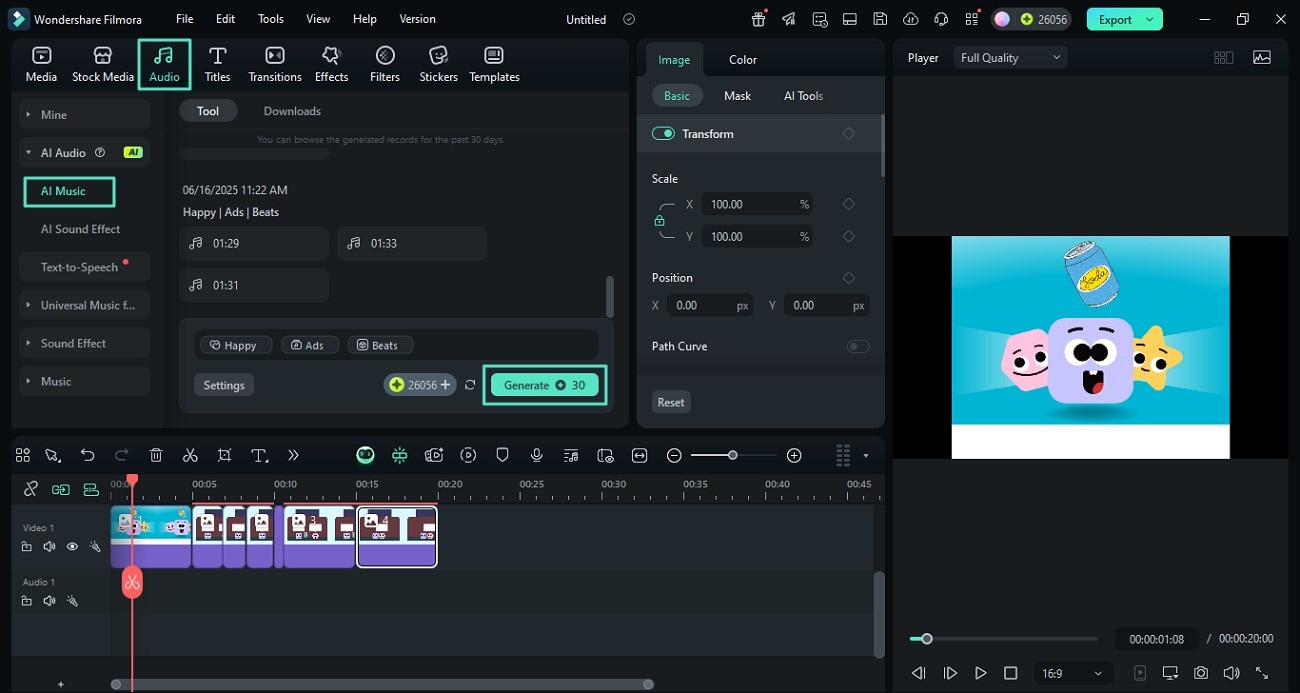
- Successivamente, accedi alla sezione "Audio" dall'alto ed espandi l'opzione "AI Music".
- Specifica i tuoi requisiti come umore, tema e genere e premi il pulsante "Genera" utilizzando l'intelligenza artificiale.
- Suggerimento creativo:vai alla home page dello strumento e accedi a "Sincronizzazione automatica delle battute" per consentire al video di sincronizzarsi automaticamente con l'audio.
Passaggio 3. Annota o aggiungi testo ai frame
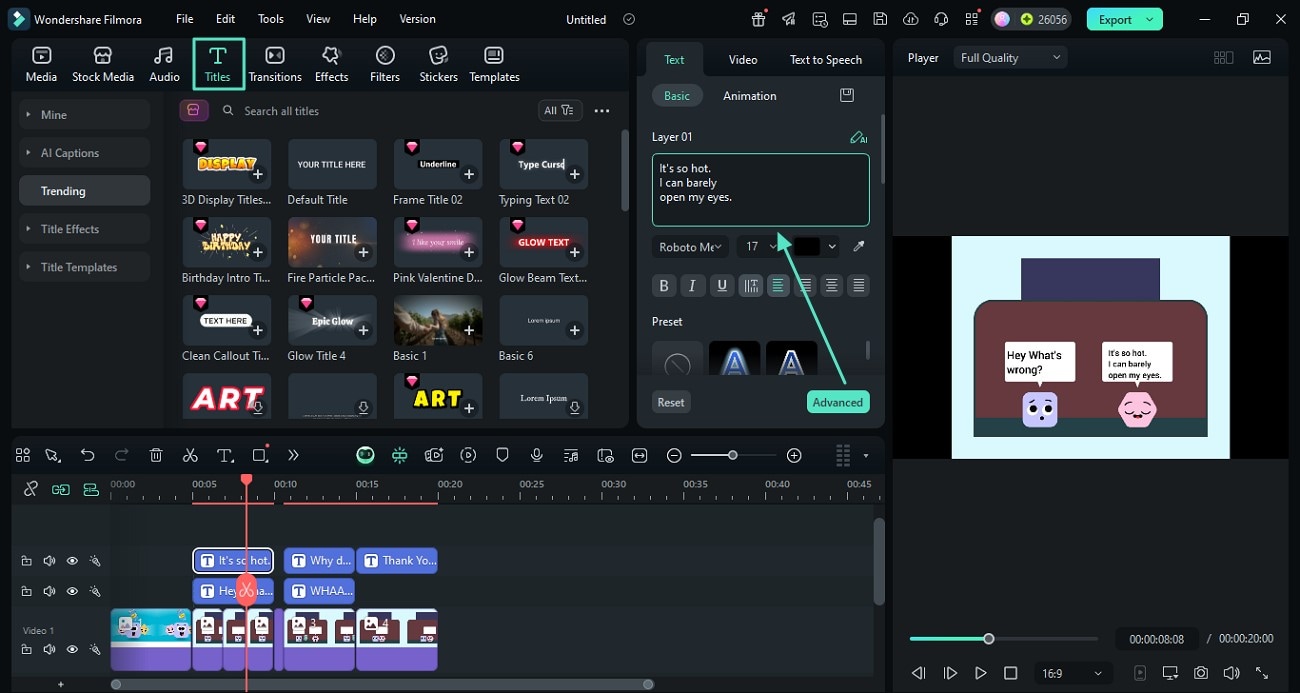
- Vai alla sezione "Titoli" dalla barra degli strumenti, seleziona lo stile di testo che preferisci e inserisci il testo nel campo designato.
- Aggiungi più serie di testo per ciascun fotogramma ripetendo la procedura.
Passaggio 4. Aggiungi movimento tramite inquadratura chiave
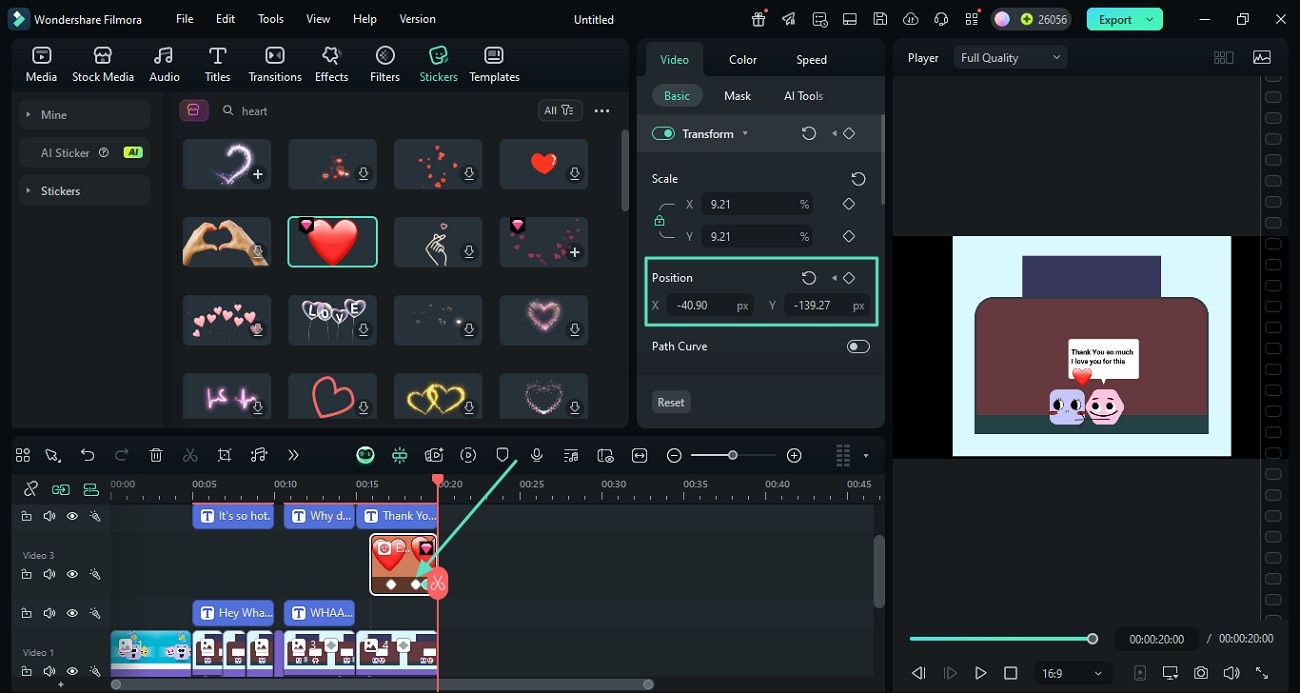
- Fare muovere qualsiasi oggetto mentre impari come realizzare un video storyboard , fai clic sugli elementi e premi l'icona "Keyframe" accanto a "Posizione".
- Ora riproduci la scena e aggiungi un altro fotogramma chiave modificando la "Posizione".
- Ripeti aggiungendo fotogrammi chiave per far muovere l'oggetto in una direzione specifica.
- Pro Insight:puoi aggiungere un video alla fine dello storyboard per dare un tocco creativo all'annuncio del tuo prodotto.
Passaggio 5. Aggiungi effetti dinamici applicando il rilevamento del movimento
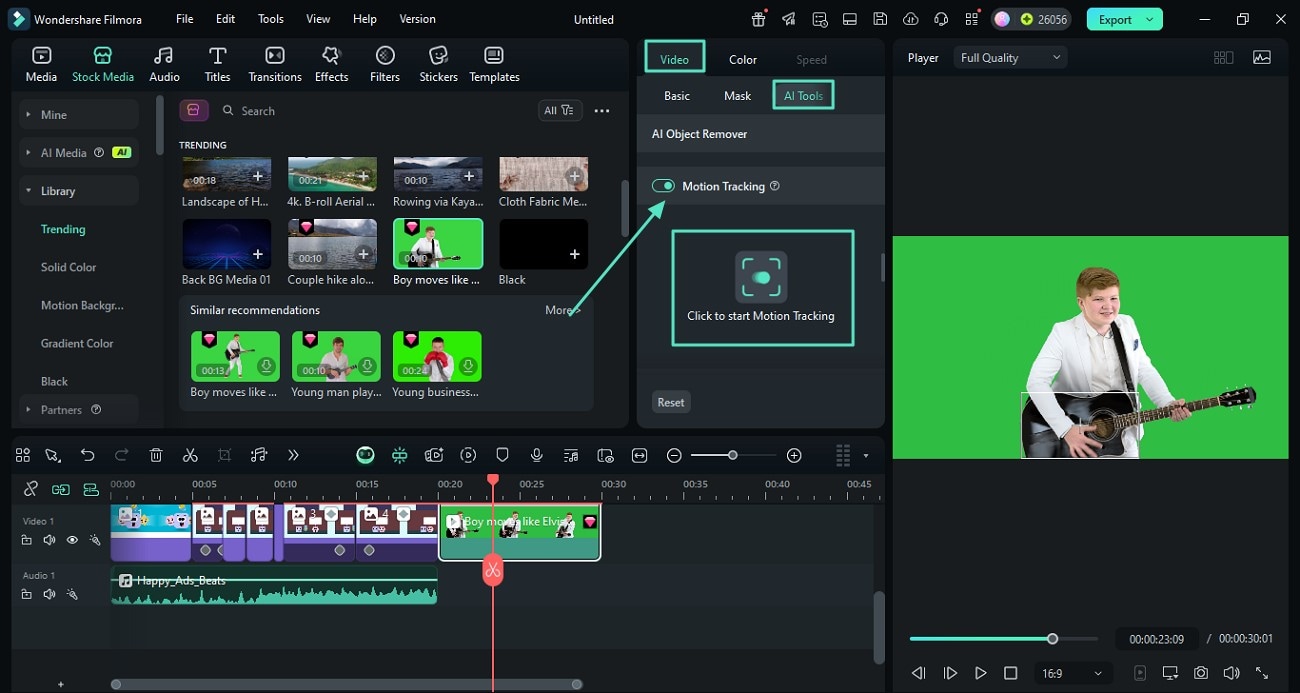
- Alla fine dell'annuncio, aggiungi una clip di movimento e monitora il movimento accedendo alla sezione "Strumenti AI".
- Attiva l'opzione "Tracciamento del movimento" e premi il pulsante "Fai clic per avviare il tracciamento del movimento".
- Dopo il tracciamento del movimento, aggiungi un elemento o inserisci un effetto mosaico.
Passaggio 6. Ritagli creativi mock-up
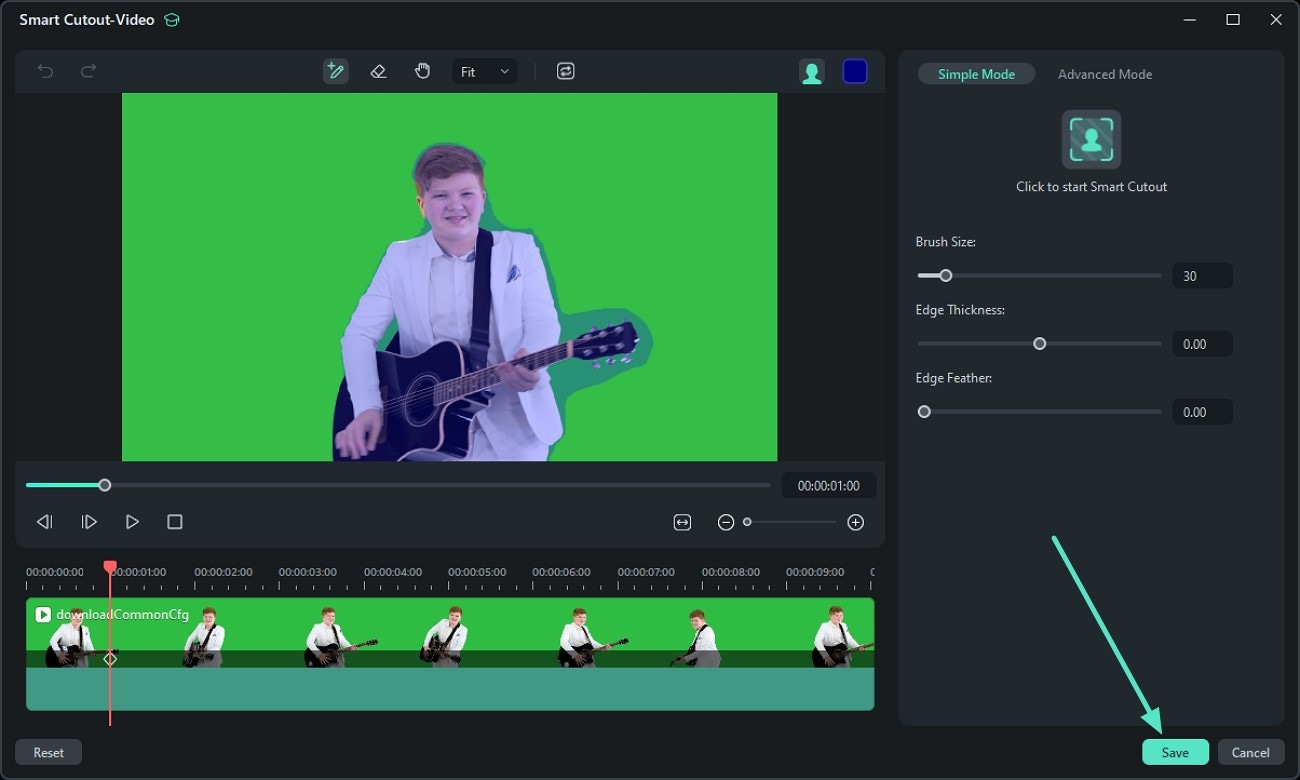
- Isola un personaggio nello storyboard accedendo all'opzione "Ritaglio intelligente" in "Strumenti AI".
- Successivamente, seleziona il soggetto sfiorandolo per isolarlo dallo sfondo.
- Premi il pulsante "Salva" per applicare correttamente le modifiche al ritaglio.
Passaggio 7. Rivedi ed esporta il video dello storyboard
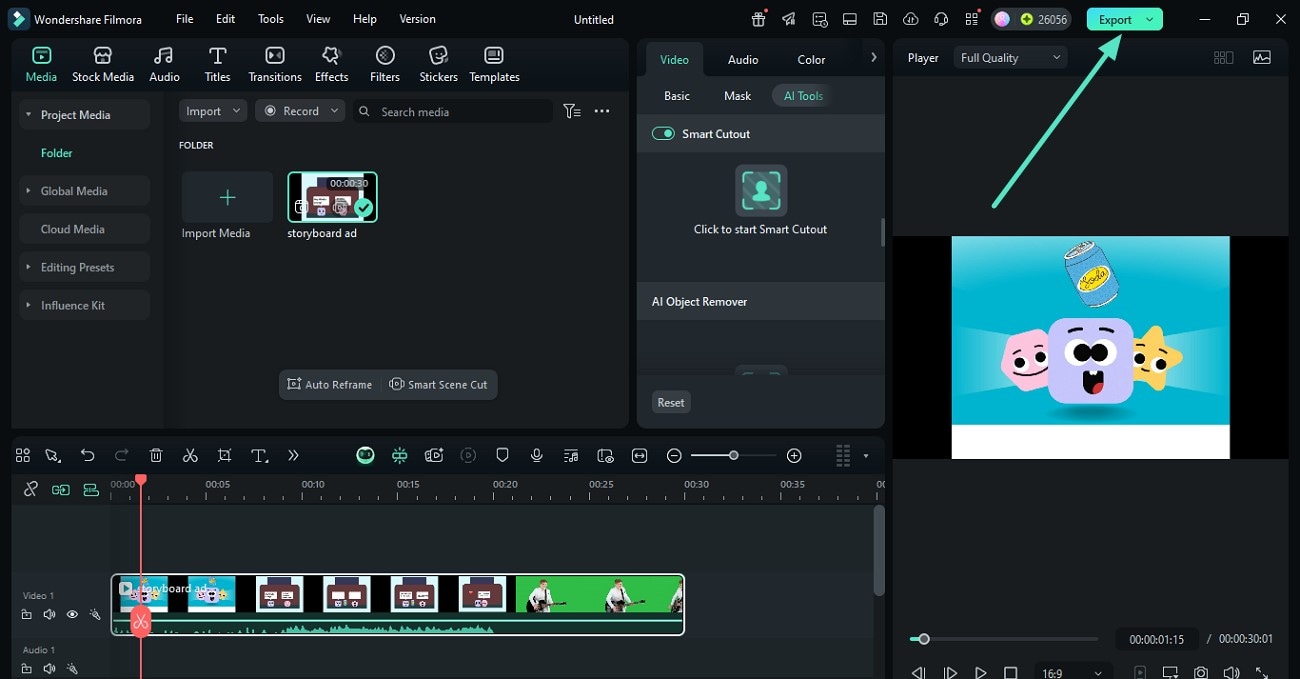
- Rivedi il video nella finestra di anteprima facendo clic sull'icona "Riproduci".
- Salva la clip premendo il pulsante "Esporta" situato nell'angolo in alto a destra dello schermo.
Dall'idea al video in pochi clic:storyboarding senza soluzione di continuità basato sull'intelligenza artificiale
Tradizionalmente, la creazione di uno storyboard prevede lo schizzo manuale delle scene, la scrittura di descrizioni dettagliate e la raccolta di video clip, un processo che può richiedere molto tempo ed è soggetto a problemi di comunicazione.
Grazie all'ultima funzionalità AI Text to Video di Filmora, ora puoi saltare questi passaggi complessi e trasformare le tue idee in storyboard visivi con pochi clic.
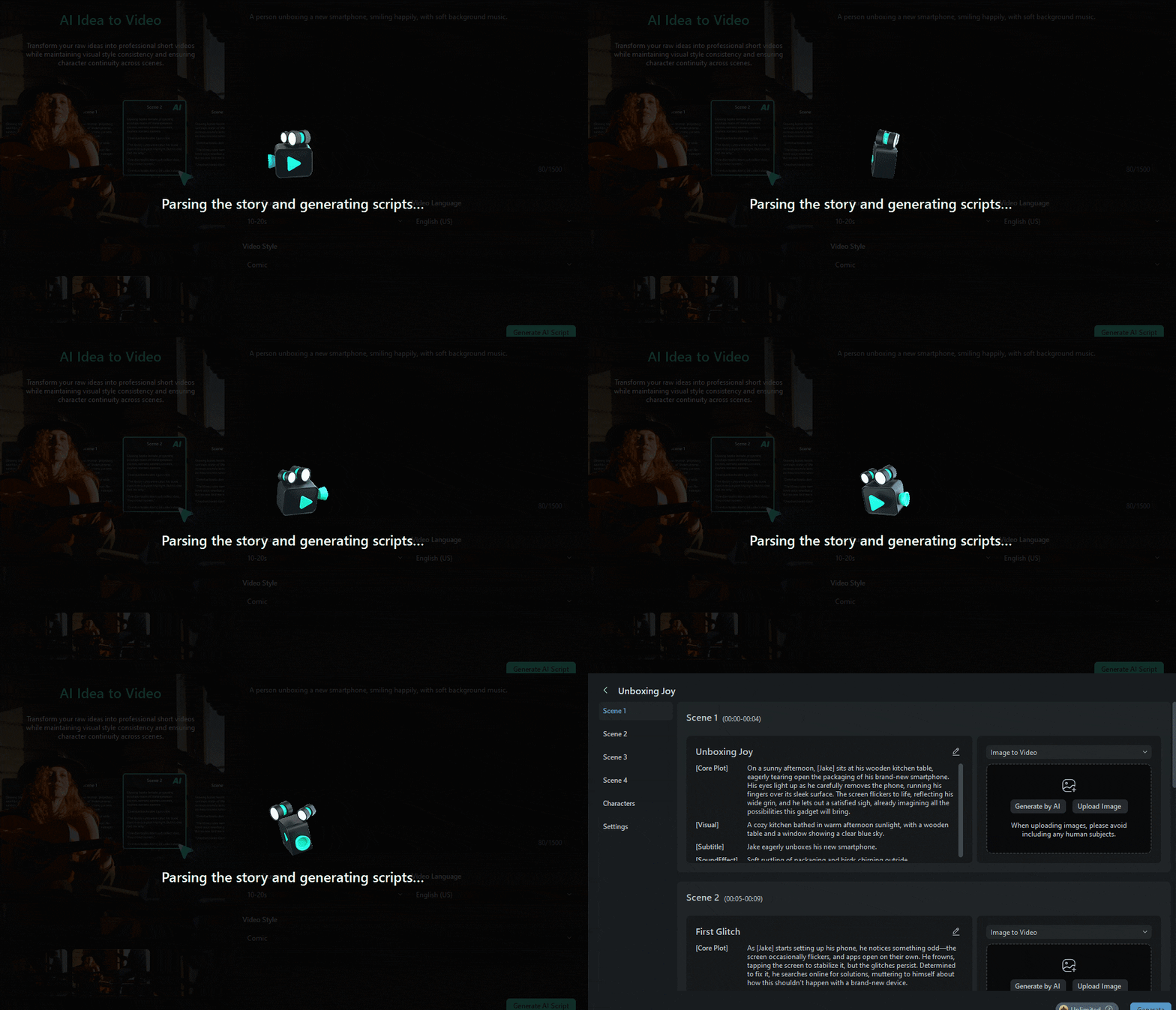
La funzionalità AI Text to Video di Filmora rende lo storyboard facile e veloce:
- Inserisci la tua idea per la storia o la descrizione della scena per generare una sceneggiatura raffinata e materiali per lo storyboard.
- Conferma il contenuto dello storyboard, i personaggi e gli stili visivi e regola le impostazioni video di base.
- Quindi, l'intelligenza artificiale crea video clip e li aggiunge alla timeline per un rapido editing.
- Esporta il tuo video e condividilo utilizzando il pianificatore video social di Filmora per una distribuzione intelligente.
- Con pochi clic, puoi trasformare facilmente le tue idee in un video raffinato.
Parte 4. Errori critici da evitare nello storyboard video
Dopo aver discusso come realizzare uno storyboard video con Wondershare Filmora sopra, ecco gli errori critici da evitare:
- Iniziare senza pianificare una sceneggiatura completa porta a confusione nella pianificazione e nella regia della scena.
- Dedicare troppo tempo a disegni dettagliati rallenta i tuoi progressi.
- Tralasciare direzioni come zoom e angoli indebolisce l'esperienza dello spettatore e la precisione della produzione.
- Non pianificare il modo in cui le scene passano l'una all'altra può rendere il video finale imbarazzante.
- Creare scene che non sono in linea con le aspettative del pubblico può portare a uno scarso coinvolgimento.
Riepilogo e passaggi successivi:crea il tuo primo storyboard oggi
Per concludere, questo articolo spiega cos'è lo storyboard video e come creare uno storyboard per un video senza sforzo. Uno degli strumenti affidabili che offre varie risorse creative per creare video incredibili è Wondershare Filmora. L'automazione dell'intelligenza artificiale integrata nello strumento consente agli utenti di creare e modificare contenuti visivi senza alcuna competenza precedente.

Filmora
⭐⭐⭐⭐⭐
Il miglior software e app di editing video basati sull'intelligenza artificiale