
Realizzare un video esplicativo 2D o 3D è un modo intelligente per mantenere il pubblico coinvolto e interessato all'argomento o al prodotto che stai presentando. Tuttavia, molte persone pensano che realizzarne uno sia difficile, richieda competenze avanzate o un budget elevato, soprattutto per l'animazione.
Sebbene gran parte di ciò sia vero, in realtà esiste un modo più semplice per creare il tuo video esplicativo animato senza spendere una fortuna. Oggi imparerai a conoscere i video esplicativi sull'animazione 2D e 3D, esplorerai alcuni dei migliori esempi e scoprirai come realizzarli in modo semplice e conveniente.

In questo articolo
-
- Esempi di video esplicativi 2D
- Esempi di video esplicativi 3D
-
- Realizzare la sceneggiatura
- Scegliere il software giusto
- Compilazione di titoli animati
-
- Registra la voce fuori campo
- Visualizza l'audio con l'animazione 2D/3D
Parte 1. Introduzione ai video esplicativi 2D e 3D con esempi
I video esplicativi vengono spesso utilizzati da aziende, insegnanti e creatori di contenuti per semplificare idee complesse, promuovere prodotti o spiegare servizi in modo che gli spettatori possano comprendere bene nuovi concetti o prodotti.
I video esplicativi sono disponibili in varie forme, comprese animazioni 2D e 3D. Ogni stile presenta vantaggi e stili visivi diversi. Se non sei ancora sicuro, fai riferimento alla tabella comparativa di seguito per comprendere le differenze tra i video esplicativi sull'animazione 2D e 3D .
| Funzione | Video esplicativo 2D | Video esplicativo 3D |
| Stile visivo | Piatto, spesso da cartone animato | Profondità e dimensioni realistiche in grado di simulare trame e luci della vita reale |
| Complessità | Più facile da creare grazie alla minore profondità dimensionale | Più difficile da creare a causa della complessità dimensionale aggiuntiva |
| Dimensioni | L'immagine è composta da altezza e larghezza | L'immagine è composta da altezza, larghezza e profondità |
| Geometria | Le forme comuni includono rettangoli, quadrati, triangoli, poligoni | Le forme comuni includono cilindri, cubi, piramidi, sfere |
| Focus sull'animazione | Si concentra sui fotogrammi delle immagini | Si concentra sui fotogrammi delle immagini |
Per riassumere, video esplicativi 2D utilizzano grafica piatta e sono animati in uno spazio bidimensionale. Nel frattempo, video esplicativi in 3D aggiungere più profondità e realismo. Presentano prodotti o servizi in uno spazio tridimensionale realistico. Guarda alcuni dei migliori esempi di entrambi i tipi di video qui sotto.
Esempi di video esplicativi 2D
-
- Video esplicativo in 2D di TED-Ed sul colesterolo
TED-Ed utilizza divertenti animazioni 2D per rendere gli argomenti complessi facili da comprendere. Nel loro video esplicativo sul colesterolo, aggiungono titoli per sottolineare termini importanti e giocano con animazioni di fotogrammi chiave come Slide Right per illustrare il colesterolo che si muove e circola nel flusso sanguigno.
- Operata - Video esplicativo 2D
Operata utilizza semplici animazioni 2D per mostrare come funziona il monitoraggio del servizio cloud e per dare vita alle scene quotidiane. Il video presenta fantastiche clip animate che dimostrano ciò che Operata sa fare meglio. Mescola anche gli effetti sonori dei macchinari con la musica che mantiene l'atmosfera vivace.
Esempi di video esplicativi 3D
-
- MegaGrass - Video esplicativo 3D
MegaGrass promuove i suoi prodotti paesaggistici (erba) sotto forma di video esplicativo 3D in modo che gli spettatori possano cogliere visivamente i vantaggi e le applicazioni della loro erba sintetica in modo divertente. Il formato animato permette di mostrare la sua versatilità in vari ambienti.
- Video esplicativo 3D per il protocollo Blockchain del protocollo Novum
Comprendere la blockchain può essere difficile, quindi Novum Protocol ha utilizzato video esplicativi animati in 3D per semplificarlo. Incorporando alcune clip animate e adesivi, questi video evidenziano in modo efficace come il loro prodotto possa apportare vantaggi agli utenti nel contesto della massiccia crescita della tecnologia blockchain.
Parte 2. Cosa ti serve per creare un video esplicativo 2D/3D
Sebbene la maggior parte degli esempi di video esplicativi animati sopra riportati siano realizzati da studi e agenzie professionali, esiste una soluzione se desideri creare i tuoi video esplicativi di animazione 2D o 3D da solo. Iniziamo preparando ciò di cui hai bisogno.
1. Realizzare la sceneggiatura
La sceneggiatura è la spina dorsale del tuo video esplicativo. Espone ciò che verrà detto e aiuta a orientare gli elementi 2D o 3D necessari per visualizzare la narrazione. Inizia con un gancio forte. Quindi, presenta un problema o una domanda che abbia risonanza con i tuoi spettatori e delinea il modo in cui il tuo video lo affronterà. Puoi anche ottenere aiuto da AI Copywriting per realizzare il tuo script video esplicativo.

Ad esempio:hai difficoltà a rimanere organizzato? Come molti, potresti trovare travolgente destreggiarti tra lavoro, vita e tutto il resto. Saluta TodoZen, il tuo nuovo compagno di produttività! Questa app è qui per gestire le tue attività senza sforzo con un design intuitivo e funzionalità potenti.
Successivamente, registra la tua narrazione e assicurati che sia chiara. Se necessario, utilizza AI Voice Enhancer per perfezionare l'audio e ottenere un suono di qualità da studio. Utilizzerai la voce fuori campo in seguito per sincronizzarla con gli elementi visivi del tuo video esplicativo.
2. Scegliere il software giusto
Una volta che la sceneggiatura è pronta, avrai bisogno di un software per registrare la narrazione e creare il tuo video esplicativo 2D o 3D. Uno dei migliori strumenti facili da usare e anche convenienti è Wondershare Filmora.

In qualità di creatore di video esplicativi 2D o 3D, Filmora ha le funzionalità e le risorse di cui hai bisogno per aiutarti a realizzare video esplicativi di alta qualità, come:
- Registratore integrato:registra la narrazione in alta qualità per i tuoi video esplicativi direttamente con lo strumento di registrazione di Filmora.
- Sintesi vocale:genera parlato dal testo utilizzando la funzione Sintesi vocale di Filmora, che offre varie voci di tutte le età e generi, insieme alla segmentazione automatica delle frasi per semplificare il lavoro.
- Ritaglio intelligente AI:separa facilmente le risorse animate dai loro sfondi con l'intelligenza artificiale, semplificandone l'integrazione nei tuoi progetti.
- Titoli e sovrapposizioni di testo:aggiungi titoli dinamici e sovrapposizioni di testo ai tuoi video esplicativi per enfatizzare i punti chiave e migliorare la comprensione degli spettatori.
- Risorse creative:accedi a una libreria di risorse creative direttamente all'interno di Filmora, inclusi personaggi, icone e scene che possono essere utilizzate per decorare i tuoi video esplicativi.
- Musica ed effetti sonori:scegli tra un'ampia gamma di brani musicali ed effetti sonori in Filmora per impostare il tono e creare un'atmosfera per i tuoi video esplicativi.
Crea video esplicativo 2D/3D
- Una vasta libreria di stili di testo, effetti, adesivi.
- Modifica senza interruzioni con strumenti basati sull'intelligenza artificiale.
- Animazioni e modelli preimpostati per un impatto dinamico.
- Intuitivo, professionale ma adatto ai principianti.
- Funziona su Mac, Windows, iOS e Android.



3. Compilazione di azioni animate
Successivamente, hai bisogno delle azioni animate che completano la sceneggiatura che hai realizzato. Il modo più semplice per creare video esplicativi sia in 2D che in 3D è utilizzare animazioni già pronte. In questo modo, non è necessario animarlo da zero.
Oltre a utilizzare Filmora Creative Assets o altri creatori di video esplicativi 2D, puoi anche utilizzare e scaricare clip di animazione 2D e 3D da varie fonti, come:
- Videoplastica
- Freepik
- Animazione stock
Parte 3. Come creare facilmente il tuo video esplicativo 2D/3D
Dopo che hai tutto il necessario per creare un video esplicativo 2D o 3D , il passo successivo è riunire tutto. Guarda il tutorial qui o segui i passaggi seguenti.
Registra la voce fuori campo
Passaggio 1:crea un nuovo progetto e registra una voce fuori campo
Dopo aver creato un nuovo progetto su Filmora, fai clic sul pulsante del registratore e imposta le impostazioni dei parametri.

In alternativa, puoi anche generare la voce fuori campo utilizzando la sintesi vocale di Filmora. Per usarlo, vai al menu Audio e seleziona Sintesi vocale. Fai clic su Avvia per procedere.

Successivamente, inserisci lo script o utilizza AI Copywriting per aiutarti a crearne uno. Quindi, scegli dalla voce disponibile sulla destra. Scorri verso il basso per regolare la velocità e il tono della voce. Abilita "Divisione automatica" per dividere il paragrafo in modo intelligente e fai clic su Genera.

Suggerimento:usa Filmora Voice Cloning se vuoi usare la tua voce. Fai clic su Clona voce nella finestra Sintesi vocale e segui le istruzioni.
Passaggio 2:ottimizza l'audio utilizzando un AI Voice Enhancer
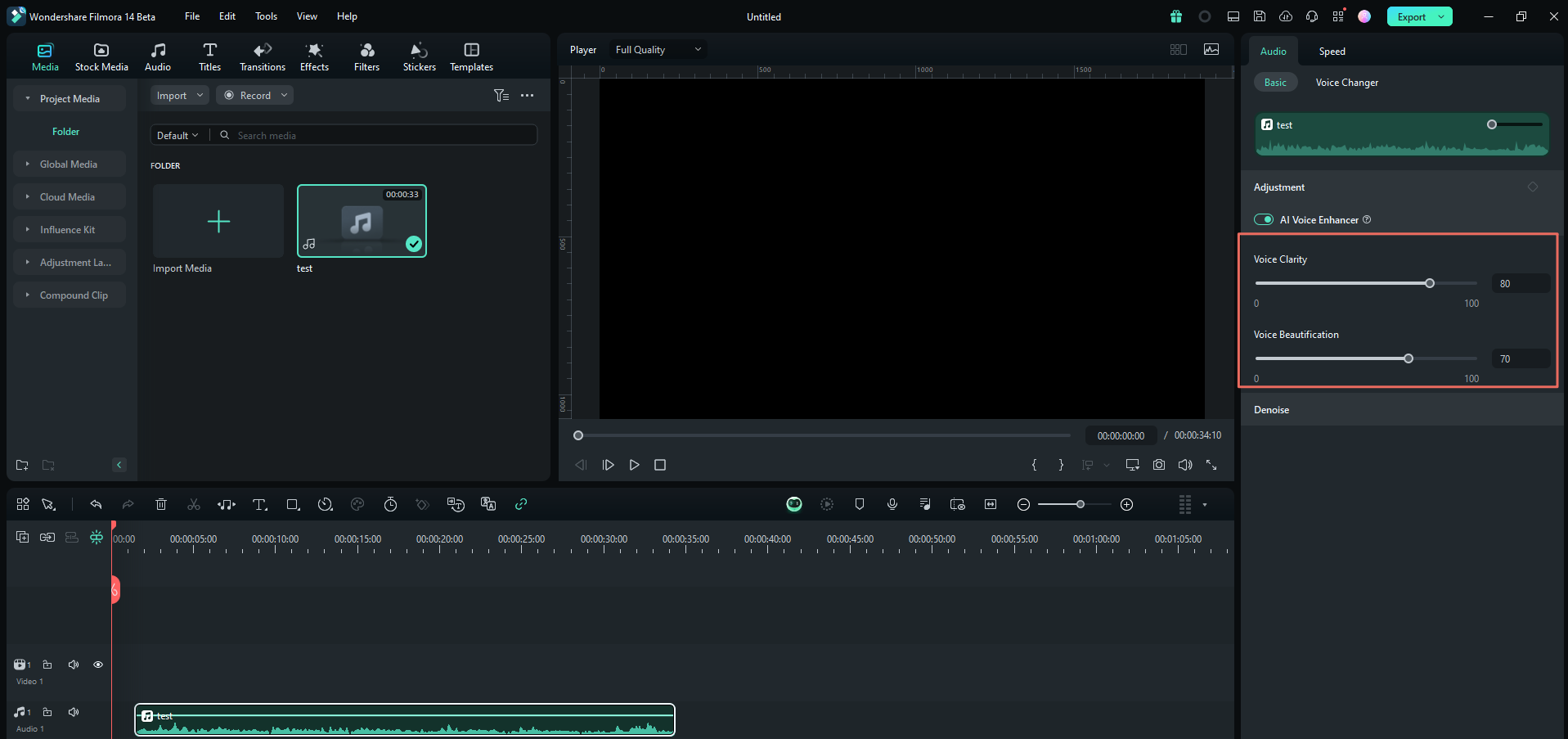
Una volta terminato, aggiungi la voce fuori campo alla timeline. Se necessario, ritaglia o taglia le parti non necessarie. Per migliorare la qualità del suono, puoi abilitare AI Voice Enhancer dal pannello delle proprietà. Usa il cursore per regolare.
Visualizza l'audio con l'animazione 2D/3D
Passaggio 1:importa le animazioni e la narrazione.
Con la narrazione e la voce fuori campo pronte, è il momento di integrare le animazioni 2D o 3D con il tuo audio. Nel menu Media, fai clic su Importa per aggiungere le clip di animazione che hai sul tuo computer.

Oppure puoi andare al menu Stock Media per trovare le clip nella libreria integrata di Filmora. Scaricali e trascinali sulla timeline. Allinea le clip di animazione con l'audio.

Passaggio 2:rimuovi lo sfondo dalle clip, se necessario
Se le clip di animazione hanno lo sfondo che desideri rimuovere, puoi selezionare la clip e accedere a Video> Strumenti AI nel pannello delle proprietà. Attiva Smart Cutout e fai clic sul pulsante Start. (Puoi anche utilizzare Chroma Key se lo sfondo ha un colore solido diverso).

Seleziona l'area che desideri mantenere. Ottimizzare il rilevamento del bordo utilizzando le opzioni Spessore bordo e Sfumatura per ottenere un ritaglio pulito. Una volta terminato, fai clic su Salva in.

Successivamente, puoi aggiungere un nuovo sfondo sotto la clip.

Passaggio 3:aggiungi ulteriori elementi
Aggiungi animazioni aggiuntive come cerchi, frecce o altri elementi grafici per enfatizzare i punti chiave. Vai al menu Adesivi e utilizza la barra di ricerca per filtrare i risultati. Puoi anche generarne uno utilizzando AI Stickers Generator.

Dopo il download, aggiungilo alla sequenza temporale e regola i tempi. Puoi regolare la posizione nel menu di anteprima.
Passaggio 4:applica le transizioni tra i clip
Per aggiungere transizioni, vai al menu Transizioni e trova quella più adatta al tuo video. Scaricalo e trascinalo tra i clip sulla timeline. Puoi anche impostare la modalità di transizione.

Passaggio 5:aggiungi musica di sottofondo al video esplicativo
Completa il tuo video esplicativo 2D o 3D con musica di sottofondo o effetti sonori. Passare al menu Audio e scaricare la musica o gli effetti sonori che completano il video. Non dimenticare di regolare il volume.

Suggerimento:se non riesci a trovare quello che ti piace, puoi generarlo utilizzando AI Music Generator. Seleziona AI Music nel menu Audio e seleziona l'atmosfera, il tema e il genere di cui hai bisogno.
Passaggio 6:salva e condividi il tuo video esplicativo animato in 2D/3D
Una volta che tutto sembra a posto, puoi esportare il video facendo clic su Esporta. Abilita la compressione avanzata per ottimizzare la dimensione del file senza comprometterne la qualità.

Per condividere direttamente sulla tua piattaforma di social media come YouTube, TikTok o Instagram, puoi farlo selezionando "Social media" dal menu in alto.
Conclusione
Con gli strumenti giusti e un po' di creatività, chiunque può realizzare video esplicativi di animazione 2D o 3D! Uno di questi strumenti che può aiutarti è Wondershare Filmora, poiché dispone di ampie risorse creative e strumenti per creare facilmente video esplicativi dall'aspetto professionale.
Puoi iniziare creando una sceneggiatura per strutturare la trama e pianificare le immagini. Quindi, completa la narrazione con le animazioni 2D o 3D che hai trovato nella libreria di Filmora o in altre fonti. Con le animazioni, puoi realizzare un video esplicativo che sia più attraente da guardare e più facile da seguire.