
Come eseguire un effetto di portale magico
Eleva le scene di combattimento ordinarie con una drammatica transizione del portale. Seguendo alcuni semplici passaggi, puoi aggiungere un tocco cinematografico, in stile anime, che catturerà gli spettatori.
Strumenti necessari
Trascrizione
00:38 – Registra due sequenze di filmati
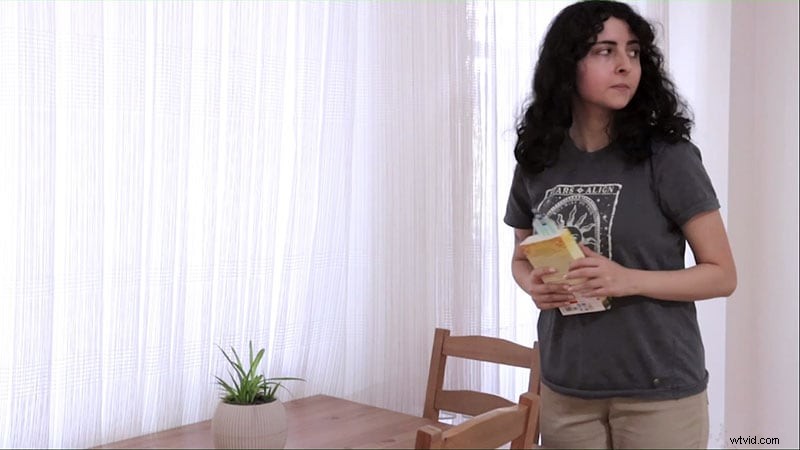
- Video1:cattura un set vuoto di 10 secondi. Cammina attraverso la cornice, comportati come se avessi perso qualcosa, quindi esegui l'apertura del portale e salta verso il punto d'ingresso.
- Video2:Inizia in una nuova posizione. Registra altri 10 secondi di ripresa a vuoto, avvicinati all'angolo, esegui il salto e rivela l'oggetto cercato.
L'ideale è scattare nel pomeriggio utilizzando luci LED o artificiali per mantenere un'esposizione costante.
01:38 – Prepara gli scatti
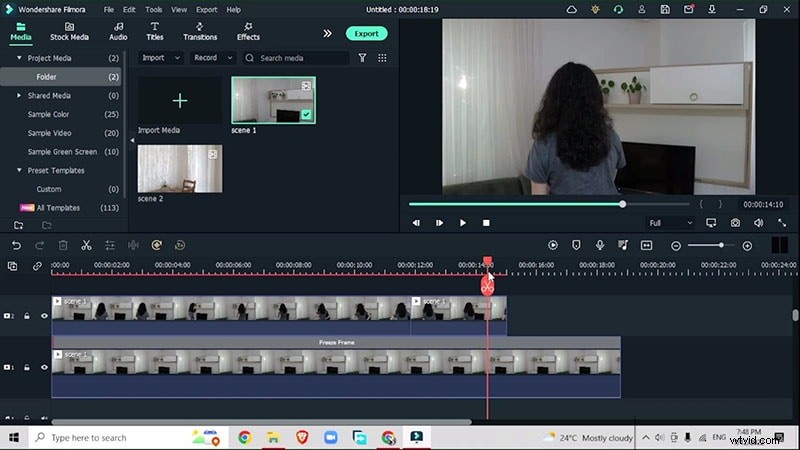
- Seleziona l'inquadratura vuota, fai clic con il pulsante destro del mouse per regolare la velocità e inserisci un fermo immagine. Estendi la durata del fermo immagine secondo necessità.
- Posiziona la seconda clip sopra la prima sulla timeline e allinea il fermo immagine al momento del salto.
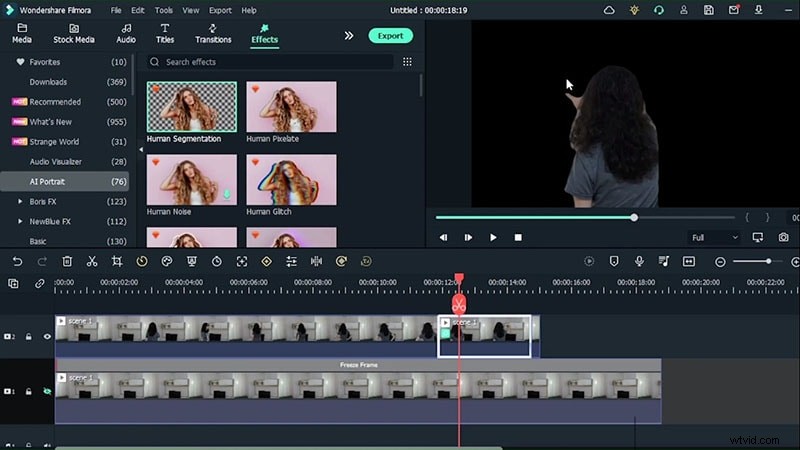
02:03 – Applica la segmentazione umana
- Vai a Effetti> Ritratto AI> Segmentazione umana e applicalo alla traccia centrale. Nascondi il livello originale per isolare il soggetto.
- Sposta la seconda traccia verso l'alto per posizionare il portale sotto il soggetto.
02:38 – Inserisci un elemento del portale
- Da Elementi> Supereroe , scegli un effetto portale cinematografico e posizionalo sotto il video del soggetto.
- Sincronizza l'inizio dell'elemento con il movimento della mano del soggetto. Se il portale si apre da un lato diverso, fai doppio clic sull'elemento e ruotalo orizzontalmente.
- Perfeziona scala e posizione per adattarli alla scena.
02:54 – Perfeziona la segmentazione
- Aumenta il cursore della sfumatura nelle impostazioni di segmentazione per un bordo più uniforme.
03:32 – Anima la transizione
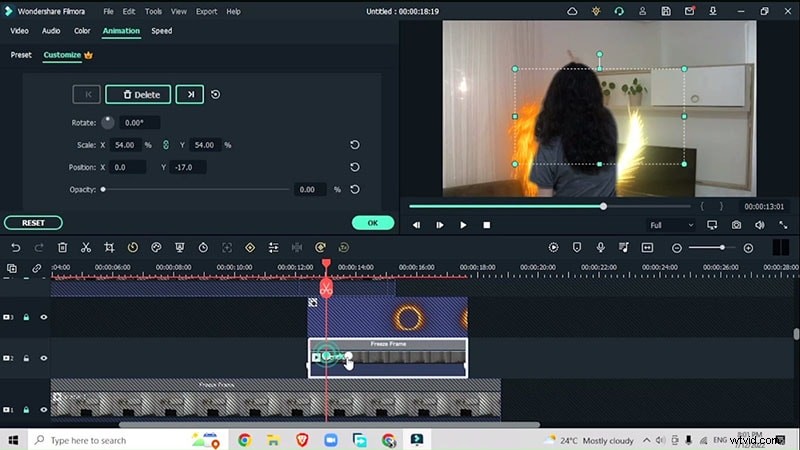
- Traccia il movimento del portale dal punto A al punto B. Aggiungi un fermo immagine durante il salto e allinealo con il portale.
- Anima le dimensioni del fermo immagine per imitare l'espansione del portale.
04:01 – Maschera e sfoca il fermo immagine
- Crea una maschera circolare attorno al filmato fermo immagine. Regola l'intensità della sfocatura in modo che corrisponda al bordo del portale.
- Keyframe la rotazione e la scala della maschera durante l'apertura del portale.
04:24 – Controlla l'opacità
- Imposta un fotogramma chiave alla visibilità completa del portale, quindi sfuma riducendo l'opacità a zero. Regola la scala X e Y per il movimento naturale.
05:02 – Migliora con acqua e sfocatura direzionale
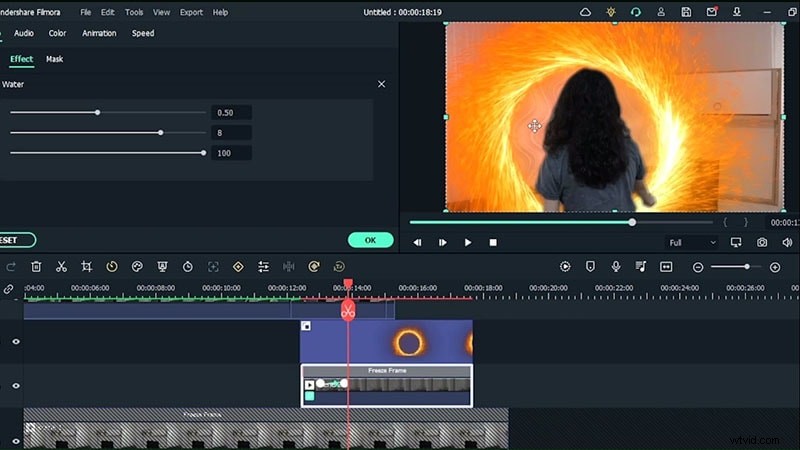
- Aggiungi l'acqua effetto sul clip di fermo immagine. Utilizza i cursori dell'intensità per la profondità.
- Applica Sfocatura direzionale per simulare il movimento nel portale. Aumenta la lunghezza della sfocatura e regola la direzione.
06:00 – Animazione dell'oggetto
- Maschera il soggetto con un rettangolo. Aumenta il raggio e la sfocatura per fondersi con il portale.
- Riduci il fotogramma chiave e fai scorrere il soggetto verso il centro del portale. Riduci l'opacità per creare un effetto di dissolvenza in apertura.
06:22 – Duplicato per la seconda scena
- Ripeti i passaggi di fermo immagine, maschera, sfocatura e animazione per il secondo video.
- Utilizza l'effetto di segmentazione umana per rivelare il portale da dietro.
07:26 – Aumento della velocità e gradazione del colore
- Aumenta la velocità del portale per chiuderlo più rapidamente, creando tensione.
- Applica una LUT – Pellicola scura per unificare le tonalità di colore nella composizione.
Con questi passaggi, la modifica finale mostrerà una transizione del portale fluida e cinematografica che eleva qualsiasi progetto video.
Come realizzare effetti di portali magici
Preparazione
- Computer con Windows o macOS.
- Due videoclip:uno set vuoto, uno con il soggetto.
- Filmora Video Editor (ultima versione).
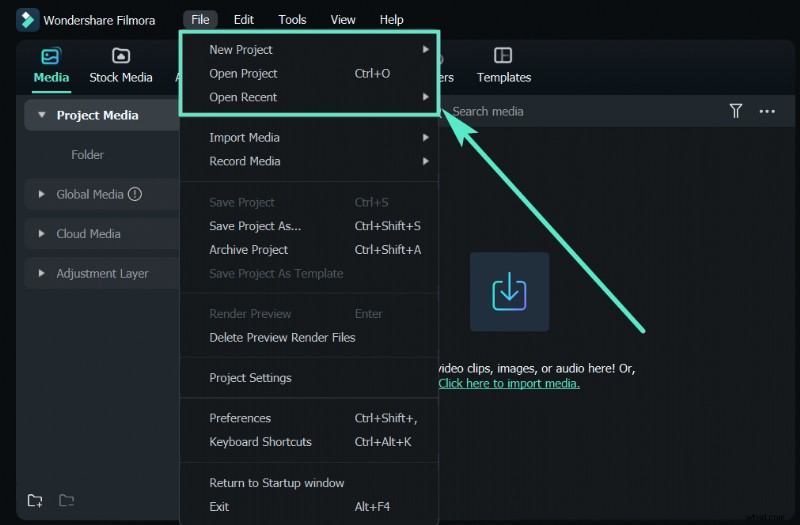
Passaggio 1:scarica e installa Filmora
Inizia installando la versione più recente di Filmora sul tuo sistema operativo. Filmora supporta sia Windows che macOS.
Passaggio 2:registra i video
Segui le linee guida per la registrazione descritte sopra:una ripresa vuota di 10 secondi, un salto e la rivelazione di un portale in entrambe le posizioni. Scatta nel pomeriggio con l'illuminazione a LED per un'esposizione ottimale.
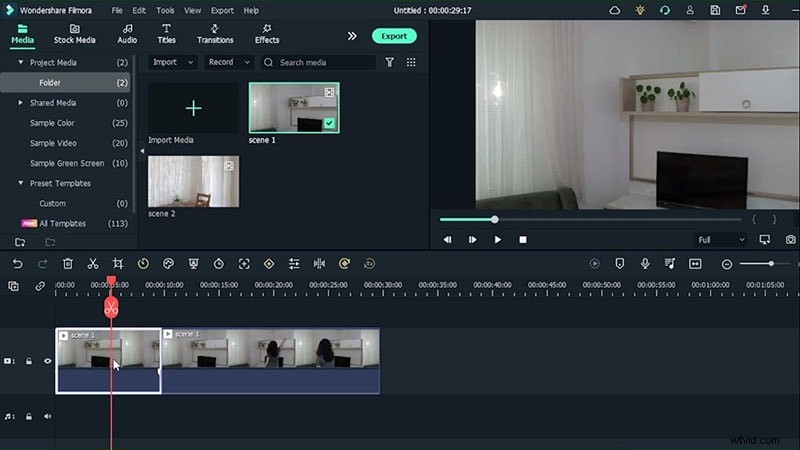
Passaggio 3:importa i video
Trascina entrambe le clip nella timeline di Filmora, impilando la ripresa vuota sotto la clip d'azione.
Passaggio 4:aggiungi Fermi fotogrammi
Applica un fermo immagine allo scatto vuoto e regolane la durata. Posiziona la seconda clip sulla traccia superiore e dividila nel punto di salto, posizionando il fermo immagine sotto.
Passaggio 5:applica la segmentazione umana
Vai a Effetti> Ritratto AI> Segmentazione umana e applicalo al segmento in cui apparirà il portale. Questo isola il soggetto dallo sfondo.
Passaggio 6:inserisci un elemento del portale
Da Elementi> Supereroe , scegli un elemento del portale cinematografico e posizionalo sotto la traccia dell'oggetto. Abbina il movimento della mano e capovolgi l'elemento se necessario.

Passaggio 7:maschera e anima
Allinea la seconda clip sotto l'elemento, aggiungi un fermo immagine e crea una maschera circolare che segue il portale. Regola la rotazione e la scala della sfocatura e dei fotogrammi chiave.
Passaggio 8:aggiungi effetti acqua e sfocatura direzionale
Applica l'acqua effetto sul fermo immagine e regolare l'intensità. Utilizza una maschera rettangolare per il soggetto, quindi aggiungi Sfocatura direzionale per simulare il movimento.
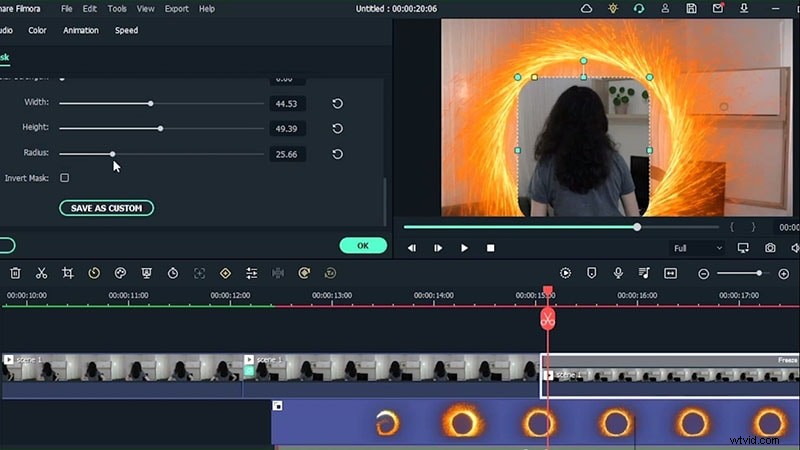
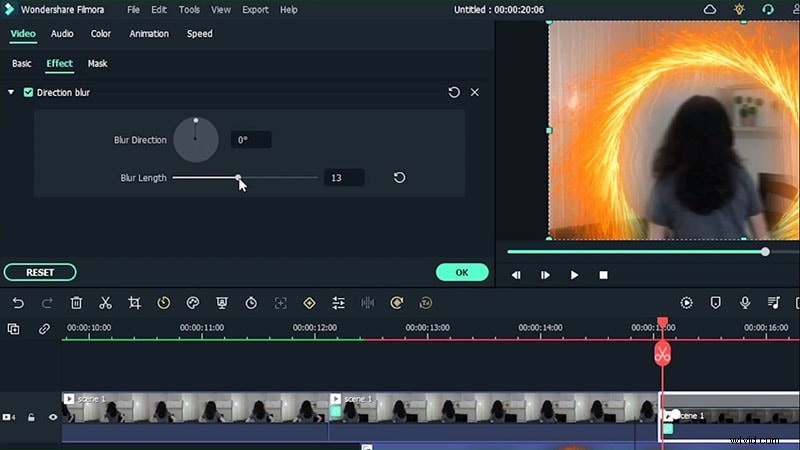
Ripeti questi passaggi per il secondo video, aggiungendo la segmentazione umana per visualizzare il portale da dietro e regolando la rampa di velocità per una chiusura del portale più rapida.
Passaggio 9:classificazione del colore
Concludi con una LUT – Dark Film per unificare le tonalità di colore nel metraggio. Modifica l'intensità finché la tavolozza non risulta coesa.

Esporta il tuo progetto una volta che l'effetto del portale si integra perfettamente con la narrazione.
Riepilogo
Gli effetti del portale magico trasformano i video standard in esperienze coinvolgenti e coinvolgenti. Sfruttando gli strumenti di intelligenza artificiale, le tecniche di mascheramento e la gradazione del colore di Filmora, puoi creare una transizione del portale di livello professionale che affascina gli spettatori e aumenta il coinvolgimento.