
Guida passo passo per aggiungere un cielo stellato di Van Gogh in Filmora
Con Wondershare Filmora, puoi trasformare qualsiasi video in un capolavoro cinematografico sovrapponendo uno straordinario cielo stellato di Van Gogh. Questo tutorial ti guida attraverso ogni fase, dalla preparazione al rendering finale, garantendo un risultato professionale autentico e coinvolgente.
Preparazione
Cosa ti serve:
- Computer (Windows o macOS)
- Il tuo video sorgente
- PNG del cielo stellato di Van Gogh
- Filmora 15+ (si consiglia l'ultima versione)
Passaggio 1:carica i file per applicare l'effetto
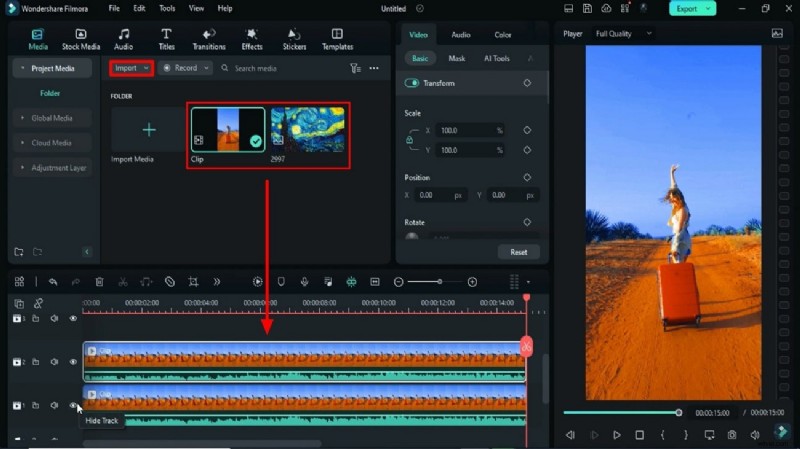
Avvia Wondershare Filmora e importa i tuoi file multimediali. Per applicare questo effetto, avrai bisogno di due file:il video che desideri modificare e un PNG del cielo stellato.
Passaggio 2:utilizza Smart Cutout per isolare il soggetto principale
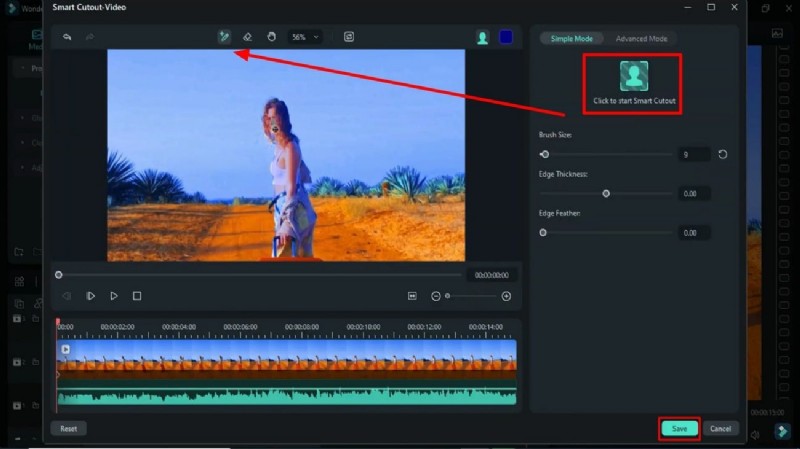
Trascina la clip sulla timeline su due tracce. Nascondi temporaneamente la prima traccia facendo clic su Nascondi traccia icona. Seleziona la seconda traccia per accedere al pannello di destra. Sotto Video scheda, attiva Strumenti AI → Ritaglio intelligente . Dipingi sul soggetto o sulla persona principale, quindi fai clic su Fai clic per avviare Smart Cutout e premi Salva per applicare le impostazioni.
Passaggio 3:aggiungi una maschera allo sfondo del cielo
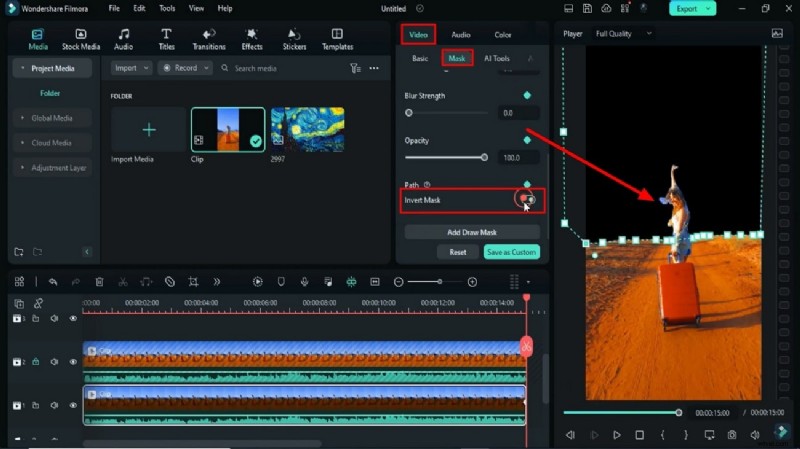
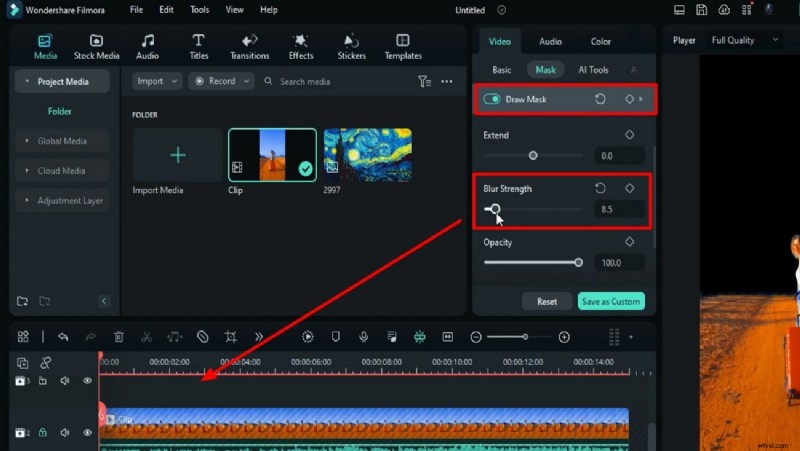
Blocca la seconda traccia e mostra la prima traccia. Fai clic su Maschera sotto Video scheda e seleziona lo strumento Penna per disegnare la maschera attorno al cielo. Attiva i fotogrammi chiave facendo clic sul cerchio accanto a Disegna maschera , quindi attiva Inverti maschera . Regola la posizione della maschera in 1-2 secondi, reimposta lo zoom e aumenta il livello di sfocatura per una transizione fluida.
Passaggio 4:posiziona il cielo stellato di VanGogh
Sblocca la seconda traccia, sposta entrambe le tracce su una e aggiungi il PNG del cielo stellato di VanGogh sulla prima traccia. Sincronizza la sua durata con il video trascinando la testina di riproduzione. Nell'Immagine utilizza la scheda Base → Scala impostazioni per adattare l'immagine allo sfondo.
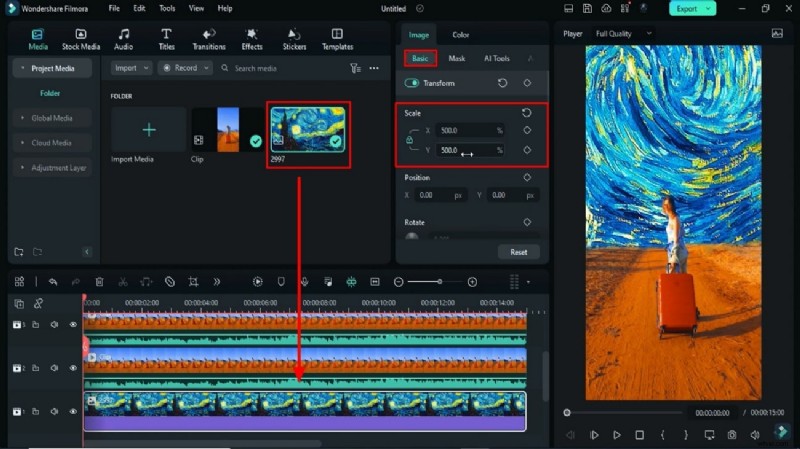
Passaggio 5:crea movimento nel cielo
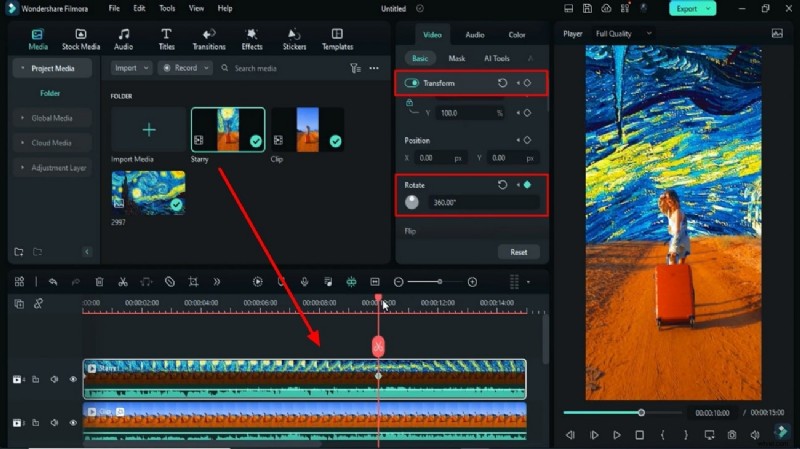
Applica la correzione lente BCC effetto sul livello PNG. Regola la prospettiva verticale e Prospettiva orizzontale per adattarlo all'angolazione della telecamera. Abilita Trasforma → Fotogrammi chiave e modificare la Rotazione valori per animare il cielo.
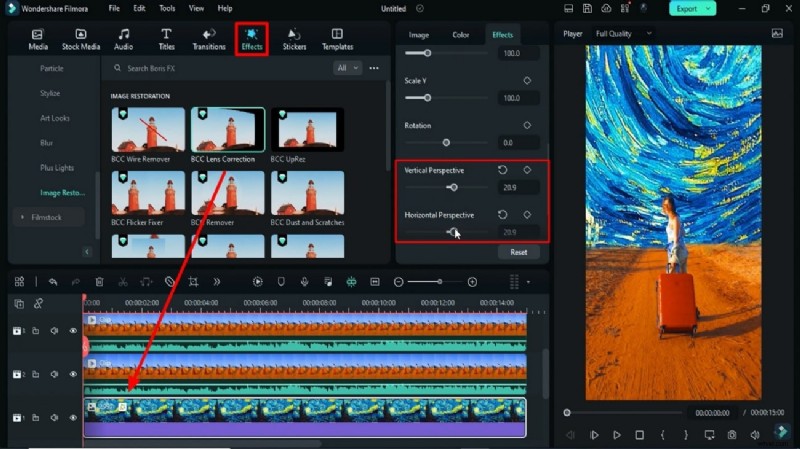
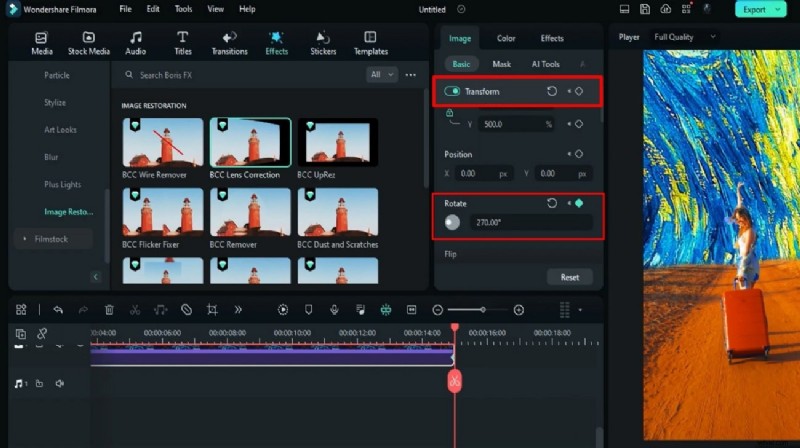
Passaggio 6:aggiungi e perfeziona la chiave cromatica
Trascina il Chroma Key effetto sulla terza traccia da Effects pannello. Perfeziona il Colore e Gamma di colori cursori finché lo sfondo non si fonde perfettamente. Esporta il video in alta qualità.
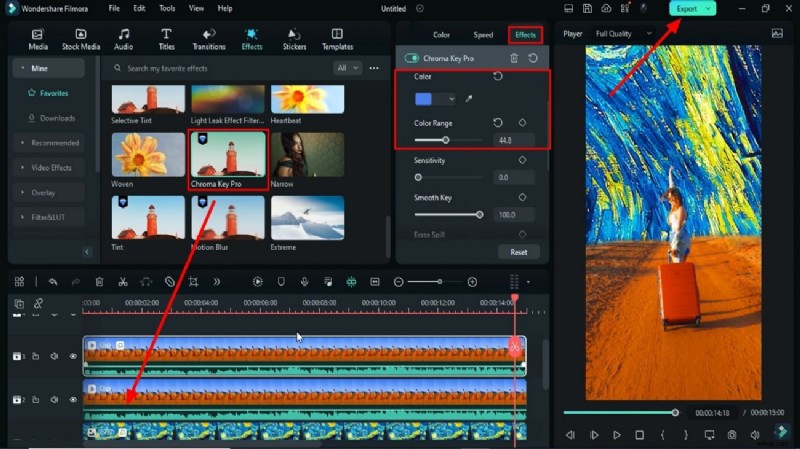
Passaggio 7:reimporta il video esportato e lucidalo
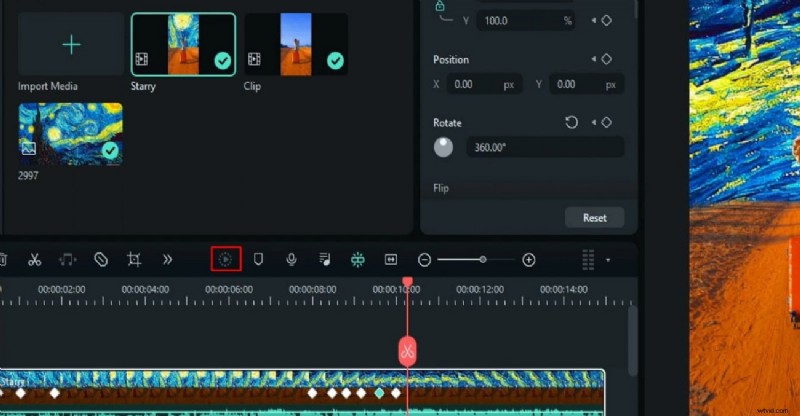
Importa nuovamente la clip esportata nel catalogo multimediale e aggiungila a una nuova traccia. Attiva Trasforma → Fotogrammi chiave ancora una volta, regola la Rotazione e imposta la testina di riproduzione sul fotogramma 15. Nascondi le clip non necessarie, quindi ottimizza Scala e Posizione per coprire eventuali bordi neri. Visualizza un'anteprima per confermare l'aspetto finale.
Riepilogo
Sfruttando gli strumenti intuitivi di Filmora (Smart Cutout, Masking, Correzione lente BCC e Chroma Key) puoi creare un accattivante sfondo con cielo stellato VanGogh che eleva qualsiasi video. Questo tutorial dimostra come fondere l'arte creativa con la precisione tecnica per un risultato di livello professionale.