
Filmora è un editor video gratuito e intuitivo che ti consente di aggiungere effetti di testo accattivanti con il minimo sforzo. Una delle sue caratteristiche più straordinarie è la capacità di creare un'introduzione di testo nitida che cattura l'attenzione degli spettatori fin dal primo fotogramma.
Come creare un'introduzione testuale di contorno in Filmora
Preparazione
- Computer con Windows o macOS
- Le tue riprese video non elaborate
- Filmora installato sul tuo desktop
Passaggio 1:scarica e installa Filmora
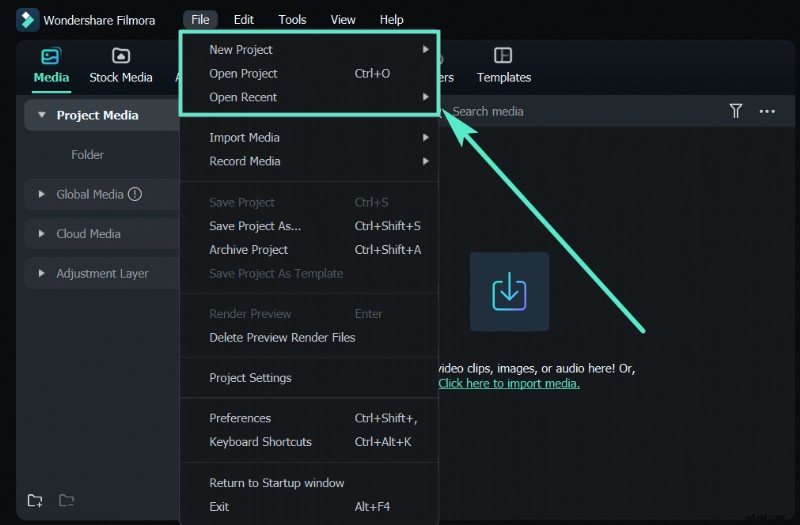
Visita il sito web di Wondershare Filmora e fare clic sul pulsante di download gratuito. Una volta scaricato il programma di installazione, eseguilo, accetta i termini e segui le istruzioni visualizzate sullo schermo per installarlo. Una volta installato, avvia Filmora e sei pronto per iniziare a modificare.
Passaggio 2:aggiungi un colore di sfondo
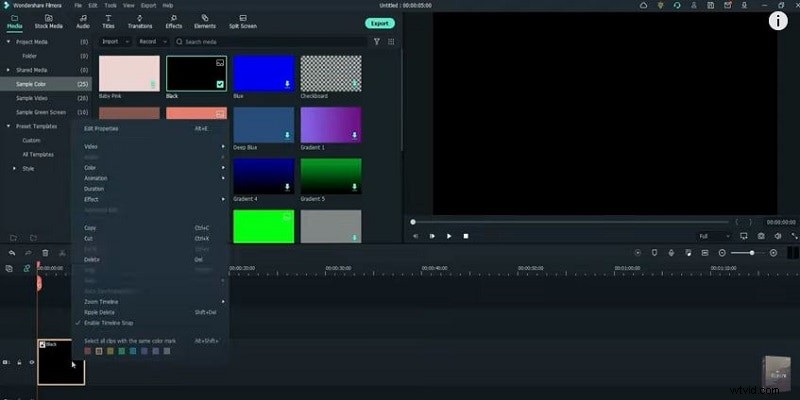
Nel Catalogo multimediale, fai clic su Colore campione e scegli un colore a tinta unita che fungerà da sfondo. Trascina il blocco colorato sulla timeline e fai clic con il pulsante destro del mouse per impostarne la durata:8 secondi è un buon valore predefinito.
Passaggio 3:inserisci un titolo
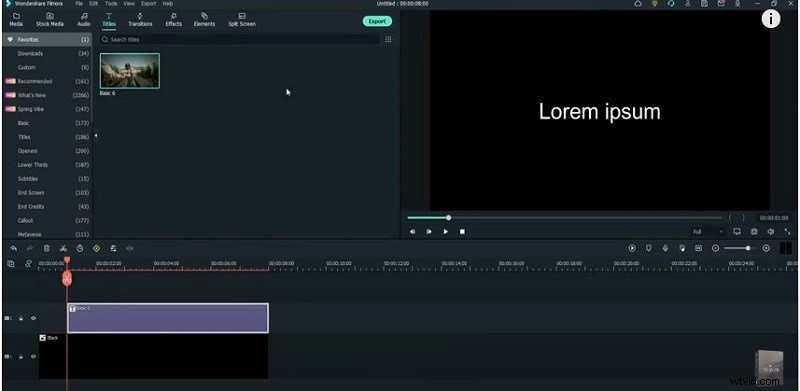
Posiziona la testina di riproduzione sul segno di 1 secondo. Apri i Titoli scheda, cerca "Basic6" (o qualsiasi stile preferito) e trascinalo sulla timeline sopra il blocco colore. Abbina la lunghezza del titolo alla clip di sfondo.
Passaggio 4:personalizza il testo del titolo
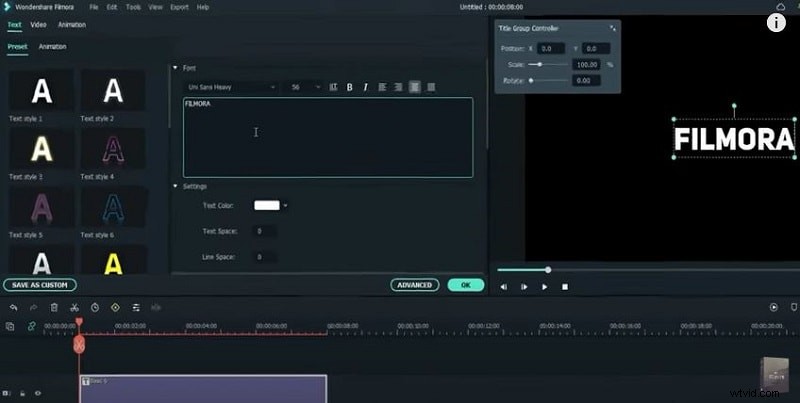
Fai clic con il pulsante destro del mouse sul clip del titolo e scegli Proprietà . Scegli un carattere in grassetto, ad esempio UniSansHeavy, e digita il testo desiderato. Fai clic su OK per applicare.
Passaggio 5:organizza le tracce
Copia la clip del titolo e blocca sia il livello del titolo che quello del colore. Apri Gestione traccia , sposta il titolo su Traccia2 e aggiungi quattro tracce video aggiuntive. Confermare con OK.
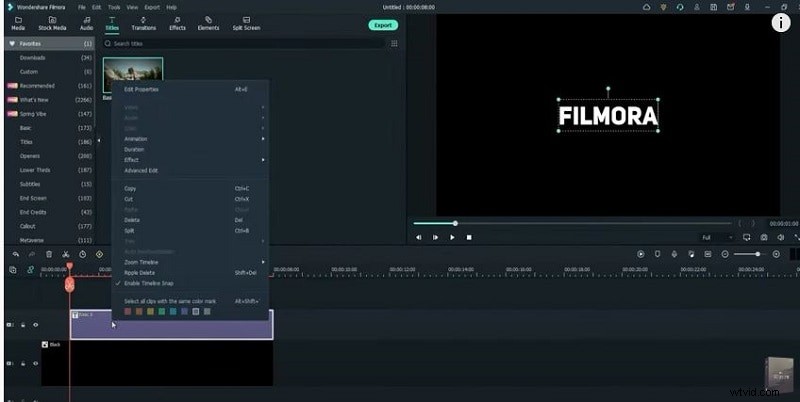
Passaggio 6:crea l'effetto contorno
Per ciascuna traccia, fai clic con il pulsante destro del mouse e scegli Regola altezza traccia → Piccolo . Copia il livello del titolo, incollalo nella traccia successiva, quindi apri le sue proprietà. In Avanzate , deseleziona Riempimento testo , attiva Bordo testo , imposta il colore del bordo su bianco e regola la dimensione del bordo su 1.

Passaggio 7:posiziona il testo verticalmente
Con la traccia selezionata, vai su Video → Trasforma e imposta l'asse Y su circa 120. Ciò centra il testo verticalmente sullo schermo.
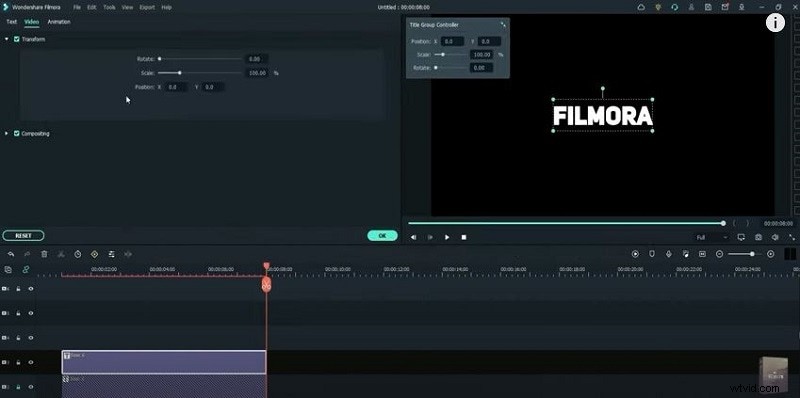
Passaggio 8:sovrapponi le fasi del contorno
Copia e blocca ogni livello di testo successivo, quindi incollalo nella traccia successiva. Sblocca tutti i livelli tranne il primo, quindi fai clic sull'icona di ridimensionamento per adattarla alla sequenza temporale. Assicurati che ogni livello sia allineato correttamente.
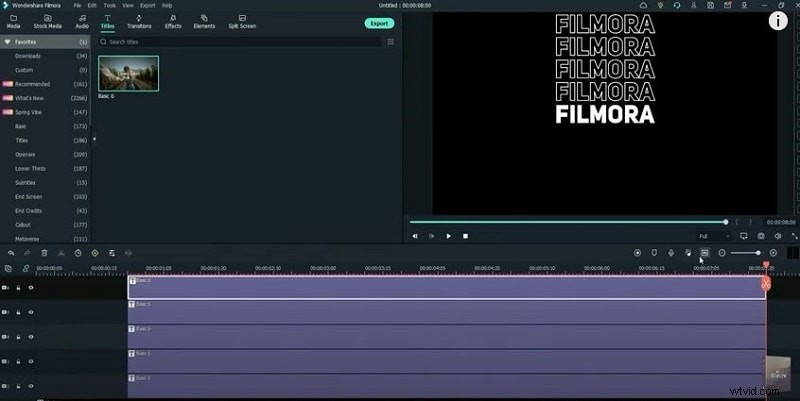
Passaggio 9:regolazione fine della tempistica
All'inizio di ogni livello di testo, dividi la clip di 5 fotogrammi in avanti. Ripeti per tutti i livelli, eliminando eventuali filmati in eccesso. Allinea i punti di divisione in modo che ogni livello si dissolva uniformemente. Copia la durata da un livello all'altro per mantenere un tempo coerente, quindi esegui il rendering e l'anteprima.
Una volta soddisfatto, esporta l'introduzione finita sul tuo desktop.
Mostra altro>>
Riepilogo
Cosa hai imparato:
- Sostituzione del colore di sfondo con un metraggio a tinta unita o con schermo verde.
- Utilizzo delle transizioni integrate di Filmora per un flusso visivo più fluido.
- Sfruttare le diverse preimpostazioni di sfondo di Filmora per vari stili video.