
Preparazione
Cosa ti serve:
- Un computer Windows o macOS
- Le tue riprese video non elaborate
- L'ultima versione dell'editor video Filmora
Passaggio 1
Lancia un nuovo progetto
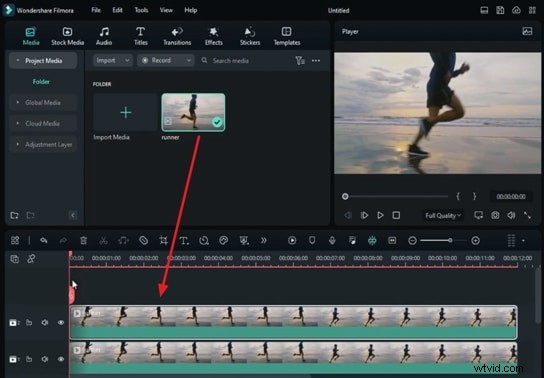
Inizia importando il tuo filmato nella libreria multimediale di Filmora. Trascina la clip sulla timeline, quindi duplicala su una traccia più alta in modo da avere due livelli dello stesso video. Questa configurazione ti consente di isolare il soggetto in movimento dallo sfondo.
Passaggio 2
Abilita ritaglio intelligente sul livello superiore
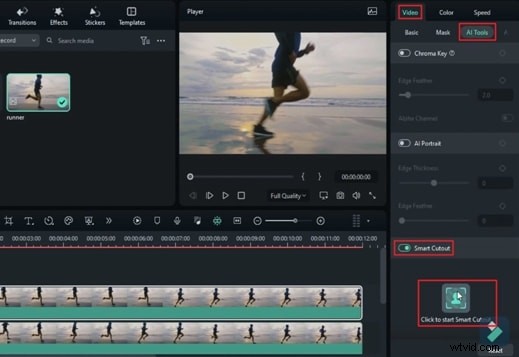
Seleziona la clip della traccia principale e apri il pannello Impostazioni sulla destra. Vai al Video scheda, fai clic su Strumenti AI e attiva Ritaglio intelligente . Premi Fai clic per avviare Smart Cutout per avviare l'interfaccia di monitoraggio.
Passaggio 3
Segui il soggetto in movimento
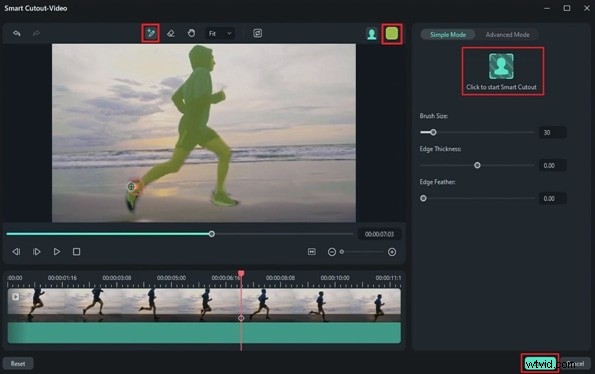
Nella finestra Smart Cutout, sposta la testina di riproduzione su un fotogramma in cui il soggetto è chiaramente visibile. Utilizza lo Spazzola intelligente e il Colore sovrapposizione selettore per evidenziare l'oggetto che desideri isolare. Fai clic su Fai clic per avviare Smart Cutout di nuovo per consentire a Filmora di tracciare il soggetto nell'intera clip. Attendi il completamento della barra di elaborazione, quindi premi Salva per bloccare la maschera.
Passaggio 4
Dividi i livelli video
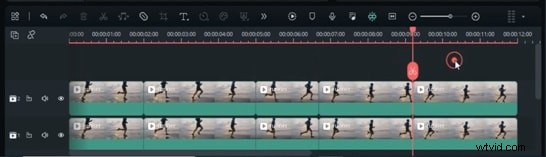
Ritorna alla sequenza temporale. Sposta la testina di riproduzione nei punti in cui prevedi di modificare gli effetti di sfondo o applicare transizioni. Dividi entrambe le tracce video in corrispondenza di tali marcatori utilizzando Dividi strumento.
Passaggio 5
Applica effetti di sfondo
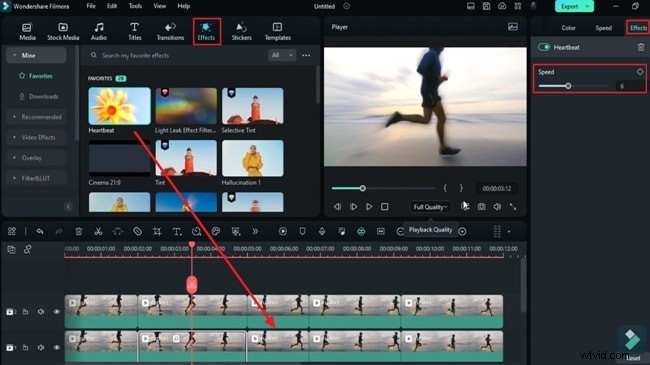
Seleziona la traccia inferiore (il livello di sfondo) e apri gli Effetti pannello. Trascina l'effetto scelto sul segmento della clip sulla timeline. Puoi impilare più effetti; regolarne l'intensità nella finestra delle proprietà a destra. Se lo desideri, modifica la velocità dell'effetto dalla Velocità opzione all'interno dello stesso pannello.
Passaggio 6
Aggiungi transizioni ai segmenti divisi
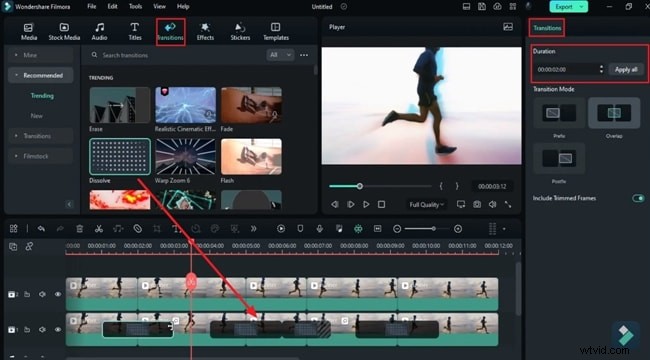
Vai alle Transizioni scheda, scegli una transizione che integri il tuo metraggio e trascinala su ciascun punto di taglio della prima traccia. Modifica la durata della transizione tramite il pannello di destra per ottenere un flusso visivo fluido.
Passaggio 7
Livello di miglioramenti visivi aggiuntivi
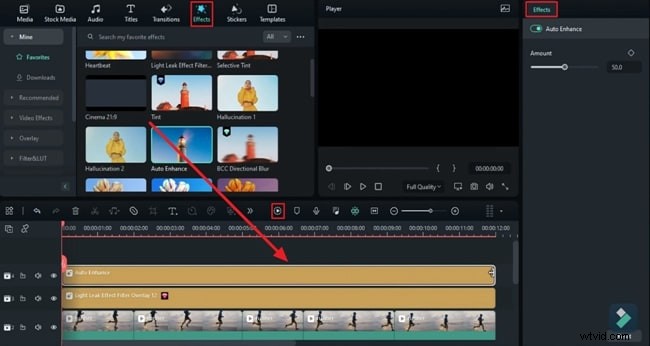
Per perfezionare ulteriormente il look, torna a Effetti pannello e applicare effetti extra ai segmenti della traccia superiore. Regola la loro durata trascinando i bordi dell'effetto lungo la timeline. Una volta soddisfatto, fai clic su Anteprima rendering dalla barra degli strumenti per vedere il composito finale.
Riepilogo
Questa guida dimostra come creare un effetto di scorrimento raffinato in Filmora utilizzando la funzione Smart Cutout e gli effetti a strati. Seguendo questi passaggi, puoi isolare rapidamente gli oggetti in movimento e applicare sfondi o transizioni dinamici per elevare i tuoi progetti video.