
Come creare un effetto palla esplosiva in Filmora
L'effetto Burst Ball è così popolare tra le piattaforme di social media. Puoi anche creare uno straordinario effetto palla esplosiva utilizzando Wondershare Filmora in questa guida passo passo e aggiungere questo effetto ai tuoi contenuti.
Strumento
Trascrizione
00:21
In questo video ti insegneremo come creare animazioni di palle a raffica in Wondershare Filmora. Per prima cosa, rilascia il filmato di sottofondo sulla traccia 1. Successivamente, aggiungi altre 12 tracce video in "Gestione tracce". Ecco alcuni pacchetti VFX che puoi scaricare da "Filmstock".
00:37
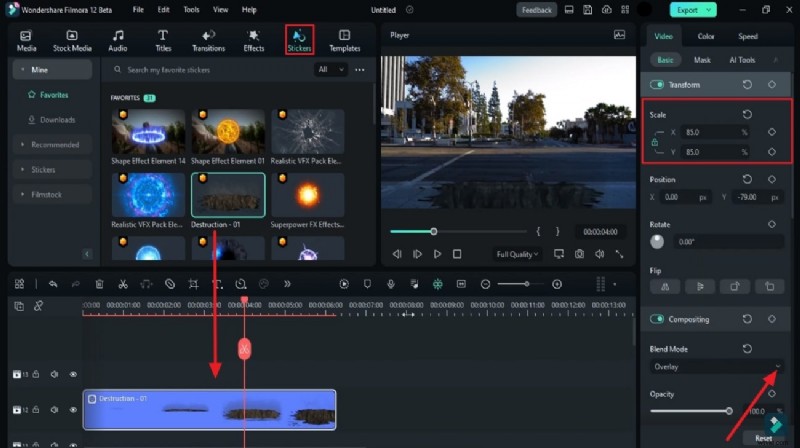
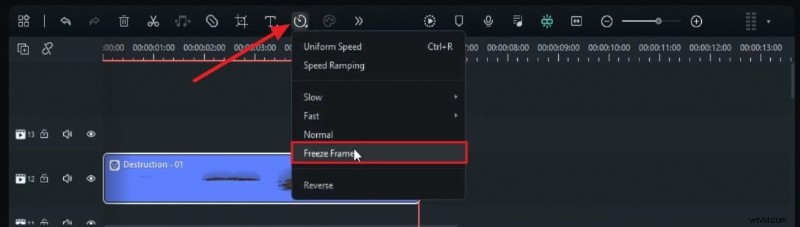
Ora vai su "Adesivi", rilascia la clip "Distruzione" sulla traccia 12; fermarsi a 4 secondi. Modifica la "Scala" su 85, allinea la sua posizione utilizzando l'asse Y, quindi modifica la "Modalità di fusione" in "Sovrapposizione". Ora puoi vedere che la clip si fonde perfettamente con il nostro sfondo. Vai all'ultimo fotogramma e aggiungi un "Fermo fotogramma", quindi abbina la durata del fermo immagine al clip di sfondo.
01:03
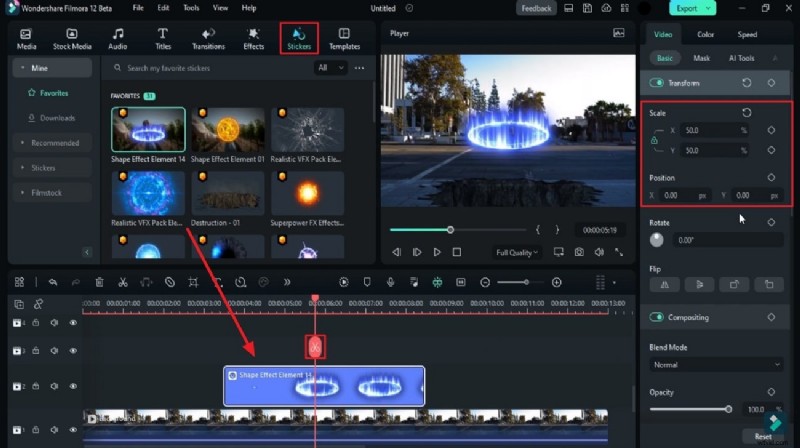
Rilascia "Shape Effect Element 14" sulla traccia 2 a 3 secondi e al 12° fotogramma. Posiziona la testina di riproduzione a 5 secondi e al 19° fotogramma. Cambia la scala a 50, spostala a destra sotto "Distruzione" e dividila a questo punto. Vai su "Velocità" e modifica la velocità "Durata" su 07 secondi e 18 fotogrammi. Abbina la "Durata" alla clip di sfondo. Copia la prima parte della clip della forma e incollala sulla traccia 11.
01:30
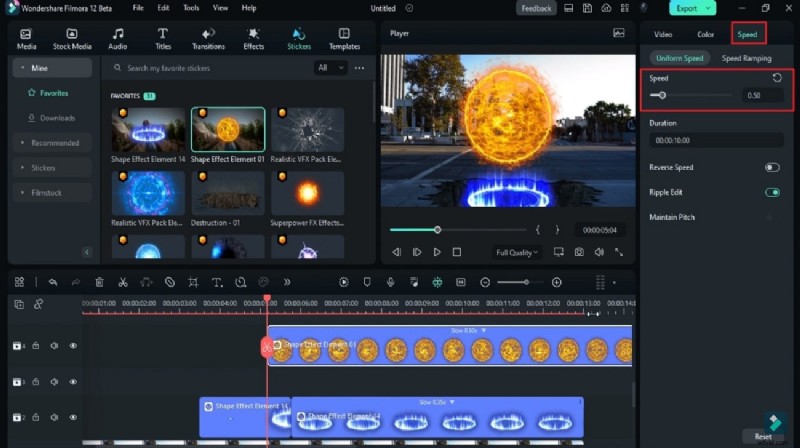
Crea un fotogramma chiave in 5 secondi, attiva "Opacità" e modifica "Opacità" su 0 nell'ultimo fotogramma. Successivamente, rilascia il filmato "Fireball" sulla traccia 4 a 0,5 secondi e al 4° fotogramma. Cambia "Scala" su 85 e cambia il valore Y su 22. Quindi, riduci la "Velocità" della clip a 0,5x. Dividi la clip a 7 secondi e al 7° fotogramma ed elimina la parte dopo 12 secondi.
01:58
Ora creiamo un effetto "Crescente" per la palla di fuoco. Attiva il fotogramma chiave "Trasforma" nel fotogramma iniziale. Cambia "Scala" in 14 e cambia il valore Y in negativo 164. Quindi, dopo 1 secondo, cambia "Scala" in 85 e Y in 22. In questo modo, creerà l'impressione che una palla di fuoco stia uscendo dal portale.
02:18
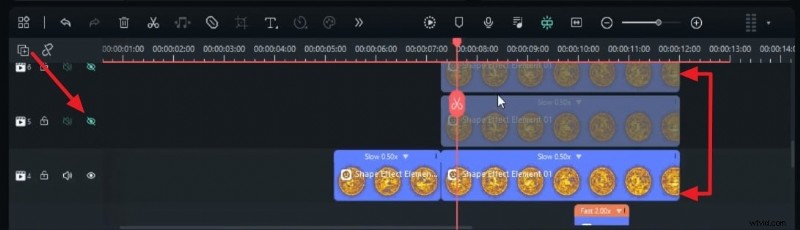
Rilascia la clip "Blur Shockwave Blast" sulla traccia 3 a 9 secondi e 23 fotogrammi. Cambia "Velocità" in 2x e mantienila per 1 secondo. Seleziona la seconda parte della palla di fuoco, copiala e incollala sopra dalla traccia 7 alla traccia 9. Nascondi tutte le clip duplicate della palla di fuoco.
02:36
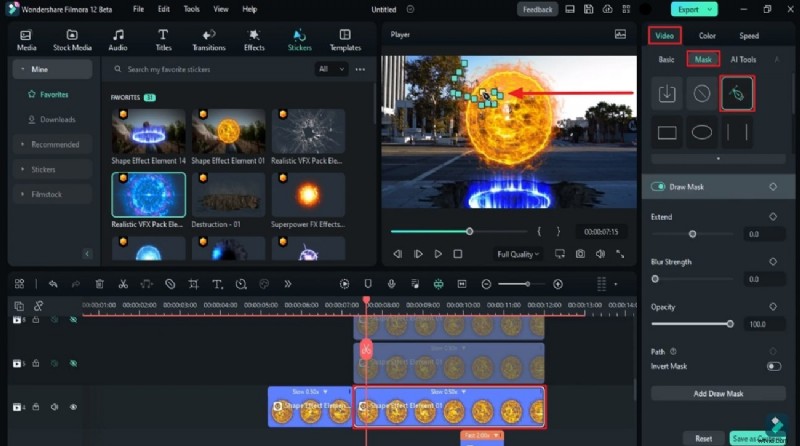
Seleziona la clip originale; vai su "Video", "Maschera" e seleziona "Disegna maschera" per creare una forma come questa. Ora scopri la traccia 5 e modifica il "Livello di zoom" su 50. Seleziona la clip della traccia 5 e crea un altro pezzo di forma accanto al pezzo che abbiamo creato. Regola la maschera per nascondere eventuali parti scoperte. Quindi scopri la traccia 6 e crea un'altra maschera a forma di pezzo. Fai lo stesso con il resto della palla di fuoco. Usa circa 15-20 clip per palle di fuoco per creare piccoli pezzi. Puoi utilizzare la traccia 10 per ulteriori mascheramenti.
03:09
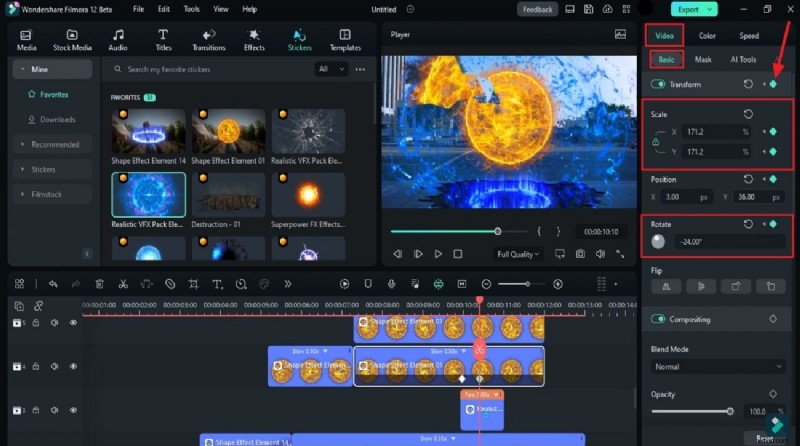
Una volta terminato il mascheramento, modifica il livello di zoom per adattarlo. Ora attiva il fotogramma chiave "Trasforma" su tutte le clip della palla di fuoco a 9 secondi e al 24° fotogramma. Vai avanti di 10 fotogrammi e inizia ad aumentare "Scala" in modo casuale. Aggiungi "Rotazione" al pezzo e regola la "Posizione". Immagina come il fuoco si è frantumato dopo un'esplosione e si è creato di conseguenza.
03:30
Seleziona la traccia 5 della palla di fuoco e aumenta la "Scala" e dai "Rotazione". Fai lo stesso con il resto della clip della palla di fuoco. Quindi, vai avanti di 10 fotogrammi e, a questo punto, rimuovi tutte le parti dallo schermo utilizzando "Scala" e "Posizione". Inoltre, a questo punto, aggiungi un po' più di "Rotazione" a tutti i pezzi.
03:50
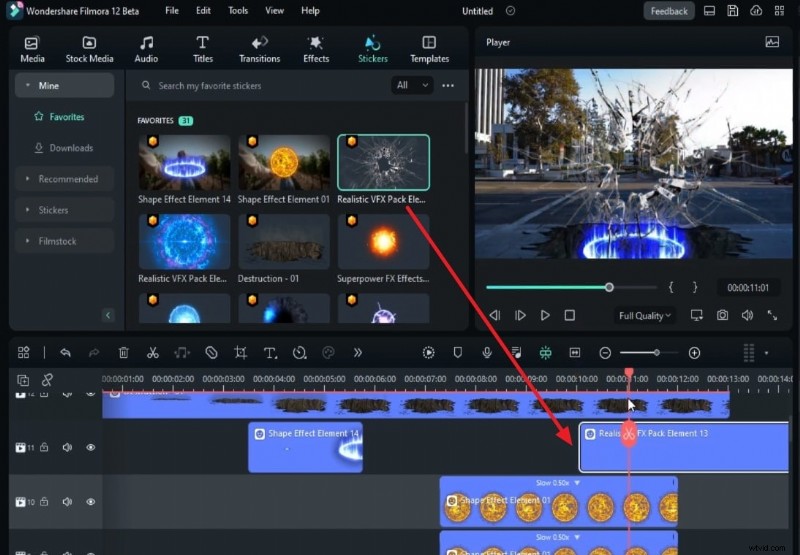
Ora faremo alcuni effetti. Fermati a 10 secondi; aggiungi questa clip "Glass Shatter" sulla traccia 11. Controlla dove sta andando questo effetto, dividilo e crea un "Freeze Frame" a quel punto e mantieni questa clip fino a 13 secondi. Ora aggiungeremo qualche fulmine. Fermati dove Fireball è fuori dal portale. Qui, lasciamo l'animazione "Elettricità" sulla traccia 13. Creerà una sorta di onde elettriche che escono dalla Palla di fuoco.; regolare la sua "Durata" di conseguenza.
04:20
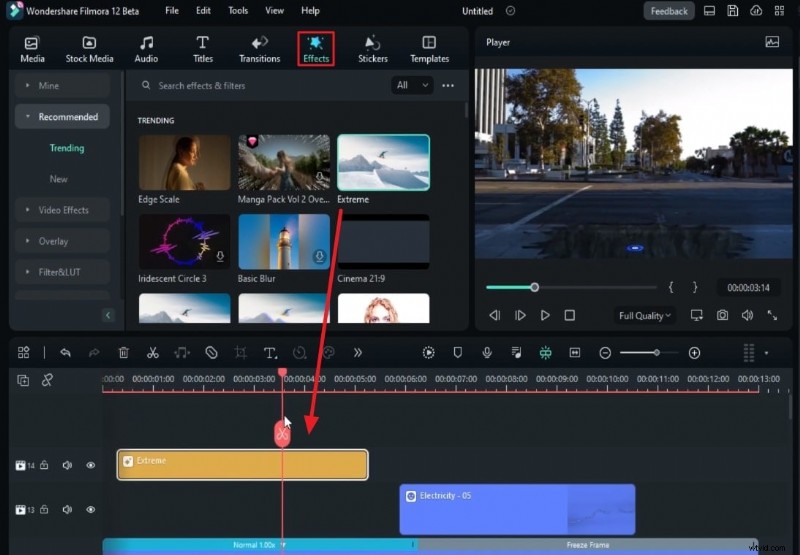
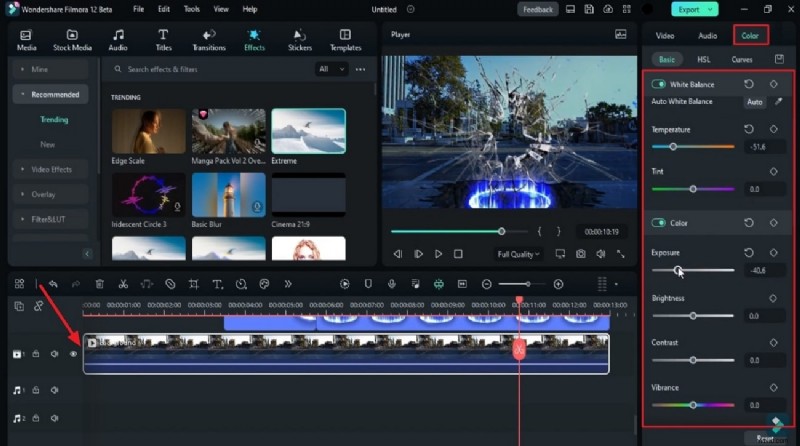
Infine, aggiungi un po' di effetto "Shake" per distruggere ed esplodere. Vai su "Effetto" e rilascia l'effetto "Estremo" sulla traccia 14 al settimo fotogramma. Conservatelo finché la distruzione non sarà completata. Duplicalo alla volta sulla stessa traccia e mantienilo lungo circa 19 fotogrammi. Ora cambiamo il colore del video di sfondo e rendiamolo più intenso in blu. Vediamo l'anteprima finale.
Mostra di più>> Mostra di meno>>
Guida per aggiungere un effetto palla esplosiva utilizzando Wondershare Filmora
Preparazione
Cosa devi preparare:
- Un computer (Windows o macOS)
- I tuoi materiali video.
- Editor video Filmora
Passaggio 1
Trascina e rilascia il tuo clip video sulla traccia della timeline
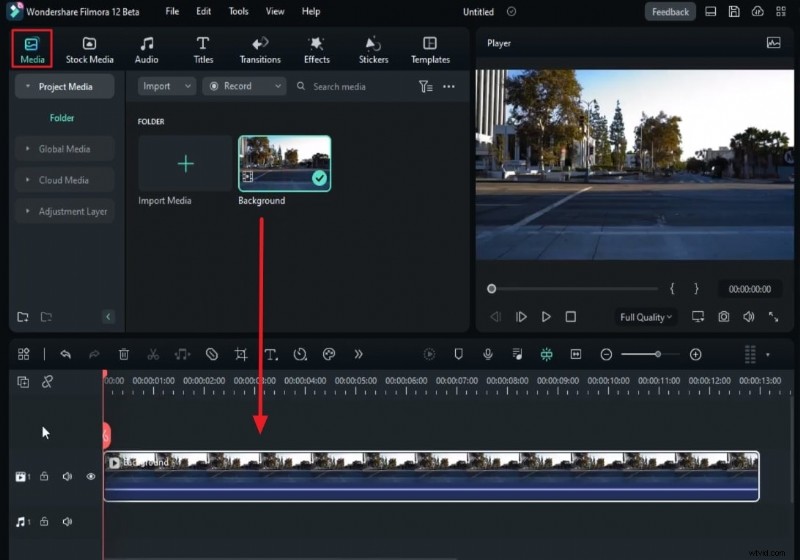
Apri il software Wondershare, individua e seleziona l'opzione per importare i tuoi file multimediali. Successivamente troverai il tuo video clip nei file multimediali importati. Fai clic e trascina il video clip sulla prima traccia della timeline.
Passaggio 2
Gestisci tracce e aggiungi tracce video
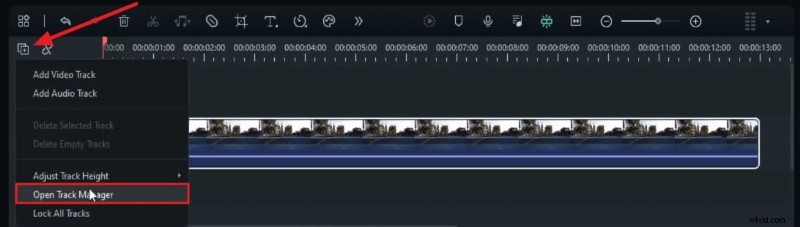
Fai clic sull'icona "Gestisci tracce" nell'angolo sinistro della timeline. Seleziona "Apri Track Manager" dalle opzioni. In una nuova finestra pop-up, inserisci il numero di tracce video aggiuntive che desideri aggiungere.
Passaggio 3
Aggiungi e regola un adesivo di distruzione e blocca la clip
Vai alla sezione "Adesivi" nella barra degli strumenti personalizzata, cerca gli adesivi di distruzione e seleziona quello che preferisci. Trascina e rilascia l'adesivo di distruzione sull'ultima traccia del tuo progetto. Sposta la testina di riproduzione alcuni secondi più avanti nella timeline. Regola la "Scala" dell'adesivo di distruzione in base alle tue preferenze. Vai alle opzioni "Modalità fusione" e dal menu a discesa seleziona un'opzione di conseguenza.
Dalla barra degli strumenti della timeline, seleziona "Blocca fotogramma" per aggiungere un fermo immagine nella posizione corrente della testina di riproduzione. Regola la durata dell'adesivo in modo che corrisponda alla durata del video clip originale.
Passaggio 4
Aggiungi e modifica gli adesivi del portale
Dal menu "Adesivi", seleziona un adesivo del portale e rilascialo per tracciarlo sopra la clip principale. Assicurati che il livello adesivo sia posizionato a pochi fotogrammi dalla clip originale. Posiziona la testina di riproduzione al centro dell'adesivo appena importato. Dividi il livello dell'adesivo utilizzando l'icona "Forbice" nel software. Regola la "Scala" e la "Posizione" dell'altra metà dell'adesivo come desiderato.
Facoltativamente, modifica la "Velocità" del livello adesivo dalla scheda "Velocità" nel pannello di destra. Trascina la seconda metà dello strato dell'adesivo e abbina la sua durata alla durata della clip originale. Continua a cambiare la posizione della testina su questa traccia e modifica i valori di "Scala" e "Posizione". Questo mostrerà che la palla di fuoco sta uscendo dal portale. Puoi aggiungere ulteriori effetti da "Adesivi" per rendere l'aspetto della palla di fuoco più realistico.
Passaggio 5
Duplica la clip di distruzione su altre tracce
Successivamente, copia la seconda metà della clip dell'adesivo e incollala nelle tracce giuste. Assicurati che il livello dell'adesivo sia incollato alcuni fotogrammi più a destra della clip originale per allineare la durata. Dopo aver duplicato la clip della palla di fuoco, nascondile tutte dal lato sinistro della timeline.
Passaggio 6
Disegna una maschera per la clip originale della palla di fuoco
Per creare una maschera per una palla di fuoco, seleziona la clip, vai alla sottoscheda "Maschera" e seleziona "Disegna maschera", che assomiglia a uno strumento penna per creare manualmente una maschera attorno alla palla di fuoco. Scopri la traccia sopra la traccia originale della palla di fuoco, "Ingrandisci per adattare la sequenza temporale" e disegna una maschera di conseguenza. Ripeti la procedura simile anche per le altre tracce di palle di fuoco duplicate. Una volta completato il processo di mascheramento, puoi ripristinare il livello di zoom originale.
Passaggio 7
Aggiungi fotogrammi chiave di trasformazione
Attiva i fotogrammi chiave "Trasforma" per tutte le clip di palla di fuoco nello stesso fotogramma temporale con l'aiuto della testina di riproduzione. Posiziona la testina un po' più in là e inizia ad aumentare gradualmente il valore "Scala". Questo passaggio aggiungerà un effetto di diffusione al fuoco della palla di fuoco. Ripeti questa procedura per tutte le tracce, ma assicurati che i valori "Posizione" e "Ruota" della traccia successiva siano leggermente più alti dell'altra.
Passaggio 8
Sposta le clip della palla di fuoco fuori dallo schermo aggiungendo effetti
Vai avanti di qualche fotogramma nella timeline e usa "Scala" e "Posizione" per spostare tutte le parti della palla di fuoco fuori dallo schermo. A questo punto aggiungi un po' più di rotazione a tutti i pezzi. Nel frattempo, aggiungi alcuni effetti aggiuntivi nella clip nell'ultima traccia per una certa durata. Dividi la clip nel punto in cui termina l'effetto e crea un "Freeze Frame" in quel punto e conservalo per un po' di tempo.
Successivamente, rilascia un'altra animazione sull'ultima traccia in cui la palla di fuoco è fuori dal portale. Regola la sua durata secondo necessità per creare onde elettriche che escono dalla palla di fuoco.
Passaggio 9
Aggiungi l'effetto finale al progetto
Inoltre, vai alla libreria "Effetti", trova l'effetto "Estremo" e rilascia l'effetto "Estremo" sulla traccia della timeline in cui la palla di fuoco è fuori dalla clip. Questo per dare gli ultimi ritocchi al video.
Passaggio 10
Cambia il colore e finalizza il video
Come alcune regolazioni finali, continua a regolare i colori del video di sfondo per renderlo più intenso in colore blu. Per questo, seleziona la prima clip e, dalla scheda "Colore", apporta le modifiche per migliorare i colori della clip. Successivamente, guarda l'anteprima del tuo video, spostati verso il pulsante "Esporta" e finalizza il tuo video.
Riepilogo
Nessuno vuole vedere contenuti noiosi o simili agli altri. Rendi unici i tuoi contenuti video creando un effetto fantascientifico a sfera scoppiata proprio come un film di Hollywood. Con questo effetto, puoi creare un'atmosfera proprio come in un film di supereroi. Questo effetto renderà i tuoi video soprannaturali, ma in senso positivo.