
Come aggiungere il tabellone segnapunti sportivo al video?
Preparazione
Cosa devi preparare:
- Un computer (Windows o macOS)
- I tuoi materiali video.
- Un editor video per il tabellone segnapunti
Passaggio 1
Avvia il progetto su Filmora
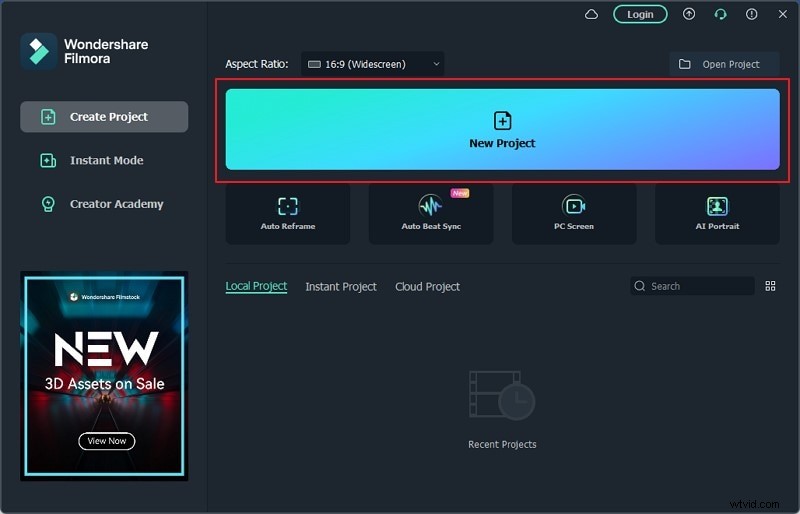
Per aggiungere la sovrapposizione del tabellone segnapunti per i video, è necessario averlo installato sul desktop. Assicurati che sia installato correttamente. Una volta terminato, avvia la piattaforma e seleziona "Nuovo progetto" tra le opzioni disponibili. Verrà aperto un nuovo progetto per aiutarti a creare un tabellone segnapunti sportivo da zero.
Passaggio 2
Aggiungi video sulla sequenza temporale
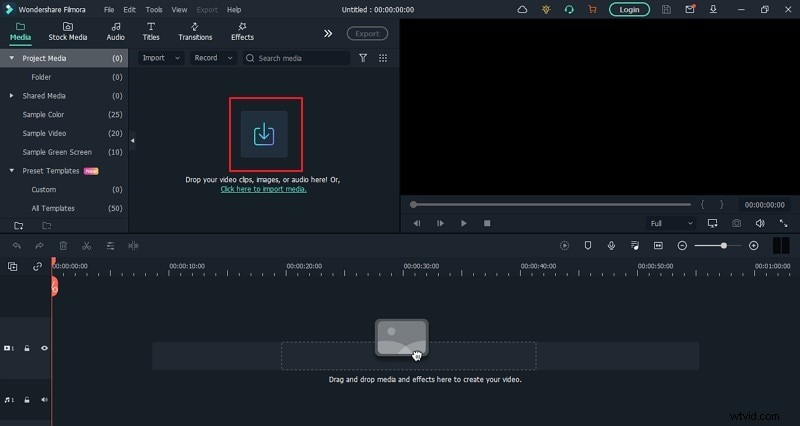
Quando si apre la nuova finestra, accedi alla scheda "Media" e fai clic sull'icona "Testa a freccia" per importare i video che verranno utilizzati nel tabellone segnapunti. La natura del video può variare in base alle tue esigenze. Una volta terminato, devi trascinare i video lungo la timeline nell'ordine in cui desideri che siano.
Passaggio 3
Trova il titolo del quadro di valutazione
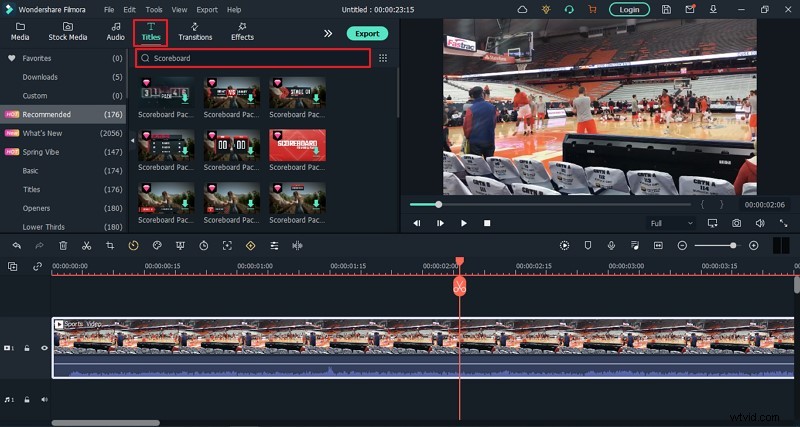
Dopo aver aggiunto i video sulla sequenza temporale, è il momento di aggiungere i tabelloni segnapunti. Per questo, devi procedere nella sezione "Titoli". Questo verrà utilizzato sui video che hai aggiunto, con tutte le informazioni modificate di conseguenza. Cerca "Tabellone segnapunti" sulla barra fornita in alto. Troverai un elenco di diversi tabelloni segnapunti che puoi aggiungere al video. Selezionane uno appropriato per il tuo video e trascinalo sulla timeline.
Passaggio 4
Modifica le proprietà del pacchetto titoli
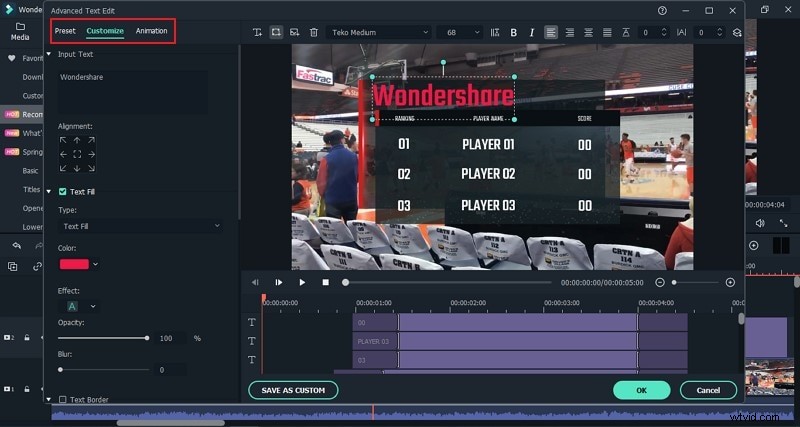
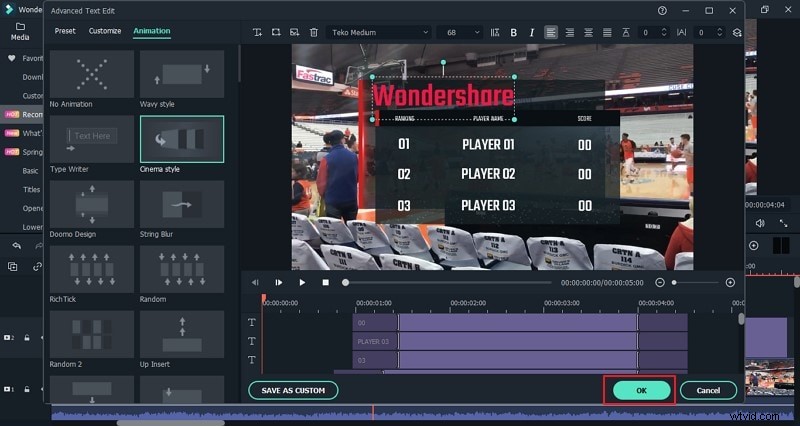
Il pacchetto completo aggiunto alla sequenza temporale del video può essere modificato in base ai requisiti. Tocca due volte il pacchetto aggiunto per aprire la serie di opzioni nel menu. Puoi apportare alcune modifiche principali se lo desideri. Procedi facendo clic su "Avanzate" per aprire la panoramica dettagliata del pacchetto che può essere modificata di conseguenza. Modifica il testo utilizzato nel pacchetto fotogramma per fotogramma. Puoi anche aggiungere diverse animazioni ed effetti come desideri.
Passaggio 5
Finalizza le modifiche
Una volta terminata la modifica dei titoli aggiunti nel video per il tabellone dei punteggi sportivi, puoi finalizzare il processo toccando "OK".
Passaggio 6
Aggiungi terzi inferiori
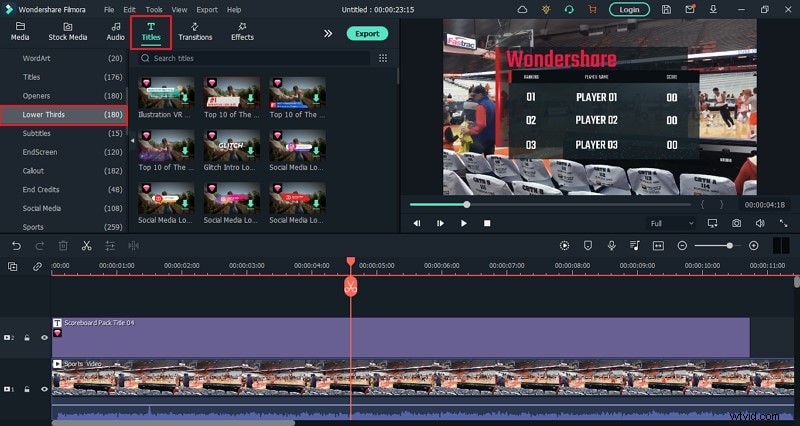
Filmora ti consente anche di aggiungere i terzi inferiori come altra opzione per la progettazione del tuo tabellone segnapunti. Puoi trovare l'opzione "Terzi inferiori" nella scheda "Titoli" nel pannello di sinistra. Seleziona un terzo inferiore appropriato dalle opzioni fornite per il tuo tabellone segnapunti. Puoi apportare modifiche simili al pacchetto di titoli precedente per il tuo video sportivo.
Passaggio 7
Esporta video finalizzato
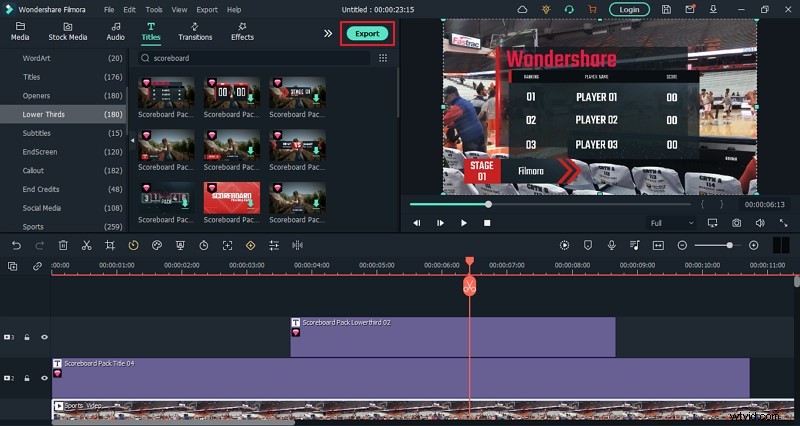
Una volta terminata la modifica del video e apportate le modifiche appropriate per mostrare i dati reali, fai clic su "Esporta" per esportare il video modificato sul desktop e concludere il processo.
Questi passaggi, se seguiti correttamente per Wondershare Filmora, ti insegneranno come costruire perfettamente un tabellone segnapunti con gli elementi giusti a portata di mano.
Modelli correlati da provare
Riepilogo
Cosa hai imparato:
- Aggiungi tabelloni per personalizzare il tuo video sportivo.
- Personalizza i tabelloni dei tuoi video sportivi.