
Preparazione
Prima di iniziare, assicurati di avere quanto segue:
- Un computer Windows o macOS
- I tuoi file video sorgente
- L'ultima versione di Filmora installata
Passaggio 1:imposta il tuo progetto per la rampa di velocità
Creazione di effetti cinematografici mediante rampa di velocità
Avvia Filmora e importa i tuoi filmati. Per ottenere i migliori risultati, vai su File> Impostazioni progetto e imposta la frequenza dei fotogrammi su 60 fps. Le rampe di velocità funzionano in modo più fluido quando la frequenza fotogrammi del metraggio è uguale o superiore alla frequenza fotogrammi del progetto.
La rampa di velocità è una transizione versatile che può coprire i cambiamenti di scena o enfatizzare un momento drammatico. È ampiamente utilizzato nei lungometraggi e può essere aggiunto rapidamente in Filmora senza keyframing manuale.

Passaggio 2:applica una rampa di velocità di base
Aumentare la velocità di una clip
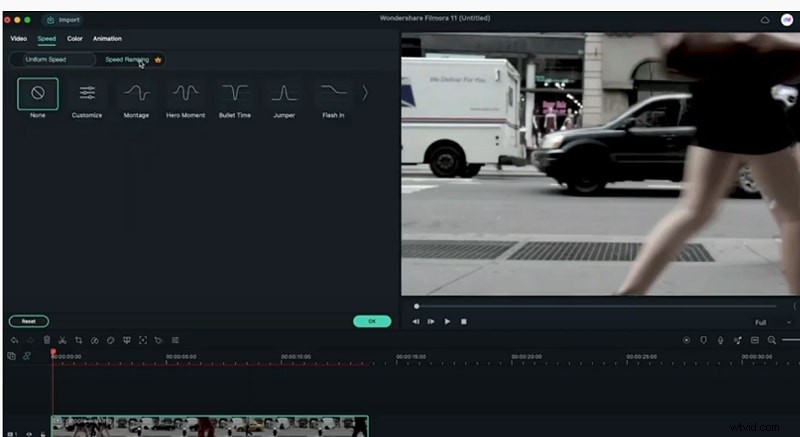
Trascina la clip che desideri modificare sulla timeline. Fai clic su + Aggiungi fotogrammi chiave sopra la timeline per posizionare i fotogrammi chiave all'inizio e alla fine della clip. Fai doppio clic sulla clip, passa a Velocità scheda e seleziona Rampa di velocità categoria. Scegli il Montaggio preimpostato per un'accelerazione o decelerazione graduale. Esegui il rendering della clip per visualizzare in anteprima l'effetto.
Passaggio 3:crea un momento da eroe
Utilizzo del preset Momento Eroe
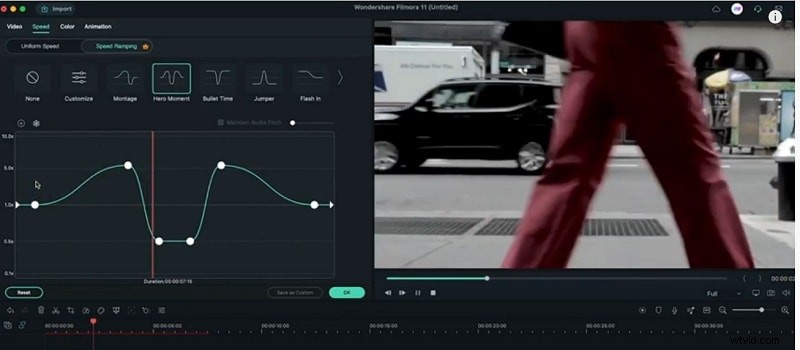
Nel pannello Speed Ramping, passa a Hero Moment per dare a un singolo momento un drammatico cambio di velocità. Questa preimpostazione è ideale per sequenze d'azione o ritmi narrativi chiave.
Passaggio 4:costruisci una rampa di velocità personalizzata
Perfezionamento della rampa
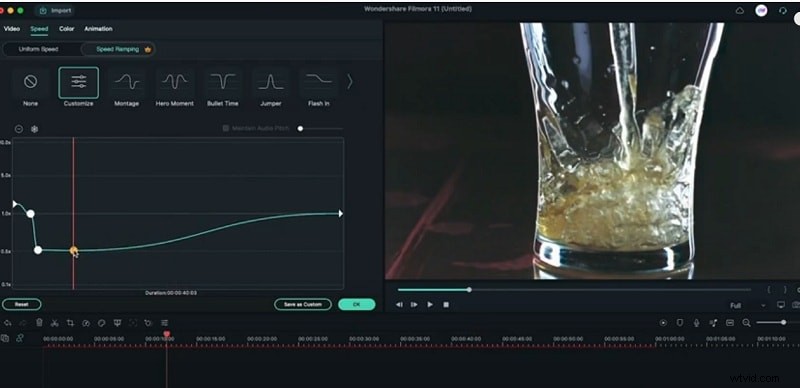
Seleziona la clip, apri l'opzione Accelerazione e scegli Personalizzato modalità. Imposta le velocità di accelerazione e decelerazione desiderate, quindi trascina le maniglie per definire dove inizia e finisce la rampa. Fai clic su OK per applicare la rampa personalizzata.
Passaggio 5:aggiungi ulteriori fotogrammi chiave per maggiore precisione
Creazione di nuovi punti
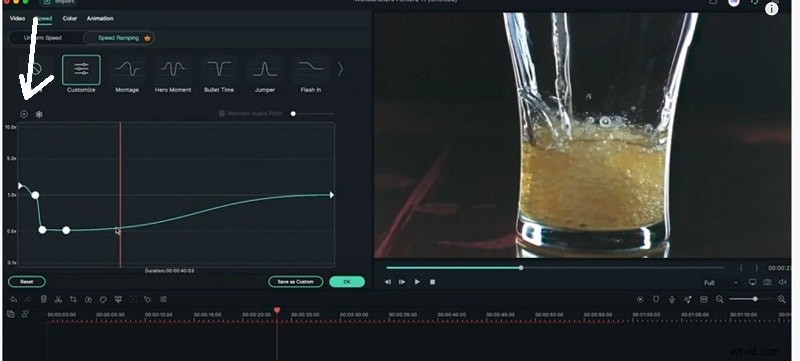
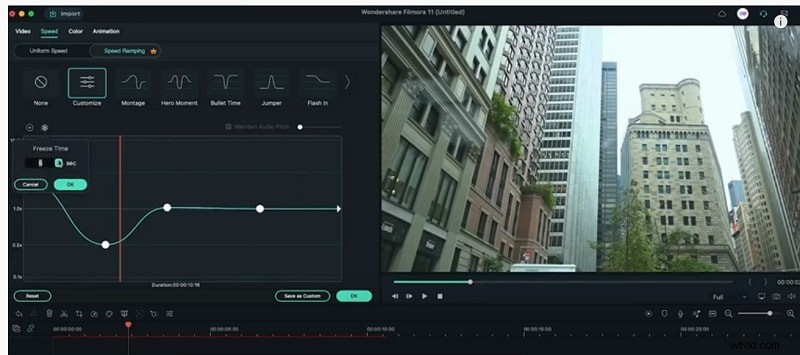
Per regolare ulteriormente la curva di velocità, fai clic sull'icona Rampa di velocità nella barra degli strumenti, quindi trascina l'icona nella posizione della timeline prescelta. Fai clic su + Aggiungi punto pulsante per inserire un nuovo fotogramma chiave. Mantieni i fotogrammi chiave sulla linea centrale per una velocità neutra e spostali sopra o sotto per accelerare o decelerare.
Passaggio 6:migliora con un effetto Fermo immagine
Aggiunta di un fermo immagine
Scegli la clip, vai a Effetti pannello e cercare "fermo immagine". Trascina l'effetto sulla clip. Apri le impostazioni degli effetti facendo clic sull'icona della matita. Seleziona il fotogramma da bloccare, imposta la durata e attiva i bordi opzionali o rilascia ombre per un aspetto raffinato.
Cosa hai imparato
- L'aumento della velocità può creare transizioni fluide e momenti drammatici.
- Filmora offre rampe preimpostate (Montaggio, Hero Moment) e curve personalizzate.
- I fotogrammi chiave danno un controllo preciso su accelerazione e decelerazione.
- Gli effetti fermo immagine aggiungono enfasi e interesse visivo.