
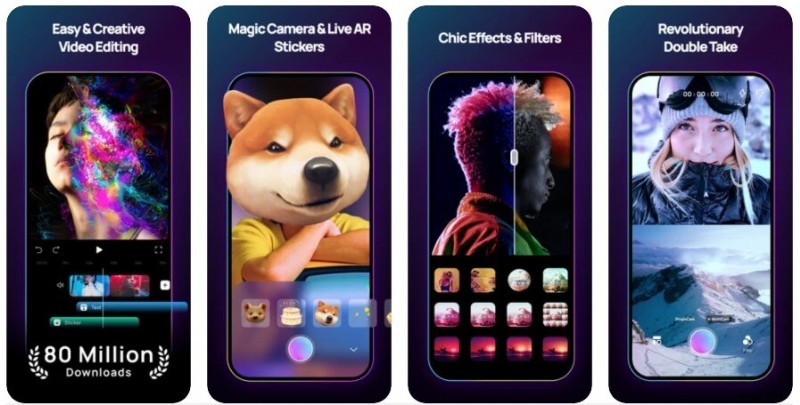
La regolazione della velocità del video può migliorare i tuoi contenuti, sia che tu voglia eliminare i riempitivi, creare un effetto al rallentatore cinematografico o semplicemente mantenere gli spettatori coinvolti. La chiave è mantenere la qualità manipolando la velocità di riproduzione. Wondershare Filmora for Mobile (precedentemente FilmoraGo) offre una soluzione ottimizzata per dispositivi mobili che funziona sia su dispositivi iOS che Android.
Perché scegliere Wondershare Filmora per dispositivi mobili?
Con una base di utenti che preferisce l'editing in movimento, Filmora for Mobile è elogiato per la sua interfaccia intuitiva, il solido set di funzionalità e il supporto di grandi formati. Oltre il 70% degli editor mobili si affida all'app per regolazioni di velocità, filtri, effetti e modelli, il tutto senza bisogno di un desktop.
Il suo semplice flusso di lavoro ti consente di accelerare o rallentare le clip in pochi secondi, visualizzare in anteprima le modifiche in tempo reale ed esportare alla risoluzione preferita.
Velocizza o rallenta i video su iPhone
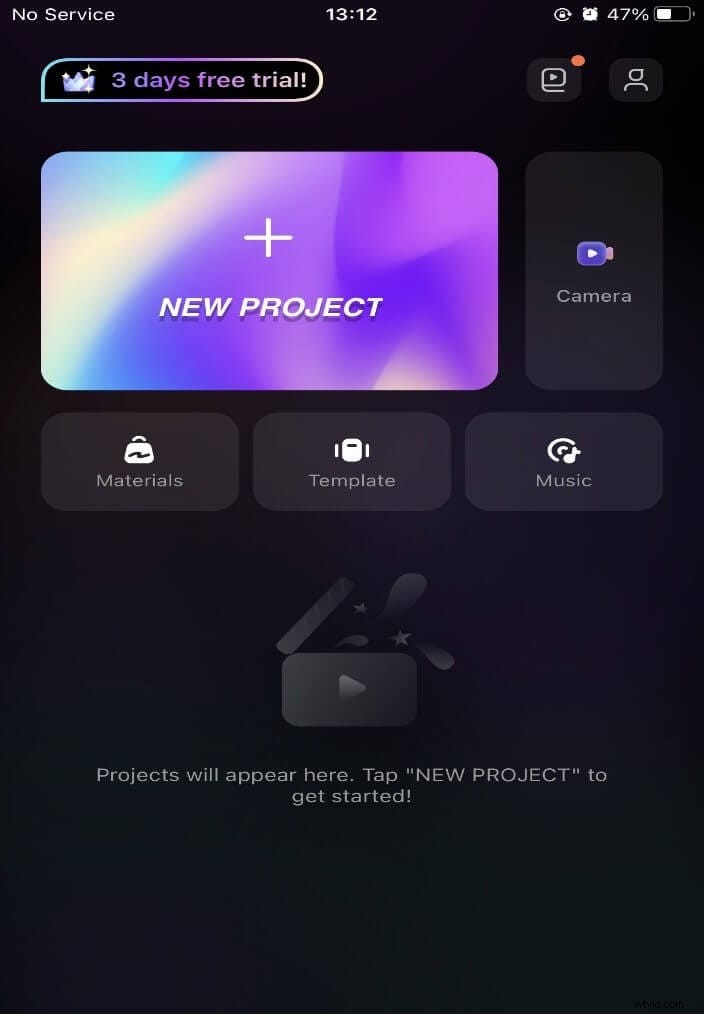
Passaggio 1:crea un nuovo progetto e importa la clip
Avvia l'app, tocca + per iniziare un nuovo progetto e scegli il video che desideri modificare dalla tua libreria. Filmora for Mobile accetta tutti i formati più diffusi, quindi la compatibilità dei formati non è un problema.
Passaggio 2:regola il cursore della velocità
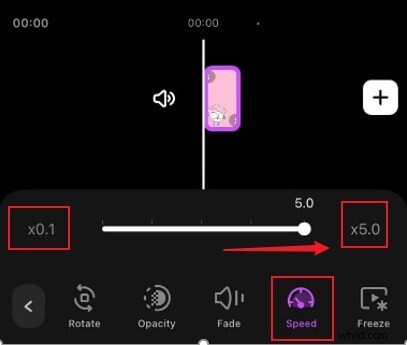
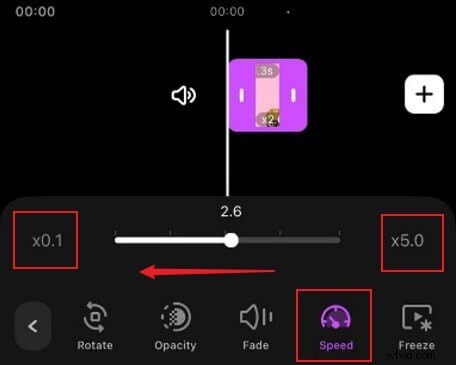
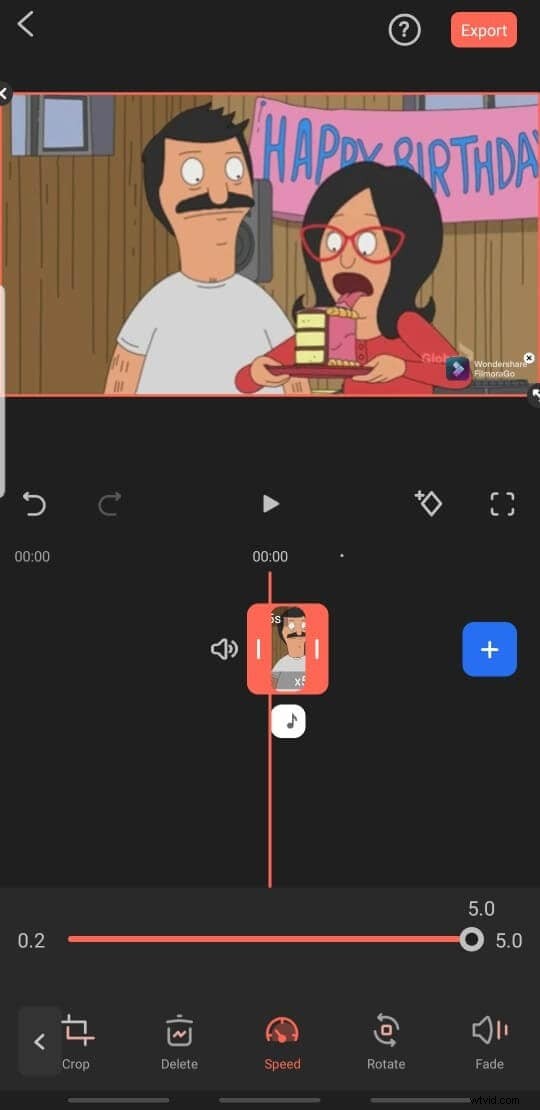
Nella sequenza temporale, tocca Taglia per rivelare il controllo della velocità. Il cursore varia da 0,1× a 5× la velocità originale. Spostando la maniglia verso destra si aumenta la velocità (accorciando la clip), mentre spostandola verso sinistra si rallenta il video (estendendone la durata).
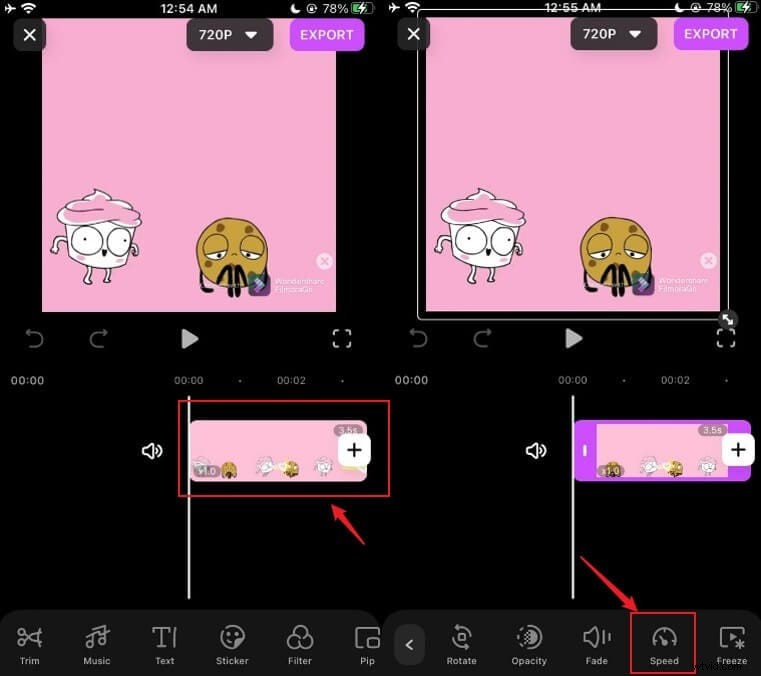
- Accelerare: Trascina il cursore verso destra. L'anteprima si aggiorna istantaneamente, permettendoti di mettere a punto il tempo prima della finalizzazione.
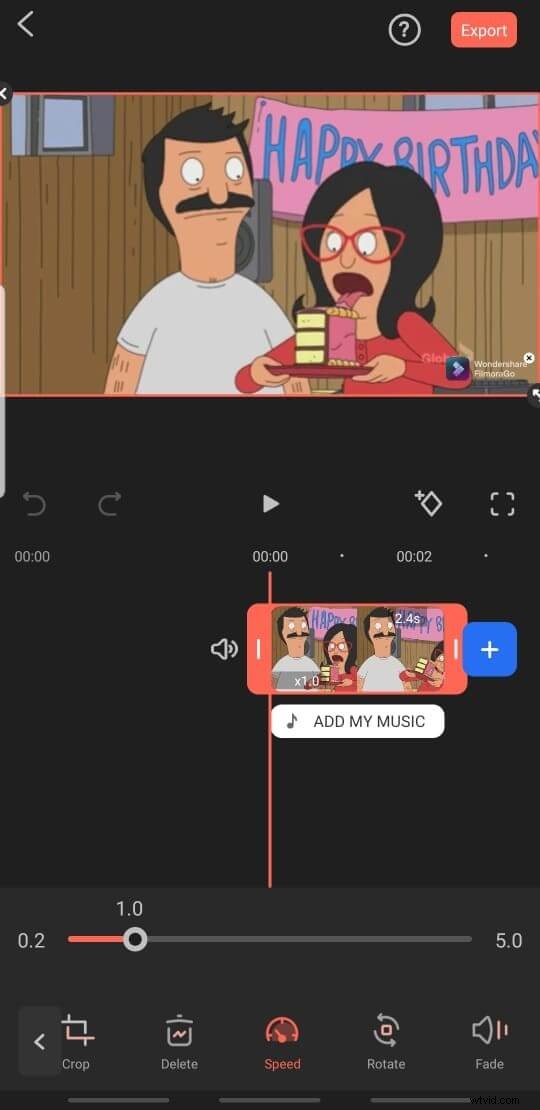
- Rallentare: Trascina a sinistra per creare effetti al rallentatore o cinematografici.
Visualizza sempre l'anteprima dopo la regolazione per garantire che il movimento risulti naturale.
Passaggio 3:esporta e salva
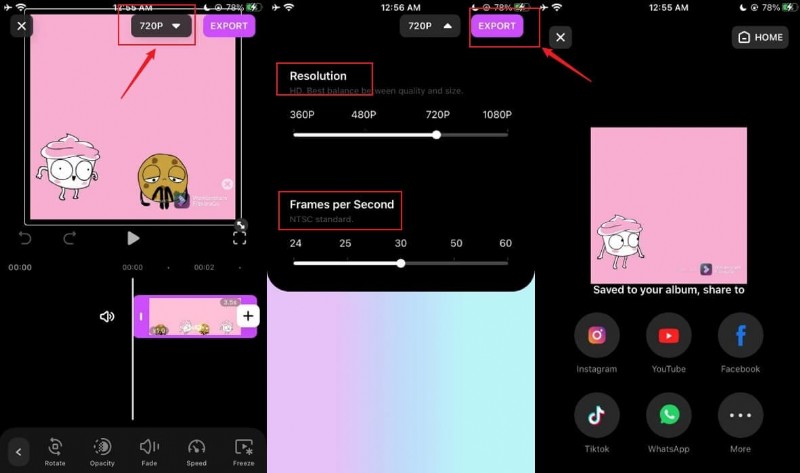
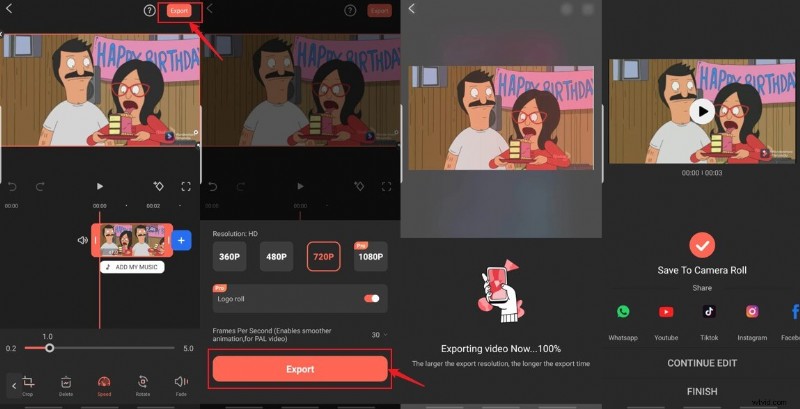
Tocca la freccia giù accanto a 720P per scegliere la risoluzione di output. Quindi premi Esporta —il video viene salvato nella galleria del tuo iPhone e può essere condiviso direttamente sulle piattaforme social.
Velocizza o rallenta i video su Android
Passaggio 1:importa il tuo video
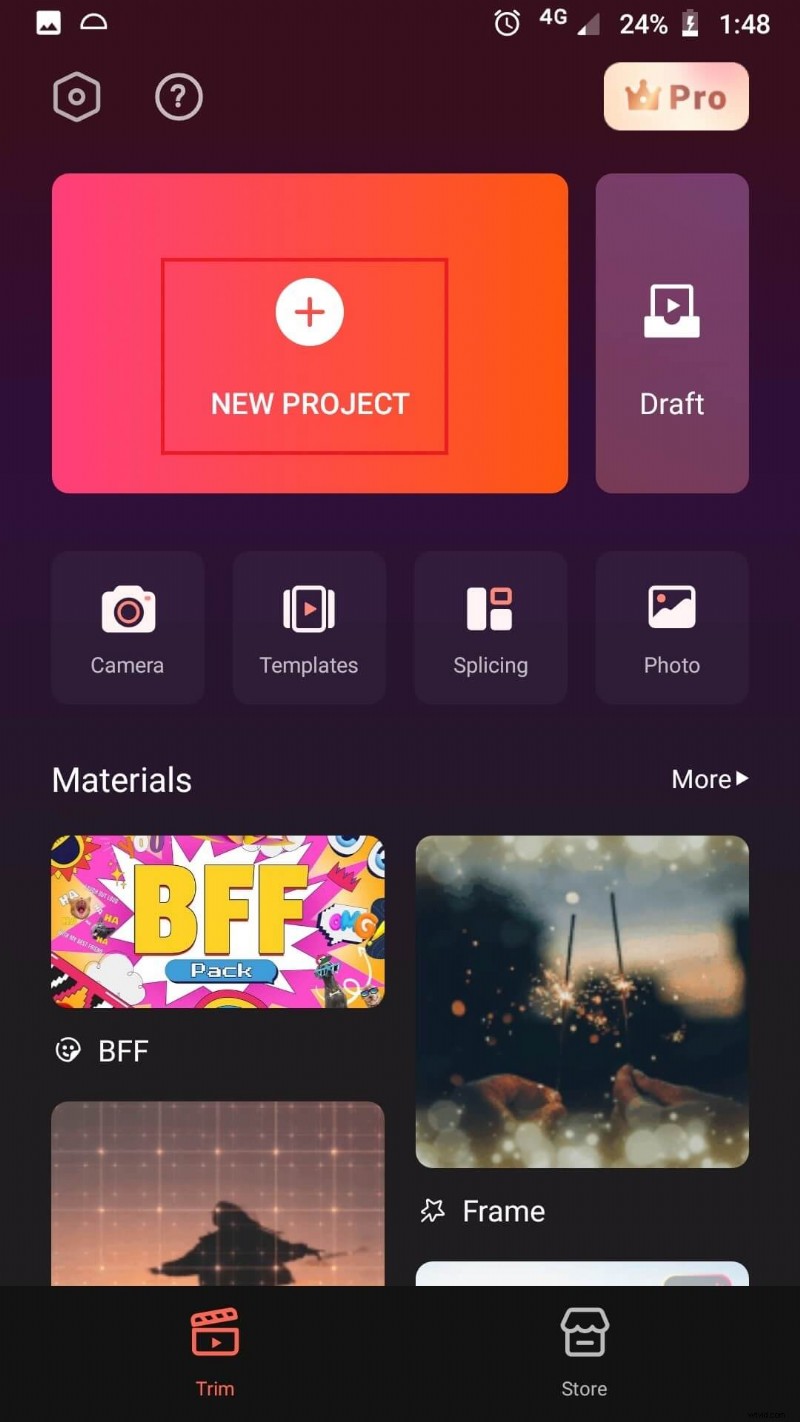
Apri Filmora for Mobile su Android, tocca Nuovo progetto , quindi + per selezionare la clip. L'app supporta la stessa ampia gamma di formati di iOS.
Passaggio 2:regola la velocità
Tocca Taglia , quindi seleziona Velocità . Il cursore ti consente di raddoppiare la velocità o ridurla fino a 0,1×. Spostando la maniglia verso destra si velocizza la clip; lo spostamento a sinistra lo rallenta.
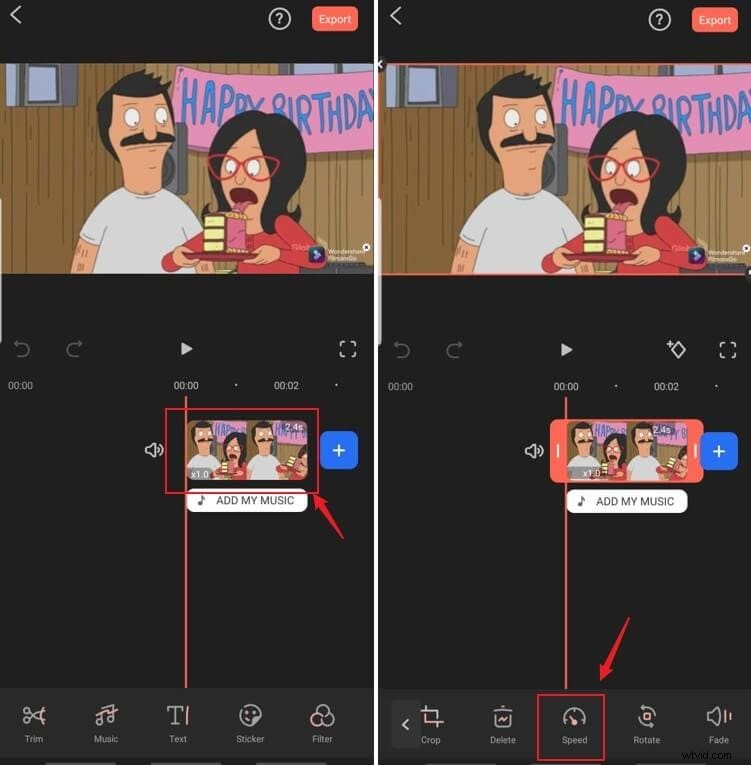
- Accelerare: Sposta il cursore verso destra:nota che la durata della clip si riduce di conseguenza.
- Rallentare: Sposta a sinistra per creare un effetto rallentatore fluido.
Passaggio 3:esporta nella Galleria
Tocca l'icona di esportazione in alto a destra, scegli la risoluzione desiderata e lascia che il processo venga completato. Una volta terminato, il video appare nella tua galleria e può essere condiviso sui social media.
Seguendo questi semplici passaggi, puoi sfruttare Filmora for Mobile per produrre video in movimento rapido o al rallentatore dall'aspetto professionale e coinvolgente. Scarica oggi stesso l'ultima versione su iOS o Android e inizia a modificare mentre sei in movimento.