
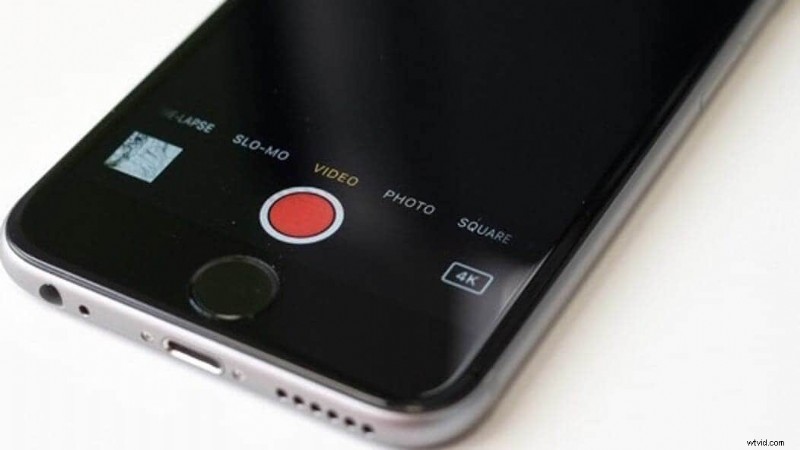
Quando devi ritagliare un video o isolare un momento straordinario, tagliare i file MP4 su un iPhone è essenziale. Che tu stia modificando una breve clip per un post sui social media o preparando un progetto raffinato, lo strumento giusto può rendere il processo rapido e preservare la qualità.
MP4 è il formato standard per piattaforme come YouTube, Facebook, Twitter e Instagram. Bilancia le dimensioni del file e la fedeltà visiva, motivo per cui quasi tutti gli editor video lo supportano. Tuttavia, non tutte le app possono gestire gli MP4 senza compromettere la risoluzione o introdurre artefatti.
Per fortuna Filmora per iPhone (precedentemente FilmoraGo) è una scelta eccezionale. Offre un'esperienza di editing completa:ritaglio, divisione, aggiunta di effetti ed esportazione in qualsiasi risoluzione, mantenendo intatta la qualità del video originale.
Di seguito è riportata una procedura dettagliata sull'utilizzo di Filmora per tagliare video MP4 sul tuo iPhone.
- Parte 1:Migliore app per tagliare MP4 su iPhone – Filmora per iPhone
- Parte 2:guida passo passo per tagliare file MP4 su iPhone
La migliore app per tagliare MP4 su iPhone:Filmora per iPhone
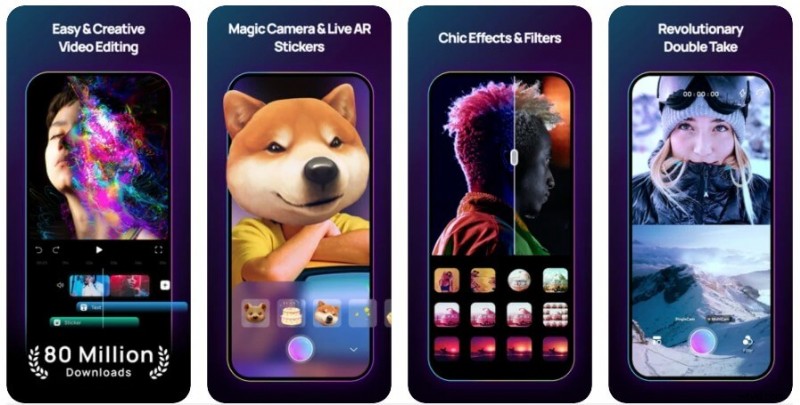
Tra i tanti editor video disponibili, Filmora per iPhone riceve costantemente elogi per il suo equilibrio tra semplicità e potenza. Progettato da Wondershare, offre una timeline intuitiva, una libreria di transizioni, filtri e musica royalty-free e, soprattutto, durata video illimitata. Ciò significa che puoi tagliare un intero lungometraggio o un breve clip senza perdere la qualità.
L'interfaccia di Filmora ti consente di importare qualsiasi MP4, aggiungere sovrapposizioni creative ed esportare il prodotto finito in 720p, 1080p o 4K, pronto per la condivisione o ulteriore elaborazione. L'app può essere scaricata e utilizzata gratuitamente e tutte le funzionalità principali, inclusa l'esportazione, sono disponibili gratuitamente.
Passo dopo passo:tagliare file MP4 su iPhone con Filmora
Passaggio 1: Installa Filmora per iPhone dall'App Store.
"Registra, modifica e condividi istantaneamente ogni bellissimo momento della vita. Installa Filmora for Mobile (precedentemente FilmoraGo) adesso!"
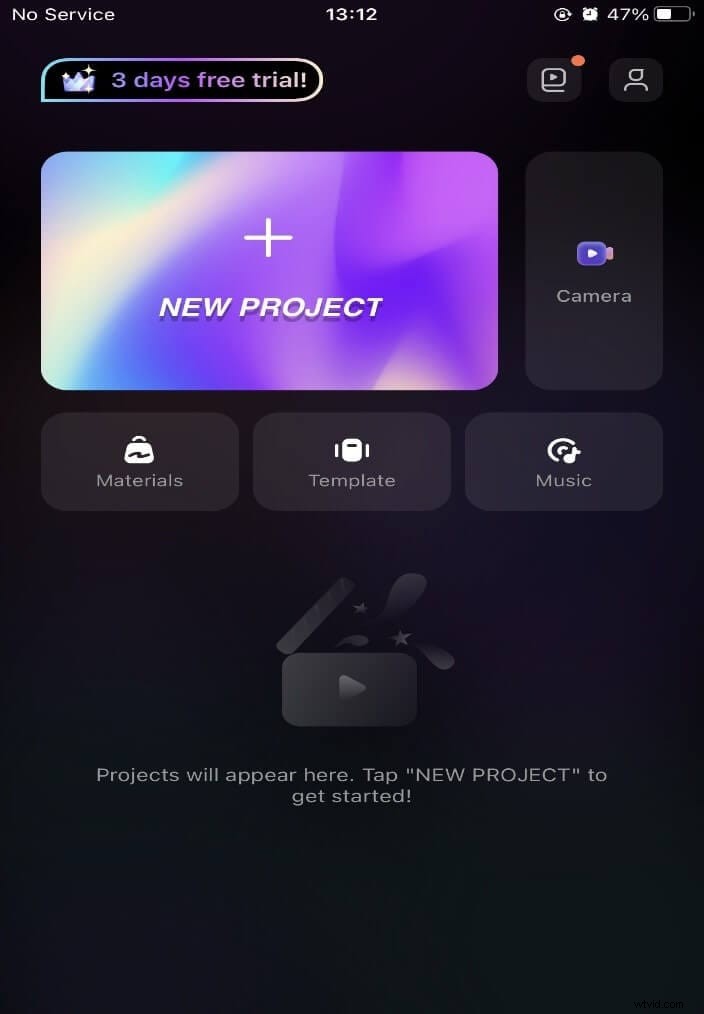
Passaggio 2: Avvia l'app e tocca + icona etichettata "Nuovo progetto" per iniziare la modifica.
Passaggio 3: Scegli il video MP4 che desideri modificare e importalo nella timeline.
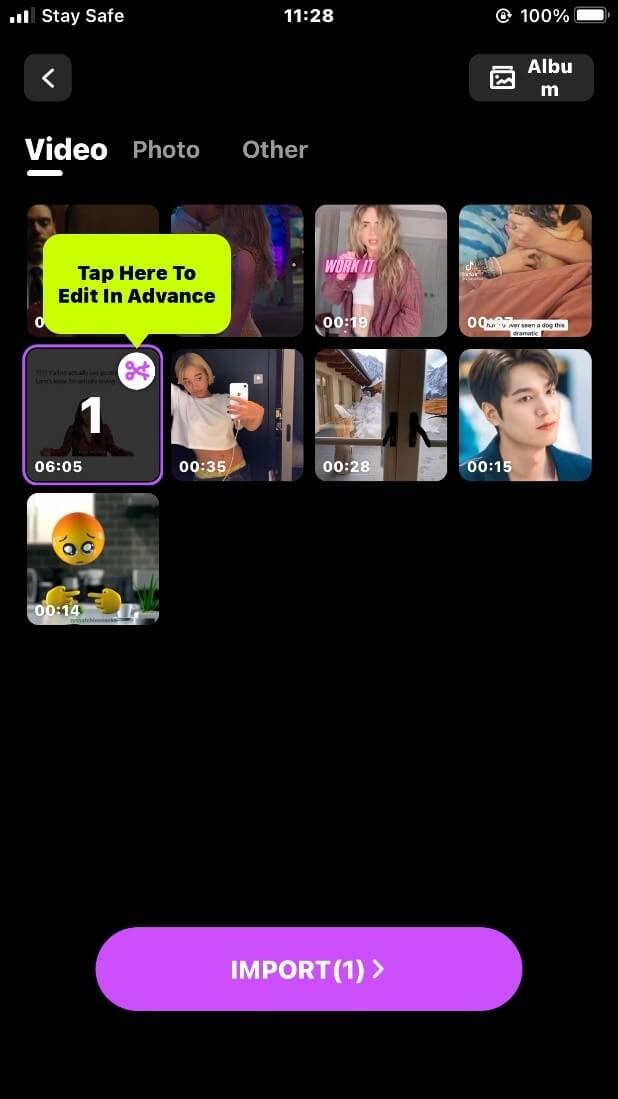
Passaggio 4: Per tagliare la clip, tocca il pulsante "Taglia". Trascina le maniglie di inizio e fine per rimuovere parti indesiderate dall'inizio o dalla fine del video.
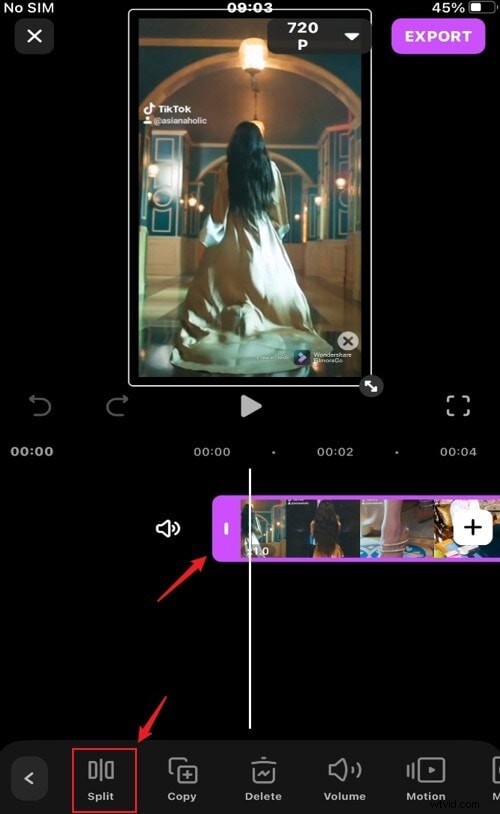
Passaggio 5: Per tagliare il video in scene separate, tocca la parte della timeline in cui desideri tagliare. Seleziona "Dividi" per segmentare il video. Se devi eliminare un segmento, evidenzialo, quindi tocca "Elimina".
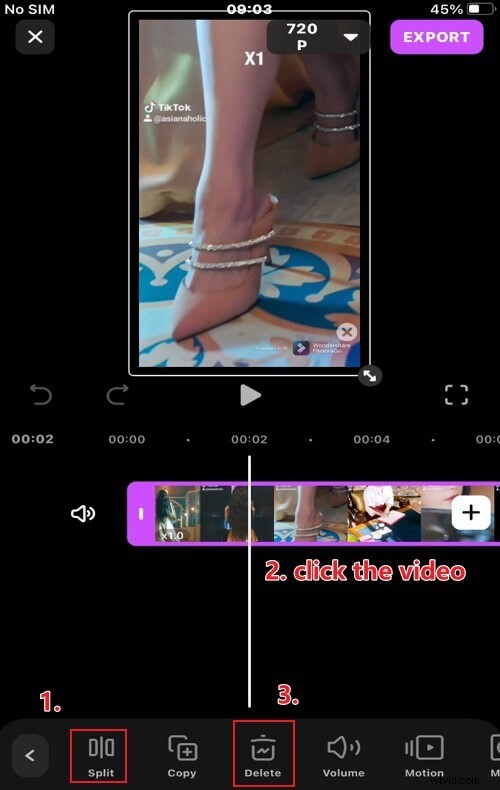
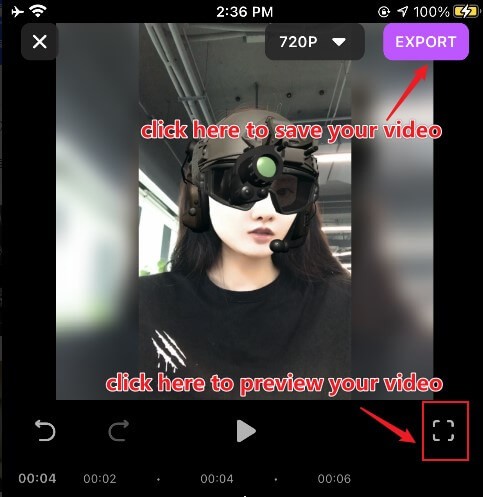
Passaggio 6: Rivedi le tue modifiche visualizzando l'anteprima del video con la testina di riproduzione. Assicurati che ogni segmento sia esattamente dove lo desideri.
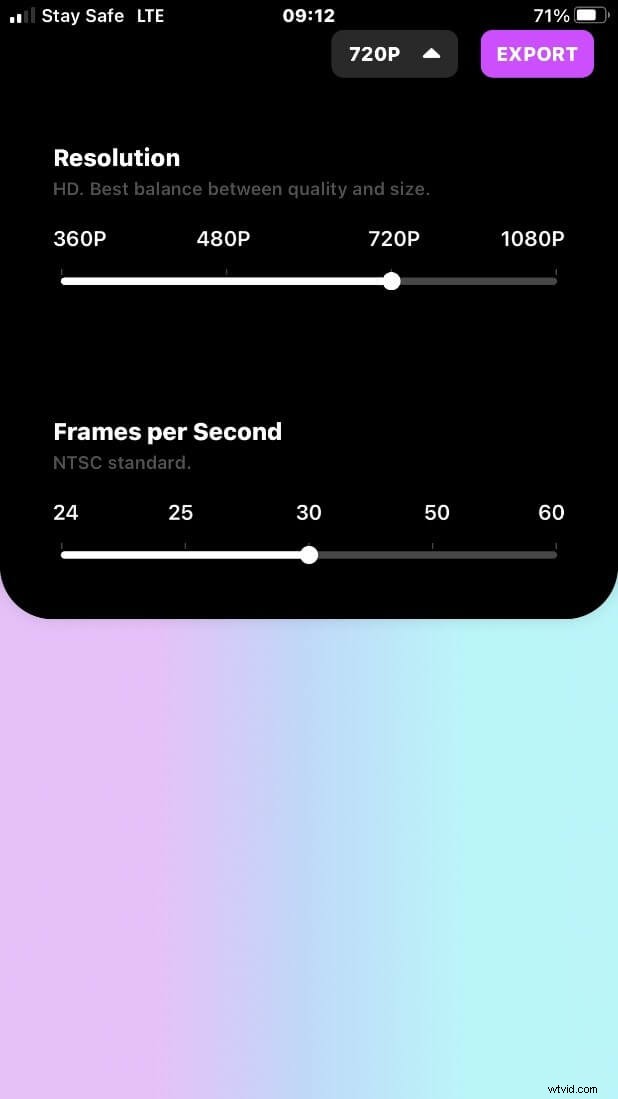
Passaggio 7: Quando sei soddisfatto, tocca l'icona della risoluzione nell'angolo in alto a destra per scegliere la qualità di esportazione (HD, 4K, ecc.). Quindi premi il pulsante di esportazione per salvare il video sul rullino fotografico o condividerlo direttamente sui social media.
Conclusione
Filmora per iPhone dimostra che un'unica app ben progettata può gestire qualsiasi cosa, dal ritaglio di base alla produzione video completa. La sua timeline intuitiva, i potenti strumenti di editing e il modello a costo zero lo rendono la scelta ideale per chiunque abbia bisogno di tagliare video MP4 su un iPhone.
Dopo aver imparato le nozioni di base, puoi esplorare funzionalità avanzate come adesivi animati, sovrapposizioni di testo e una libreria di musica royalty-free per migliorare i tuoi progetti. Scarica Filmora per iPhone oggi e inizia a creare video raffinati direttamente dal tuo dispositivo.
Per ulteriori suggerimenti, consulta la nostra guida sull'aggiunta di filtri di bellezza ai video iPhone.