
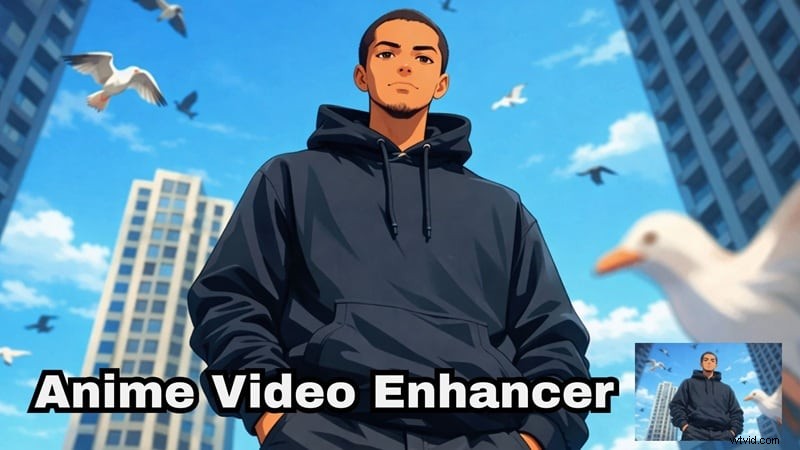
Gli anime si sono evoluti da nicchia a mainstream, con innumerevoli fan che condividono clip su TikTok e Reels. Per distinguersi, i tuoi video devono essere nitidi, non pixelati.
Gli strappi a bassa risoluzione possono rovinare l'esperienza visiva. Utilizzando un ottimizzatore video anime dedicato, puoi trasformare filmati sgranati in qualità da studio. In questa guida ti spiegheremo come eseguire l'upscaling dei video anime in modo rapido e affidabile.
Parte 1:Il potere di Filmora per il miglioramento degli anime
In precedenza, per migliorare gli anime sfocati era necessario destreggiarsi tra più strumenti e una profonda conoscenza dell'editing video. Oggi, gli editor basati sull'intelligenza artificiale semplificano il processo, consentendoti di gestire tutto in un'unica applicazione. Filmora è uno di questi editor che unisce la facilità d'uso con funzionalità IA di livello industriale.

Perché Filmora funziona così bene per gli anime
Potenziatore video AI in grado di comprendere l'animazione
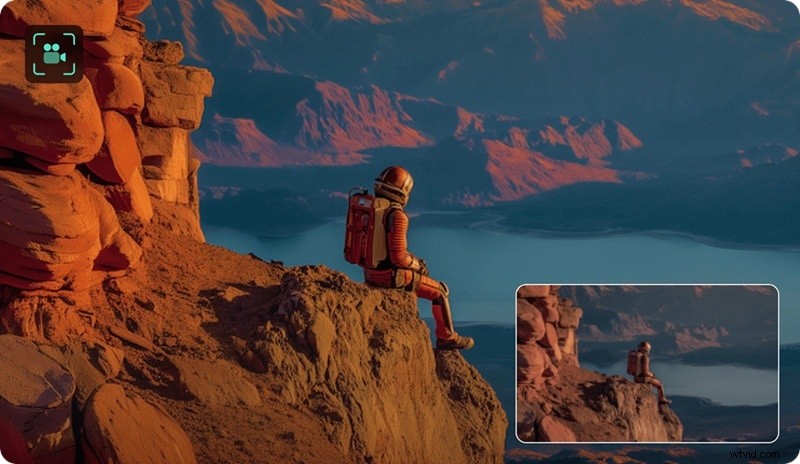
Il potenziatore AI di Filmora va oltre la nitidezza generica. È addestrato su filmati animati e offre:
- Arte al tratto nitida senza bordi frastagliati.
- Riduzione efficace del rumore per clip compressi.
- Chiarezza dei colori ripristinata nelle serie precedenti.
Questi punti di forza rendono Filmora la scelta migliore per i creatori che necessitano di eccellenza visiva sulle piattaforme social.
Integrazione Topaz Starlight (upscaling di livello successivo)
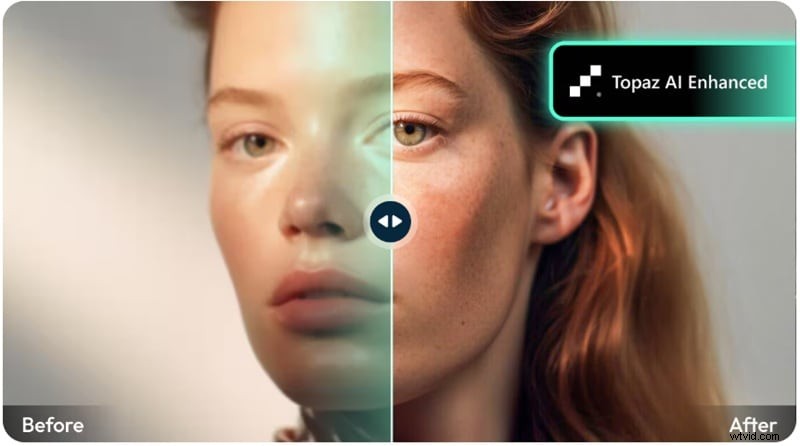
La partnership di Filmora con Topaz Starlight sblocca l'upscaling avanzato. Il modello offre:
- Rilevamento dei bordi più pulito su misura per l'animazione.
- Ricostruzione dell'intero fotogramma anziché semplice interpolazione.
- Uscita 4K che preserva texture e dettagli.
Genera anime quando non hai filmati
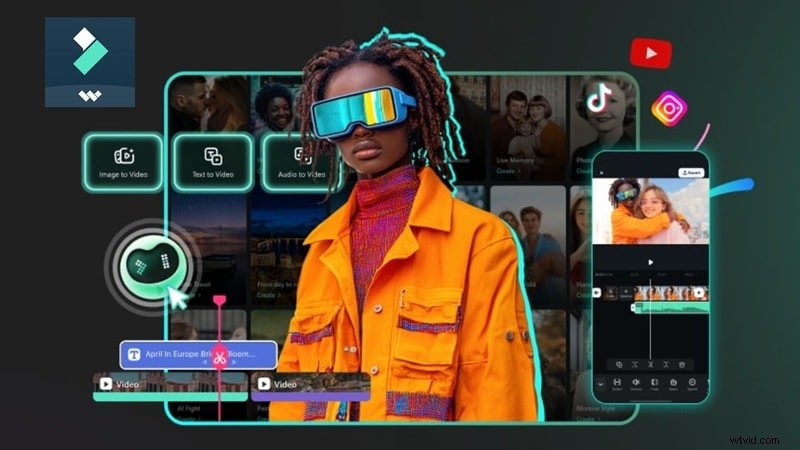
Filmora offre anche strumenti AI Text‑to‑Video e Image‑to‑Video, che consentono ai creatori di produrre da zero nuove immagini in stile anime.
Modifica ovunque (desktop + dispositivo mobile)
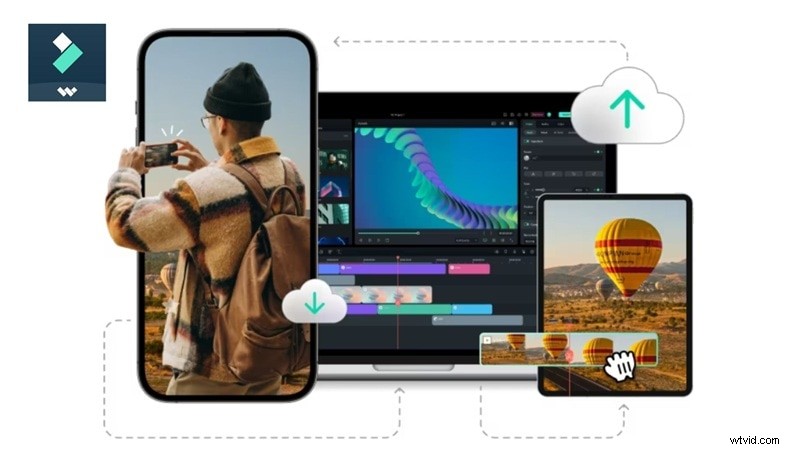
Con il supporto multipiattaforma, puoi iniziare un progetto su un laptop e completarlo sul tuo telefono:
- Windows e macOS per la massima potenza del desktop.
- Android e iPhone per modifiche ovunque ti trovi.
Questa flessibilità mantiene il flusso di lavoro fluido e i tuoi contenuti pronti per essere caricati ogni volta che arriva l'ispirazione.
Oltre il miglioramento
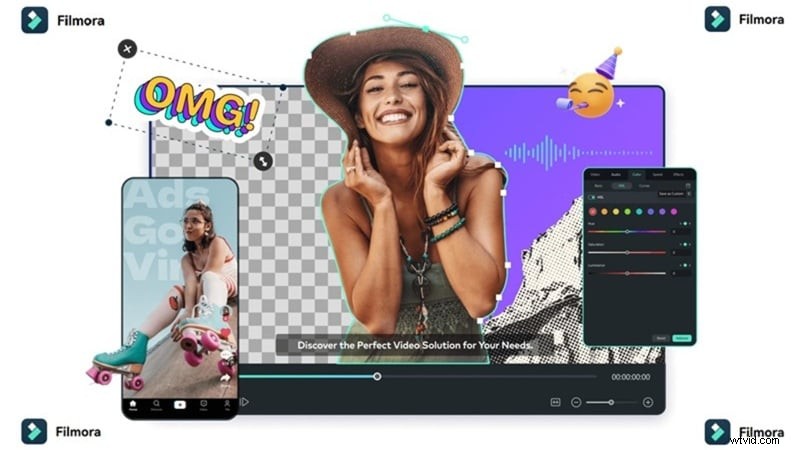
Filmora include anche:
- Generazione automatica di sottotitoli e didascalie.
- Modifica della sincronizzazione del ritmo per adattarla alla musica.
- Modelli TikTok e Reels preimpostati.
- Esportazione con un clic direttamente su piattaforme social.
Tutte queste funzionalità risiedono in un'unica interfaccia, eliminando il fastidio della conversione dei file tra le app.
Parte 2:flusso di lavoro desktop:ottieni qualità di livello professionale
La versione desktop di Filmora ospita il modello Topaz Starlight, offrendo i risultati più fedeli. Segui questi passaggi per una finitura lucida:
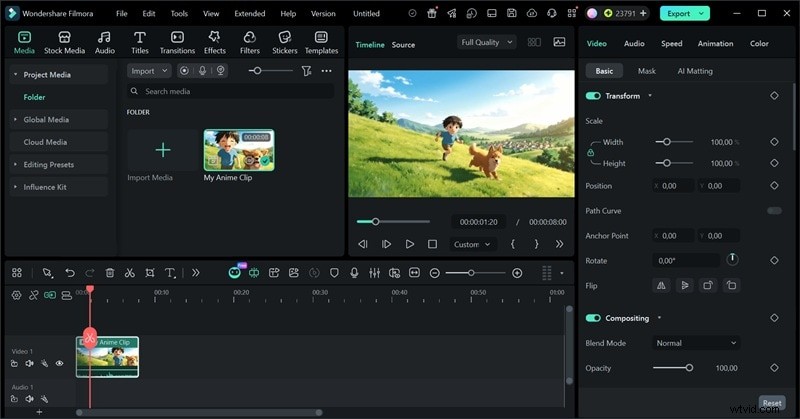
Passaggio 1:importa la clip
Avvia Filmora e fai clic su "Importa". Trascina il video nel pannello multimediale, quindi rilascialo sulla timeline.
Passaggio 2:applica il potenziatore AI
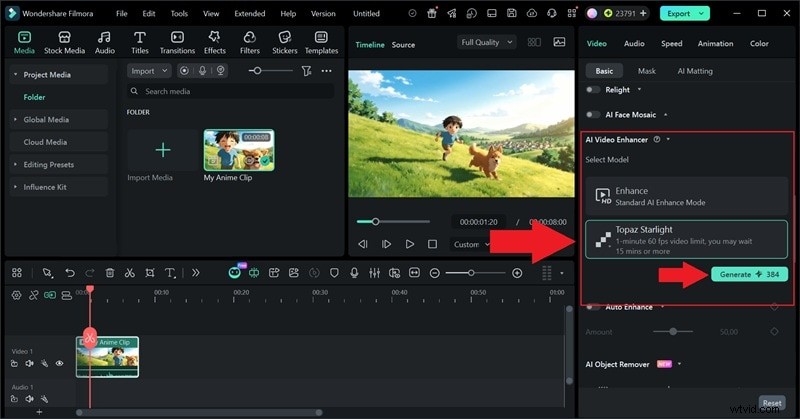
Seleziona la clip sulla timeline, quindi apri il pannello delle proprietà. Scegli "AI Video Enhancer" e scegli il modello "Topaz Starlight". Fai clic su "Genera" e attendi l'elaborazione.
Passaggio 3:rivedi ed esporta
Al termine del potenziatore, visualizzare in anteprima il risultato. Noterai linee più nitide, rumore ridotto e un aspetto generale più pulito. Esporta il video nella risoluzione che preferisci, pronto per TikTok o Reels.
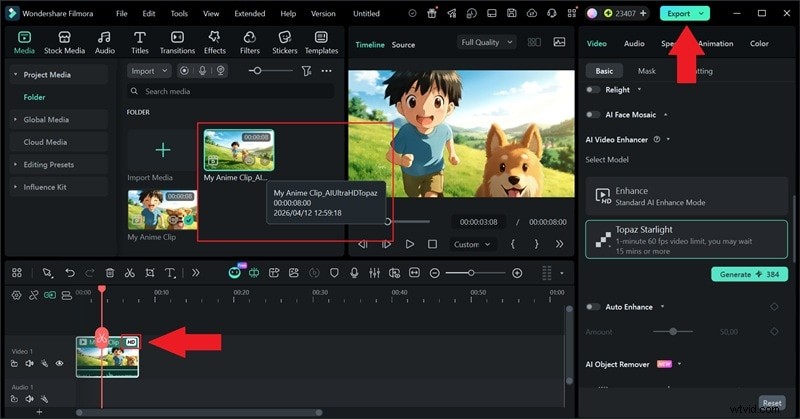
Con soli tre passaggi puoi trasformare una clip a bassa risoluzione in un montaggio di qualità 4K. L'elaborazione di Topaz Starlight richiede qualche secondo in più, ma ne vale la pena.
Parte 3:correzione rapida per dispositivi mobili:modifica mentre sei in movimento
L'app mobile di Filmora fornisce un flusso di lavoro semplificato per i creatori che hanno bisogno di velocità. Sebbene il modello Topaz non sia disponibile sui dispositivi mobili, la funzionalità AI Ultra HD offre comunque miglioramenti sostanziali.
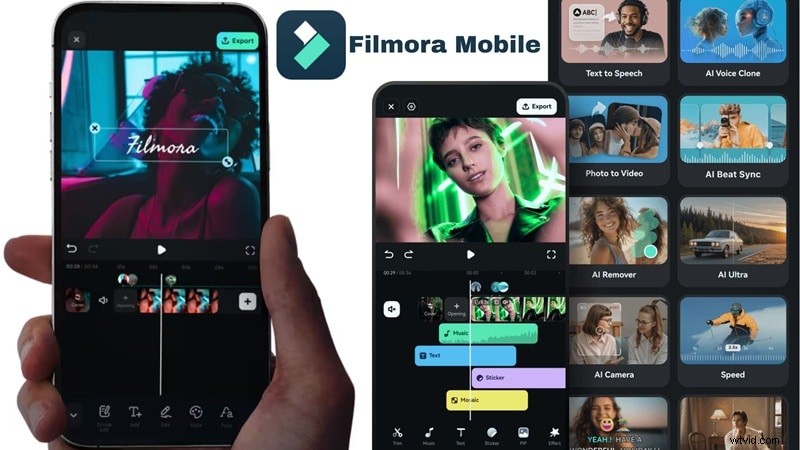
Passaggio 1:avvia Filmora Mobile
Apri l'app, tocca "AI Ultra HD", seleziona la clip e premi "Genera".
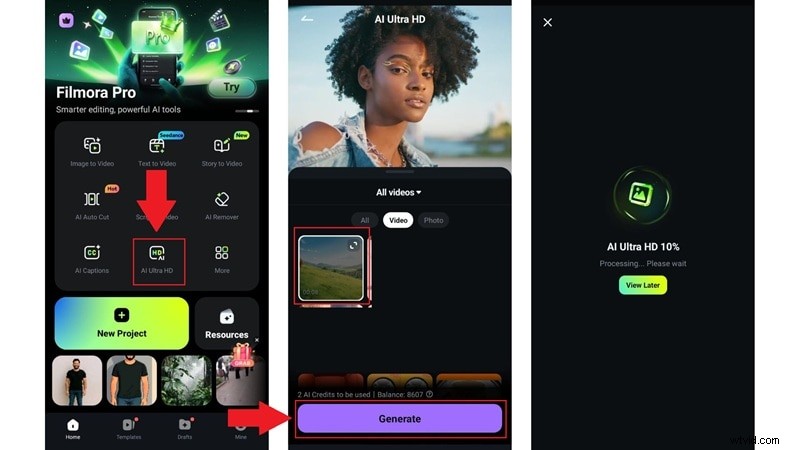
Passaggio 2:esporta o continua a modificare
Scegli "Salva" per scaricare il risultato o "Modifica progetto" per aggiungere musica, adesivi o transizioni.
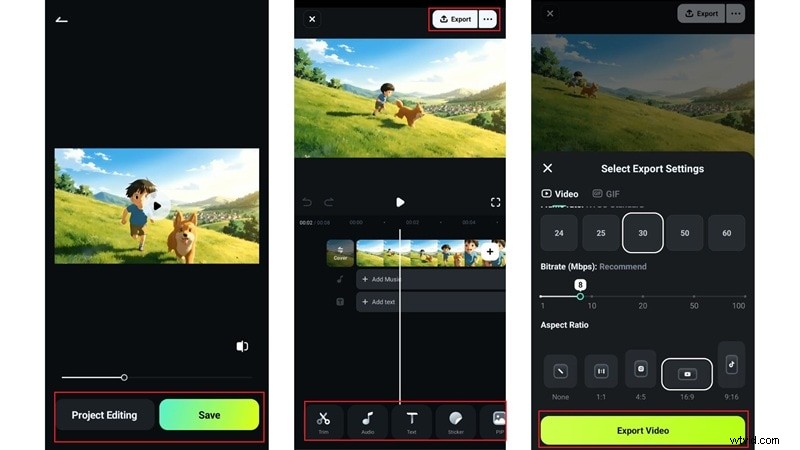
Passaggio 3:regola le impostazioni di output
Tocca i tre punti accanto a "Esporta" per impostare risoluzione, frequenza fotogrammi e proporzioni prima dell'esportazione.
La modifica mobile è ideale per:
- Modifiche rapide su TikTok o Reels.
- Correzioni minori della qualità.
- Progetti in movimento.
Sebbene sia leggermente meno dettagliato di Topaz Starlight, i risultati sono comunque molto raffinati.
Parte 4:IA standard e Topaz Starlight – Confronto affiancato
| Funzione | Ottimizzatore video AI | Topazio Starlight |
| Ideale per | Modifiche social rapide e TikTok | Qualità di livello cinematografico e di archivio |
| Velocità di elaborazione | Veloce | Più lento (vale la pena aspettare) |
| Risoluzione massima di output | Fino a 4K | Fino a 4K con texture superiori |
| Rilevamento dei bordi | Buono | Eccellente |
| Preservazione della linea artistica | Standard | Alto |
| Riduzione del rumore | Solido per clip compressi | Gestione avanzata del grano |
| Disponibile il | Desktop + Dispositivo mobile | Solo desktop |
| Livello di abilità richiesto | Adatto ai principianti | Adatto ai principianti |
| Caso d'uso ideale | Caricamenti giornalieri su TikTok/Reels | Modifiche alla vetrina Premium |
🏆 Il verdetto
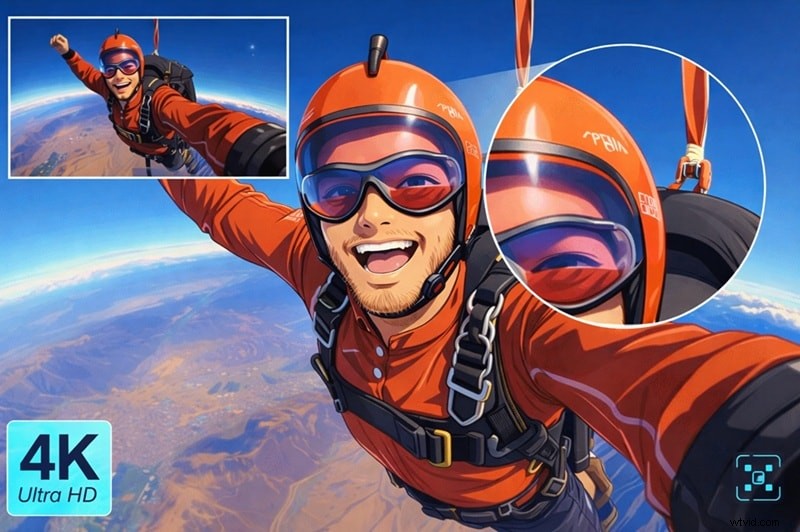
Per i caricamenti quotidiani su TikTok o Reels, il potenziatore AI standard offre velocità e qualità. Se punti a un look da uscita nelle sale in stile 2026, Topaz Starlight è il chiaro vincitore.
Conclusione
Gli strumenti AI integrati di Filmora ti consentono di trasformare clip anime di bassa qualità in contenuti virali. Che tu utilizzi il modello Topaz Starlight su desktop o il pass AI Ultra HD su dispositivi mobili, otterrai una qualità prossima al 4K con il minimo sforzo. L'algoritmo premia immagini nitide e, con il giusto flusso di lavoro, puoi fornire costantemente contenuti di alto livello.
Domande frequenti su Anime Video Enhancer
-
L'upscaling dei video anime aumenta le dimensioni del file?
Sì, di solito. L'upscaling a 4K aggiunge dati, quindi aspettati un file finale più grande dell'originale.
-
L'intelligenza artificiale può riparare clip anime fortemente compresse?
Assolutamente. L'integrazione Topaz di Filmora prevede i pixel mancanti, attenuando gli artefatti a blocchi per un aspetto più pulito.
-
Qual è la migliore risoluzione per le modifiche agli anime TikTok?
Sebbene il 4K sia possibile, TikTok in genere limita la qualità di riproduzione. L'esportazione in 1080p con un bitrate elevato spesso produce il miglior aspetto sullo schermo. Per i video verticali, utilizza 1080×1920 (9:16).
-
60 fps sono necessari per le modifiche agli anime?
Non sempre. Molti creatori preferiscono la sensazione cinematografica di 24 fps. Utilizza 60 fps solo se aggiungi movimento fluido tramite l'interpolazione dei fotogrammi.