

Hai mai pensato di aggiungere un po' di dinamicità in più ai tuoi contenuti Snapchat? Nessun problema, ti mostreremo come velocizzare i video su Snapchat. Pazzesco, vero? Con questa pazzesca funzionalità di Snapchat puoi imparare come rendere veloce il tuo video Snap o come velocizzare i video clip Snapchat che hai già nella tua libreria.
Realizzare video Snapchat ad alta velocità può aggiungere più divertimento ai tuoi contenuti e non potrai resistere e condividere le tue creazioni con i tuoi amici. Quindi allacciati le cinture e preparati a imparare come velocizzare i video su Snapchat e preparati a portare le tue abilità su Snapchat al livello successivo!
In questo articolo
Come velocizzare/rallentare i video su Snap
Apri la tua app Snapchat e aggiungiamo un tocco divertente ai tuoi video accelerandoli o rallentandoli. Ecco i semplici passaggi su come farlo:
Passaggio 1:iniziamo registrando o selezionando un video esistente. Puoi accedere ai tuoi vecchi video da Ricordi o Rullino fotografico dal tuo telefono. Ti mostreremo come farlo in un nuovo video:basta tenere premuto il pulsante Acquisisci per registrare un video come al solito.
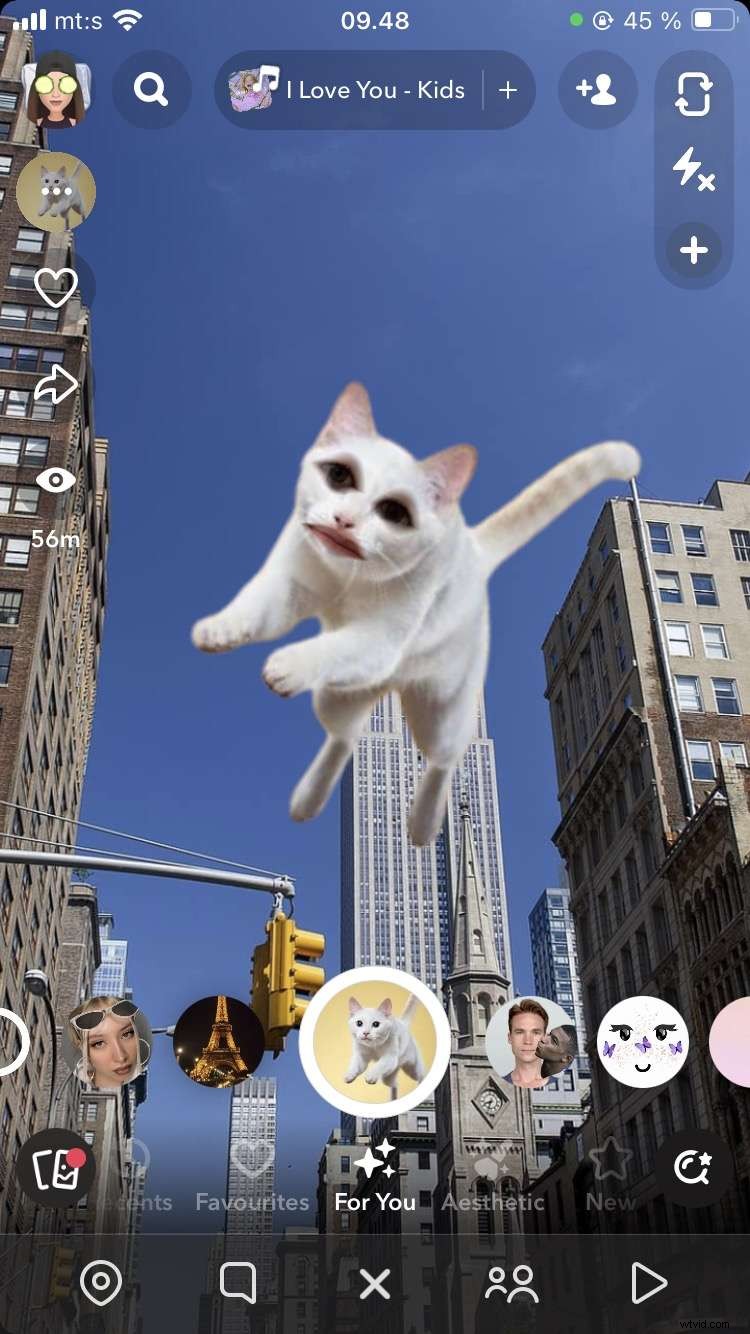
Passaggio 2:sia per i video vecchi che per quelli nuovi, quando sei in modalità di modifica, scorri dalla parte inferiore dello schermo per aprire Effetti e Lenti e scorri verso destra attraverso le opzioni per trovare Coniglio per accelerare il video o Lumaca per rallentarlo.
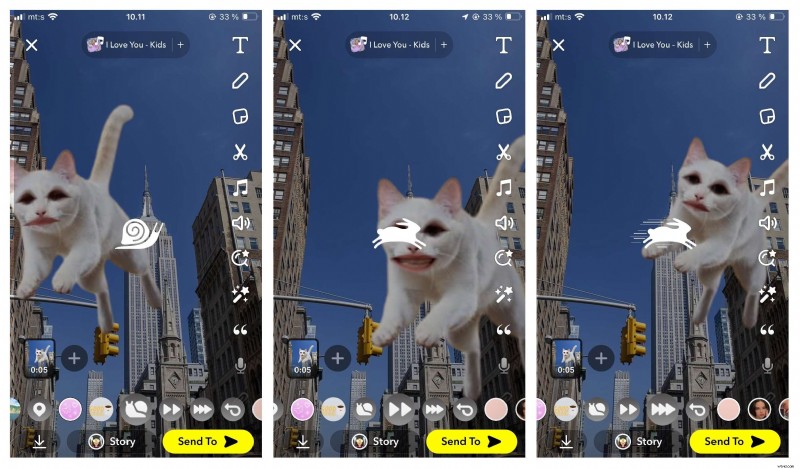
Snapchat aggiorna spesso le funzionalità, quindi assicurati che la tua app sia aggiornata alla versione più recente. In alcune versioni, Coniglio e Lumaca possono essere trovati sulla destra dello schermo sull'icona Forbici (Modifica video).
Come velocizzare i video Snapchat con uno strumento avanzato
Vuoi velocizzare il tuo video Snapchat con uno strumento avanzato e rendere i tuoi contenuti più professionali e fluidi? Bene, saluta Wondershare Filmora, uno strumento estremamente intuitivo che farà sembrare i tuoi video come se fossero appena usciti dalle mani di un editor professionista.
Filmora offre alcuni effetti interessanti, strumenti AI, transizioni e semplici opzioni di controllo della velocità. È facile da navigare se sei un principiante nell'editing video e se sei intermedio o professionale, questo sarà un gioco da ragazzi per te! Acceleriamo e iniziamo:
Passaggio 1:registra e salva i tuoi contenuti da Snapchat.
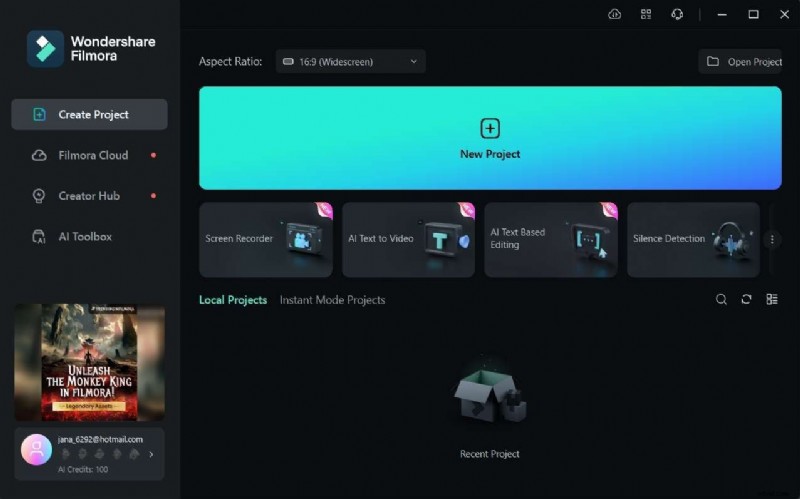
Passaggio 2:scarica e installa Filmora se non l'hai già fatto, avvialo e avvia un nuovo progetto.
Passaggio 3:importa il tuo video Snapchat nel catalogo multimediale e trascinalo nella timeline.
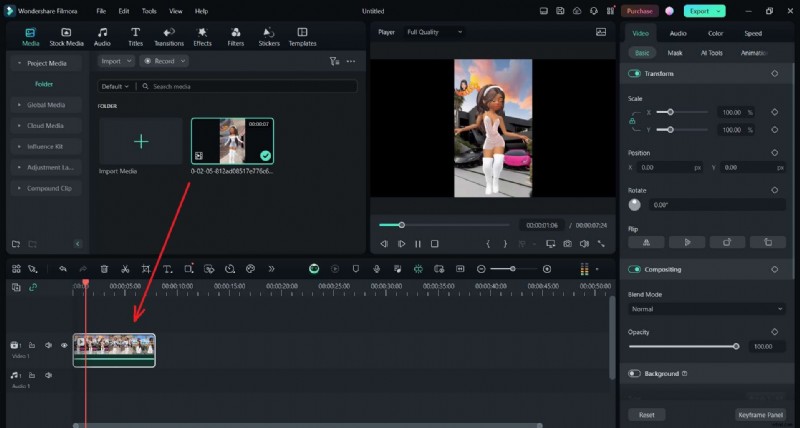
Passaggio 4:fai clic sul video sulla timeline e seleziona l'opzione Velocità nel menu della timeline in alto. Lì vedrai più opzioni per accelerare e l'opzione per rallentare il video.
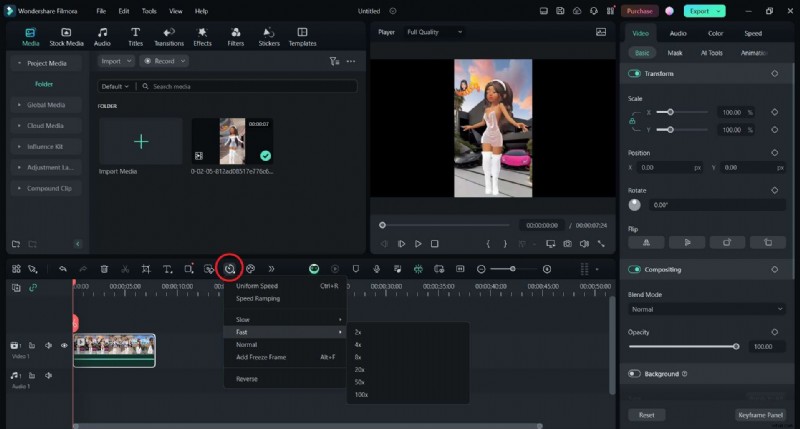
Passaggio 5:scegli l'opzione desiderata. Non dimenticare di premere il pulsante Riproduci e visualizzarne l'anteprima, aggiungere alcuni effetti extra se ne hai voglia ed esportare i tuoi contenuti!
Oltre alla funzione di accelerazione di base, Filmora offre qualcosa in più per aiutarti a migliorare e modificare la velocità del tuo video. Ecco le funzionalità più interessanti relative alla velocità che ti aiuteranno con i tuoi contenuti veloci o lenti:
- Cursore di velocità regolabile - Facile controllo della velocità di riproduzione.
- Valori di velocità personalizzati:puoi scegliere le percentuali di velocità per regolazioni precise.
- Accelerare e rallentare:semplice opzione per accelerare o rallentare i tuoi contenuti.
- Anteprima della velocità in tempo reale:puoi visualizzare in anteprima la regolazione della velocità in tempo reale prima di condividere i tuoi contenuti.
- Effetti time-lapse e al rallentatore:puoi video time-lapse accelerando notevolmente il metraggio o aggiungendo effetti al rallentatore riducendo la velocità.
- Sincronizzazione audio:sincronizza l'audio per adattarlo alla nuova velocità video, automaticamente o manualmente, a seconda delle tue esigenze.
- Regola più clip:puoi applicare regolazioni della velocità a più clip contemporaneamente e risparmiare tempo.
Con un'interfaccia semplice e intuitiva in cui puoi trascinare e rilasciare il contenuto che desideri modificare, Filmora offre modelli preimpostati, anteprima istantanea, reframe automatico, timeline multitraccia e molto altro. Facile da navigare, con le scorciatoie da tastiera, questo fantastico software aiuterà te e i tuoi contenuti con facilità.
Altre funzionalità che puoi utilizzare su Snapchat
Snapchat è un parco giochi ricco di funzionalità fantastiche, quindi se ti piace far divertire e coinvolgere il tuo bambino interiore, è l'app giusta per te. Ecco alcune straordinarie funzionalità di Snapchat che aiuteranno la tua creatività a scatenarsi:
- Filtri e lenti:Snapchat aggiunge costantemente nuovi filtri e lenti. Usando i filtri, puoi cambiare la tonalità del colore, aggiungere effetti o grafica divertente. Le lenti rinnoveranno il tuo viso, quindi se sei interessato a diventare un cane, un mais o una vecchia versione di te stesso, vai avanti e provali tutti.
- Adesivi ed emoji:puoi decorare i tuoi scatti con adesivi ed emoji, puoi ridimensionarli e posizionarli ovunque sullo schermo.
- Strumento di disegno:un semplice pennello e una gomma ti consentono di creare opere d'arte personali sui tuoi scatti. Snapchat offre diverse dimensioni e tipi di pennelli.
- Testo:puoi inserire testo in diverse dimensioni e colori, grassetto o corsivo.
- Musica ed effetti sonori:puoi aggiungere musica dalla libreria Snapchat, dove puoi cercare successi vecchi e nuovi. E, naturalmente, Snapchat ha un'enorme libreria di effetti sonori che possono rendere selvaggi i tuoi video.
- Bitmoji:puoi creare un adesivo che ti rappresenterà e vestire la piccola rappresentazione come preferisci, e di tanto in tanto il tuo guardaroba riceverà dei vestiti extra.
- Ricordi:questa funzione ti consente di salvare i tuoi scatti preferiti e vederli ogni volta che vuoi nella libreria di scatti Ricordi.
Suggerimenti per velocizzare i video su Snap
Velocizzare i tuoi video Snapchat può creare contenuti energici e trasformare clip regolari in contenuti fuori dall'ordinario. Ecco alcuni suggerimenti per velocizzare le clip su Snap:
- Sperimenta le impostazioni di velocità:scopri quale velocità si adatta meglio al tuo video:una velocità migliorata 2x o 3x può fare la differenza e creare un effetto emozionante sul tuo video.
- Utilizza la velocità per un impatto drammatico:la funzione di velocità può evidenziare il momento drammatico nel tuo video e aggiungere ulteriore stile.
- Abbina gli effetti di velocità alla musica e agli effetti sonori:aggiungi alcuni effetti sonori che si abbinano ai video di velocità o ad alcuni brani divertenti dalla libreria musicale. Ciò migliorerà l'energia del tuo video Snap.
- Crea video brevi:questa funzionalità è ideale per i clip più brevi:mantienili brevi e veloci!
Come acquisire video su Snapchat a velocità diverse
Le funzionalità di velocità di Snapchat possono aggiungere un tocco divertente ai tuoi contenuti e Snap ti offre diverse opzioni di velocità. Nella versione più recente, queste funzionalità sono inserite nel menu dei filtri, a cui puoi accedere scorrendo verso l'alto dalla parte inferiore dello schermo e scorrendo verso destra. È lo stesso sia per i vecchi video che per quelli nuovi.
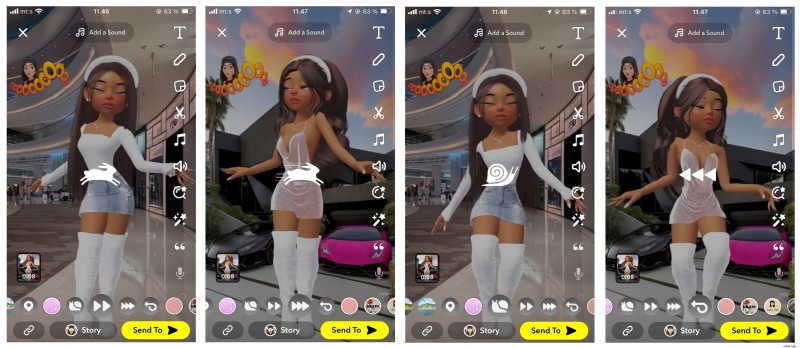
Hai quattro opzioni, due per velocizzare i tuoi contenuti e due per rallentarli:
- Coniglio singolo (velocità 2x)
- Doppio coniglio (velocità 4x)
- Rallentatore (velocità 0,3x)
- Rallentatore (velocità 0,5x)
Come accennato, gli aggiornamenti di Snapchat possono spostare la funzione di velocità a destra dello schermo nell'icona delle forbici (Modifica), quindi tienilo a mente se hai difficoltà a trovare le opzioni di velocità.
Inoltre, ricorda che i contenuti più veloci potrebbero richiedere una buona illuminazione per evitare sfocature, mentre i video lenti necessitano di stabilità quando li acquisisci per mantenere tutto fluido.
Conclusione
Mentre esploravamo come velocizzare i tuoi video Snapchat nel 2024, abbiamo appreso una soluzione perfetta per portare i tuoi Snap al livello successivo. Questo semplice strumento e le numerose funzionalità offerte da Snapchat miglioreranno il tuo gioco Snap e aiuteranno i tuoi contenuti a distinguersi.
Per opzioni più avanzate, Wondershare Filmora è la soluzione di cui hai bisogno. Importa semplicemente il tuo video Snapchat in Filmora, dove puoi trovare numerose opzioni di regolazione della velocità e ancora più effetti e funzionalità per risultati più professionali e coinvolgenti.
Quindi affrettati, cattura il video perfetto e modificalo rapidamente su Snapchat, oppure ottieni risultati più professionali con Filmora. Una cosa è certa! I tuoi contenuti si distingueranno dagli altri!