
Concetti principali:
- Un video a schermo diviso mostra più clip uno accanto all'altro, tutti nello stesso fotogramma.
- Puoi creare video a schermo diviso direttamente su piattaforme come TikTok o Instagram. Ma otterrai maggiore flessibilità con il software di editing dedicato.
- Cerca software come Riverside, che ti consente di applicare diversi layout a schermo diviso in pochi clic.
I video a schermo diviso sono ovunque:dai video di reazione ai clip dei podcast. Tuttavia, anche se alcune piattaforme social offrono strumenti di base per lo schermo diviso, sono spesso limitati (e un po' goffi).
Abbiamo un modo migliore. Questa guida spiega passo dopo passo come creare video a schermo diviso e le migliori app per portare a termine il lavoro, sia su desktop che su dispositivo mobile.
Immergiamoci.
Come creare un video a schermo diviso su Mac e PC
Come creare da zero un video a schermo diviso con teste parlanti
Se vuoi unire due clip esistenti, vai alla sezione su come modificare i video a schermo diviso.
Ricominciare da zero? Ecco il modo più veloce per farlo con Riverside.
Puoi registrare e catturare fino a 9 partecipanti, che potrai successivamente aggiungere al tuo layout a schermo diviso.
Vuoi provarlo? Segui semplicemente questi passaggi:
Passaggio 1 :Accedi alla tua dashboard e inserisci uno studio esistente dal pannello dello studio a sinistra. Puoi anche crearne uno nuovo facendo clic sull'elenco degli studi e quindi su "+Nuovo studio"
Passaggio 2 :fare clic su "Registra" per entrare nello studio. Controlla la tua attrezzatura nella lobby, quindi fai clic su "Unisciti allo studio" .
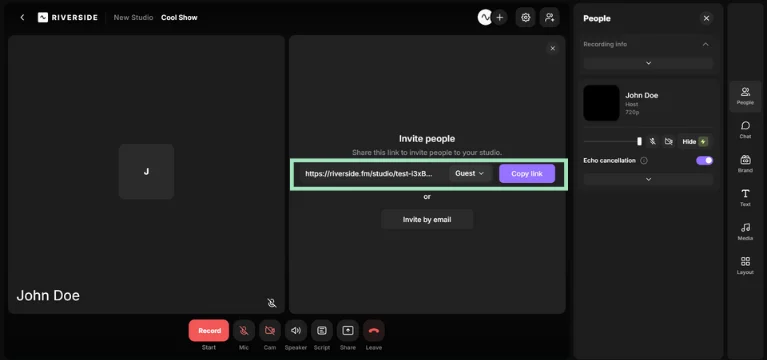
Passaggio 3: Se non l'hai già fatto, invita i tuoi ospiti. Basta fare clic su "Copia collegamento" o "Invita via email ”
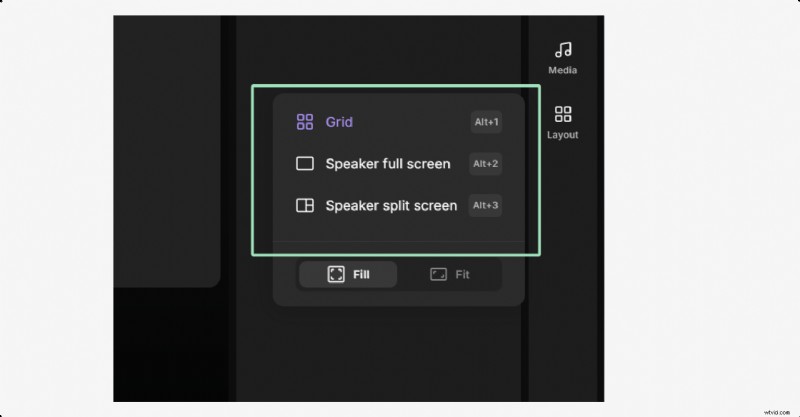
Passaggio 4 :una volta che tu e i tuoi ospiti entrate nello studio, potete modificare il layout del vostro feed live (se ne avete uno). Puoi scegliere tra Griglia, Schermo intero altoparlante o Schermo diviso altoparlante.
In ogni caso, Riverside registrerà una traccia separata per ciascun partecipante, così potrai modificare il filmato come preferisci.
Nota :gli ospiti non vedono il tuo layout live, ma scelgono il proprio. Il pubblico e gli spettatori del live streaming vedranno il tuo layout.
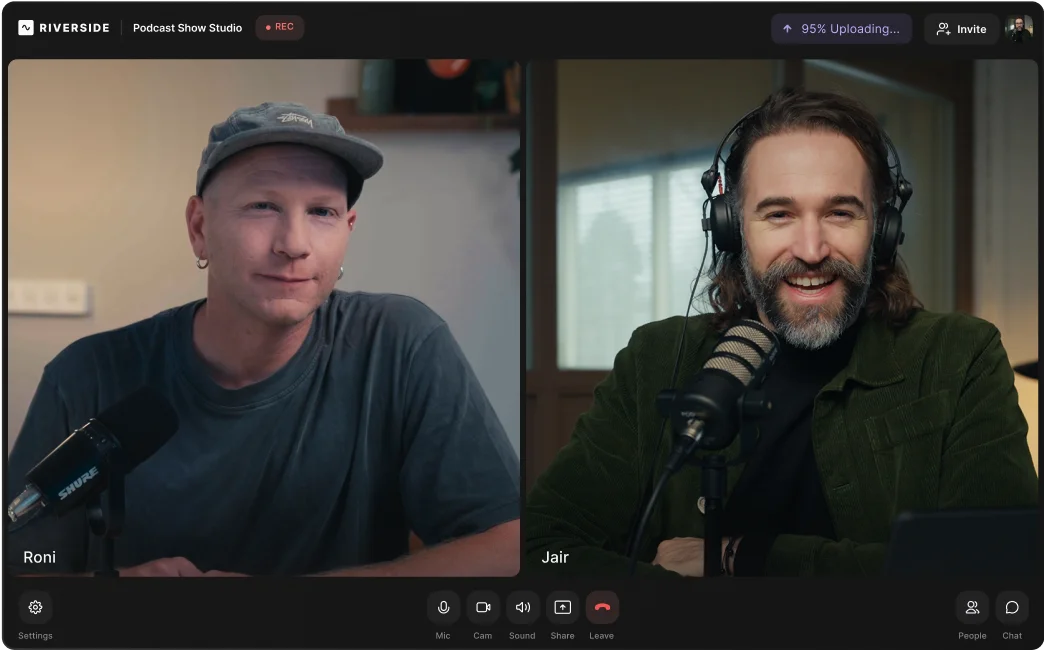
Passaggio 5: Quando sei pronto, premi "Registra .”
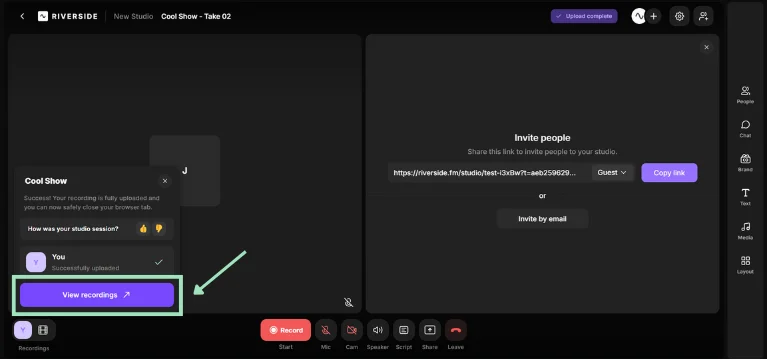
Passaggio 6 :Al termine della sessione, interrompi la registrazione e attendi che l'app elabori i tuoi file audio e video.
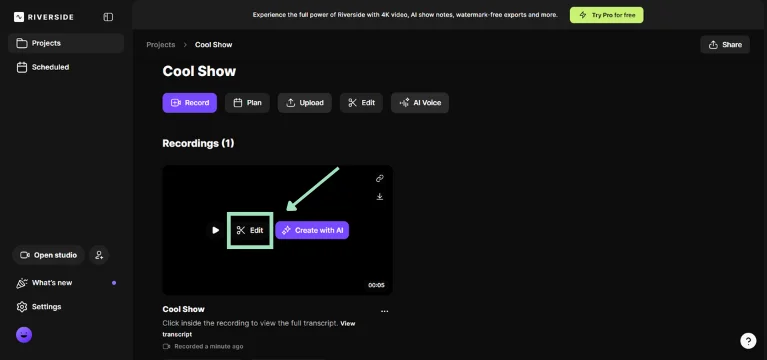
Fai clic su "Visualizza registrazioni " per aprire il video registrato.
Tocca "Modifica " qui per visualizzare questo video nell'editor.
Passaggio 7 :prima di apportare qualsiasi modifica, vai alla scheda "Layout " scheda nel pannello di modifica a destra. Scegli il layout a schermo diviso desiderato e regola le impostazioni come gli angoli arrotondati.
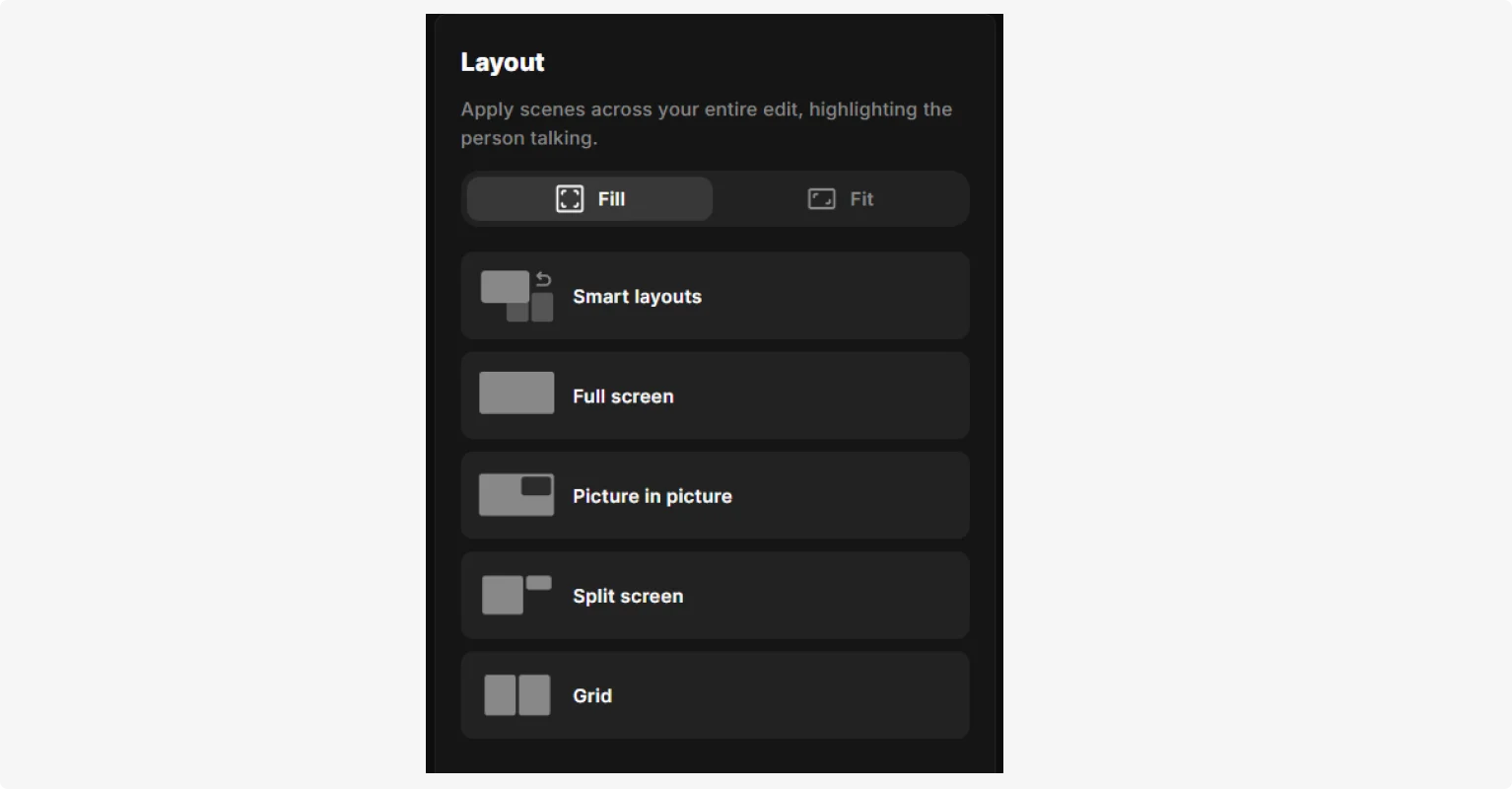
In alternativa, puoi utilizzare la nuova funzione Layout intelligenti di Riverside per personalizzare facilmente il tuo layout fotogramma per fotogramma.
Passaggio 8 :quindi puoi modificare e mettere a punto il tuo video utilizzando le funzionalità di editing intuitive di Riverside.
Puoi:
- Pulisci il tuo audio rimuovendo parole di riempimento e pause oppure utilizza Magic Audio per migliorare la qualità del suono con un clic.
- Aggiungi musica di sottofondo per rendere i tuoi video affiancati più coinvolgenti. Carica la tua traccia o selezionane una dalla libreria integrata di Riverside.
- Genera didascalie automaticamente per i tuoi video in oltre 100 lingue.
- Aggiungi sovrapposizioni di testo con diverse animazioni e stili di formattazione.
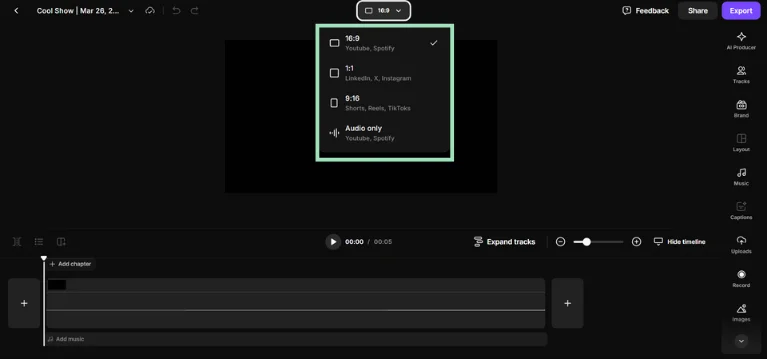
Passaggio 9 :Infine, puoi anche regolare le proporzioni del tuo video in base a dove desideri pubblicarlo, quindi fare clic su "Esporta " per finalizzare la modifica.
Vedi? È proprio così facile! Non crederci sulla parola. Crea un video a schermo diviso e guardalo tu stesso.
Come realizzare un video a schermo diviso utilizzando clip esistenti
Hai già registrato i tuoi video clip e vuoi semplicemente posizionarli uno accanto all'altro o in una griglia?
Se utilizzi software più avanzati, ciò potrebbe comportare il ritaglio e il trascinamento dei video in posizione. Ad esempio, ne parliamo nel nostro video sugli schermi divisi.
Se desideri un'alternativa più fluida, puoi utilizzare una piattaforma come Canva. Il processo sarà solitamente simile a questo:
Passaggio 1: Crea un nuovo progetto video in Canva. Puoi scegliere proporzioni specifiche come 16:9 o 9:16 a seconda di dove pubblichi.
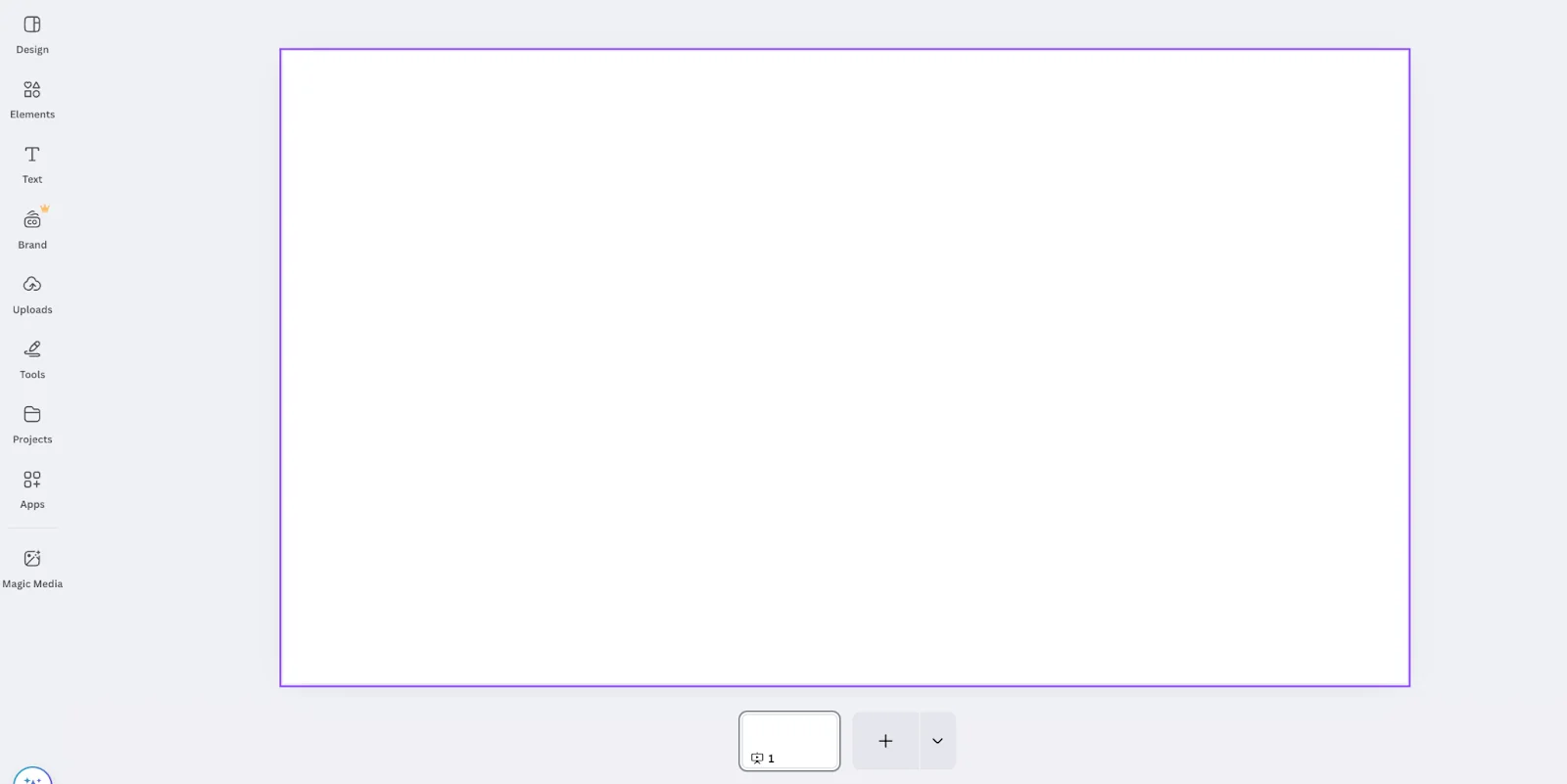
Passaggio 2: Nella barra degli strumenti a destra, fai clic su "Caricamenti" quindi "Carica file" per aggiungere i clip video che desideri utilizzare. Trascina ogni clip sulla tela.
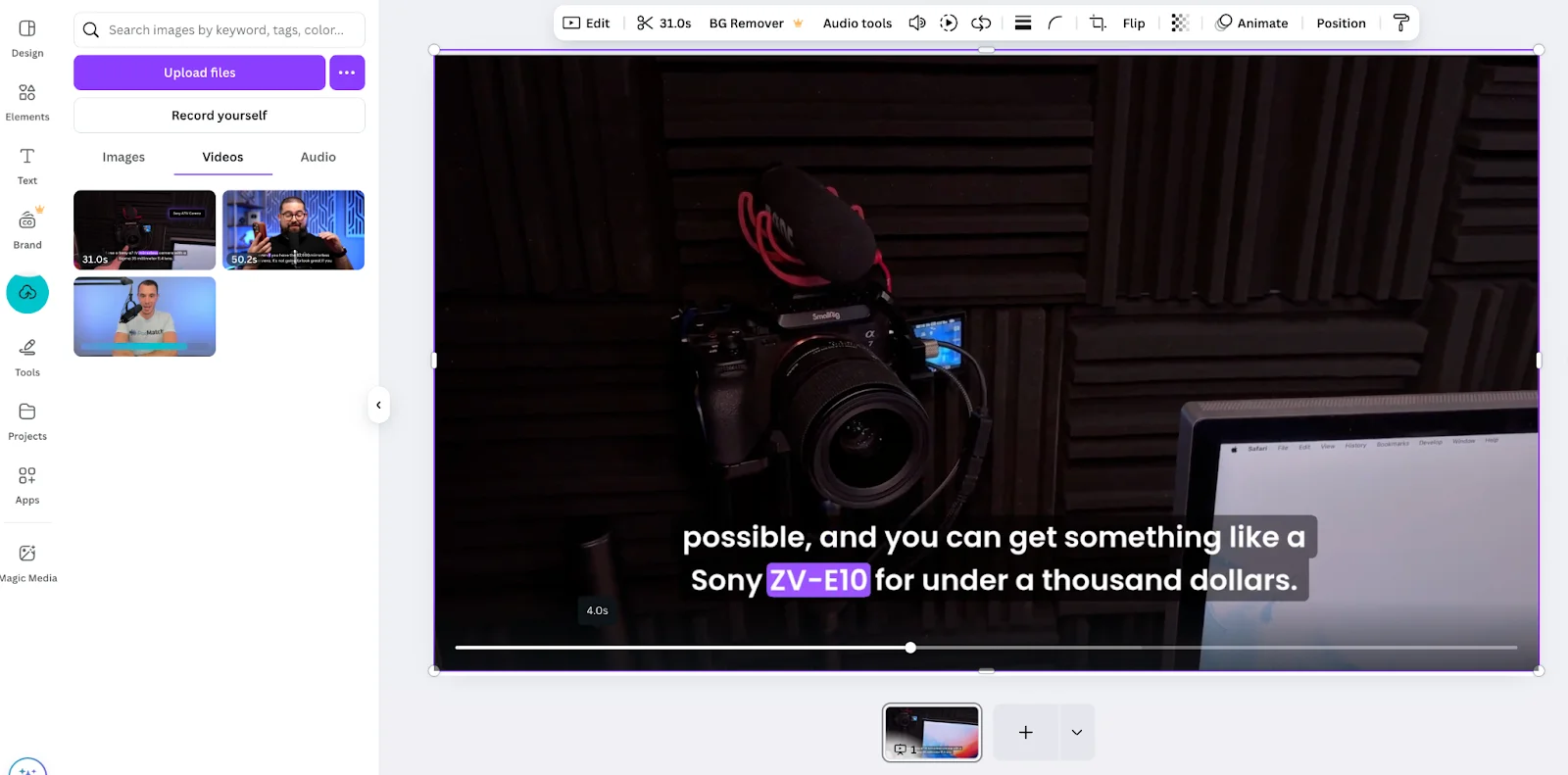
Passaggio 3: Ridimensiona le clip trascinando gli angoli e i bordi. Puoi quindi trascinare le clip per posizionarle come preferisci.
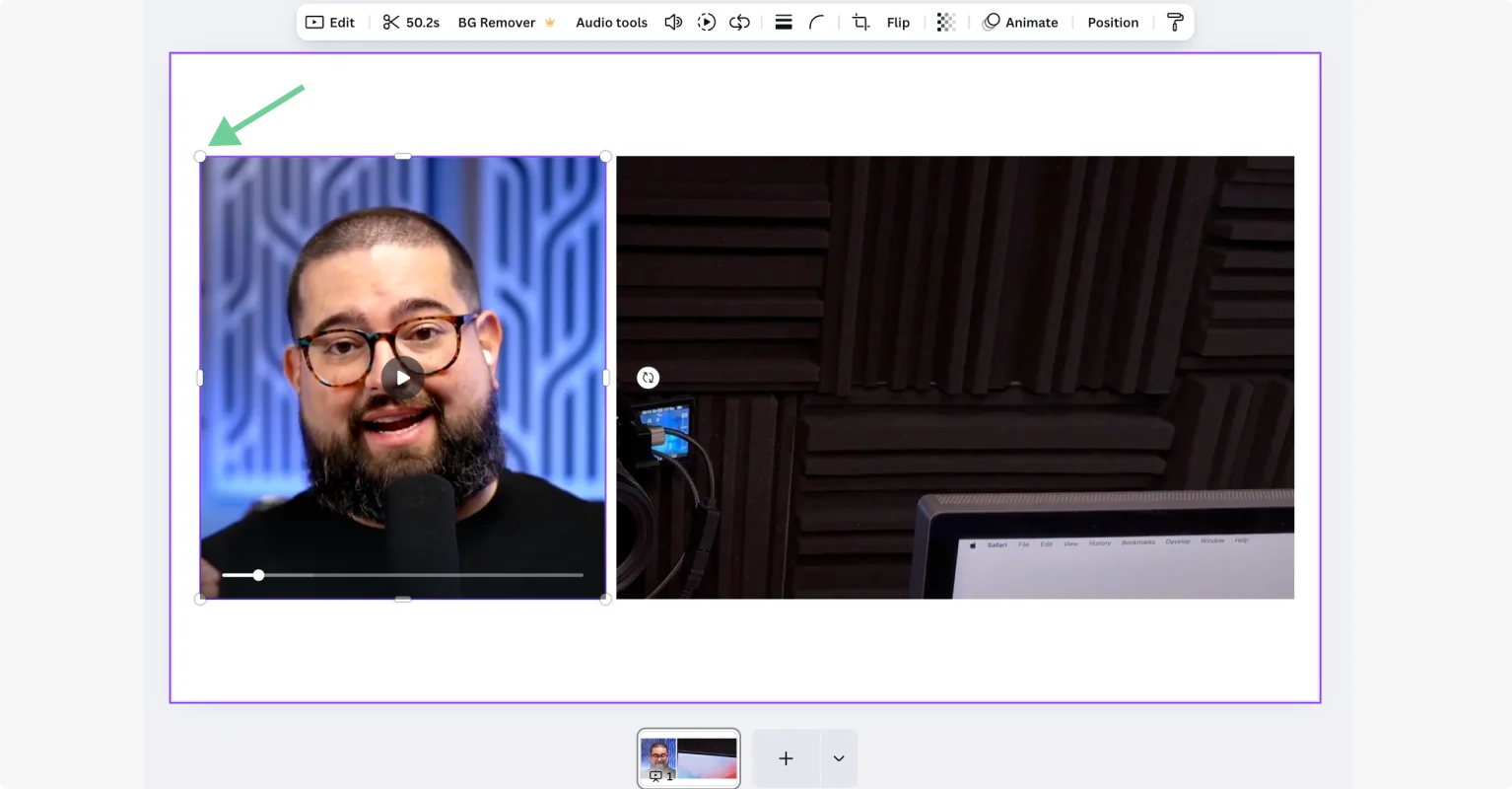
Puoi affiancarli, dall'alto in basso o persino creare una griglia con più di due video.
Passaggio 4: Utilizza la timeline di Canva per tagliare, sincronizzare o riorganizzare le clip secondo necessità. Puoi anche aggiungere testo, transizioni, musica di sottofondo o branding personalizzato.
Passaggio 5: Quando sei soddisfatto del layout, fai clic su "Scarica " per esportare il video a schermo diviso finito.
Come realizzare un video a schermo diviso su iPhone
Vuoi realizzare un video a schermo diviso direttamente sul tuo iPhone? Puoi farlo utilizzando l'app iMovie gratuita.
Passaggio 1 :scarica o apri l'app iMovie.
Passaggio 2 :tocca "Crea progetto " e seleziona "Film .”
Passaggio 4 :scegli il tuo primo video clip e tocca "Crea filmato .”
Passaggio 5 :nella timeline, sposta la testina di riproduzione (linea verticale bianca) nel punto in cui desideri che inizi l'effetto schermo diviso.
Passaggio 6 :tocca "+ " sopra la timeline per aggiungere un'altra clip.
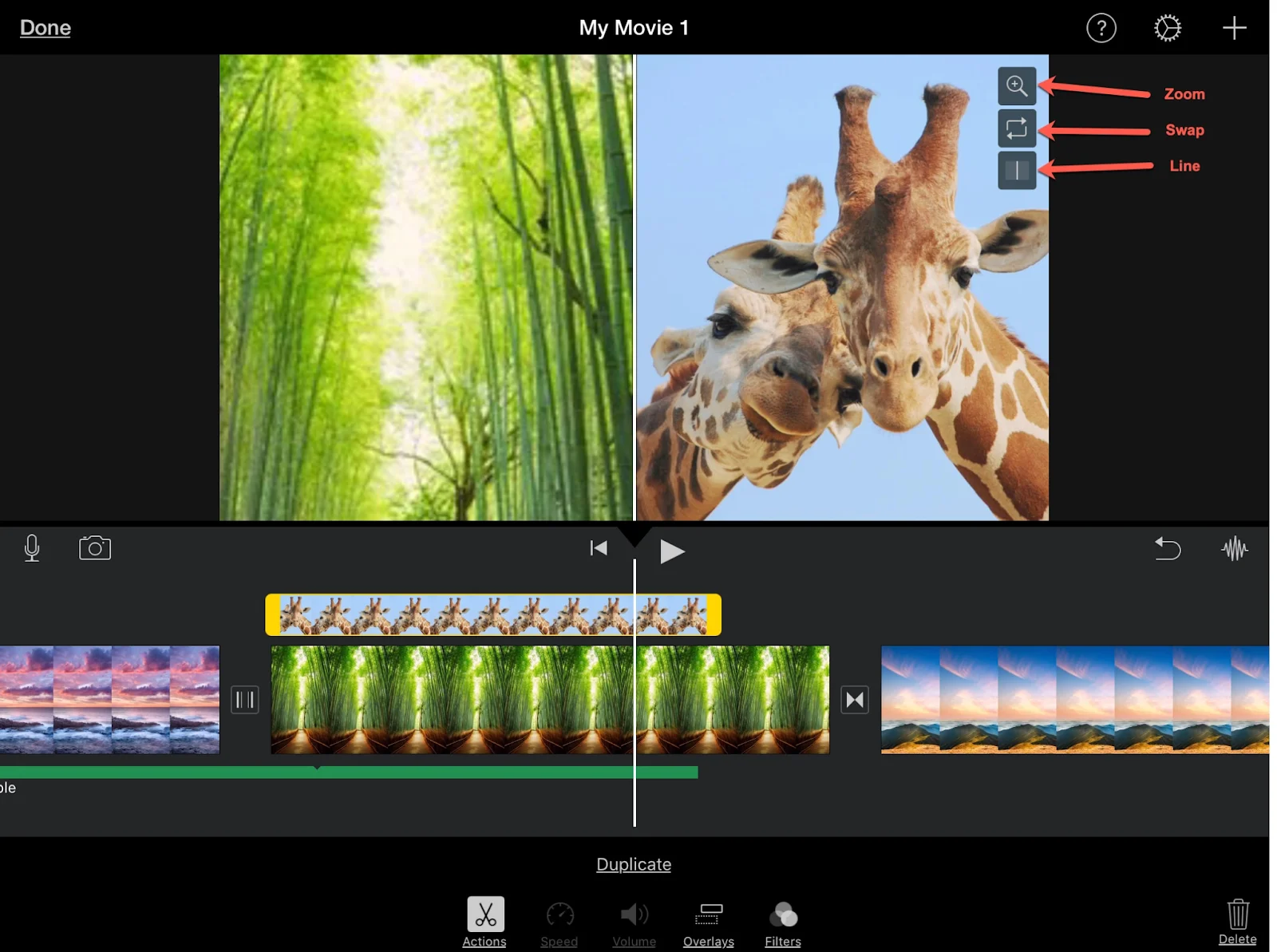
Passaggio 7 :vai a "Video " e seleziona il secondo clip, quindi tocca l' icona a tre punti e scegli "Schermo diviso "dalle opzioni visualizzate. Ciò posizionerà le due clip una accanto all'altra sulla timeline del video
Passaggio 8 :toccare il secondo video nella timeline. Verrà evidenziato in giallo indicando che è selezionato. Verranno aperti controlli aggiuntivi nell'area di anteprima. Da qui puoi scambiare le clip, aggiungere o rimuovere una linea di divisione oppure ingrandire e riposizionare le clip all'interno della cornice.
Come realizzare un video a schermo diviso su Android
Se stai cercando di realizzare un video a schermo diviso direttamente sul tuo telefono Android, CapCut è un'ottima opzione. Ecco come usarlo:
Passaggio 1 : Scarica CapCut sul tuo dispositivo Android, quindi aprilo e tocca "Nuovo progetto " per iniziare.
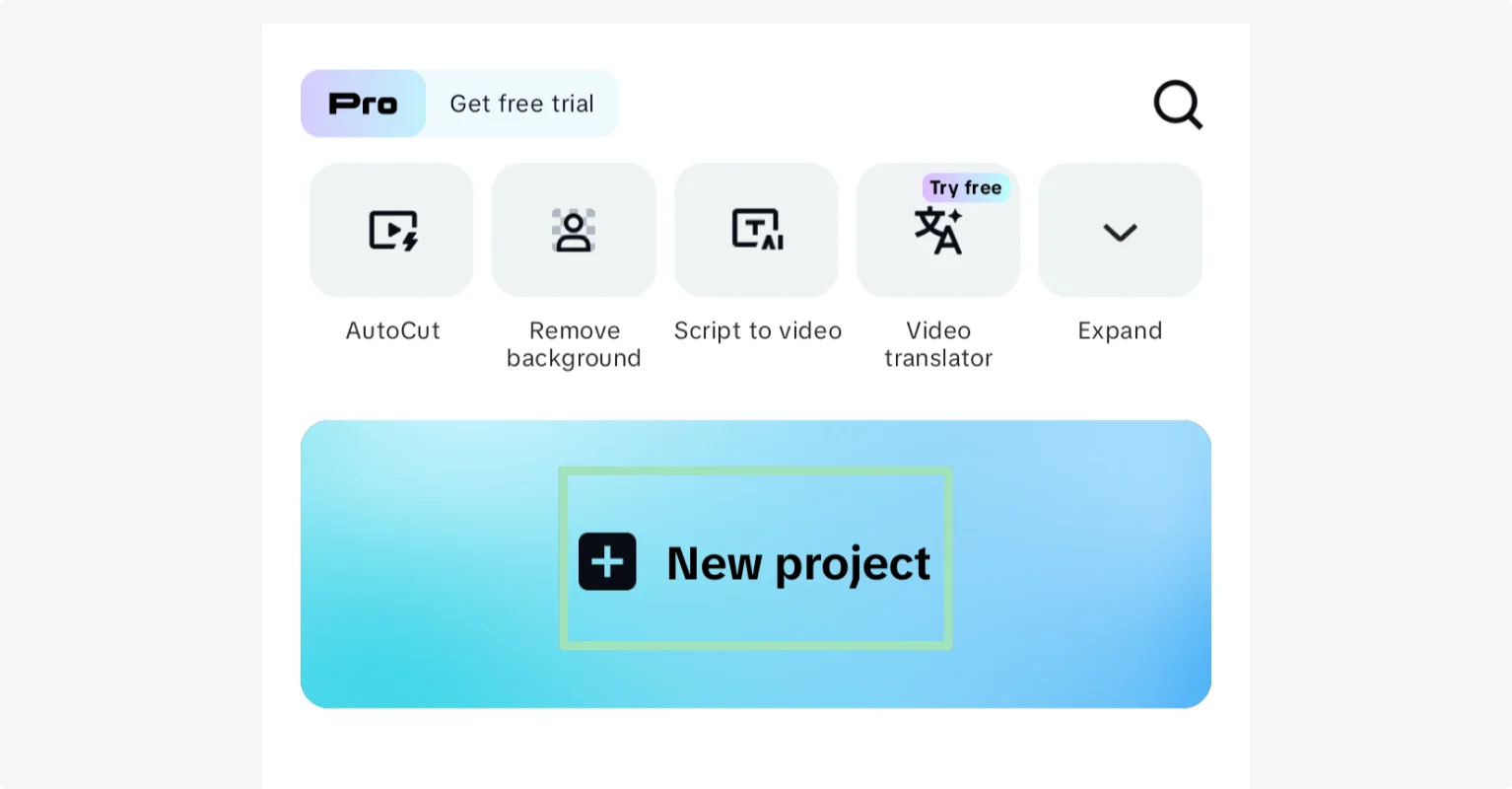
Passaggio 2 :seleziona i tuoi due (o più) clip video dal tuo dispositivo. Quindi seleziona il tuo primo clip all'interno dell'app e tocca "Aggiungi .”
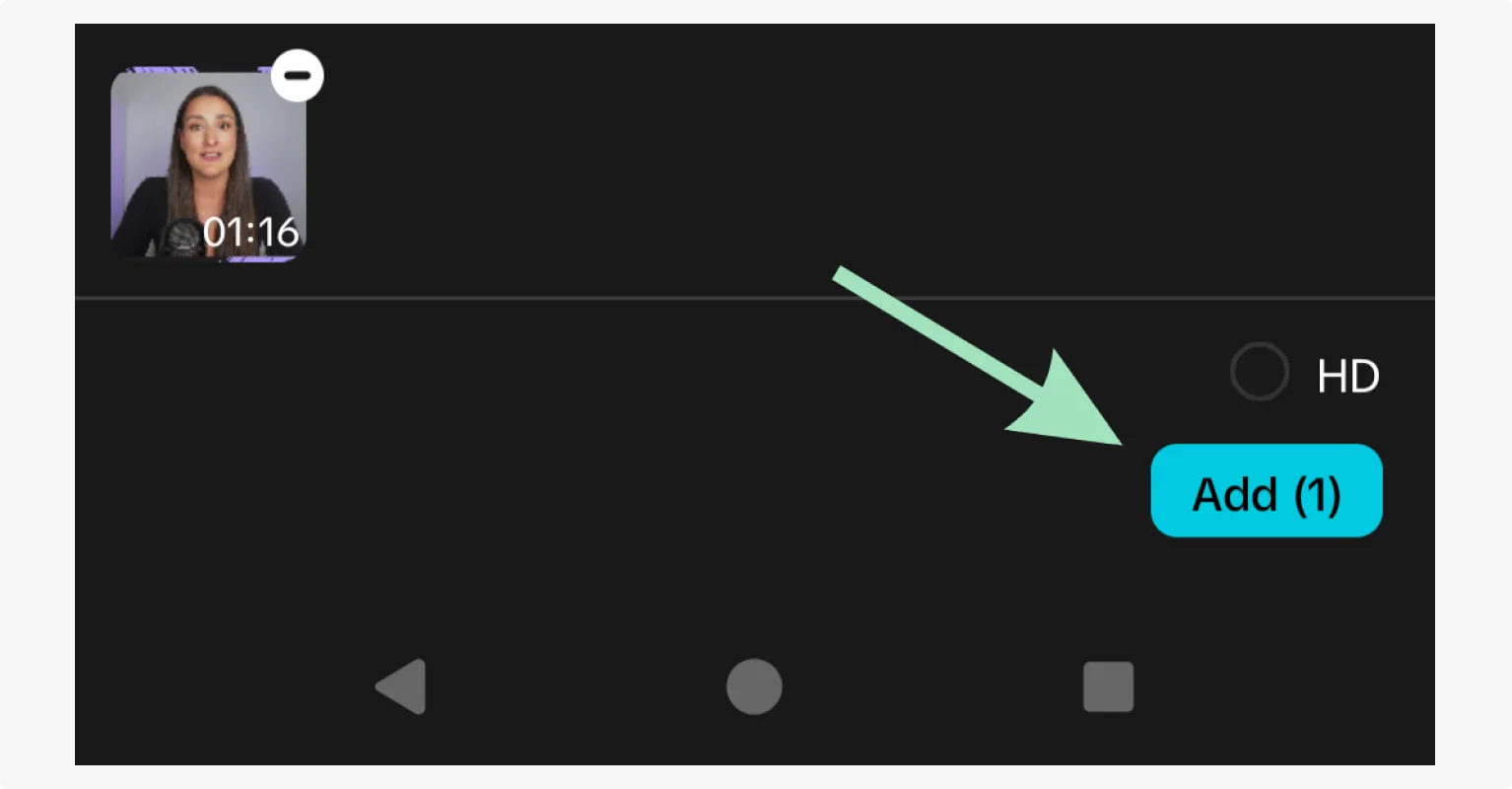
Passaggio 3 :nella sequenza temporale, tocca "Sovrapposizione " e poi "Aggiungi overlay .” Ora vedrai entrambi i video clip sulla timeline, uno sopra l'altro.
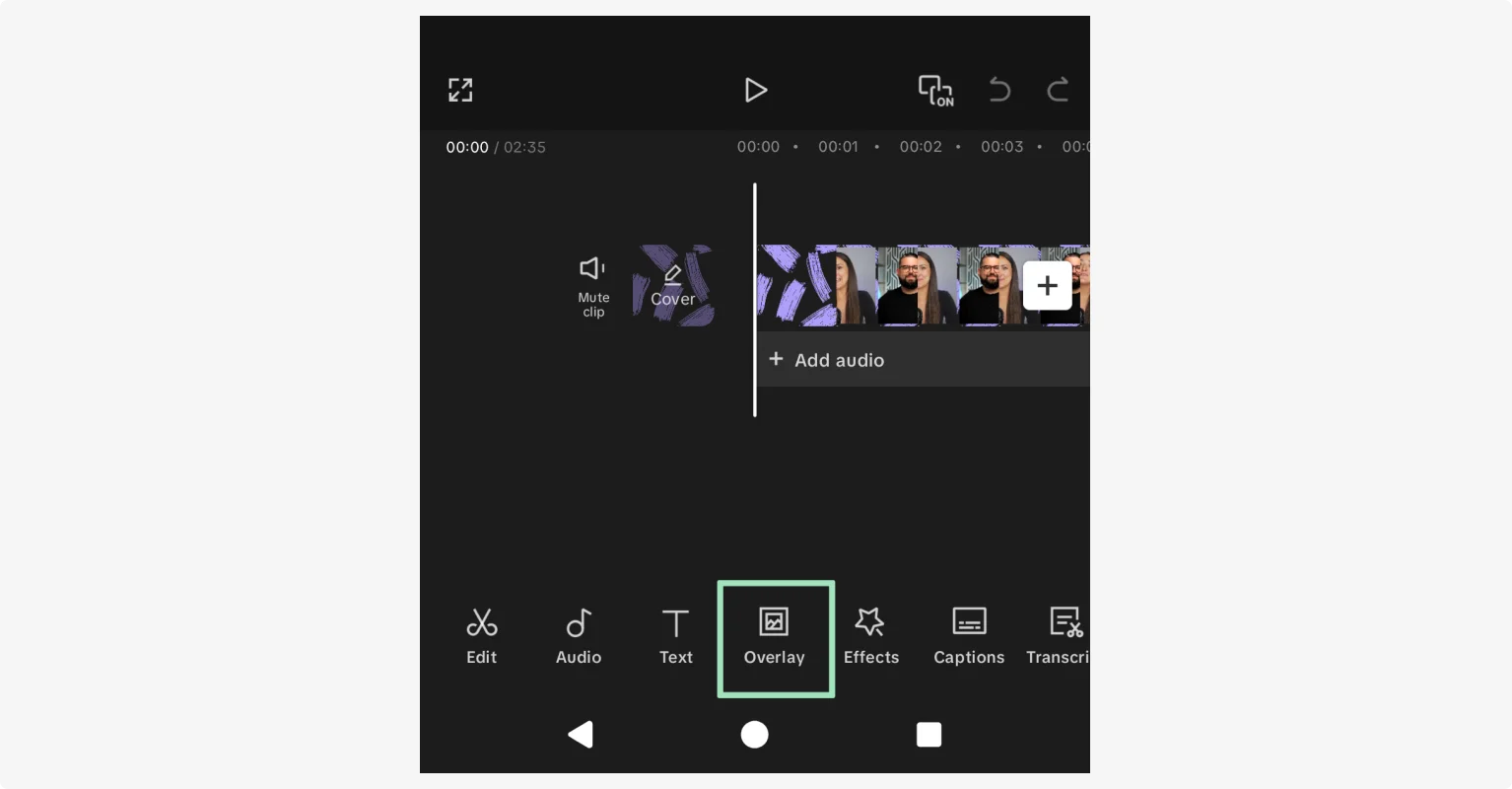
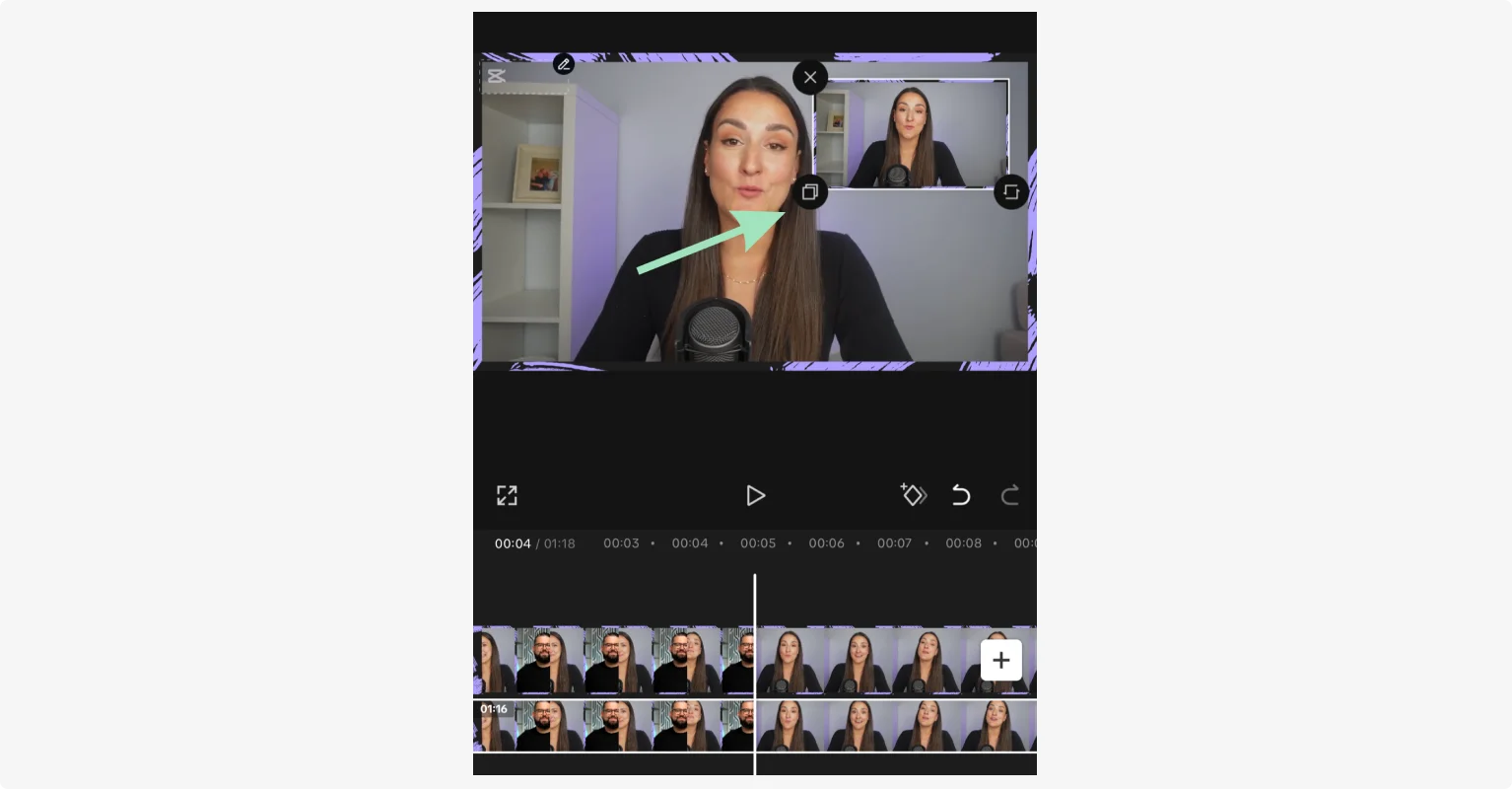
Passaggio 4 :toccare la clip sovrapposta nella timeline per selezionarla. Quindi utilizza i gesti pizzica e trascina nella finestra di anteprima per ridimensionare e riposizionare il video in sovrapposizione. Puoi regolare ciascun video individualmente toccandolo nella timeline.
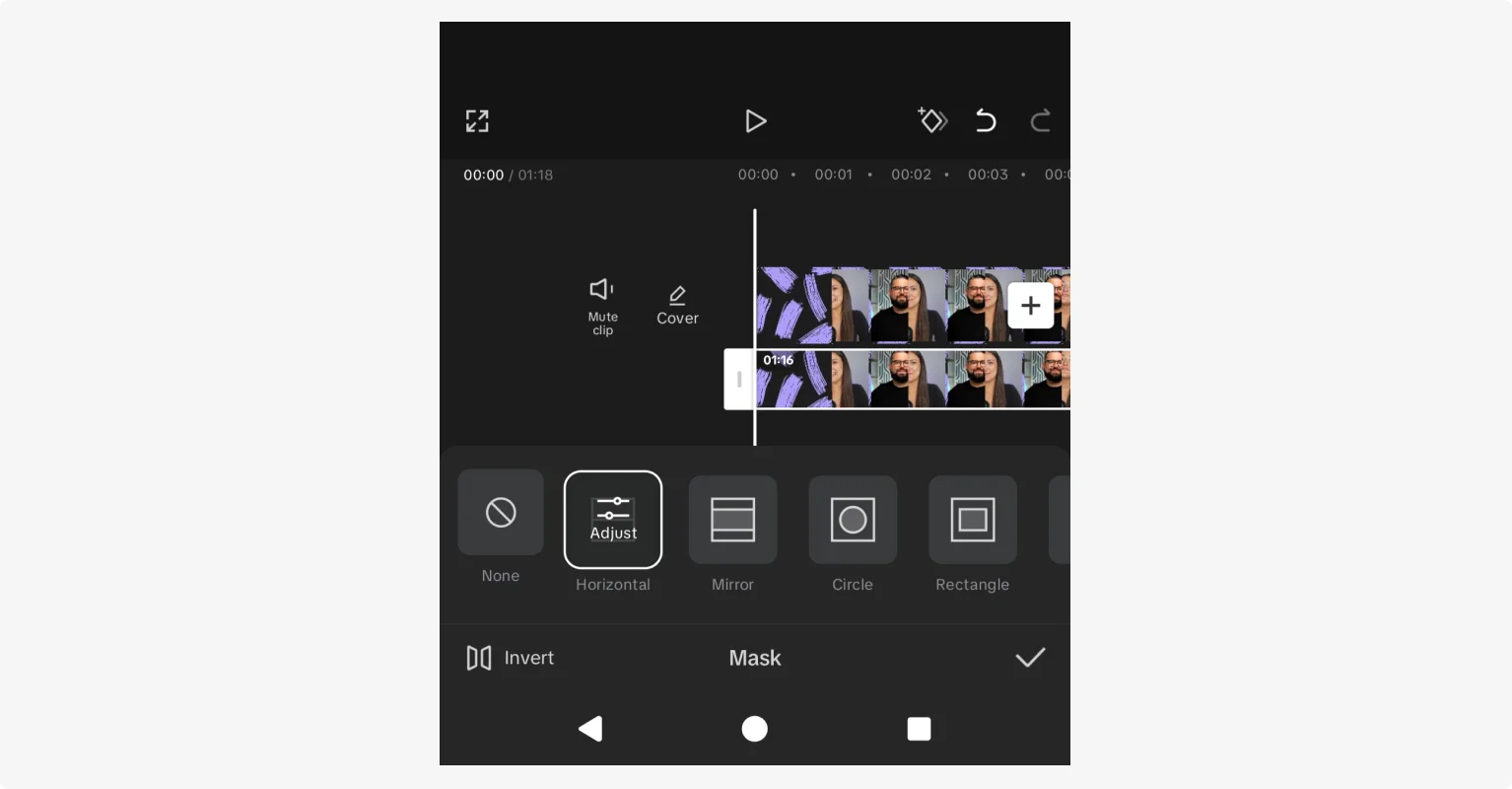
Passaggio 5 :per una suddivisione più rapida e precisa, scorri il menu in basso e tocca "Maschera .” Ciò ti consentirà di scegliere tra layout preimpostati. Selezionane uno per applicarlo automaticamente.
Passaggio 6 :tocca “Gioca " per visualizzare l'anteprima del video a schermo diviso.
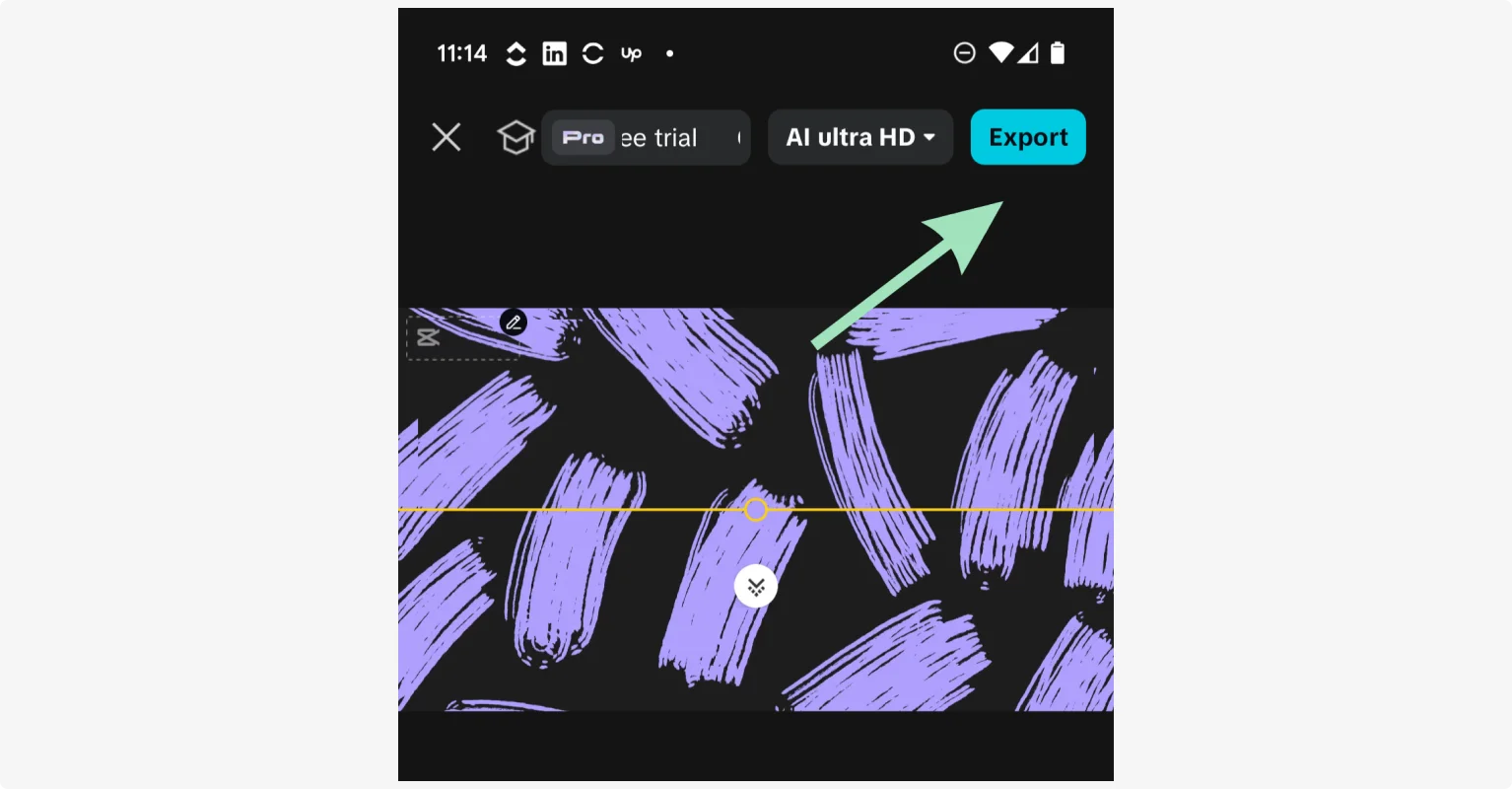
Passaggio 7 :una volta soddisfatto, tocca il pulsante "Esporta " nella parte superiore dello schermo.
Come realizzare un video a schermo diviso su Facebook
Se desideri creare video a schermo diviso per Facebook, puoi utilizzare un software di editing video (come Riverside) per creare il video, quindi caricarlo su Facebook. Tuttavia, molte persone desiderano anche creare uno schermo diviso per Facebook Live. Questo è qualcosa che puoi fare sull'app Facebook, ma solo su dispositivo mobile. Se desideri trasmettere un video a schermo diviso in diretta dal tuo desktop, puoi farlo utilizzando un software di live streaming come Riverside.
Ecco come creare un video a schermo diviso utilizzando Facebook Live sul tuo dispositivo mobile:
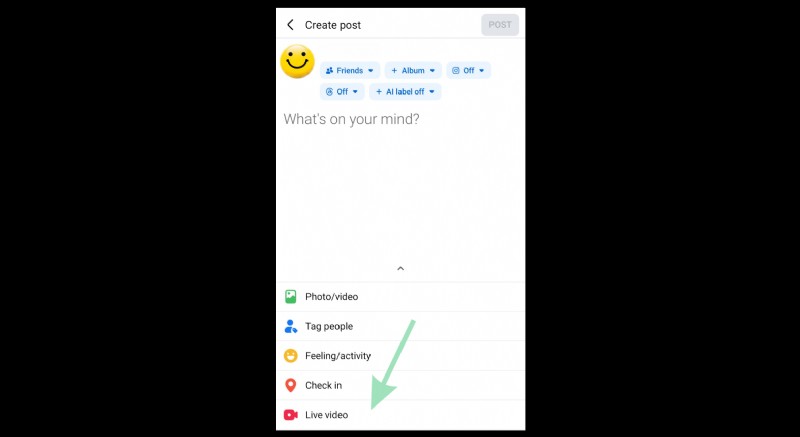
Passaggio 1 :apri l'app Facebook sul tuo dispositivo mobile. Dalla schermata iniziale tocca "Cosa hai in mente?" ", quindi tocca "Video in diretta .”
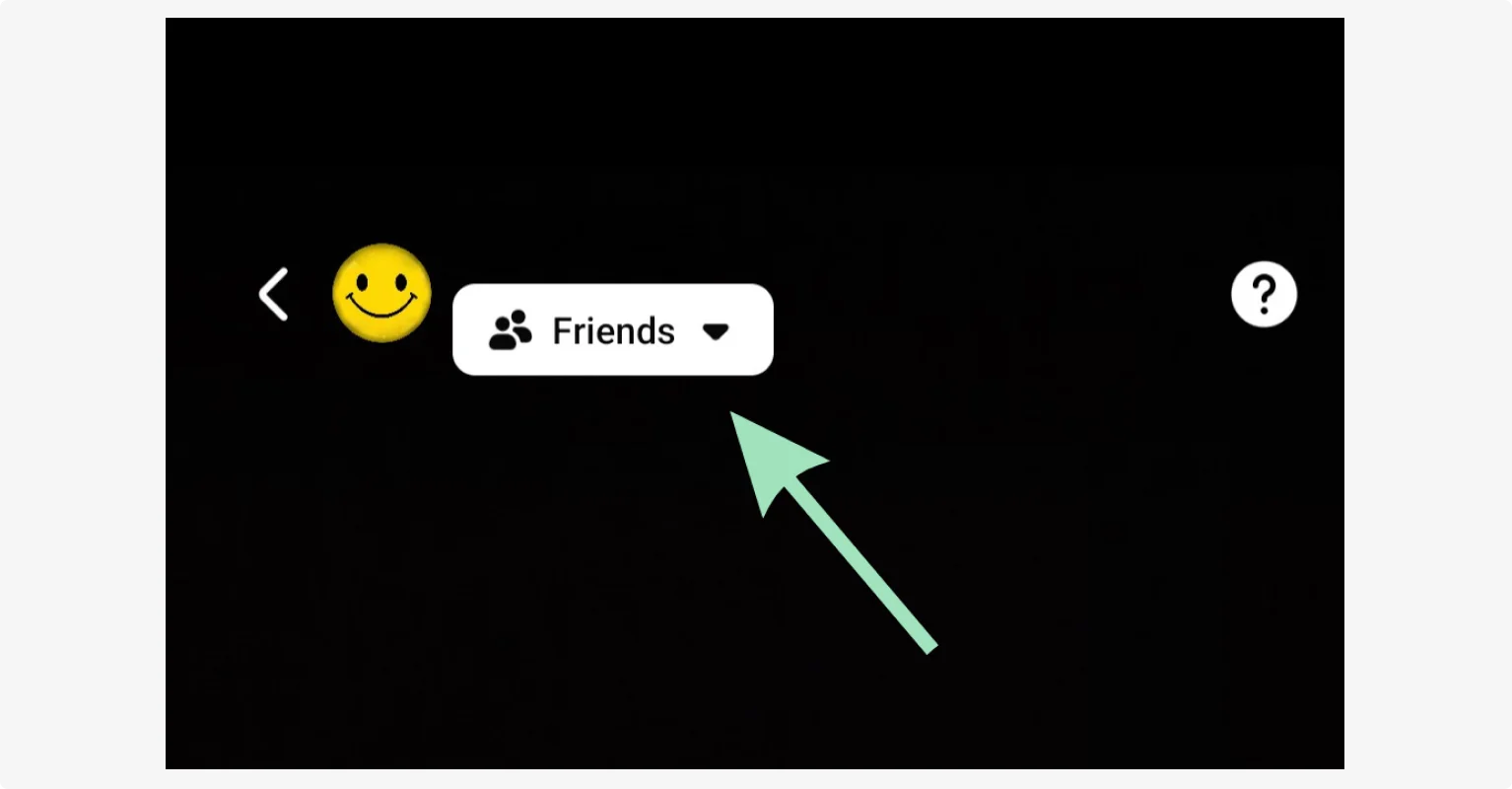
Passaggio 2 :tocca le impostazioni sulla privacy sotto il tuo nome per selezionare il tuo pubblico. (Tieni presente che i video in diretta trasmessi da una Pagina sono pubblici per impostazione predefinita.)
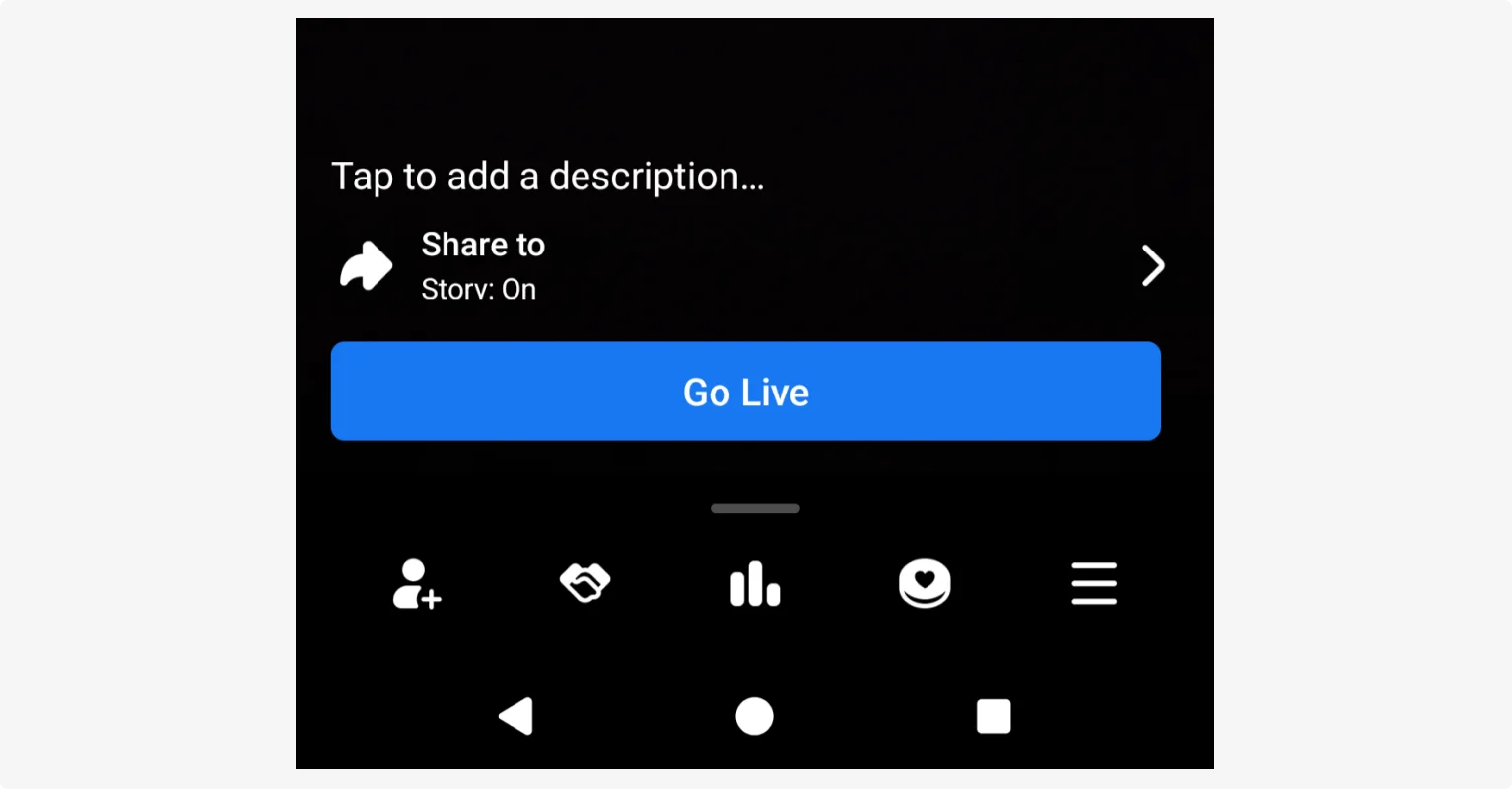
Passaggio 3 :tocca per aggiungere una descrizione al tuo post. Puoi anche taggare le persone che potrebbero essere incluse nel tuo video.
Passaggio 4 :quando sei pronto, tocca "Vai in diretta .”
Passaggio 5 :una volta in diretta, tocca l'icona "Porta un amico "icona (sembrano due teste). Seleziona uno spettatore dall'elenco per invitarlo a partecipare alla tua trasmissione.
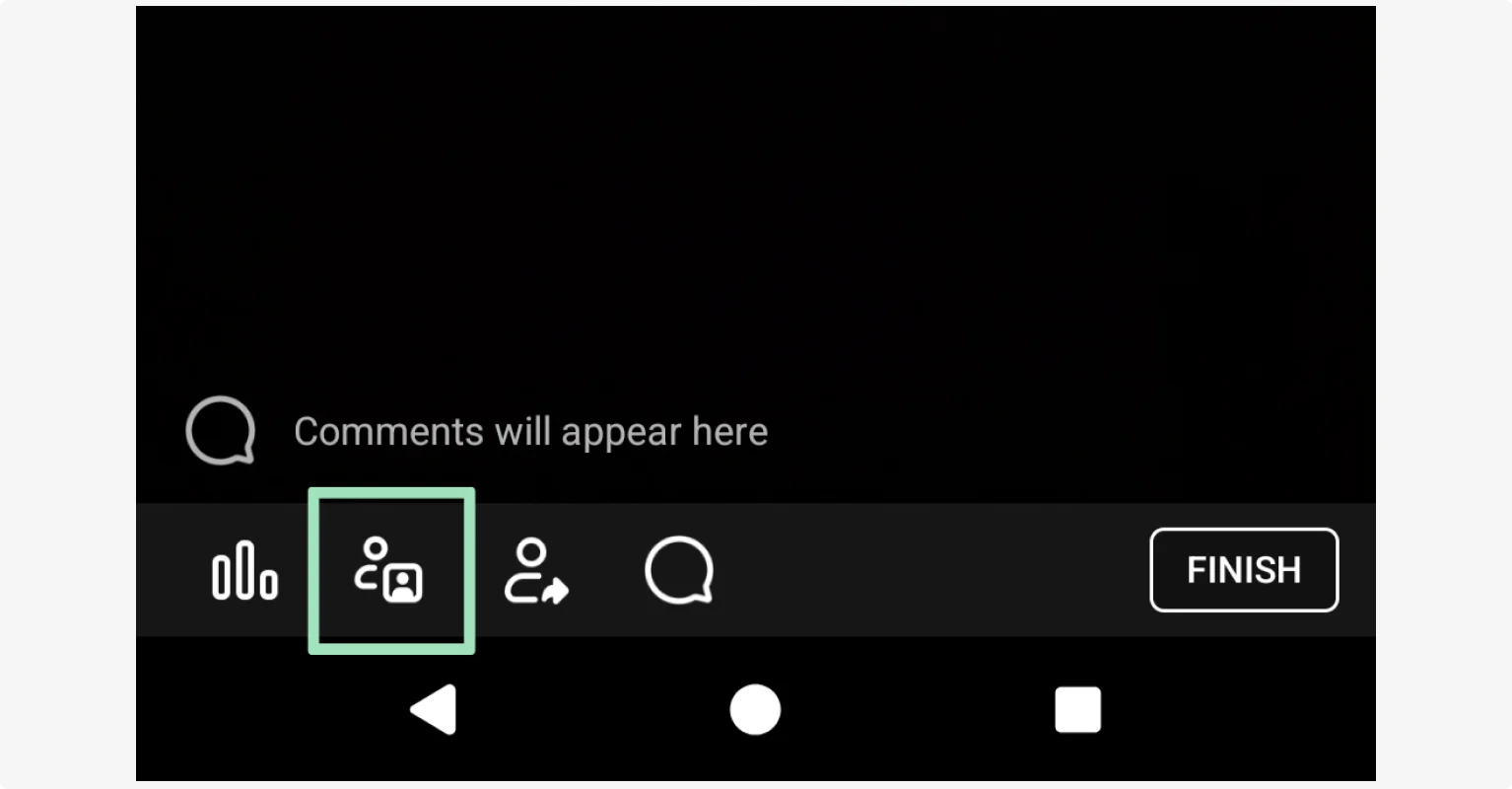
Passaggio 6 :dopo che l'ospite avrà accettato il tuo invito, apparirà sullo schermo diviso accanto a te.
Passaggio 7 :per rimuovere l'ospite, tocca la "X "sul loro feed video. Per terminare la sessione dal vivo, tocca "Fine .”
Leggi :Come trasmettere in live streaming su FacebookCome realizzare un video a schermo diviso su TikTok
I video a schermo diviso sono molto popolari su TikTok. Il modo in cui ne crei uno dipende dal tipo di video a schermo diviso che desideri realizzare.
Puoi utilizzare la funzione Duetto di TikTok per riprodurre un TikTok esistente su un lato dello schermo mentre ti registri sull'altro. Questo è ottimo per video di reazione, balli e contenuti collaborativi.
L'altra opzione è utilizzare l'effetto Dividi di TikTok per dividere lo schermo in più sezioni, in modo da poter visualizzare lo stesso contenuto contemporaneamente per effetto. Ti mostreremo come fare entrambe le cose.
Per realizzare un video di Duetto a schermo diviso su Tiktok, segui questi passaggi:
Passaggio 1 :apri l'app TikTok e vai al video con cui desideri duettare.
Passaggio 2 :tocca il pulsante "Condividi " (freccia) sul lato destro dello schermo e seleziona "Duetto " dal menu.
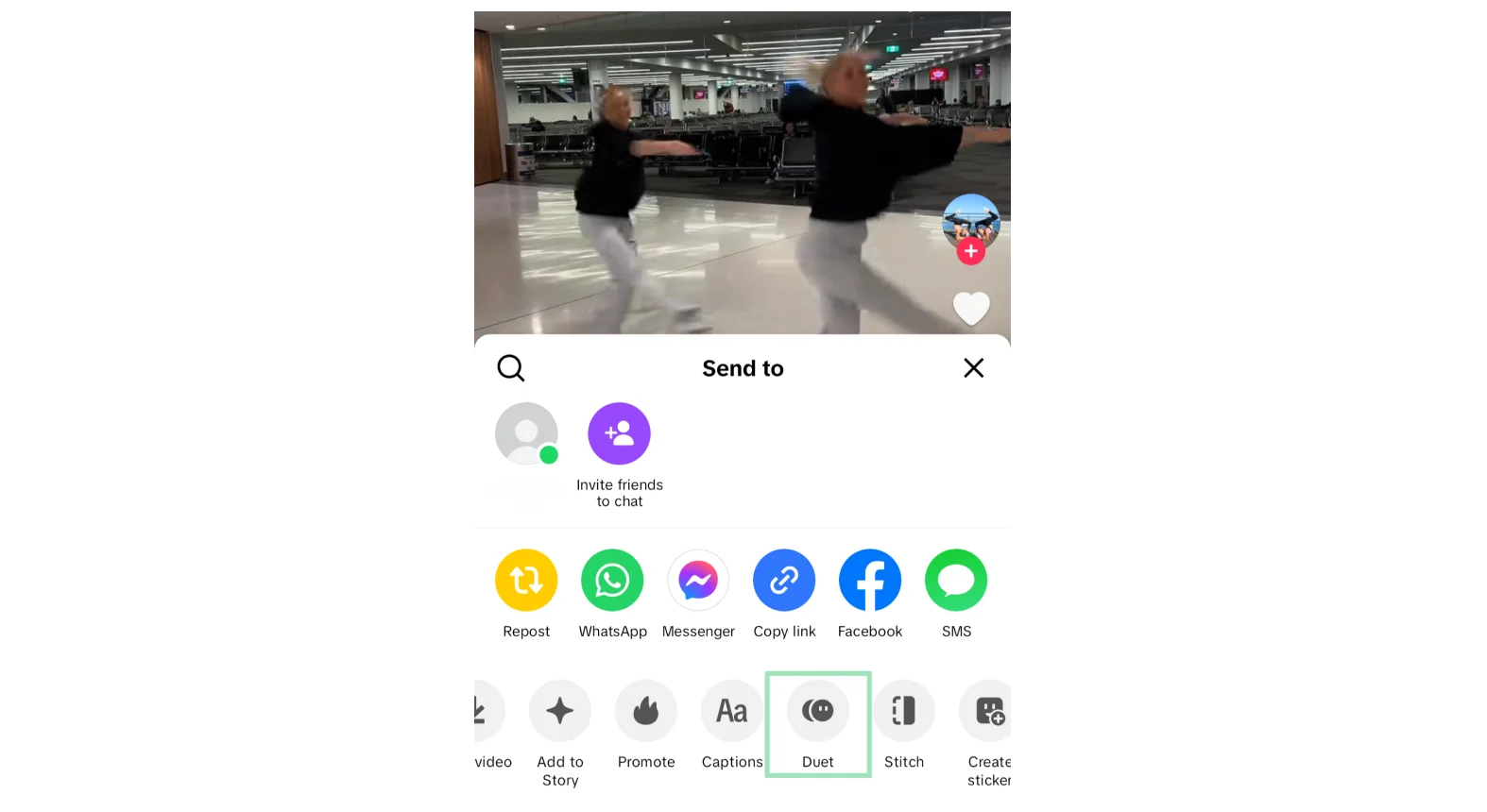
Passaggio 3 :nella schermata di registrazione, tocca "Layout" sulla destra e seleziona il tuo stile di schermo diviso preferito.
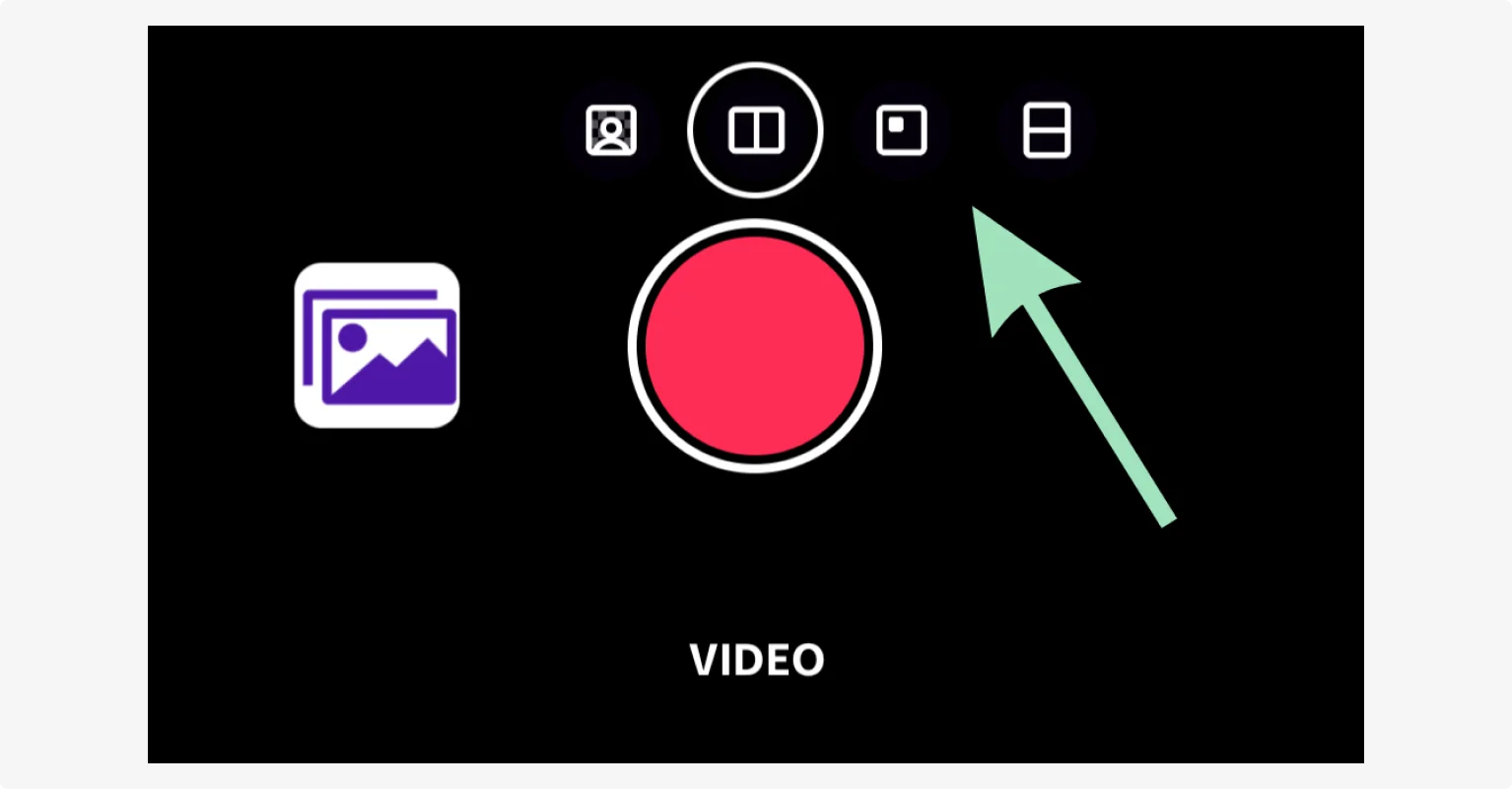
Passaggio 4 :tocca il pulsante "Registra " per filmare il tuo segmento insieme al video originale.
Passaggio 5 :tocca il "segno di spunta". " per terminare il video.
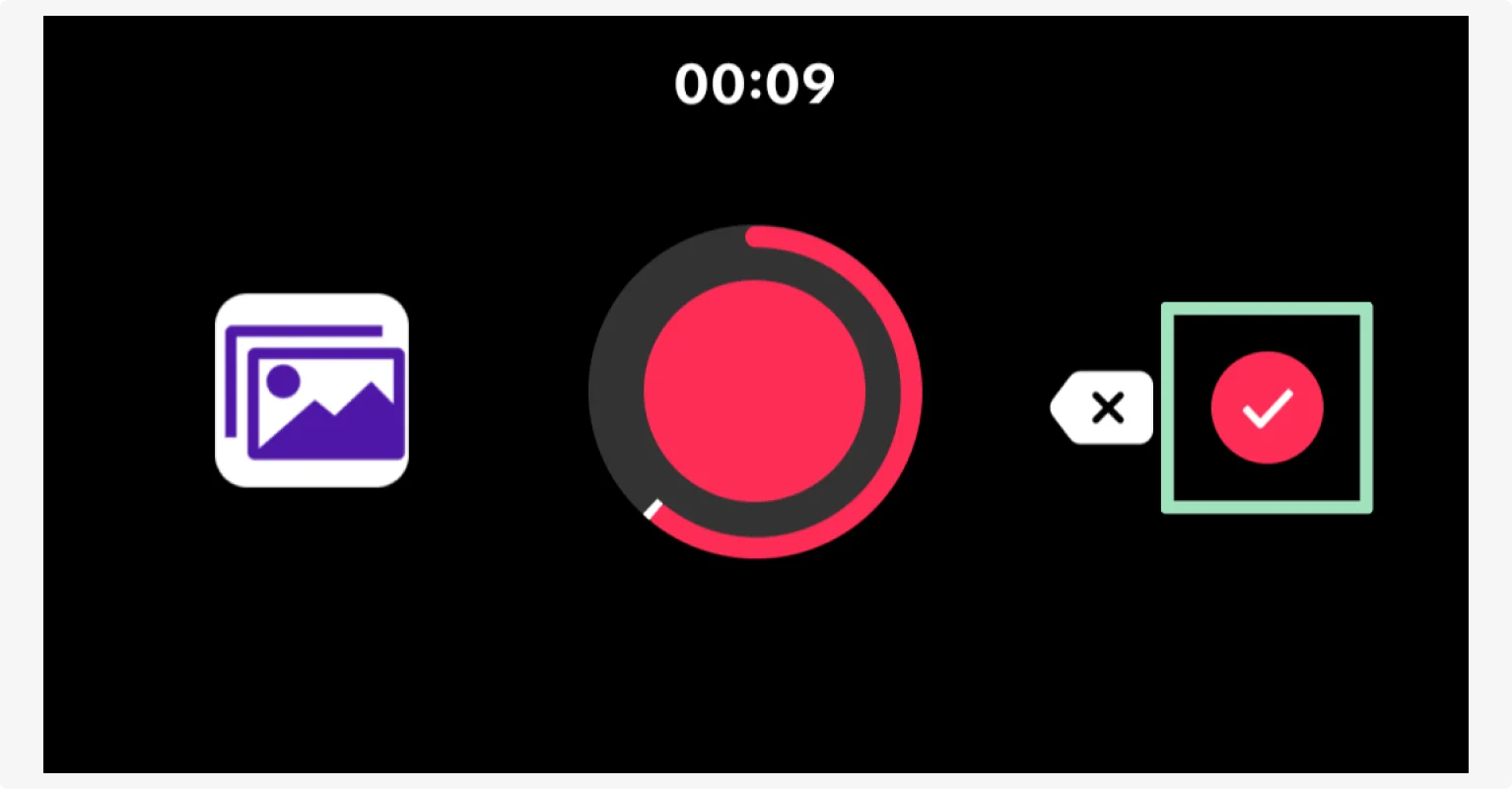
Passaggio 6 :aggiungi effetti, testo o filtri al tuo video utilizzando il menu sul lato destro dello schermo, quindi tocca "Avanti " per aggiungere una didascalia e condividere il tuo lavoro.
Per utilizzare l'effetto Dividi per duplicare il tuo video in più fotogrammi su TikTok, segui questi passaggi:
Passaggio 1 :apri l'app TikTok e tocca il pulsante "+ " per avviare un nuovo video.
Passaggio 2 :registra un nuovo video o caricane uno esistente.
Passaggio 3 :tocca "Effetti". " (stelle) sul lato destro dello schermo e seleziona "Dividi .”
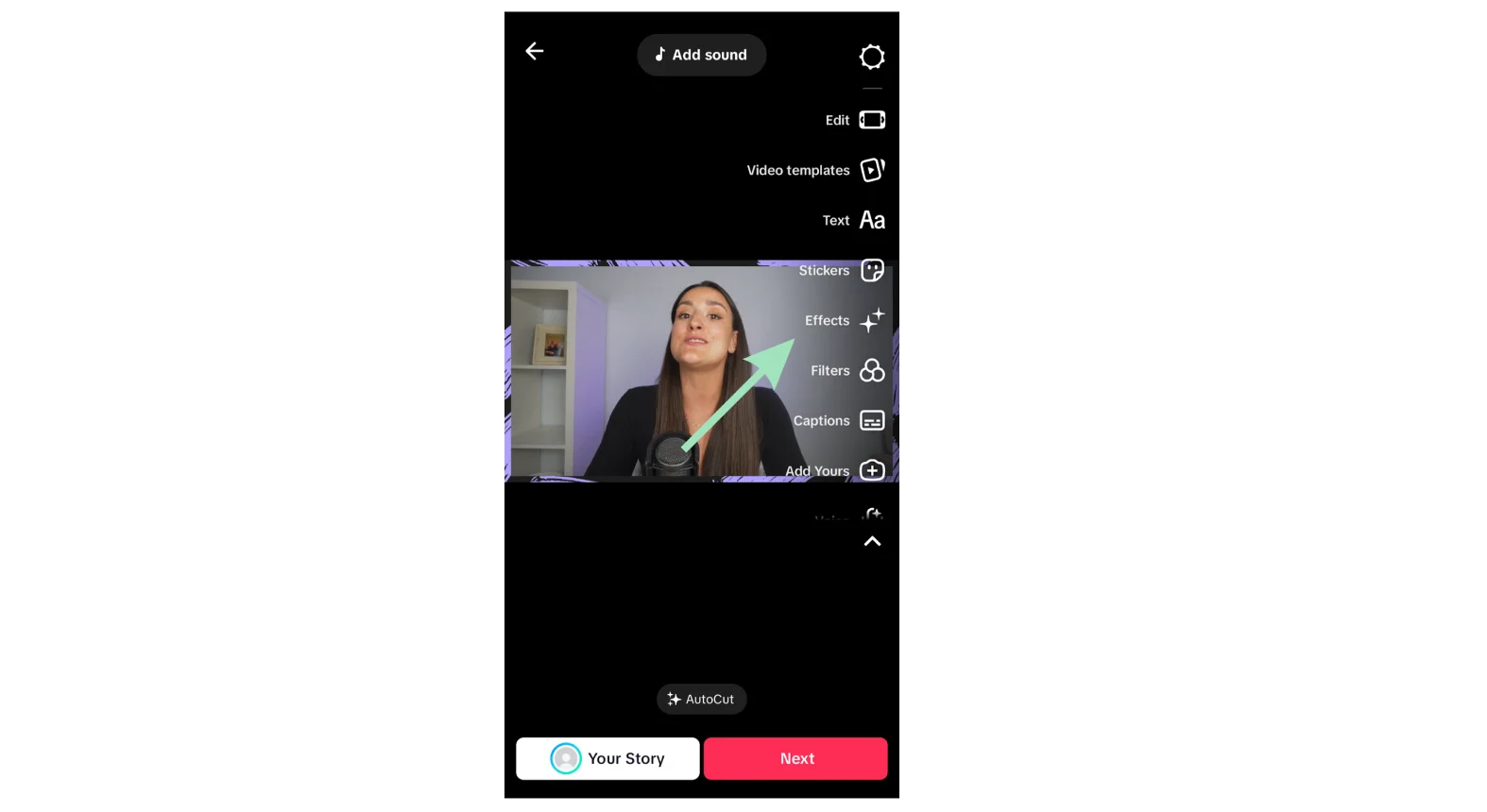
Passaggio 4 :scegli uno stile diviso, ad esempio due, tre o quattro schermi. Puoi regolare la posizione in cui appare l'effetto schermo diviso spostando la testina di riproduzione e quindi tenendo premuto l'effetto schermo diviso.
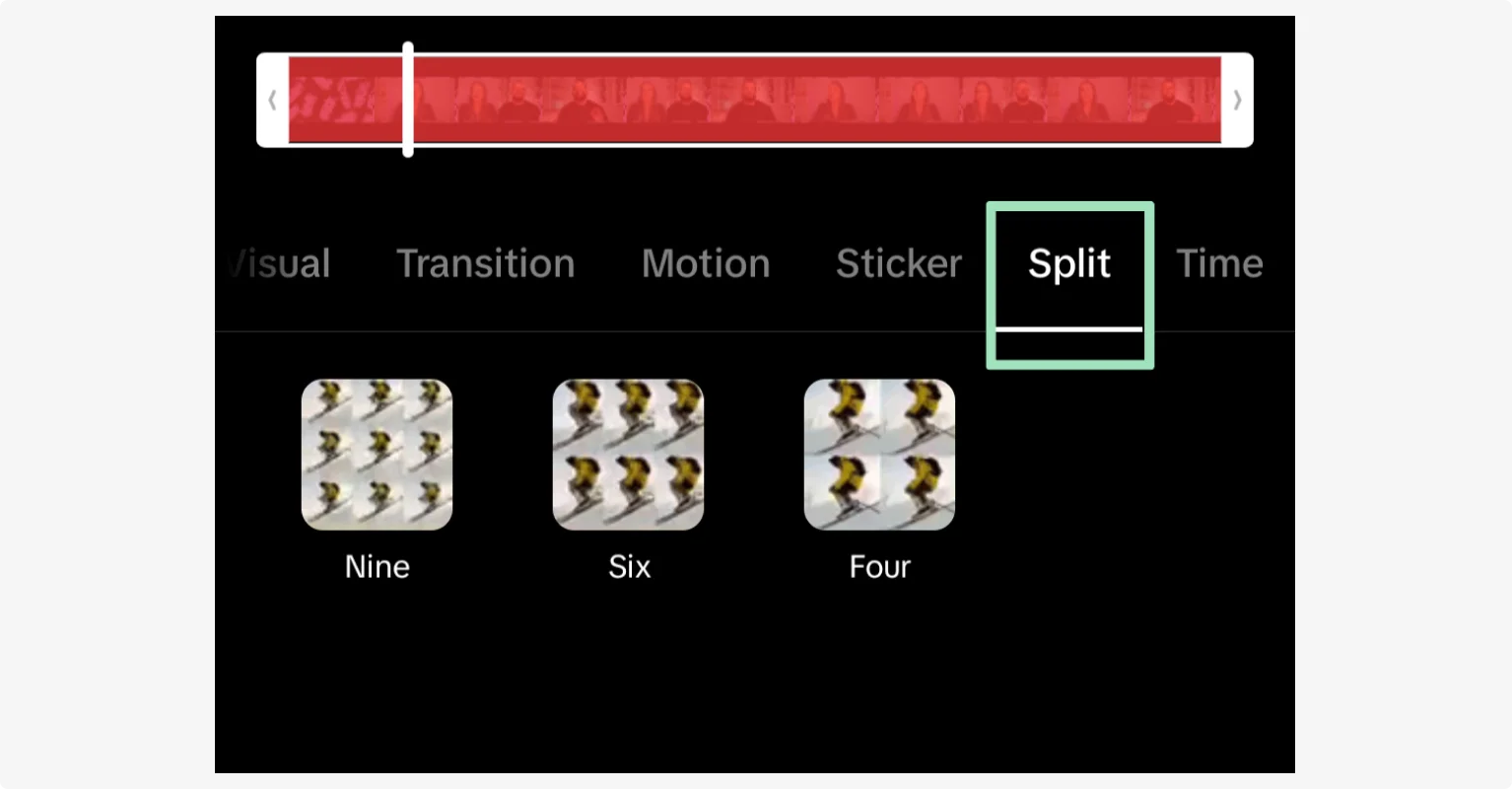
Passaggio 5 :tocca "Salva". " per applicare l'effetto schermo diviso al video.
Passaggio 6 :aggiungi didascalie ed effetti, quindi tocca "Avanti " per aggiungere hashtag e una didascalia prima di pubblicare il tuo video.
Leggi :Come modificare i video di TikTok
Come realizzare un video a schermo diviso su Instagram
Se desideri realizzare un video a schermo diviso su Instagram, la funzione Layout di Instagram ti consente di creare effetti a schermo diviso direttamente all'interno dell'app.
Ma questa funzionalità è disponibile solo per le storie . Se desideri creare un video a schermo diviso per altri tipi di video Instagram, puoi scaricare la tua storia e ricaricarla come reel. Oppure utilizza un'app di modifica di terze parti o scarica l'app "Modifiche" di Instagram.
Ecco come creare un video a schermo diviso per la tua storia di Instagram:
Passaggio 1 :avvia l'app Instagram sul tuo dispositivo e accedi alle Storie toccando il pulsante "+ " e quindi selezionando "Storia. ”
Passaggio 2 :tocca "Layout "icona sul lato sinistro per scegliere un formato di griglia, ad esempio affiancato o a quattro quadranti.
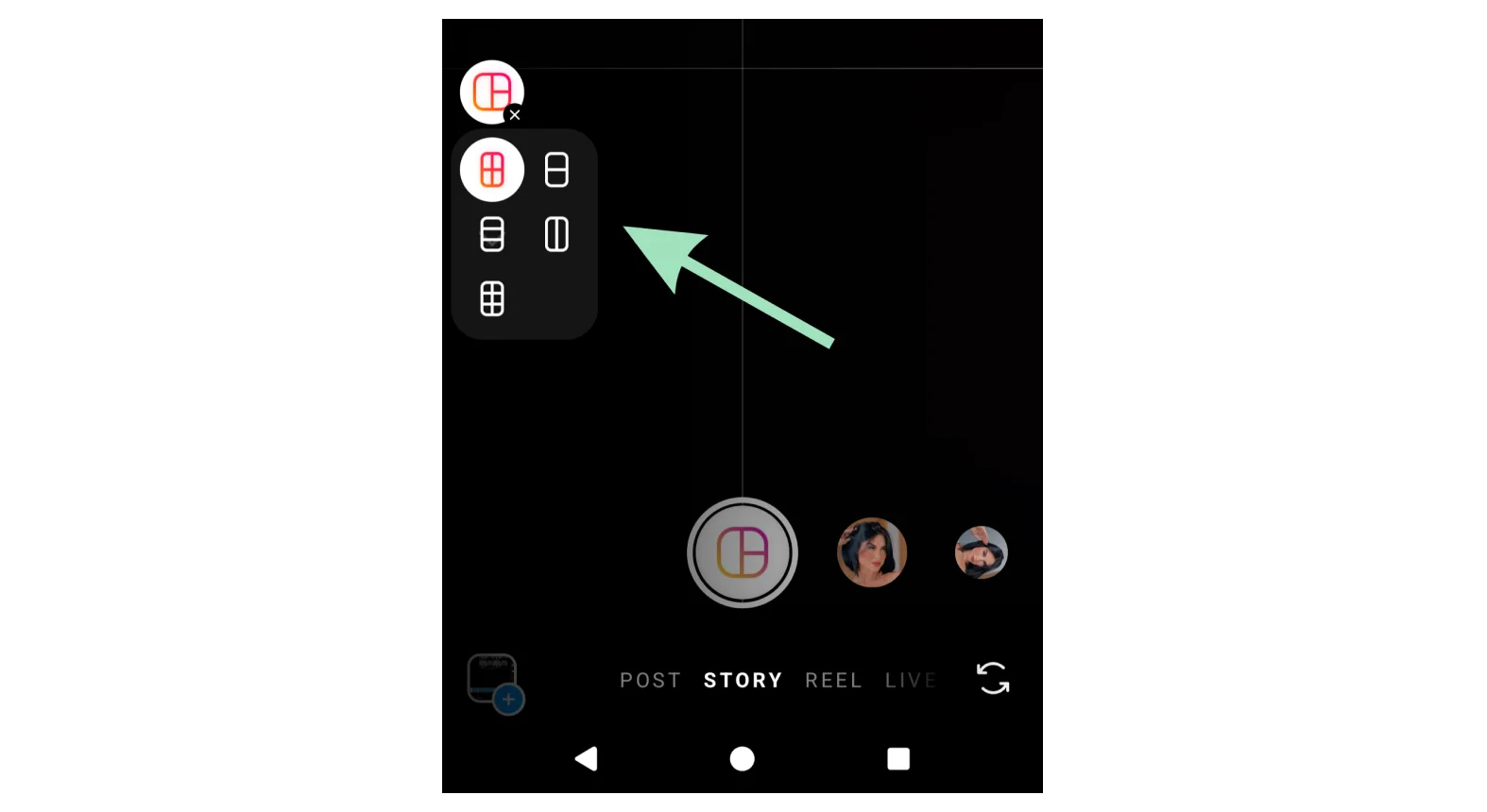
Passaggio 3 :tocca "+ " in ogni sezione per acquisire una nuova foto o un nuovo video oppure selezionarli ciascuno dalla tua galleria.
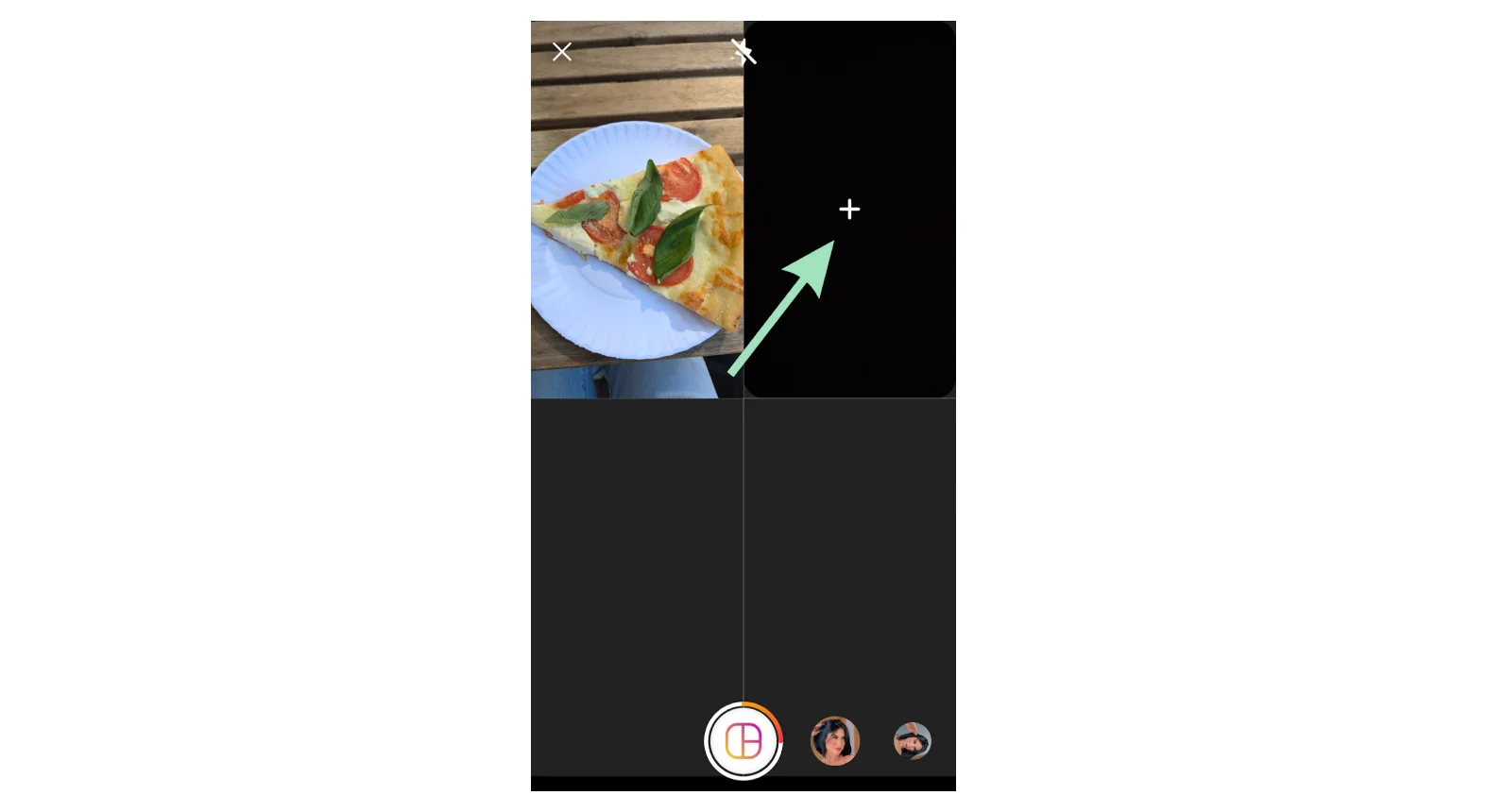
Passaggio 4 :migliora la tua storia scegliendo adesivi, testo e filtri dal menu nella parte superiore dello schermo.
Passaggio 5 :una volta terminato, tocca "La tua storia " da pubblicare.
I migliori editor video e app a schermo diviso
Se desideri realizzare un video a schermo diviso, spesso è molto più semplice farlo utilizzando un'app di editing video. Anche se alcune piattaforme offrono funzionalità di schermo diviso, otterrai comunque molto più controllo e risultati di qualità superiore con il software di editing video. Ecco le nostre migliori scelte per la creazione di contenuti a schermo diviso.
Riverside:il migliore in assoluto
Prezzo :Piano gratuito disponibile; i piani a pagamento partono da $ 29,00 al mese
Compatibilità :Basato su browser, funziona con la maggior parte dei sistemi operativi
Riverside semplifica la creazione di video a schermo diviso grazie alle funzionalità Layout e Layout intelligenti. Con i layout puoi applicare un effetto a schermo diviso, come una griglia con uno spazio per ciascun relatore, all'intero video con un clic.
Oppure prova i layout intelligenti, che modificano dinamicamente il layout in tutte le scene per dare il massimo impatto all'oratore corrente.
Puoi anche creare scene sulla tua timeline e modificare il layout per ciascuna individualmente.
Oltre ai layout a schermo diviso, hai una varietà di strumenti AI per la creazione di video dall'inizio alla fine. Registra in alta qualità, riproduci in streaming con un layout personalizzabile e modifica in pochi minuti con strumenti automatici.
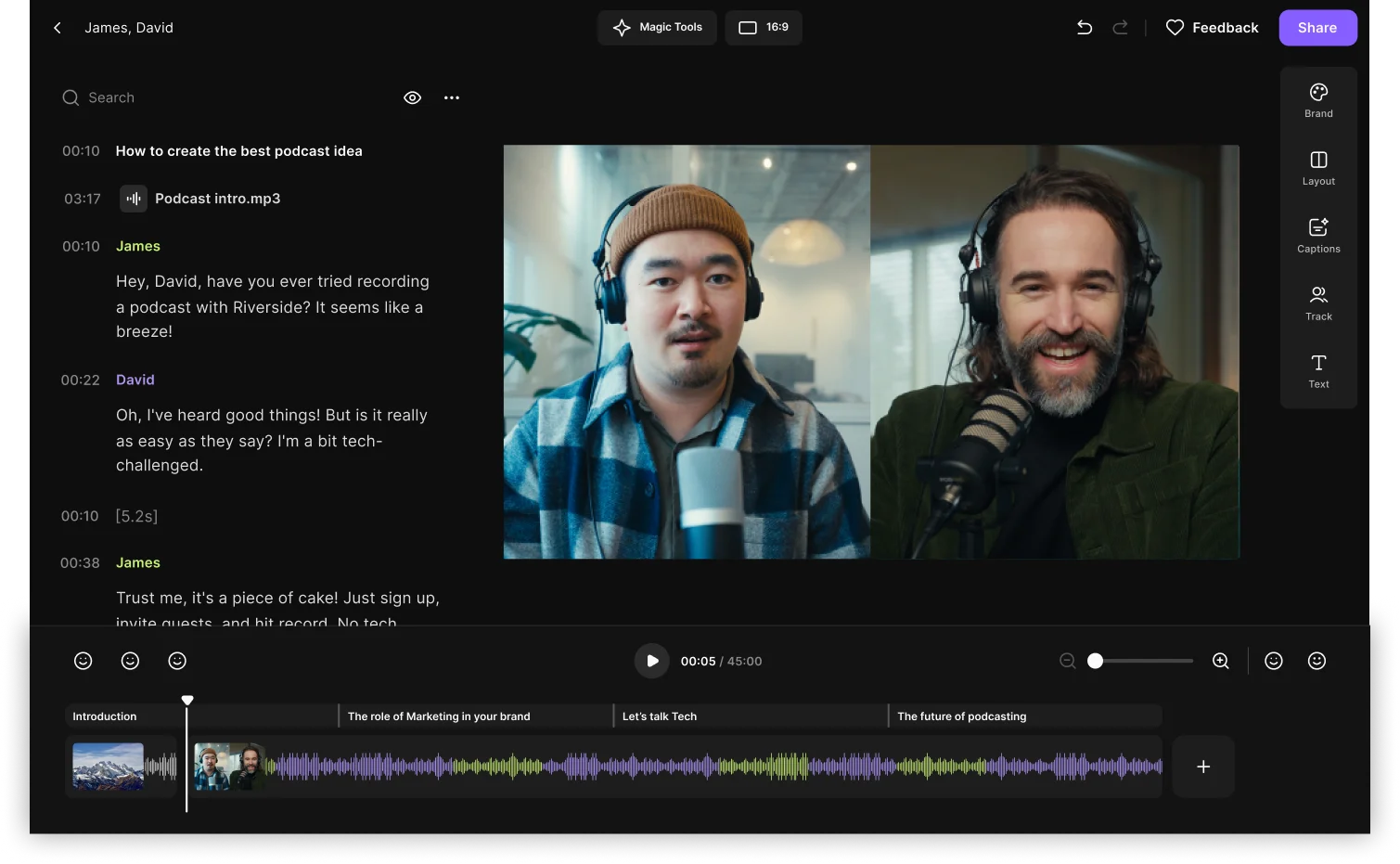
Caratteristiche principali:
- Registrazione di alta qualità :registra localmente con una risoluzione fino a 4K direttamente dalla piattaforma Riverside per ottenere sempre filmati di alta qualità.
- Layout personalizzabili :scegli tra la visualizzazione affiancata, a griglia o consenti all'intelligenza artificiale di evidenziare automaticamente l'oratore attivo.
- Trascrizione automatica :ottieni una trascrizione rapida e semplice delle interviste, quindi utilizzala per creare istantaneamente didascalie.
- Modifica basata su testo :modifica rapidamente i tuoi video come se stessi modificando un documento. Elimina semplicemente le parole dalla trascrizione automatica:il video corrispondente scomparirà insieme ad esse.
- Facile riconversione :riutilizza facilmente i video più lunghi in clip brevi e condivisibili con Magic Clips. Quindi basta un clic per esportarli nelle giuste proporzioni per TikTok, Instagram e altre piattaforme.
CapCut:il migliore per Android
Prezzo :Piano gratuito disponibile; i piani a pagamento partono da $ 9,99 al mese
Compatibilità :Windows, macOS, Android, iOS
CapCut è una potente app di editing video che semplifica la creazione di video a schermo diviso sul tuo telefono. È anche abbastanza facile da usare, sebbene includa alcuni strumenti di modifica di livello superiore per effetti a schermo diviso più complessi.
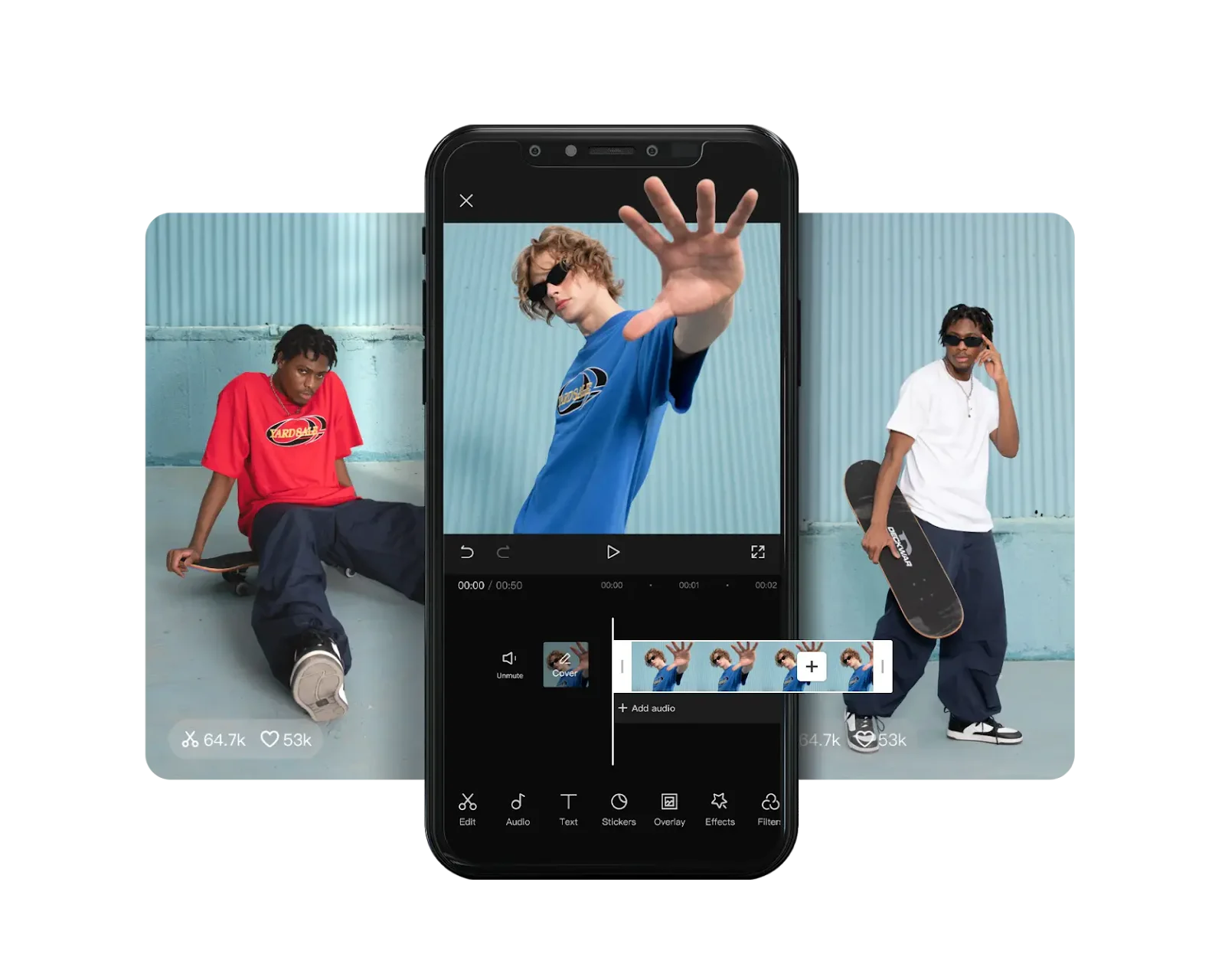
Caratteristiche principali:
- Modelli personalizzabili :un'ampia selezione di modelli, inclusi modelli specifici per i video a schermo diviso, rendono l'editing video facile e veloce.
- Modifica multilivello :impila più sovrapposizioni per includere più di due video nello schermo diviso.
- Integrazione di testo e adesivi :migliora i tuoi video a schermo diviso con sovrapposizioni di testo, adesivi e animazioni.
iMovie:il migliore per iPhone
Prezzo :Gratuito
Compatibilità :macOS, iOS
Ci piace iMovie per realizzare video a schermo diviso su iPhone perché è facile da usare, fornisce opzioni adeguate e funziona perfettamente con il tuo dispositivo iOS.
Sebbene iMovie non offra molte opzioni diverse per lo schermo diviso, puoi dividere lo schermo affiancato o dall'alto verso il basso in modo rapido e semplice. Oltre agli effetti a schermo diviso, iMoive fornisce anche altri overlay per effetti immagine nell'immagine unici.
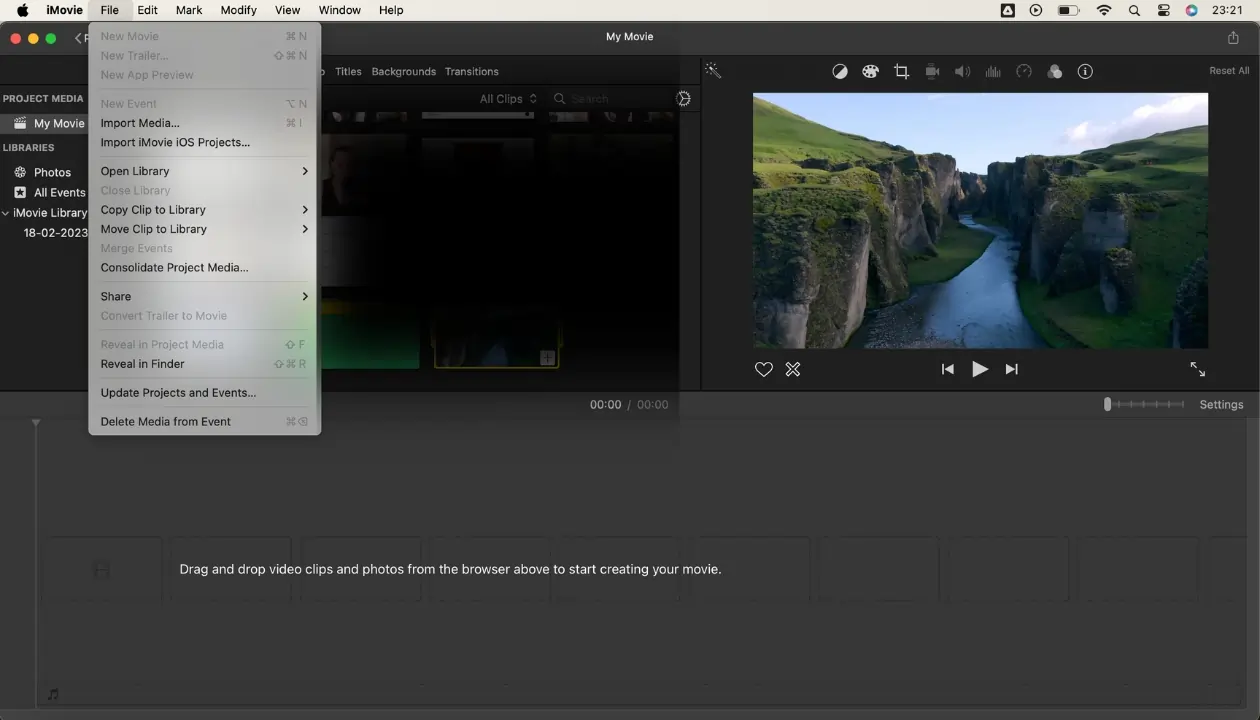
Caratteristiche principali:
- Controlli semplici e interattivi : Scambia facilmente le posizioni delle clip, regola i livelli di zoom e aggiungi linee di divisione per maggiore chiarezza.
- Transizioni a scorrimento :anima una clip che scorre nel fotogramma per creare un effetto dinamico a schermo diviso.
- Editing audio integrato :regola i livelli audio per ogni clip per garantire un suono bilanciato.
Filmora:il migliore per desktop
Prezzo :i piani a pagamento partono da $ 4,17 al mese
Compatibilità :Windows, macOS, Android, iOS
Wondershare Filmora è un'app di editing video con molte opzioni. È un po’ più complesso degli altri in questo elenco, ma comunque abbastanza facile da usare una volta capito come funziona. Ma soprattutto, offre più di 86 modelli di schermo diviso e la possibilità di dividere lo schermo in un massimo di sei sezioni.
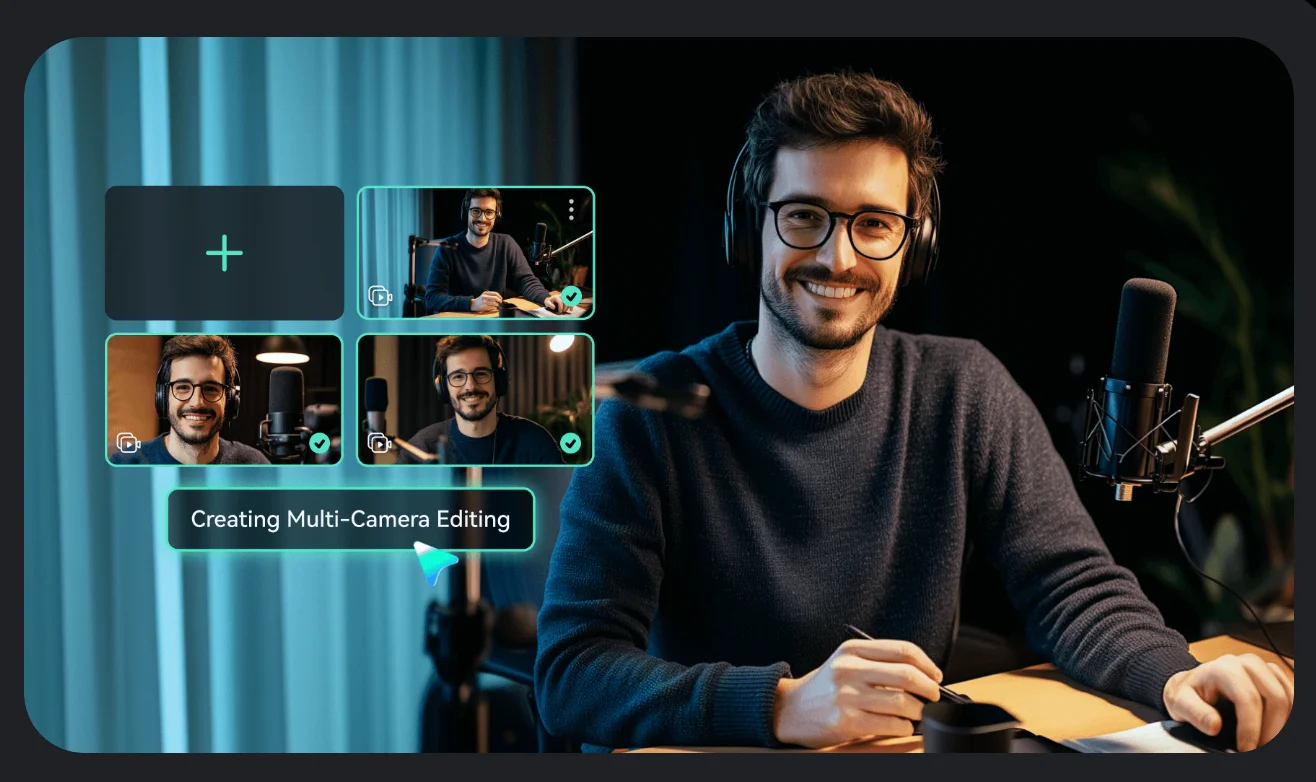
Funzioni principali :
- Funzionalità di trascinamento della selezione :trascina e rilascia i clip nelle sezioni designate del modello a schermo diviso prescelto per creare video a schermo diviso in modo facile e veloce.
- Layout personalizzabili :personalizza i layout dello schermo diviso regolando le dimensioni, la posizione e i bordi di ciascun segmento video. Puoi anche applicare effetti come la rotazione a ciascuna clip.
- Strumenti di modifica avanzati :prova strumenti di editing avanzati come keyframing e animazione per migliorare ulteriormente i tuoi video a schermo diviso.
Kapwing - Il miglior editor video gratuito a schermo diviso
Prezzo :Gratuito
Compatibilità :Basato sul browser
Ci sono alcune opzioni gratuite in questo elenco, ma pensiamo che Kapwing si distingua perché funziona bene sulla maggior parte dei sistemi operativi ed è molto facile da usare. Ci piace anche il fatto che Kapwing semplifichi la creazione di qualsiasi layout a schermo diviso senza modelli, quindi l'unico limite è la tua immaginazione.
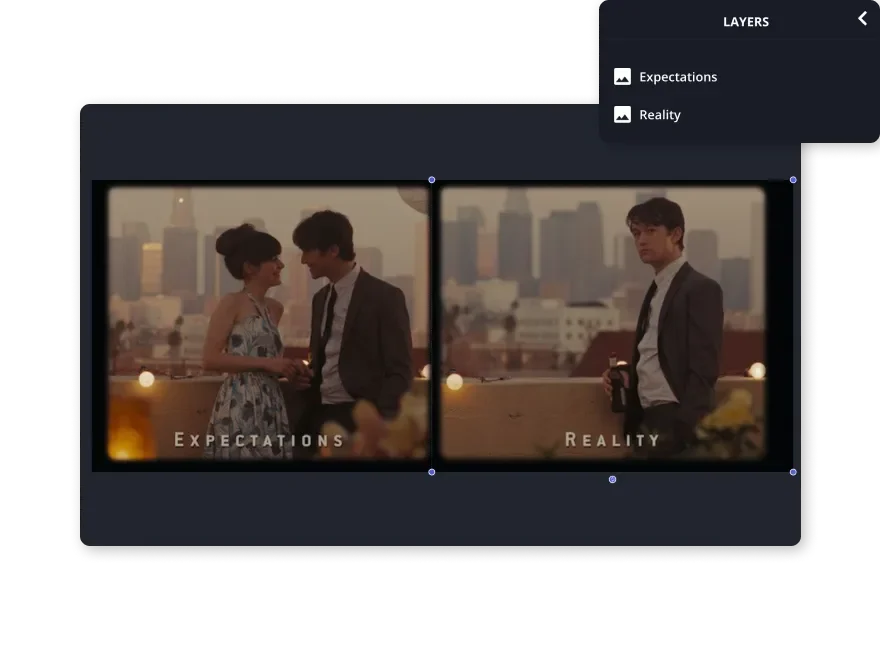
Funzioni principali :
- Interfaccia personalizzabile con trascinamento della selezione :crea facilmente qualsiasi layout a schermo diviso che preferisci trascinando i video sull'area di disegno, quindi spostandoli e ridimensionandoli.
- Modifica della sequenza temporale :utilizza la timeline Kapwing per regolare i tempi di ogni clip. Puoi anche tagliare, dividere e riorganizzare le clip qui.
- Opzioni di personalizzazione :aggiungi testo, sottotitoli, forme e animazioni per migliorare i tuoi video. Puoi anche rimuovere lo sfondo, modificare l'audio e applicare filtri.
Domande frequenti sugli editor video a schermo diviso
Stai ancora cercando ulteriori informazioni? Ecco le risposte ad alcune domande frequenti.
Come posso realizzare un video a schermo diviso per YouTube?
YouTube non include funzionalità native per realizzare video a schermo diviso, quindi avrai bisogno di un'app di editing video per questo.
Qualsiasi app presente in questo elenco farà il lavoro, a seconda del caso d'uso. Ad esempio, se desideri acquisire interviste a schermo diviso, Riverside è una buona scelta.
È una piattaforma all-in-one per registrare, trasmettere in streaming e modificare i tuoi contenuti con layout rapidi per uno schermo diviso personalizzato.
Scopri di più in Come realizzare un video di YouTube.
Esistono editor video a schermo diviso che utilizzano l'intelligenza artificiale?
Sì, alcuni editor di video a schermo diviso utilizzano l'intelligenza artificiale per velocizzare l'editing video e semplificare le attività. Alcuni, come Riverside, utilizzano addirittura l'intelligenza artificiale per un effetto dinamico a schermo diviso.
La nostra funzionalità Smart Layout regola dinamicamente il layout del video per focalizzarlo sull'oratore e ottenere il massimo impatto.
Qual è la differenza tra video a schermo diviso e video affiancati?
Questi due tipi di video sono in realtà abbastanza simili.
Ma mentre i video affiancati sono costituiti da due clip uno accanto all'altro, i video a schermo diviso possono includere più clip disposti in layout diversi. Puoi considerare un video affiancato come un tipo specifico di video a schermo diviso.
I video affiancati tendono ad essere utilizzati per confronti diretti, scatti prima e dopo, interviste o video di reazione.
I video a schermo diviso, invece, consentono di mostrare più prospettive o scene contemporaneamente. Questo può essere utilizzato per mostrare vari punti di vista o semplicemente per un effetto creativo.