
Che l'editing video sia un hobby o la tua principale fonte di reddito, è fondamentale investire in un laptop ad alte prestazioni .
Ma hai davvero bisogno di tutti i tanti fronzoli disponibili in quei modelli top di gamma?
Le probabilità sono no, non è così.
In questo articolo ti guideremo attraverso i fattori più importanti da considerare. Quindi, analizzeremo i 9 migliori laptop per l'editing video in base al tuo budget.
Di quale laptop hai bisogno per l'editing video?
Il miglior laptop per l'editing video per te dipende dal tipo di video che modifichi .
Considera questi fattori:
- Risoluzione video
- Durata del video
- Effetti speciali e grafica
- Precisione del colore
Avrai bisogno di un laptop veloce e potente se modifichi video di lunga durata con risoluzione 4K, aggiungi numerosi effetti speciali e desideri che i tuoi video catturino accuratamente i colori del mondo reale. Lo chiameremo modifica pesante .
D'altra parte, se modifichi video di breve durata con risoluzione HD, aggiungi meno effetti speciali e non ti preoccupi della leggera imprecisione dei colori, puoi farla franca con un laptop di fascia bassa. Lo chiameremo modifica leggera .
Di seguito, delineeremo le specifiche necessarie per le diverse esigenze di editing e decodificheremo tutto il gergo relativo all'hardware del computer per te nel processo.
Requisiti del laptop per l'editing video
Per l'editing video, dovrai ottimizzare i seguenti cinque aspetti fondamentali del tuo sistema. Tieni presente che se hai un laptop Windows, puoi aggiornare il tuo sistema in qualsiasi momento per aggiornarlo a queste specifiche. Potrebbe non essere necessario acquistare un computer completamente nuovo.
Processore
Il processore del tuo computer o la sua unità di elaborazione centrale (CPU) , è il componente principale responsabile dell'elaborazione delle richieste e del completamento delle attività. Consideralo come il cervello del tuo computer.
La specifica da cercare in una CPU è la velocità . Più pesante è l'editing, più veloce deve essere la tua CPU.
La tua CPU è composta da core —singoli componenti che lavorano simultaneamente ma indipendentemente su compiti diversi.
Una CPU con più core è come una squadra con più persone:può completare le attività più rapidamente. Per modifiche più pesanti, punta a 8 core; per un editing più leggero sono sufficienti 1–2 core.
La velocità con cui il tuo processore può completare un'attività è chiamata velocità di clock. Per editing più pesanti, scegli una CPU con una velocità di clock di almeno 3,2 GHz; per un editing più leggero, ti serviranno solo circa 2,0 GHz.
Memoria
La memoria del computer è solitamente chiamata semplicemente RAM , che sta per memoria ad accesso casuale.
La RAM è la memoria a breve termine del tuo computer Quando lavori attivamente a un'attività, il tuo computer conserva tutte le informazioni necessarie per quell'attività nella sua RAM. È come avere tutto ciò di cui hai bisogno a portata di mano:puoi trovarlo rapidamente.
Se non hai abbastanza RAM, il tuo computer deve invece memorizzare le informazioni extra sul tuo disco rigido. Cercare di completare un'attività sul tuo computer con RAM insufficiente è come dover attraversare la stanza per ottenere ciò di cui hai bisogno.
Diverse opzioni software di editing video hanno requisiti di RAM diversi, ma in generale, punta a 4 GB di RAM per un editing più leggero e fino a 32 GB per un editing 4K più pesante.
Scheda grafica
La scheda grafica del tuo computer , nota anche come scheda video o GPU (unità di elaborazione grafica) , funziona in tandem con la tua CPU per completare le tue attività di editing video.
Lo scopo di una GPU è quello di scaricare alcune delle attività della CPU in modo che la CPU possa concentrarsi su altre cose. Le GPU gestiscono specificamente la grafica e gli effetti speciali.
Come la tua CPU, la tua GPU memorizza le informazioni necessarie per un'attività nella memoria a breve termine (RAM) del tuo computer. La parte della RAM del tuo computer dedicata alla GPU è chiamata VRAM (RAM video) o memoria GPU .
Più VRAM ha il tuo computer, più potente sarà la sua GPU. Per l'editing video impegnativo, punta a 6-8 GB di VRAM. Per l'editing leggero sono sufficienti 1–2 GB.
Archiviazione
È facile confondere RAM e spazio di archiviazione. Dopotutto, la RAM è una memoria a breve termine. Ma quando vedi "spazio di archiviazione" elencato come specifica del laptop, si riferisce allo spazio di archiviazione a lungo termine .
Esistono due tipi di archiviazione:HDD (unità disco rigido) spazio di archiviazione e SSD (unità a stato solido) spazio di archiviazione.
Probabilmente conosci gli HDD come dischi rigidi. Si tratta essenzialmente di dischi metallici rotanti nel tuo computer che memorizzano le tue informazioni. Rispetto agli SSD, gli HDD ti offrono più spazio di archiviazione allo stesso prezzo.
Ma gli SSD ti consentono di svolgere le attività molto più rapidamente. Questo perché, a differenza dei dischi rigidi, gli SSD non hanno parti mobili, quindi non ci sono ritardi meccanici quando un utente inserisce un comando.
Se modifichi video HD (1080p) o UHD (4K), un SSD è un must.
Un modo per ridurre i costi è acquistare un SSD con meno spazio di archiviazione insieme a un HDD con più spazio di archiviazione. Infatti, alcuni software di editing, come Adobe Premiere Pro, si installano solo su un disco rigido ma richiedono un SSD per l'editing video pesante.
Se utilizzi un laptop di fascia bassa o esegui solo modifiche leggere, potresti non aver bisogno di un SSD.
Visualizza
"Visualizza " si riferisce allo schermo del tuo laptop. Ci sono cinque fattori di visualizzazione di base da considerare:
- Risoluzione
- Precisione del colore
- Gamma di colori
- Luminosità dello schermo
- Gamma dinamica
Risoluzione
Innanzitutto, ti servirà la risoluzione dello schermo in modo che corrisponda alla risoluzione con cui modifichi i tuoi video. Altrimenti, non sarai in grado di vedere tutti i dettagli nei tuoi video, il che renderà difficile la modifica accurata.
Quindi, se realizzi video con risoluzione 4K, vorrai uno schermo per laptop 4K.
Precisione del colore
Successivamente, avrai bisogno della stessa precisione del colore come il tuo budget lo consente. I laptop con una maggiore precisione del colore saranno più costosi.
Puoi misurare la precisione del colore con un punteggio Delta E , che rappresenta la differenza tra i colori visualizzati sullo schermo e i colori originali del video. Più si avvicina allo 0, maggiore è la precisione del colore.
Gamma di colori
Avrai anche bisogno di uno schermo che rappresenti un'ampia gamma di colori. Lo chiamiamo gamma di colori e misurarlo con una percentuale sRGB (standard rosso verde blu). Percentuali più elevate indicano una gamma di colori più elevata.
Controintuitivamente, questi superano il 100%. In effetti, dovresti puntare ad almeno il 100% di sRGB.
Luminosità dello schermo
Più dettagliate sono le tue modifiche, più luminoso avrai bisogno che lo schermo sia.
Le persone misurano la luminosità dello schermo in nits . Sì, è un'unità di misura della luce, da non confondere con le uova dei pidocchi.
Un buon standard a cui puntare per quanto riguarda la luminosità dello schermo è 250 nit.
Gamma dinamica
Infine, l'ideale è avere un HDR (alta gamma dinamica) schermo.
La gamma dinamica si riferisce alla gamma dei colori scuri e chiari. Su uno schermo HDR, i neri sono molto scuri e i bianchi molto luminosi. Ancora una volta, questo aiuta con una modifica accurata del colore.
Ora che sai cosa stai cercando, ti forniremo nove consigli specifici sui laptop per l'editing video per budget diversi.
I migliori laptop per l'editing video per budget bassi
Mentre leggi questo elenco, tieni presente che la maggior parte delle aziende ti consente di scegliere tra numerose opzioni quando acquisti un laptop. Se la configurazione che abbiamo scelto di seguito non è in linea con le tue esigenze, una configurazione diversa dello stesso dispositivo potrebbe.
Esonero di responsabilità: Consulta il nostro guida alle linee guida del sito per verificare la compatibilità di qualsiasi apparecchiatura con Riverside.
1. Acer Aspire 5
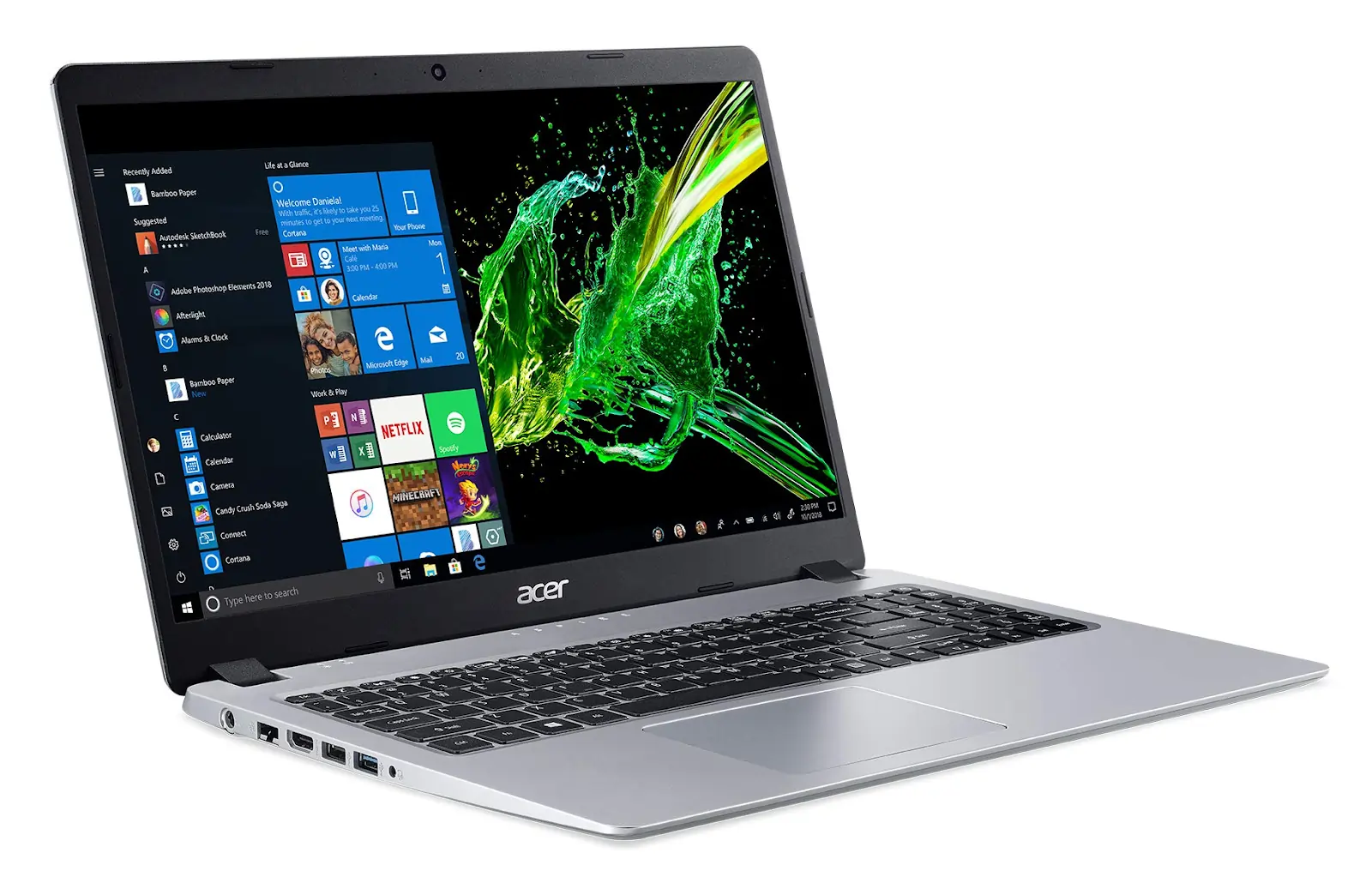
- Prezzo: $ 353
- GPU: AMD Radeon Vega 3
- RAM: DDR4 da 4 GB
- Conservazione: SSD da 128 GB
- Processore: Ryzen 3 3200U da 3,52GHz
- Visualizzazione: 1920x1080
L'Acer Aspire 5 è un'opzione estremamente economica con uno schermo ad alta definizione e un potente spazio di archiviazione SSD, che lo rende ottimo per l'editing video. Sebbene non sia abbastanza veloce per operazioni di editing impegnative, è perfetto per i creatori di contenuti che hanno appena iniziato.
Pro
- Abbastanza veloce per un editing leggero
- Leggero
- Molte funzionalità a questo prezzo
- Tasti retroilluminati
- Buona gamma dinamica dello schermo
Contro
- Il volume in uscita è troppo basso
- Il supporto ACER non è sempre reattivo
Ideale per: Creatori che necessitano solo di modifiche occasionali o leggere
2. Acer Swift 3
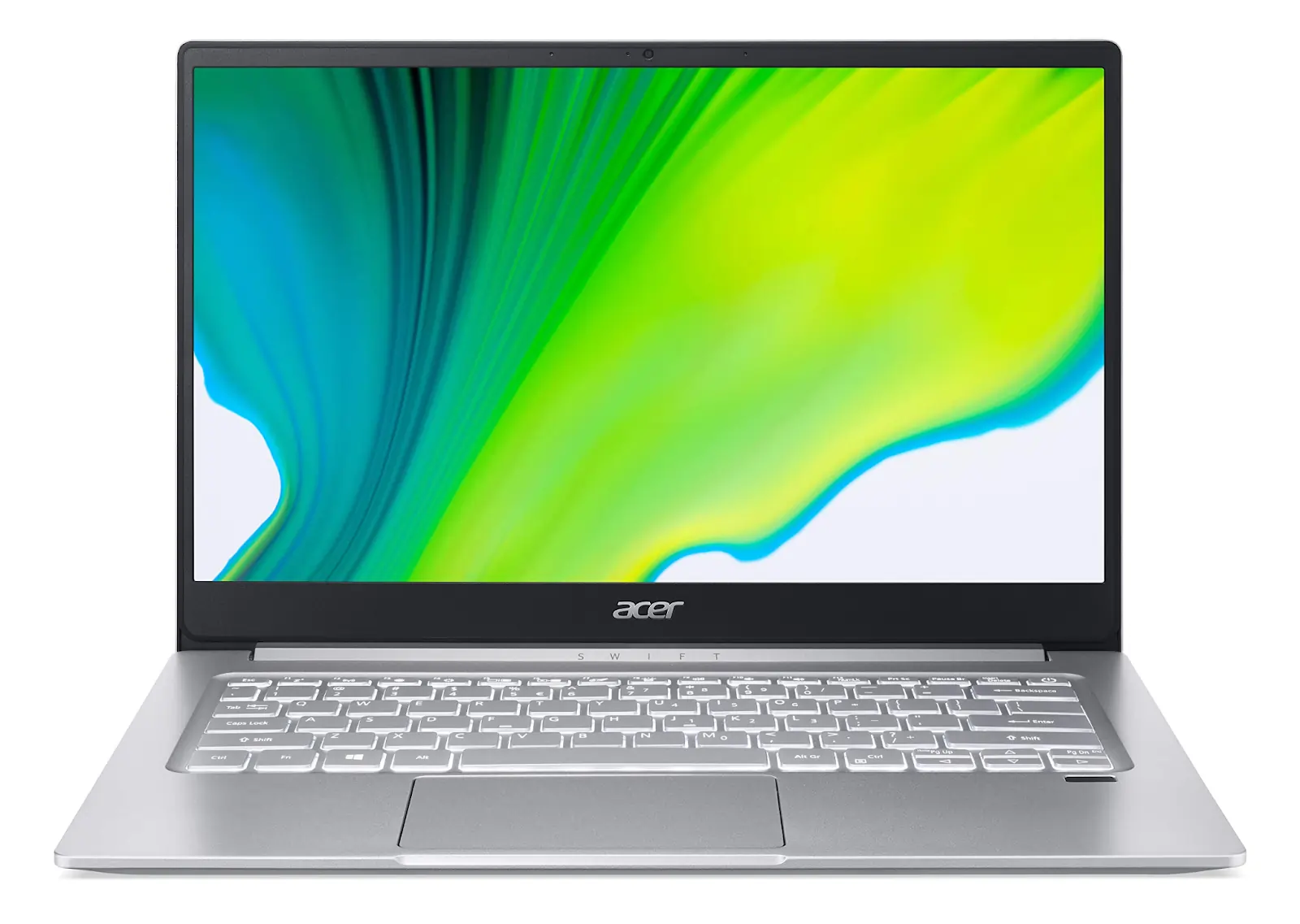
- Prezzo: $ 584,99
- GPU: AMD Radeon
- RAM: 8GB
- Conservazione: SSD da 256 GB
- Processore: AMD Ryzen 5 4500U
- Visualizzazione: 1920x1080
Sebbene sia più costoso dell'Aspire 5, l'Acer Swift 3 ha il doppio della memoria, il doppio dello spazio di archiviazione e un processore di fascia alta. Ciò significa che puoi usarlo per un editing video leggermente più pesante, anche se probabilmente sarai limitato all'editing in HD.
Pro
- Buona durata della batteria
- Risoluzione dello schermo ad alta definizione
- Poco costoso
Contro
- Bassa precisione del colore
- La GPU non può gestire video 4K
- Luminosità del display bassa
Ideale per: Creator che eseguono editing leggero con la sola risoluzione HD
3. Dell Inspiron 14
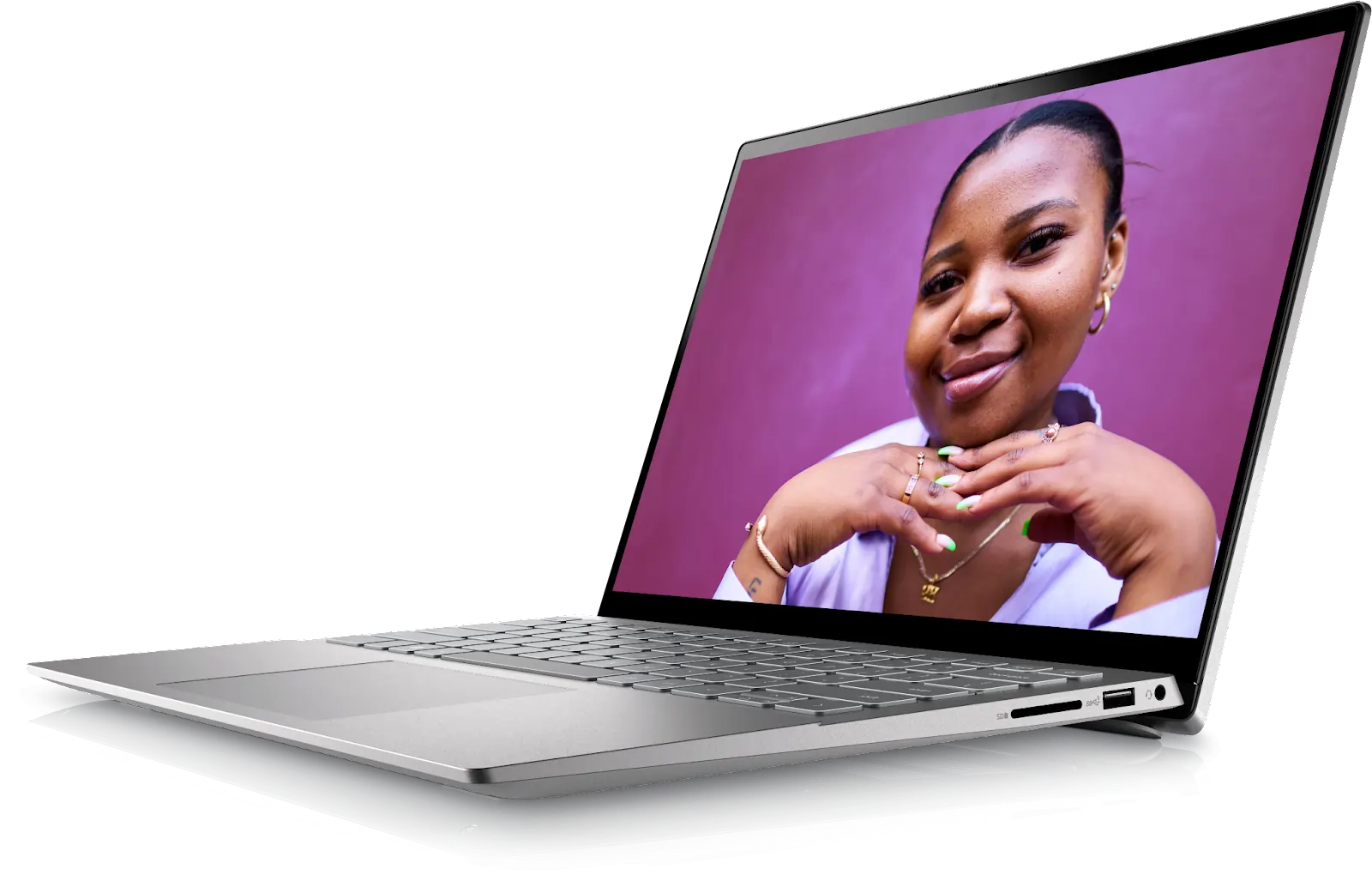
- Prezzo: $ 579,99
- GPU: AMD Radeon
- RAM: 16GB
- Conservazione: SSD da 512 GB
- Processore: AMD Ryzen 7 5825U
- Visualizzazione: 1920x1200
Similmente ad altri a questa fascia di prezzo, l'Inspiron 14 è più adatto per l'editing video leggero. Tuttavia, con questo ottieni un ottimo rapporto qualità-prezzo:ha le stesse specifiche di base dei laptop Dell il doppio del prezzo. Se stai cercando fronzoli, questo non fa per te, ma è una solida opzione economica.
Pro
- Componenti interni robusti
- Buona batteria
- Visualizzazione migliore rispetto alla concorrenza
- Tastiera e trackpad reattivi
Contro
- Luminosità dello schermo bassa
- Volume basso
- Sollevare il computer può causare clic involontari sul trackpad
Ideale per: Individui a cui servono solo le nozioni di base e a cui non importa qualche stranezza
I migliori laptop per l'editing video per budget medi
Sebbene questi laptop non siano il top di gamma, ci sono molte più opzioni a questo prezzo. Noterai anche un significativo salto di qualità dai dispositivi a basso budget a quelli a medio budget.
4. Asus ROG Zephyrus G14
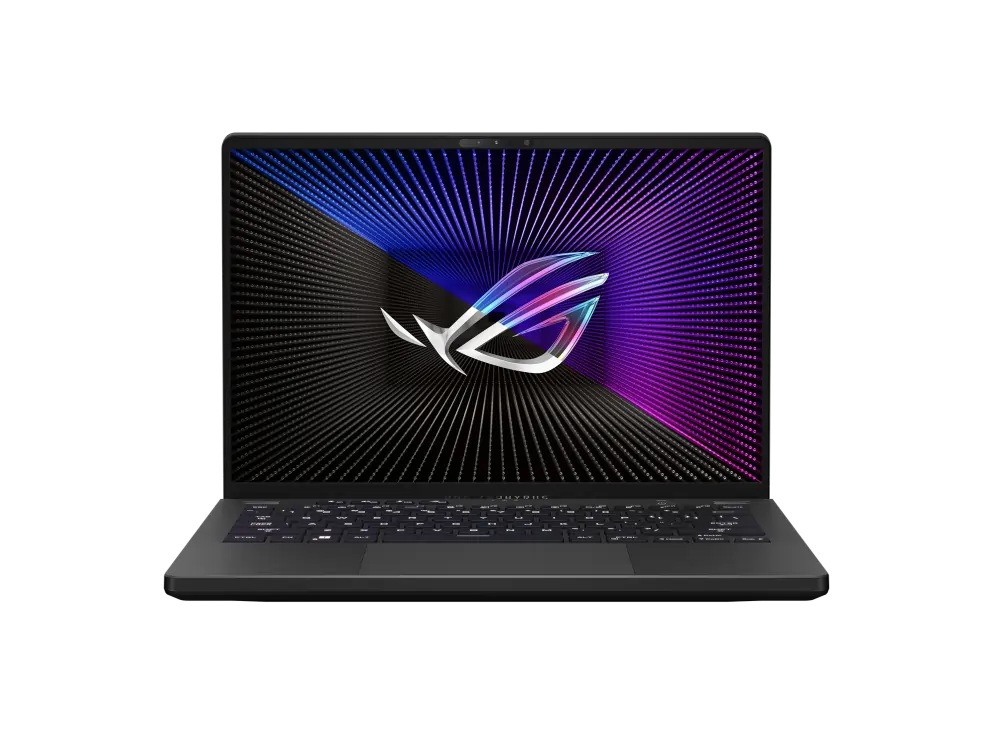
- Prezzo: $ 1.099,99
- GPU: AMD Radeon RX 6700S
- RAM: 16GB
- Conservazione: SSD da 1 TB
- Processore: AMD Ryzen 9 serie 6000
- Visualizzazione: 2560 x 1600 (Quad HD ampio)
Il ROG Zephyrus G14 ha il doppio dello spazio di archiviazione del laptop economico di maggiore capacità che abbiamo recensito, rendendolo ideale sia per l'editing video che per i giochi. La risoluzione dello schermo ad alta definizione gli conferisce una grafica meravigliosa e rende possibile l'editing dettagliato.
Pro
- Design pulito
- Prestazioni potenti con calore e rumore minimi
- Molto portatile
Contro
- Potenziali problemi di controllo qualità
- Lo schermo non può visualizzare con precisione video 4K
Ideale per: Sia i giocatori che i creatori di contenuti che desiderano un laptop potente, leggero e portatile
5. Lenovo Legion 5
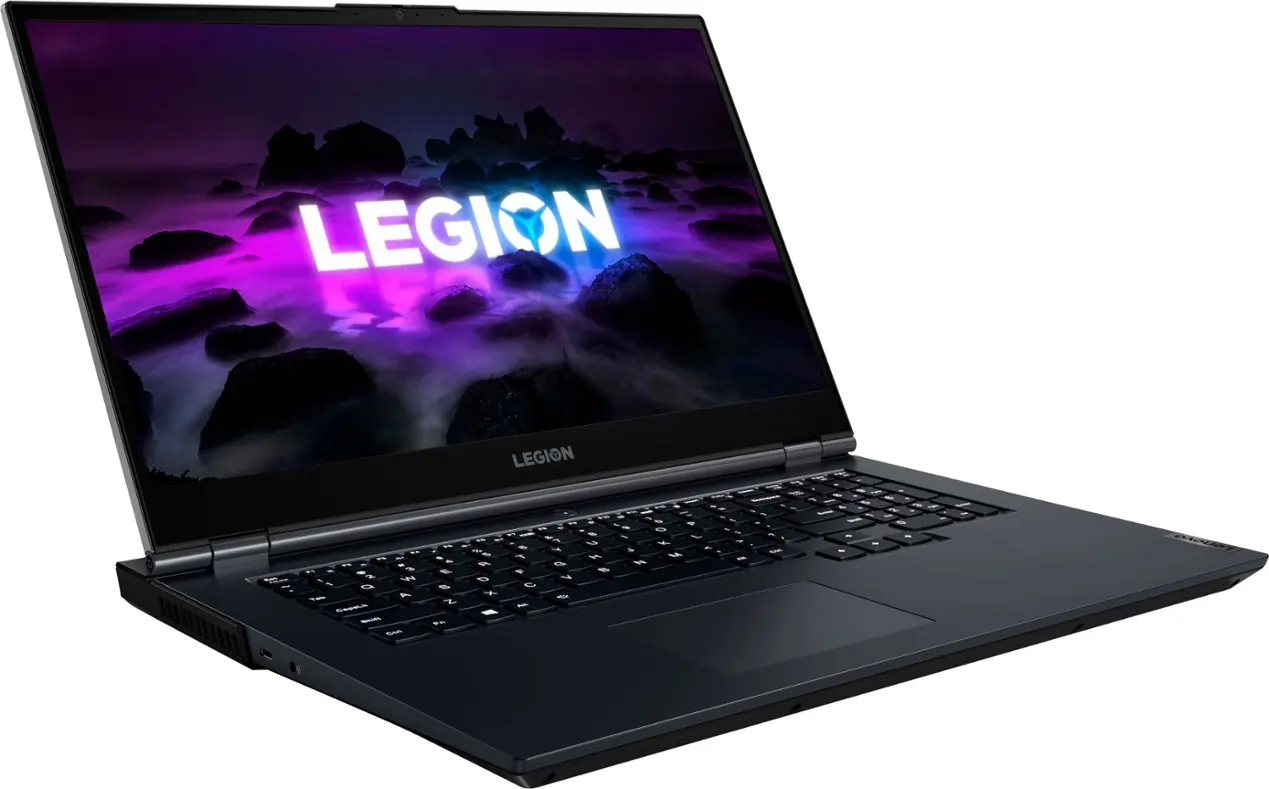
- Prezzo: $ 1.139,99
- GPU: NVIDIA GeForce RTX 3050 Ti
- RAM: 8GB
- Conservazione: 512GB
- Processore: AMD Ryzen 7 serie 5000
- Visualizzazione: 1920x1080
Sebbene il Legion 5 sia leggermente più costoso dei suoi concorrenti, offre prestazioni costantemente migliori. E anche se la sua memoria è inferiore a quella di altri, puoi aggiornarla facilmente.
Pro
- Design elegante e minimalista
- Veloce
- Ottime prestazioni per il prezzo
Contro
- Problemi Wi-Fi
- Trackpad difettoso
- Potrebbe essere necessario aggiornare la RAM
- Schermo con una risoluzione inferiore rispetto ad altri
Ideale per: Creatori che desiderano un laptop potente a un prezzo medio e non hanno bisogno di registrare in 8K
6. Dell G5 15 SE
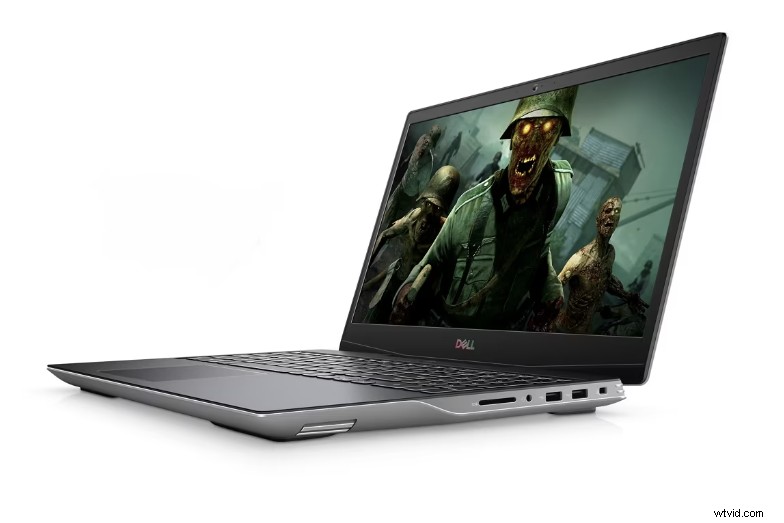
- Prezzo: $ 958,12
- GPU: AMD Radeon RX 5600M
- RAM: 8GB
- Conservazione: SSD da 256 GB
- Processore: Ryzen 5 4600H
- Visualizzazione: 1920×1080
Analogamente all'opzione precedente, potrebbe essere necessario aggiornare lo spazio di archiviazione e la RAM del G5 15 SE se desideri modificare video 4K. A parte questo, si tratta di un computer di fascia media solido e semplice.
Pro
- Buona durata della batteria
- Tastiera comoda
- Ben fatto
- Nessun bloatware
Contro
- Bassa precisione del colore
- Poca memoria o spazio di archiviazione
- La luce rossa sotto la tastiera può rendere difficile la visione dei tasti
- Diventa caldo
- Lo schermo non viene visualizzato bene all'aperto
Ideale per: Persone che non hanno bisogno di modificare all'aperto o di eseguire modifiche dettagliate del colore
I migliori laptop per l'editing video di fascia alta
Se il budget non è un fattore importante per te, continua a leggere per scoprire i migliori laptop per l'editing video che i tuoi soldi possono acquistare.
7. MacBook Pro 16 M2 Max
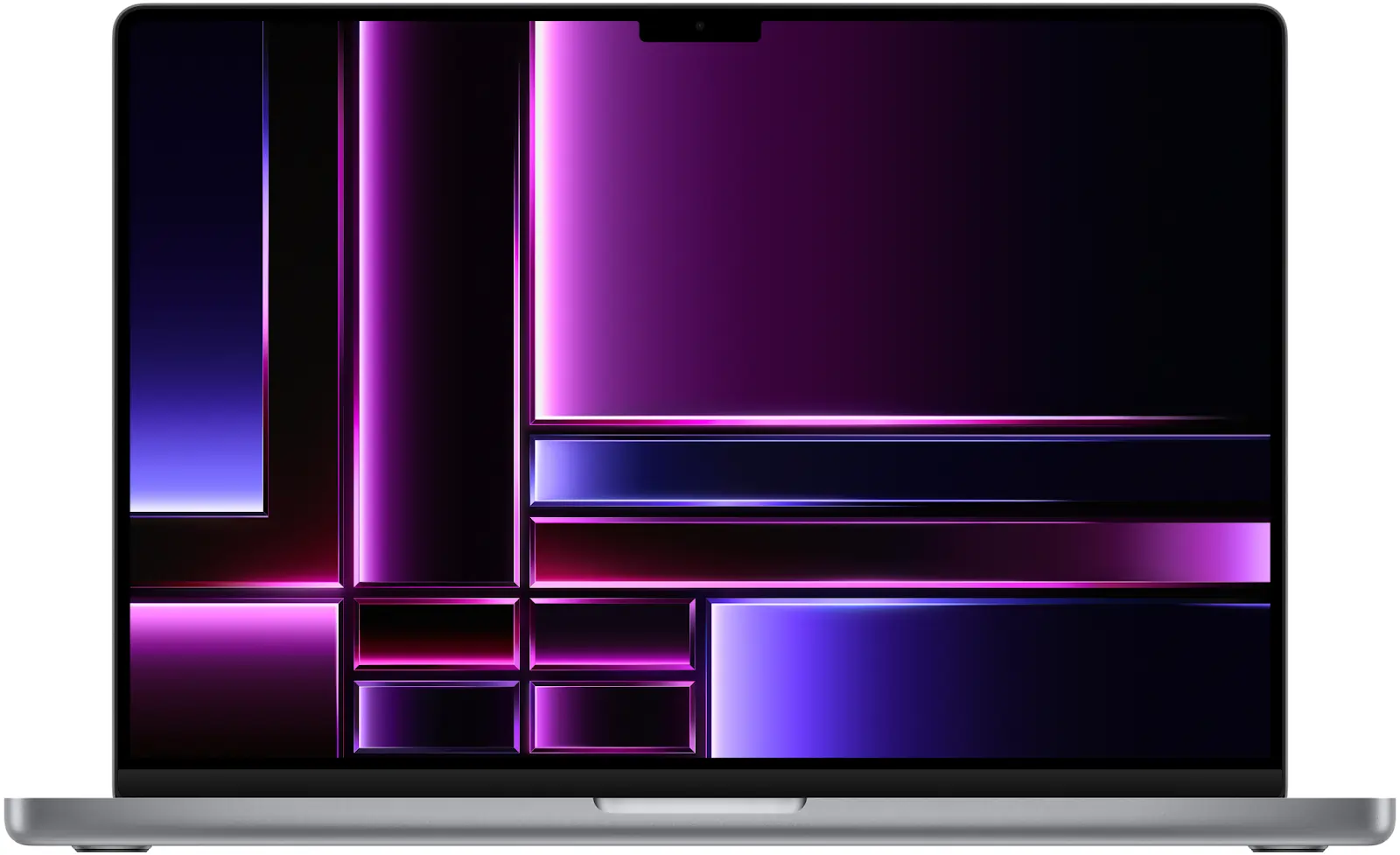
- Prezzo: $ 3.499
- GPU: Apple M2 Max
- RAM: 32GB
- Conservazione: SSD da 1 TB
- Processore: Apple M2 Max
- Visualizzazione: 3456×2234
Il MacBook Pro di Apple è costantemente uno dei laptop per l'editing video di punta e il MacBook Pro 16 M2 Max, appena rilasciato a gennaio, non fa eccezione. Ha ben 12 core CPU e 38 GPU e puoi aggiornarlo a 96 GB di RAM e 8 TB di spazio di archiviazione SSD. Puoi anche ottenerlo con Final Cut Pro preinstallato, uno dei software di editing più popolari.
Pro
- Il top della sua categoria in termini di prestazioni
- Grande durata della batteria
- Risoluzione dello schermo straordinaria
- Schermata con gamma dinamica estrema (XDR)
- Tastiera e touchpad altamente reattivi
Contro
- Pesante
- Molto costoso
- Mancanza di porte
- Difficile aggiornare dopo l'acquisto
Ideale per: Creatori di contenuti professionali che desiderano eseguire l'editing video più pesante
8. Asus ProArt Studiobook 16 OLED
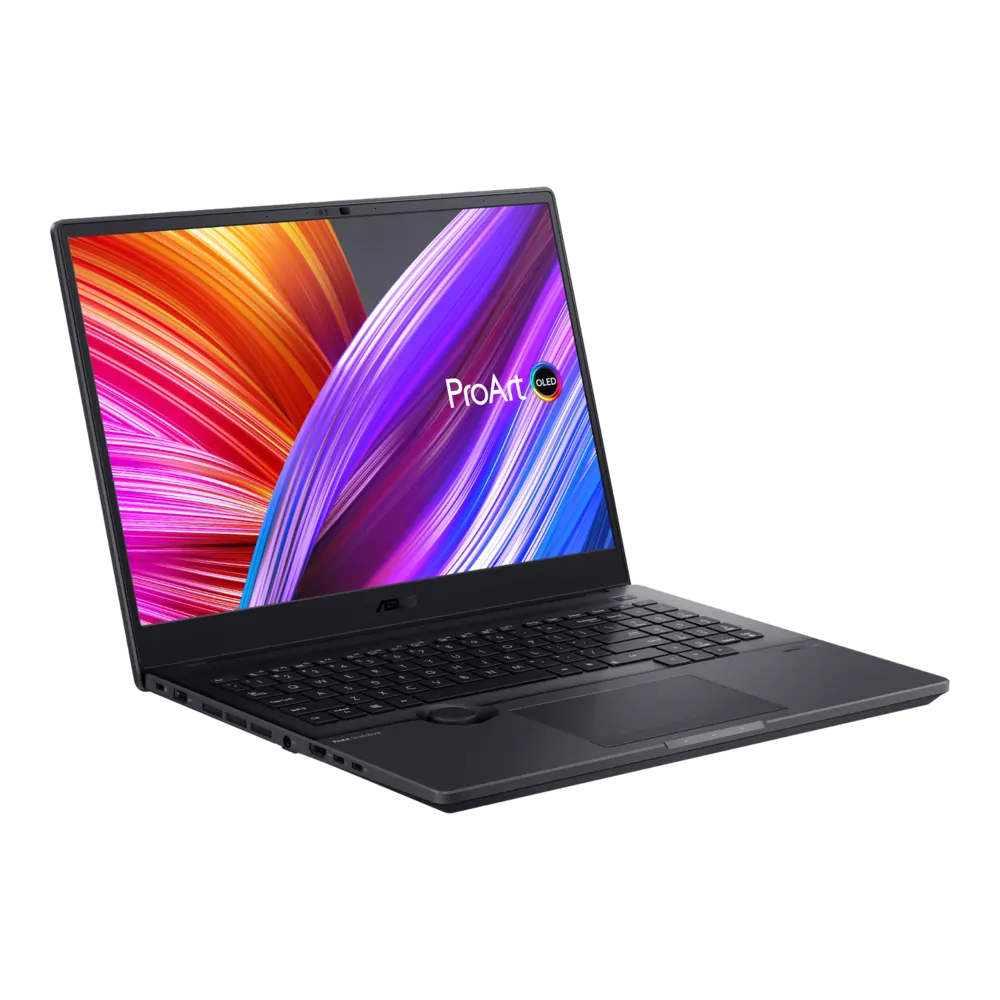
- Prezzo: $ 2.684,99
- GPU: Nvidia GeForce RTX 3070
- RAM: 16GB
- Conservazione: SSD da 2 TB
- Processore: Intel Core i7-12700H
- Visualizzazione: 3840x2400
Rivolto ai creatori che hanno davvero a cuore il colore, ProArt Studiobook 16 OLED soddisfa gli standard di precisione del colore convalidati da Pantone, rivendica il 100% della gamma cromatica e ha una risoluzione dello schermo superiore a 4K. Ottieni anche il doppio dello spazio di archiviazione di un nuovo MacBook Pro a un prezzo molto più basso.
Pro
- Display OLED 4K
- 2 TB di spazio di archiviazione
- Selettore programmabile integrato sulla tastiera per il controllo del software di editing
Contro
- Durata della batteria
- Caro
Ideale per: Creator per i quali la precisione del colore dei video è fondamentale
9. Alienware X17 R2
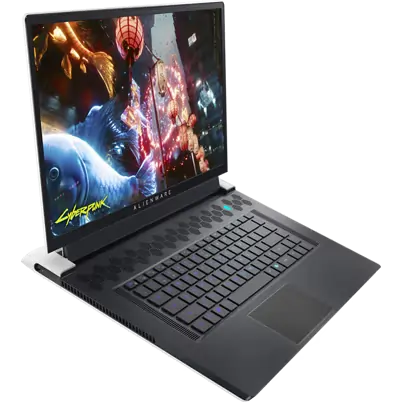
- Prezzo: $ 3.849,99
- GPU: Nvidia GeForce RTX 3080 Ti
- RAM: 16GB
- Conservazione: SSD da 1 TB
- Processore: Intel Core i9-12900HK di dodicesima generazione
- Visualizzazione: 2560x1440
L'opzione più costosa della nostra lista, Alienware X17 R2 è un laptop per giochi e editing video potente e carino. Puoi eseguire l'upgrade a 64 GB di RAM e 4 TB di spazio di archiviazione SSD o effettuare il downgrade per renderlo leggermente più conveniente.
Pro
- Personalizzabile
- Uscita audio fantastica
- Processore potente
- Design sottile
- Tastiera reattiva
Contro
- Caro
- Diventa caldo
- Tastiera e ventole rumorose
- I simboli sui tasti numerici non sono retroilluminati
Ideale per: Creatori di contenuti che necessitano di un potente laptop per l'editing video e amano l'estetica del giocatore
Suggerimenti per scegliere il miglior laptop per l'editing video
Ti lasceremo alcuni suggerimenti professionali per aiutarti a scegliere il laptop giusto per te e ottenere il massimo da qualunque cosa tu scelga.
Migliora strategicamente
I componenti del computer più influenti per l'editing video sono CPU, GPU e RAM, in quest'ordine. Tutti e tre fanno una grande differenza in termini di velocità e prestazioni del tuo dispositivo.
Quindi, se hai poco denaro da spendere, usalo per aggiornarli.
Dai priorità alle funzionalità al momento dell'acquisto
Se trovi il laptop dei tuoi sogni ma mancano alcune funzionalità, tieni presente che puoi aggiungere l'hardware dopo l'acquisto , come porte, lettori di schede o webcam.
Invece di concentrarti sulla presenza di questi componenti in un dispositivo, prendi una decisione di acquisto in base all'hardware che non puoi aggiungere o modificare facilmente, come lo schermo o la batteria.
Garantire la compatibilità del software
Prima di acquistare un laptop per l'editing video, fai una piccola ricerca sui software di registrazione e editing. Ogni software ha requisiti diversi per il laptop, quindi è importante garantire che il tuo dispositivo soddisfi i requisiti software che prevedi di utilizzare.
Ecco alcune opzioni software di editing popolari, sia di fascia alta che di fascia bassa:
- Adobe Premiere Pro
- Final Cut Pro
- Descrizione
- DaVinci Resolve
- Wondershare Filmora
- iMovie
- Hitfilm Express
- Inquadratura
Per video di qualità professionale, abbina uno di questi strumenti di editing a un software di registrazione come Riverside.
Riverside è uno strumento intuitivo che ti consente di registrare video 4K senza perdite dal tuo browser. Ciò che distingue il nostro strumento dagli altri è che le tue registrazioni non dipendono dalla tua connessione Internet.
Mentre altre piattaforme di registrazione come Zoom o Skype registrano su Internet (e possono facilmente diventare sfocate o disturbate se la connessione viene interrotta), Riverside registra il video di ciascun partecipante localmente sui propri dispositivi. Queste tracce separate, ciascuna registrata con audio cristallino e di qualità professionale, ti offrono molto più controllo in post-produzione.
Quando sei pronto per l'editing, l'editor video basato su testo di Riverside rende l'editing accessibile a chiunque. È facile come modificare un documento! Riverside crea trascrizioni Ai estremamente accurate in oltre 100 lingue che puoi utilizzare per:
- Rimuovere e ritagliare audio e video: Qualsiasi testo eliminato nella trascrizione rimuove l'audio e il video corrispondenti nella registrazione. Otterrai modifiche precise con la metà del tempo e dello sforzo.
- Naviga nella registrazione: Vuoi lavorare con una citazione specifica dalla tua trascrizione? Quando selezioni il testo nella trascrizione, la testina di riproduzione della timeline salterà allo stesso punto della registrazione.
- Cerca frasi specifiche nel tuo video: Trova quel determinato momento senza passare ore a rivedere l'intera registrazione! Utilizza la barra di ricerca e l'editor evidenzierà e contrassegnerà il termine di ricerca nella trascrizione e nella sequenza temporale della registrazione.
Riverside offre anche strumenti nell'editor per:
- Cucire insieme tracce registrate localmente
- Regolazione automatica
- Sfondi e layout personalizzabili
- Creazione di brevi clip per i social media con il semplice tocco di un pulsante Ai
Inoltre, non devi preoccuparti che i file non siano allineati. La sincronizzazione multitraccia di Riverside garantisce che i tuoi file rimangano costantemente sincronizzati.
Per utilizzare Riverside, avrai solo bisogno di un PC con almeno Windows 7 o un Mac con almeno MacOS Sierra (10.12.0). È inoltre compatibile sia con iPhone che con Android, ma tieni presente che l'editor è disponibile solo su desktop.
Domande frequenti sui laptop per l'editing video
Qual è il miglior laptop per l'editing video?
Il MacBook Pro di Apple è il miglior laptop per l’editing video. Il modello più recente, rilasciato a gennaio di quest'anno, ha il nuovo chip M2 Pro o M2 Max, che fornisce al dispositivo abbastanza potenza anche per le modifiche più pesanti. E il suo schermo XDR ad alta risoluzione ti consente di modificare i minimi dettagli nei tuoi video.
Puoi anche acquistare il tuo MacBook Pro con Final Cut Pro preinstallato, una delle opzioni software di editing avanzato più popolari.
Quale laptop utilizzano gli YouTuber per l'editing?
Molti YouTuber utilizzano un MacBook Pro per l'editing. Ciò è in parte dovuto al fatto che molti YouTuber registrano i propri video su un iPhone ed è conveniente trasferirli tramite AirDrop direttamente sul proprio MacBook per la modifica. Inoltre, spesso preferiscono Final Cut Pro rispetto ad altri software di editing ed è compatibile solo con i prodotti Apple.
Quale laptop è il migliore per l'editing video 4K?
Sebbene il MacBook Pro di Apple sia costantemente il laptop numero 1 in classifica per tutto l'editing video, qualsiasi laptop con un processore potente, RAM sufficiente e uno schermo 4K funziona bene per l'editing video 4K. I requisiti minimi del laptop per l'editing video 4K dipenderanno dal software di editing.
Hai bisogno di un laptop potente per l'editing video?
Hai bisogno di un laptop potente se intendi eseguire editing video serio e ad alta risoluzione, ed è l'ideale avere un laptop potente anche per editing leggero e a bassa risoluzione. Puoi farla franca con un laptop meno potente per l'editing leggero, ma il rendering dei tuoi video potrebbe richiedere molto tempo.
Dopo aver scelto il laptop perfetto per le tue esigenze, registrati semplicemente per utilizzare il software di registrazione di Riverside e inizia a creare contenuti video di qualità professionale.