
Introduzione
Le proporzioni dei pixel (PAR) sono il fattore nascosto che determina come appare un'immagine o un video su qualsiasi schermo. Che tu stia modificando foto, producendo video o progettando un sito web reattivo, comprendere il PAR può farti risparmiare tempo, evitare distorsioni e garantire una qualità coerente su tutti i dispositivi.
Che cos'è il rapporto d'aspetto dei pixel?
Ogni immagine digitale è composta da minuscole unità chiamate pixel. PAR descrive la larghezza e l'altezza relative di ciascun pixel. Un rapporto 1:1 significa che i pixel sono quadrati perfetti; un rapporto 2:1 significa che il pixel è largo il doppio dell'altezza.
Nota: PAR non determina la dimensione fisica effettiva di un pixel, ma solo la sua forma. In pratica, un PAR 1:1 garantisce che l'immagine rimarrà quadrata indipendentemente dalla risoluzione o dal dispositivo su cui viene visualizzata.
Come calcolare i rapporti pixel
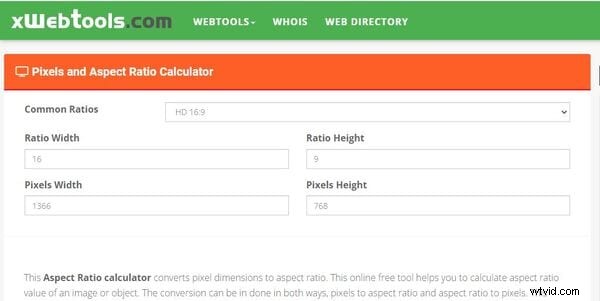
Gli strumenti online rendono il calcolo semplice. Ad esempio, il Calcolatore del rapporto pixel ti consente di inserire le dimensioni in pixel o le proporzioni desiderate e restituisce il valore complementare.
L'interfaccia della calcolatrice include schede per Rapporti comuni , Larghezza rapporto , Altezza rapporto , Larghezza pixel e Altezza pixel . Inserisci i valori noti e lo strumento calcolerà automaticamente le incognite.
Rapporto pixel in Adobe Premiere Pro e Wondershare Filmora
Adobe Premiere Pro
Premiere Pro ti consente di impostare sia le proporzioni del fotogramma (ad esempio, 16:9 o 4:3) sia le proporzioni dei pixel quando crei un progetto. Una volta impostato, il PAR è fisso per quel progetto, sebbene sia possibile modificare le proporzioni della sequenza durante la modifica. Il software corregge automaticamente il PAR del file sorgente, ma se una clip sembra allungata, puoi sovrascrivere manualmente l'impostazione.
Wondershare Filmora
Filmora offre un flusso di lavoro più flessibile. Puoi regolare le proporzioni in qualsiasi fase:lancio iniziale, impostazioni del progetto, ristrutturazione automatica, modifica o esportazione. Supporta rapporti standard come 16:9, 9:16, 4:3, 1:1 e 21:9.
L'interfaccia intuitiva di Filmora lo rende ideale per conversioni rapide. Dopo aver impostato il rapporto, puoi esportare direttamente su piattaforme come YouTube, Apple TV, Vimeo o dispositivi mobili.
Come modificare le proporzioni in Filmora:
- Al lancio:scegli dal menu a discesa.
- In Impostazioni progetto:regola la larghezza e l'altezza.
- Utilizzo della riformulazione automatica:adatta automaticamente la cornice al rapporto desiderato.
- Durante la modifica:modifica le impostazioni di ciascuna clip.
- Durante l'esportazione:seleziona le proporzioni di destinazione.

Spiegazione delle proporzioni pixel, display e archiviazione
- Proporzioni pixel (PAR) – Definisce la forma dei pixel; solitamente 1:1, ma può essere 4:3 per i formati legacy.
- Proporzioni di visualizzazione (DAR) – Come appare un'immagine su un dispositivo specifico (ad esempio, 16:9 per televisori widescreen).
- Proporzioni di archiviazione (SAR) – Rapporto larghezza/altezza del video codificato; utilizzato per mantenere i fotogrammi coerenti durante la riproduzione.
La relazione è:SAR × PAR = DAR , assicurando che la visualizzazione finale corrisponda alle proporzioni previste.
Impatto sulla progettazione UI/UX
Le proporzioni influenzano ogni elemento visivo su un sito Web o un'app. Un'immagine 1:1 costretta in una casella rettangolare può apparire allungata, rompendo l'armonia del design e frustrando gli utenti. I progettisti devono modificare le proporzioni o utilizzare tecniche reattive per mantenere la qualità su tutti i dispositivi.
Anche le discrepanze minime possono peggiorare l'esperienza dell'utente, ridurre il coinvolgimento e creare impressioni negative. Calcoli PAR accurati, abbinati a strumenti come il calcolatore del rapporto pixel, aiutano i progettisti a fornire immagini nitide e adeguatamente ridimensionate.
Concetti chiave
- I pixel sono gli elementi costitutivi delle immagini digitali; PAR definisce la loro forma.
- I calcolatori online convertono facilmente tra dimensioni in pixel e proporzioni.
- Sia Adobe Premiere Pro che Filmora supportano impostazioni PAR flessibili per l'editing professionale.
- La comprensione di PAR, DAR e SAR garantisce una qualità visiva coerente su tutti i media.
- La corretta gestione delle proporzioni è essenziale per un'interfaccia utente/UX efficace e un design reattivo.