
Regolare le proporzioni del video diventa semplice
Padroneggiare le proporzioni corrette è essenziale per offrire un'esperienza visiva ottimale su tutte le piattaforme. Questa guida ti guida attraverso i fondamenti delle proporzioni e offre istruzioni passo passo per i migliori editor Windows e Mac.
Perché le proporzioni sono importanti
Le proporzioni definiscono la relazione proporzionale tra la larghezza e l'altezza di un video. L'utilizzo di proporzioni errate può causare barre nere, ritagli o distorsioni indesiderate, problemi che riducono il coinvolgimento dello spettatore e potrebbero persino influenzare la percezione del brand.
Con i social media, i servizi di streaming e i vari dispositivi che favoriscono rapporti diversi, adattare le riprese diventa una necessità frequente.
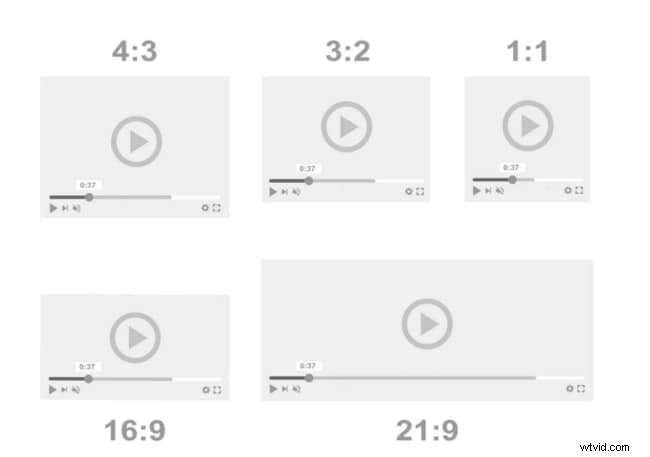
Proporzioni comuni e loro piattaforme ideali
- 16:9 – Schermo panoramico standard; predefinito per la maggior parte dei lettori e monitor video. Risoluzione consigliata:3840×2160 (4K).
- 1:1 – Quadrato; ideale per i feed di Instagram e Facebook.
- 9:16 – Verticale; perfetto per storie, Snapchat e Instagram Reels.
- 21:9 – Widescreen cinematografico; utilizzato in teatri specializzati e presentazioni di fascia alta.
- 5:4 – Paesaggio; adatto per post orizzontali su Facebook e Twitter.
- 4:5 – Ritratto; funziona bene per i caricamenti di ritratti su Twitter e Facebook.
- Video copertina Facebook:21:9 è il rapporto consigliato.
Proporzioni e risoluzione
Mentre le proporzioni descrivono le proporzioni tra larghezza e altezza, la risoluzione specifica il numero totale di pixel. Una risoluzione più elevata offre dettagli più nitidi ma non corregge automaticamente le proporzioni errate. La regolazione di entrambi gli elementi insieme garantisce qualità e compatibilità ottimali.
I 5 migliori strumenti per modificare le proporzioni video su Windows e Mac
1. Convertitore VideoProc
VideoProc è un editor versatile e multipiattaforma che offre regolazioni del rapporto senza perdite, ritaglio e ampio supporto dei formati.
- Scarica, installa e apri il programma.
- Aggiungi il tuo video tramite + Video pulsante e seleziona il formato di output desiderato.
- Regola il rapporto ridimensionando (modifica la risoluzione nella sezione Codec) o utilizzando il Ritaglia barra degli strumenti.
- Scegli una cartella di output e fai clic su Esegui da elaborare.
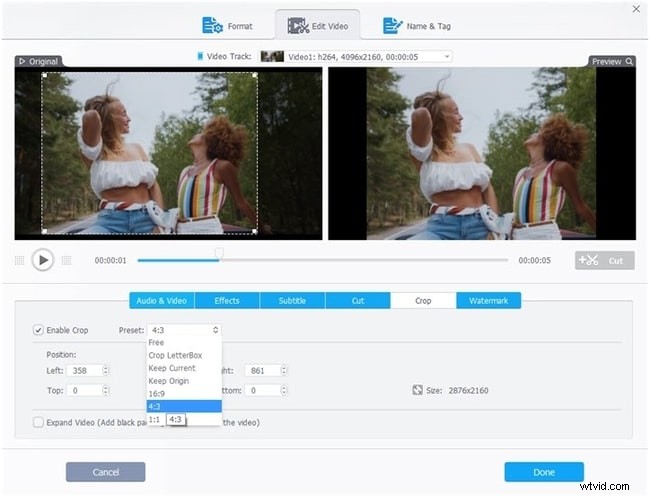
2. AnyMP4 Video Converter Ultimate
Questo strumento supporta un'ampia gamma di formati e offre regolazioni del rapporto sia preimpostate che manuali.
- Apri l'app e aggiungi file con +Aggiungi file .
- Fai clic su Modifica icona, vai a Ritaglia e seleziona il rapporto dal menu a discesa. È anche possibile il ridimensionamento manuale.
- Imposta la cartella di output, il formato e fai clic su Converti tutto per iniziare.
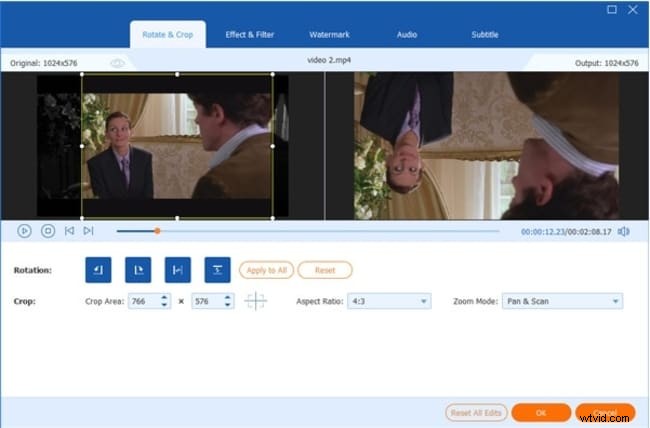
3. MediaCoder
Un transcoder di lunga data che ti consente di modificare le proprietà del video, comprese le proporzioni, con particolare attenzione all'efficienza.
- Avvia il programma e aggiungi un file tramite File scheda.
- Vai all'Immagine scheda in basso.
- Seleziona il rapporto desiderato da Proporzioni menù.
- Scegli la cartella di destinazione e avvia la conversione.
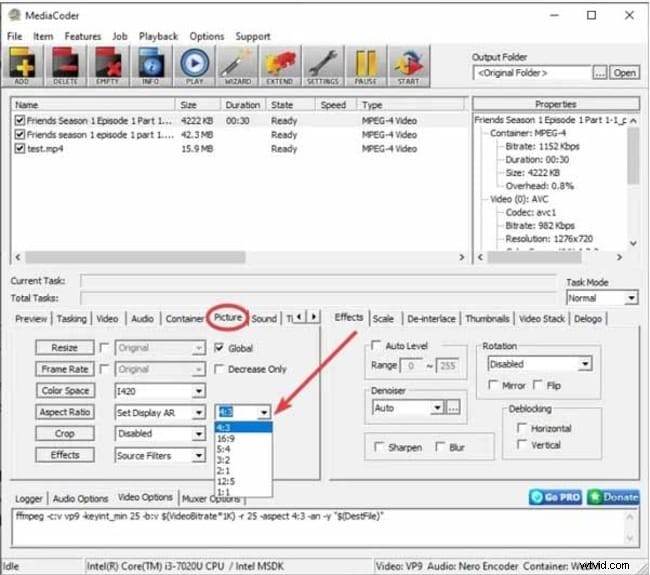
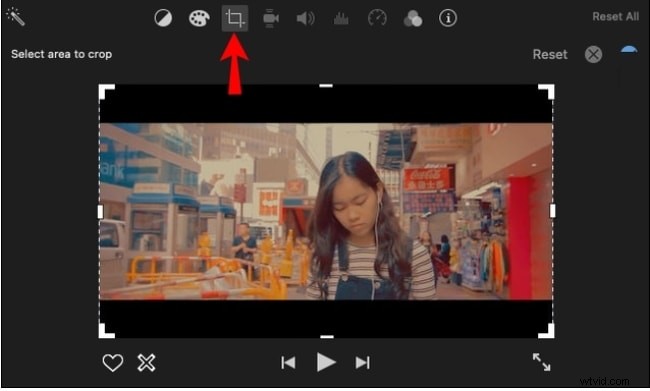
4. iMovie (solo Mac)
L'editor nativo di Apple fornisce un modo semplice per regolare i rapporti senza software di terze parti.
- Apri iMovie e fai clic su Crea nuovo → Film .
- Importa il tuo filmato con Importa media e seleziona Ritaglia strumento.
- Trascina le maniglie di ritaglio per ottenere il rapporto desiderato e conferma con il segno di spunta.
- Esporta tramite Condividi e scegli la posizione di destinazione.
5. Wondershare Filmora
Filmora offre diversi metodi per impostare le proporzioni:direttamente all'inizio del progetto, durante la modifica o al momento dell'esportazione.
A cominciare dall'interfaccia:
- Apri Filmora e scegli il rapporto desiderato (16:9, 4:3, 1:1, 9:16) nella schermata di avvio.
- Crea un nuovo progetto e aggiungi il tuo video.
- Procedi con la modifica; il rapporto del progetto rimane coerente.
- Esporta e salva il file finale.

Funzionalità aggiuntive di Filmora
Oltre all'impostazione iniziale, puoi anche regolare il rapporto in Impostazioni progetto , Modifica o Esporta fasi. Per la ristrutturazione automatica, gli strumenti AI di Filmora regolano automaticamente l'inquadratura per le diverse piattaforme social.
Questi passaggi si applicano a MP4 e ai formati video più comuni.