
La creazione di contenuti visivi accattivanti è un processo in più fasi che richiede creatività e precisione tecnica. Mentre molti spettatori danno per scontato che girare un video sia semplice, la vera sfida sta nel trasformare le riprese grezze in materiale raffinato e coinvolgente. After Effects si distingue come un potente strumento per migliorare le produzioni e una delle sue caratteristiche più ricercate è l'effetto glitch. In questa guida ti guideremo attraverso i passaggi esatti per produrre un effetto glitch di alta qualità e mostreremo cinque modelli glitch premium che possono migliorare qualsiasi progetto.
In questo articolo
Parte 1:come creare un effetto glitch in After Effects
L'effetto glitch è nato come rappresentazione visiva della distorsione del segnale, ma oggi è celebrato per il suo fascino estetico e le transizioni dinamiche. Di seguito è riportato un flusso di lavoro conciso passo dopo passo che rispecchia le migliori pratiche del settore.
- Inizia una nuova composizione – Apri After Effects e seleziona Nuova composizione . Definisci il nome, la risoluzione e la frequenza fotogrammi che corrispondono al tuo output finale.
- Crea un livello di sfondo – Fai clic con il pulsante destro del mouse sulla timeline, scegli Nuovo> Solido e nominarlo. Questo servirà da tela per il tuo problema tecnico.
- Applica un gradiente – In Effetti e predefiniti , cerca Sfumatura a 4 colori e trascinalo sul livello solido. Regola i colori in base allo stato d'animo del tuo progetto.
- Aggiungi testo o logo – Importa un logo o utilizza il Testo strumento per digitare il titolo. Dai uno stile al carattere e posizionalo centralmente.
- Anima scala – Premi S per rivelare la proprietà Scale. Inserisci un fotogramma chiave a 1 secondo, quindi torna all'inizio e imposta Scala su 0% per creare uno straordinario ingrandimento.
- Anima l'opacità – Premi T per Opacità, imposta un fotogramma chiave all'inizio con 0% e a 1 secondo impostalo su 100% per un effetto di dissolvenza in apertura.
- Applica Easy Ease – Seleziona l'ultimo fotogramma chiave, premi F9 , quindi apri l'editor grafico per ottimizzare la curva di animazione per un'accelerazione fluida.
- Introduci la distorsione – Da Effetti e preimpostazioni , applica una Battiva TV o un effetto di distorsione simile. Regola l'altezza e la larghezza dell'onda a tuo piacimento.
- Pre-componi il livello testo – Fai clic con il pulsante destro del mouse sul livello, scegli Precomponi , assegnagli un nome e sposta tutti gli attributi nella nuova composizione.
- Aggiungi un livello solido per il glitch – Crea un nuovo solido (fai clic con il pulsante destro del mouse> Nuovo> Solido ) che ospiterà l'effetto glitch.
- Applica un effetto glitch – Trascina un effetto glitch (ad esempio, Luce stroboscopica ) sul solido, modificarne i parametri, quindi precomporre come prima.
- Inserisci un livello di regolazione – Aggiungi un Livello di regolazione e applica la Mappa di spostamento . Manipola lo spostamento orizzontale/verticale per produrre glitch continui.
- Colora il testo (facoltativo) – Utilizza il Riempi effetto per aggiungere colore al testo o al logo. Combinalo con una divisione RGB per un maggiore interesse visivo.
Seguendo questi passaggi otterrai un effetto glitch versatile che può essere adattato a loghi, titoli o sovrapposizioni a schermo intero.
Parte 2:cinque modelli premium di effetti glitch per After Effects
Oltre alla creazione fai-da-te, sono disponibili numerosi modelli di alta qualità per accelerare la produzione. Ecco cinque opzioni straordinarie che coprono una vasta gamma di stili.
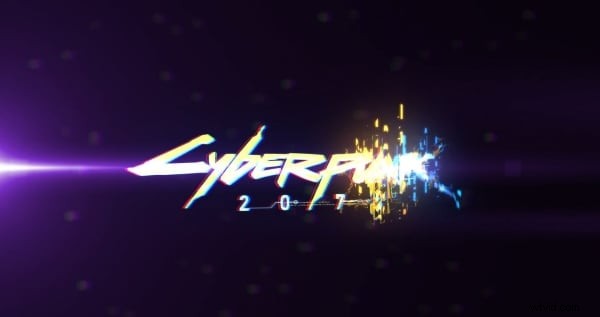
1. Logo glitch veloce
Progettato per la velocità, questo modello presenta colori neon vivaci e una rapida distorsione, perfetti per introduzioni dinamiche.
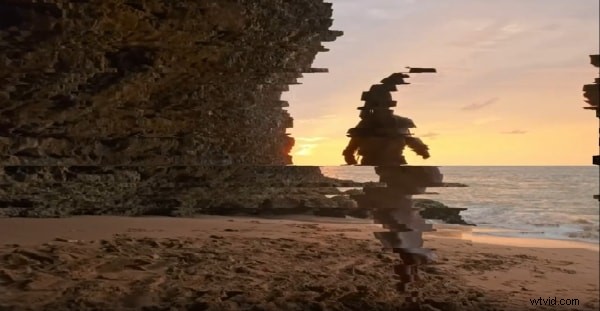
2. Pannello presentazione glitch
Migliora le presentazioni tradizionali sovrapponendo transizioni glitch e distorsioni, aggiungendo un tocco moderno alle presentazioni.
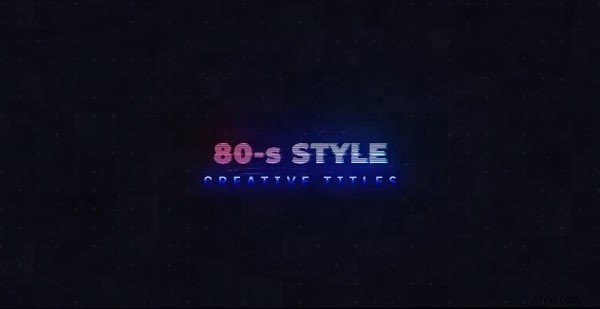
3. Stile cinematografico anni '80
Questo modello unisce l'estetica retrò con effetti glitch contemporanei, ideali per aprire titoli o separatori di capitoli.
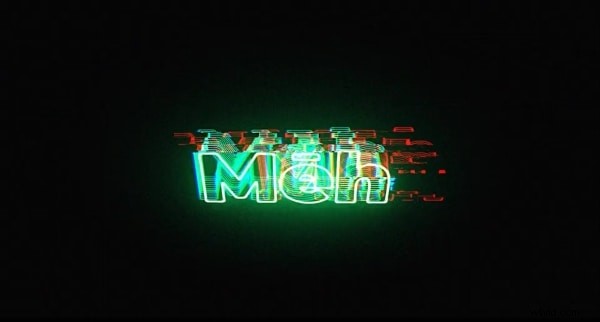
4. Logo glitch rotolante
Un'animazione del logo elegante e di ispirazione elettronica che trasmette un'atmosfera oscura ed esperta di tecnologia adatta alle identità del marchio.
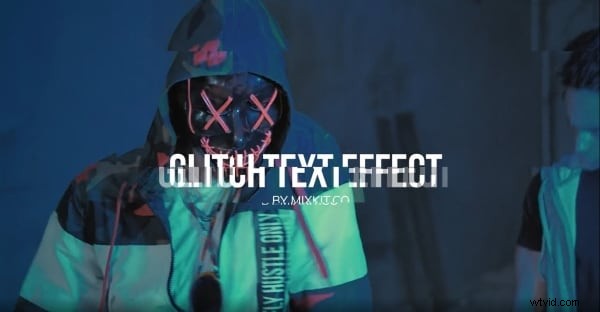
5. Titolo del video glitch
Combina un layout del titolo classico con una distorsione glitch per un look retrò ma fresco. Molteplici opzioni di colore consentono la coerenza del marchio.
Parole di chiusura
Gli effetti glitch continuano a essere un punto fermo nei media moderni, offrendo un modo creativo per stratificare la distorsione e rivelare le narrazioni sottostanti. Che tu stia creando un effetto personalizzato o sfruttando un modello predefinito, padroneggiare il problema tecnico in After Effects può migliorare la narrazione visiva di qualsiasi progetto.