
Adobe Premiere Pro è una suite di editing di livello professionale progettata per offrire ai videografi il pieno controllo su ogni elemento di un progetto. Grazie al missaggio audio avanzato, alla gradazione del colore e al supporto di un'ampia gamma di formati, trasforma le riprese grezze in produzioni raffinate.
La perfetta integrazione con le app Adobe Creative Cloud, come After Effects, Audition e Media Encoder, ti consente di spostare le risorse tra programmi senza problemi, semplificando l'intero flusso di lavoro di post‑produzione.
Questa guida ti guida attraverso l'estrazione dell'audio da un video clip in Premiere Pro e mostra come eseguire la stessa attività in Wondershare Filmora in alternativa.
Come scollegare l'audio da un video in Adobe Premiere Pro
L'interfaccia intuitiva di Premiere Pro rende la separazione dell'audio dal video semplice ed efficiente. Di seguito è riportato un tutorial passo passo per utenti Windows e macOS.
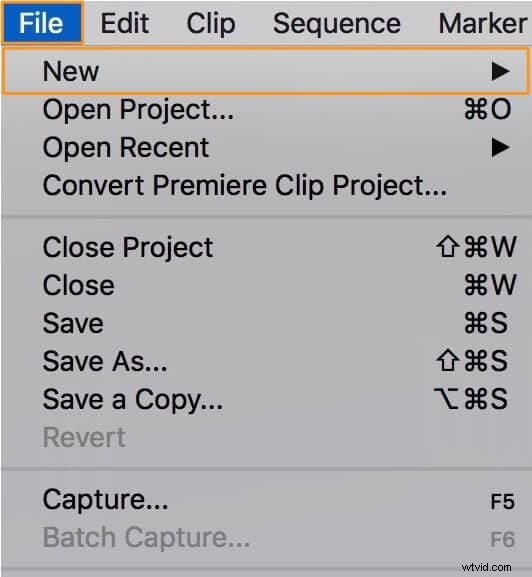
Passaggio 1: Crea un nuovo progetto. Vai a File → Nuovo → Progetto e dagli un nome.
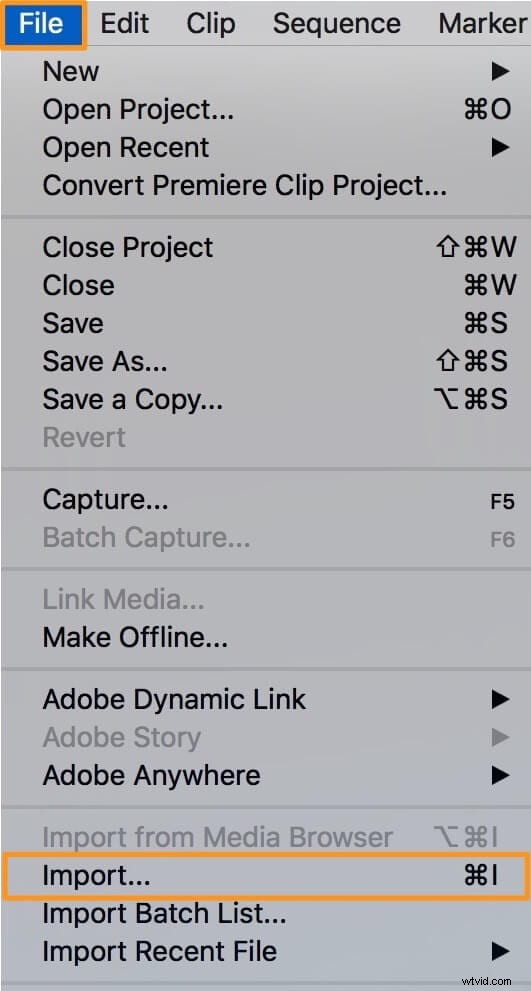
Passaggio 2: Importa la clip che desideri modificare. Scegli File → Importa oppure trascina il file nel pannello Progetto.
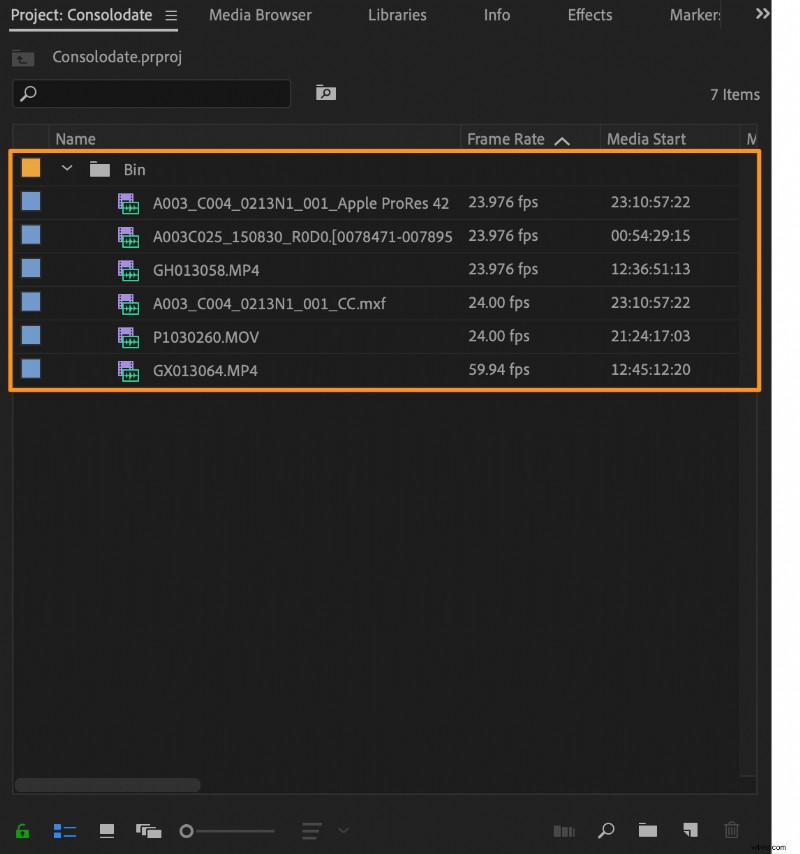
Passaggio 3: Trascina la clip dal pannello Progetto sulla Timeline.
Passaggio 4: Seleziona la clip sulla timeline facendo clic su di essa.
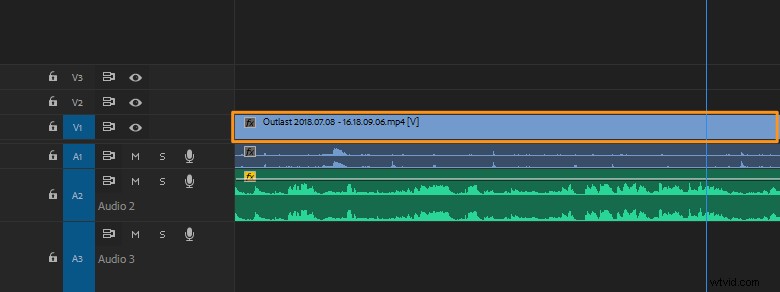
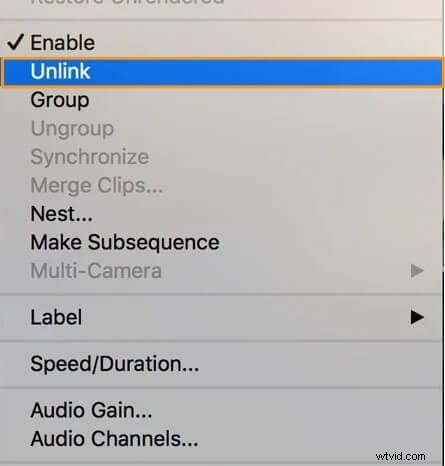
Passaggio 5: Fai clic con il pulsante destro del mouse sulla clip e scegli Scollega dal menu contestuale. L'audio e il video appariranno ora come tracce separate.
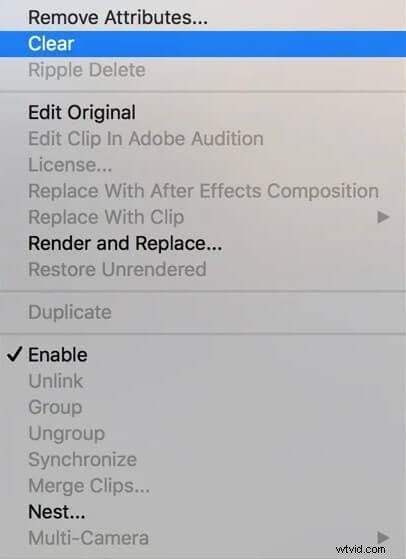
Passaggio 6: Fai clic sulla traccia audio e premi Elimina (oppure fai clic con il pulsante destro del mouse e scegli Cancella ) per rimuovere l'audio dalla clip.
Una volta staccato l'audio, puoi modificarlo in modo indipendente o esportare il video senza audio.
Un'alternativa ancora più semplice:Wondershare Filmora
Per gli editor che preferiscono una soluzione leggera e gratuita, Wondershare Filmora offre un'interfaccia pulita e tutti gli strumenti essenziali. Funziona su Windows e macOS e puoi separare l'audio dal video con pochi clic.
Funzioni principali
- Anteprima in tempo reale prima di applicare le modifiche
- Strumenti completi per la modifica di video e immagini
- Divisione di clip e schermo
- Integrazione di grafica e animazione
- Trascina la sequenza temporale
- Mixaggio audio e rimozione del rumore
Passaggio 1: Avvia Filmora e crea un nuovo progetto.
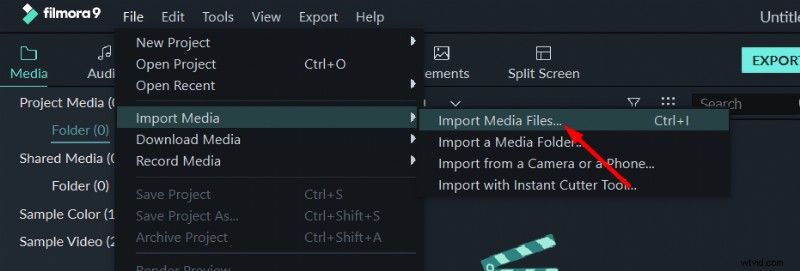
Passaggio 2: Importa il tuo file multimediale tramite File → Importa oppure premendo Ctrl + I .
Passaggio 3: Trascina la clip sulla timeline.

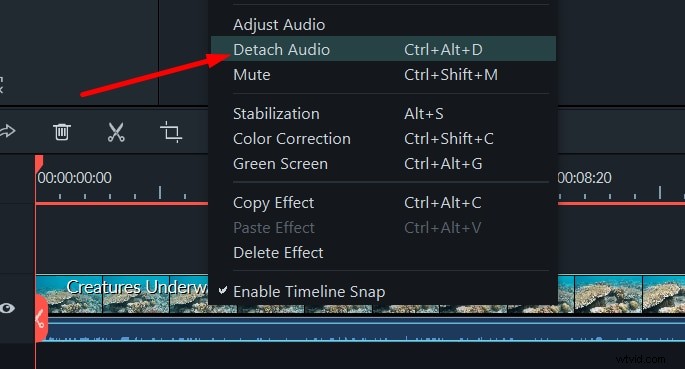
Passaggio 4: Fai clic con il pulsante destro del mouse sulla clip e seleziona Scollega audio . La traccia audio apparirà sotto il video.
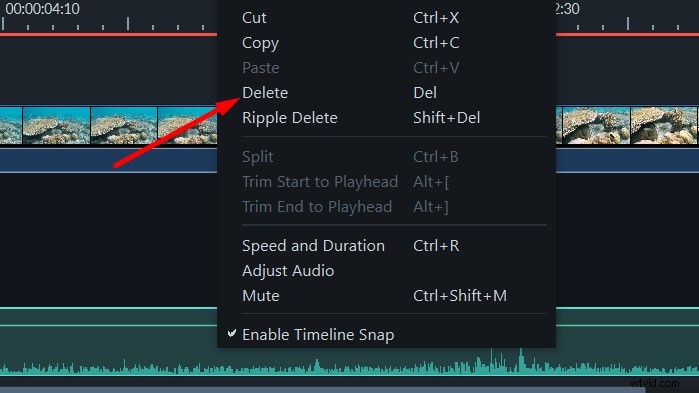
Passaggio 5: Fai clic sulla traccia audio appena creata e premi Elimina per rimuoverlo.
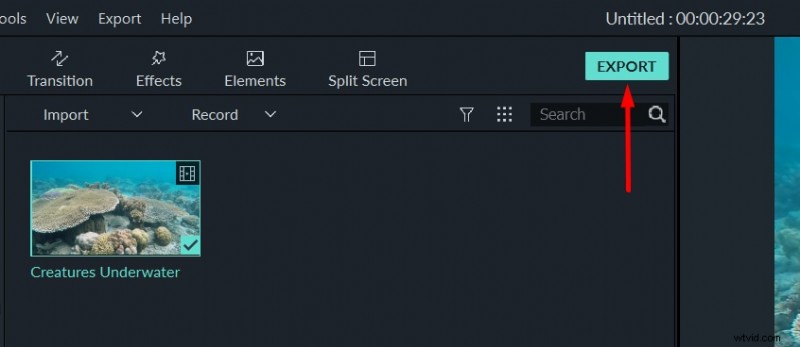
Passaggio 6: Fai clic su Esporta per eseguire il rendering del video finale.
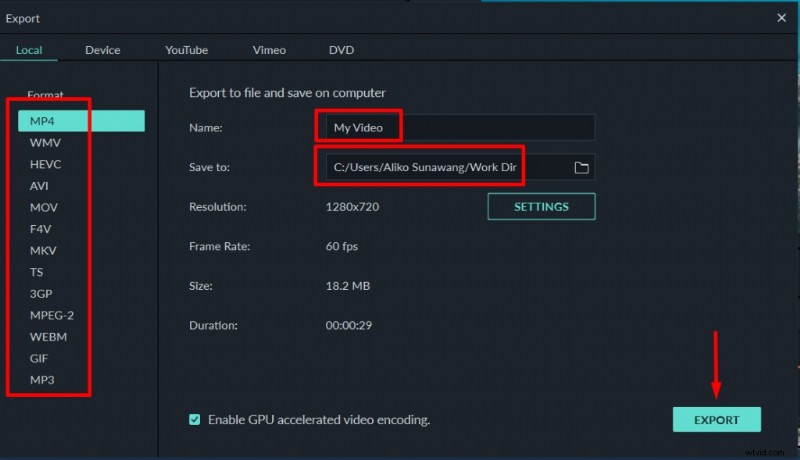
Passaggio 7: Scegli il formato preferito, dai un nome al file e imposta la cartella di destinazione. Filmora supporta l'output 4K e offre ampie impostazioni di esportazione per risoluzione, codec e frame rate.
Che tu stia lavorando su un progetto professionale o su una clip per social media, sia Premiere Pro che Filmora forniscono modi affidabili per separare l'audio dal video. Scegli lo strumento che meglio si adatta al tuo flusso di lavoro e inizia a modificare oggi stesso.